Ana içeriğe geç
Onarım Topluluğuna Katılın - Hesap Oluşturun

Bu çeviri bir makine tarafından oluşturulmuştur ve henüz bir kişi tarafından incelenmemiştir. Bu dili konuşuyor musunuz? İnceleme için.

Samsung Galaxy S4 USB Kartı Değişimi

Neye ihtiyacın var

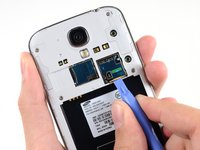
    1. Samsung Galaxy S4 USB Kartı Değişimi, Arka Kapak: adım 1, 2 resimden 1. Samsung Galaxy S4 USB Kartı Değişimi, Arka Kapak: adım 1, 2 resimden 2.
      • Arka kameranın solundaki bölmede, güç düğmesinin yanındaki boşluğu, plastik bir açma aracıyla veya tırnağınızla kaldırın.

      FixBot'a Sor

      Yorum Ekle

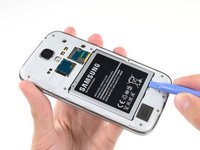
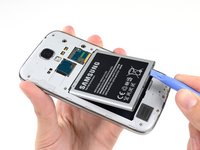
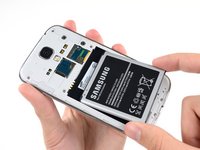
    2. Samsung Galaxy S4 USB Kartı Değişimi: adım 2, 3 resimden 1. Samsung Galaxy S4 USB Kartı Değişimi: adım 2, 3 resimden 2. Samsung Galaxy S4 USB Kartı Değişimi: adım 2, 3 resimden 3.
      • Arka kapağı, kanırttığınız bölüme en yakın köşeden kaldırın ve telefondan çıkarın.

      FixBot'a Sor

      Yorum Ekle

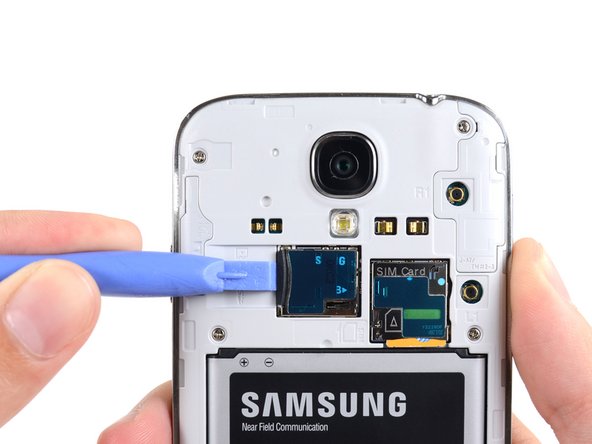
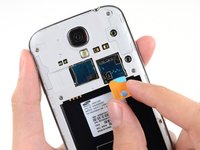
    1. Samsung Galaxy S4 USB Kartı Değişimi, MicroSD Kart: adım 3, 3 resimden 1. Samsung Galaxy S4 USB Kartı Değişimi, MicroSD Kart: adım 3, 3 resimden 2. Samsung Galaxy S4 USB Kartı Değişimi, MicroSD Kart: adım 3, 3 resimden 3.
      • Plastik kanırtma aparatının yassı ucunu veya tırnağınızı kullanarak, microSD kartı tık sesi duyana kadar yuvasına doğru hafifçe bastırın.

      • Sesi duyduktan sonra kartı serbest bırakın; kart yuvadan dışarı doğru atacaktır.

      • microSD kartı çıkarın.

      • Yeniden montaj için microSD kartı yerine oturup klik sesi gelene kadar yuvasına itin.

      FixBot'a Sor

      Yorum Ekle

    1. Samsung Galaxy S4 USB Kartı Değişimi, Batarya: adım 4, 3 resimden 1. Samsung Galaxy S4 USB Kartı Değişimi, Batarya: adım 4, 3 resimden 2. Samsung Galaxy S4 USB Kartı Değişimi, Batarya: adım 4, 3 resimden 3.
      • Pil bölmesinin çentiğine bir açma aleti veya parmağınızı yerleştirin ve pili yukarı doğru kaldırın.

      • Pili telefonunuzdan çıkarın.

      FixBot'a Sor

      Yorum Ekle

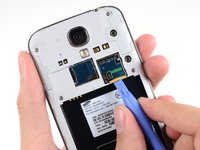
    1. Samsung Galaxy S4 USB Kartı Değişimi, SIM kartını çıkarma: adım 5, 3 resimden 1. Samsung Galaxy S4 USB Kartı Değişimi, SIM kartını çıkarma: adım 5, 3 resimden 2. Samsung Galaxy S4 USB Kartı Değişimi, SIM kartını çıkarma: adım 5, 3 resimden 3.
      • Bir açma aleti veya tırnağınızı kullanarak SIM kartını, bir tık sesi duyana kadar yuvasına doğru hafifçe itin.

      • Tık sesinden sonra kartı serbest bırakın; kart yuvasından dışarı çıkacaktır.

      • SIM kartını çıkarın.

      • Yeniden montaj sırasında, SIM kartını yerine oturana kadar yuvaya itin.

      FixBot'a Sor

      Yorum Ekle

    1. Samsung Galaxy S4 USB Kartı Değişimi, orta çerçeve: adım 6, 1 resimden 1.
      • Orta çerçeveyi ekran düzeneğine sabitleyen dokuz adet 4.0 mm Yıldız vida #00'ı çıkarın.

      FixBot'a Sor

      Yorum Ekle

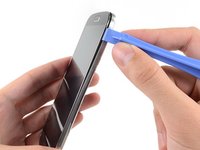
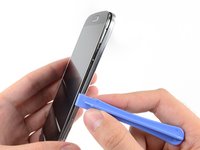
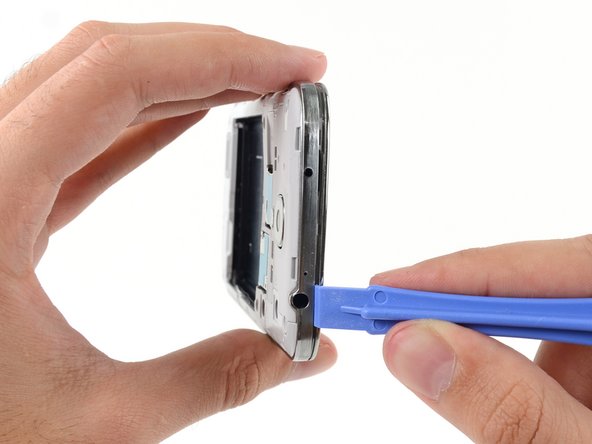
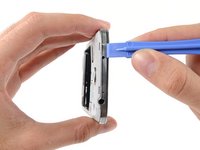
    2. Samsung Galaxy S4 USB Kartı Değişimi: adım 7, 2 resimden 1. Samsung Galaxy S4 USB Kartı Değişimi: adım 7, 2 resimden 2.
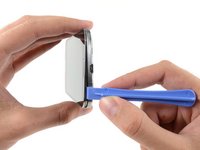
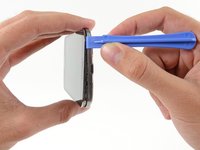
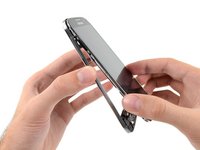
      • Orta çerçeve, orta çerçevenin krom çerçevesinin arkasındaki birkaç plastik klips ile ekran düzeneğine sabitlenmiştir. Bir sonraki birkaç adım, orta çerçeveyi serbest bırakmak için klipsleri ayırma konusunda size yol gösterecektir.

      • Telefonun ses düğmesi tarafından başlayarak, açma aletinizi ekran camının etrafındaki krom çerçeve ile daha büyük krom kenar parçası arasına yerleştirin. İkisi arasındaki birleşme yerini bulun.

      • Açma aletini birleşme yeri boyunca kaydırarak ilerleyin ve plastik klipsleri ayırın.

      • Ayırma işlemi sırasında çok nazik olun ve yalnızca plastik klipsleri ayıracak kadar güç uygulayın; orta çerçevede fazla büküldüğünde kırılabilecek birkaç ince nokta bulunmaktadır.

      FixBot'a Sor

      Yorum Ekle

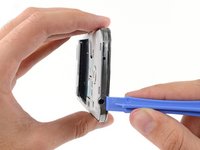
    3. Samsung Galaxy S4 USB Kartı Değişimi: adım 8, 2 resimden 1. Samsung Galaxy S4 USB Kartı Değişimi: adım 8, 2 resimden 2.
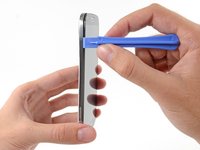
      • Telefonun köşesi boyunca ayırma işlemine devam edin.

      • Açma aletini cihazın alt kısmındaki orta çerçeve ve ekran arasındaki boşluk boyunca kaydırarak daha fazla plastik klipsi serbest bırakın.

      FixBot'a Sor

      Yorum Ekle

    4. Samsung Galaxy S4 USB Kartı Değişimi: adım 9, 2 resimden 1. Samsung Galaxy S4 USB Kartı Değişimi: adım 9, 2 resimden 2.
      • Başlatma düğmesi tarafındaki köşeden itibaren tekrar dikkatlice ayırın.

      • Açma aletini dikiş hattı boyunca kaydırın.

      FixBot'a Sor

      Yorum Ekle

    5. Samsung Galaxy S4 USB Kartı Değişimi: adım 10, 2 resimden 1. Samsung Galaxy S4 USB Kartı Değişimi: adım 10, 2 resimden 2.
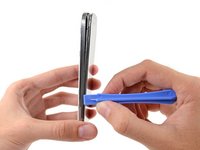
      • Açma aletini telefonun üst kısmında kaydırmaya devam edin, son klipsleri de serbest bırakarak orta çerçeveyi ekran düzeneğinden ayırın.

      • Bu noktada, tüm plastik klipsleri serbest bıraktığınızdan emin olmak için açma aletinizi cihazın tüm çevresinde tekrar gezdirmek isteyebilirsiniz.

      FixBot'a Sor

      Yorum Ekle

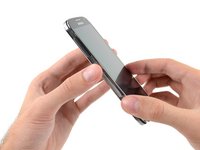
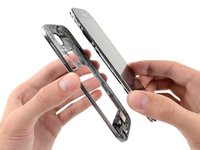
    6. Samsung Galaxy S4 USB Kartı Değişimi: adım 11, 3 resimden 1. Samsung Galaxy S4 USB Kartı Değişimi: adım 11, 3 resimden 2. Samsung Galaxy S4 USB Kartı Değişimi: adım 11, 3 resimden 3.
      • Orta çerçeveyi ekran düzeneğinden çıkarın.

      FixBot'a Sor

      Yorum Ekle

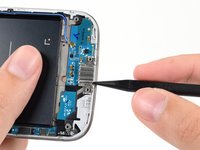
    1. Samsung Galaxy S4 USB Kartı Değişimi, USB Kartı: adım 12, 1 resimden 1.
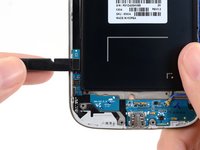
      • USB bağlantı tahtası kablosunun konnektörünü anakarttan ayırmak için plastik kanırtma aparatının düz ucunu kullanın.

      FixBot'a Sor

      Yorum Ekle

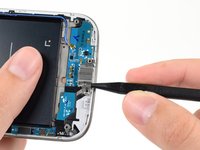
    2. Samsung Galaxy S4 USB Kartı Değişimi: adım 13, 2 resimden 1. Samsung Galaxy S4 USB Kartı Değişimi: adım 13, 2 resimden 2.
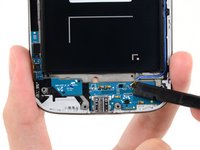
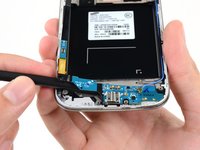
      • Plastik kanırtma aparatının ucunu USB bağlantı noktası ile USB bağlantı noktası braketi arasına dikkatlice yerleştirin ve braketin bir tarafını direğinden ayırın.

      FixBot'a Sor

      Yorum Ekle

    3. Samsung Galaxy S4 USB Kartı Değişimi: adım 14, 1 resimden 1.
      • USB bağlantı noktası braketini USB bağlantı noktasından çıkarın.

      • Braket hafif esnektir ve yeniden montaj sırasında iki vida direği üzerine yerine oturmalıdır.

      FixBot'a Sor

      Yorum Ekle

    4. Samsung Galaxy S4 USB Kartı Değişimi: adım 15, 2 resimden 1. Samsung Galaxy S4 USB Kartı Değişimi: adım 15, 2 resimden 2.
      • Soft buton kablosunu USB kartı kablosundan ayırın.

      • Anten kablosu bağlantısını USB kartından ayırın.

      • Operatörünüze bağlı olarak fazladan bir anten kablonuz olabilir. Eğer bu noktada erişebiliyorsanız, bir plastik kanırtma aparatı kullanarak USB kartından ayırın.

      FixBot'a Sor

      Yorum Ekle

    5. Samsung Galaxy S4 USB Kartı Değişimi, USB kartını serbest bırakın: adım 16, 3 resimden 1. Samsung Galaxy S4 USB Kartı Değişimi, USB kartını serbest bırakın: adım 16, 3 resimden 2. Samsung Galaxy S4 USB Kartı Değişimi, USB kartını serbest bırakın: adım 16, 3 resimden 3.
      • USB kartı, ekran düzeneğine hafif bir yapışkanla sabitlenmiştir.

      • Operatörünüze bağlı olarak, USB kartının arka tarafında fazladan bir anten kablosu olabilir. Çok dikkatli bir şekilde ayırın ve dirençle karşılaşırsanız durun.

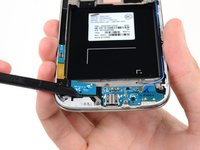
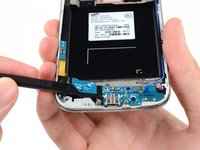
      • USB kartını yerinde tutan yapışkandan kurtarmak için plastik kanırtma aparatının yassı ucunu nazikçe USB kartının altına yerleştirin.

      • Yavaş hareket edin ve kartı bükmemeye dikkat edin.

      FixBot'a Sor

      Yorum Ekle

    6. Samsung Galaxy S4 USB Kartı Değişimi, USB kartını çıkarın: adım 17, 1 resimden 1.
      • USB kartını ekran düzeneğinden çıkarın.

      FixBot'a Sor

      Yorum Ekle

Sonuç

Cihazınızı tekrar toplamak için bu talimatları ters sırayla uygulayın.

İptal et: Bu kılavuzu tamamlamadım.

210 farklı kişi bu kılavuzu tamamladı.

Sam Goldheart

Üyelik tarihi: 10/18/12

478.415 İtibar

538 adet Kılavuz yazıldı

Ekip

iFixit iFixit üyesi

Staff

122 Üyeler

72.401 adet Kılavuz yazıldı

24Kılavuz Yorumları

I found this guide excellent and it is very easy to do. I didnt have the plastic opening tool but I do have a long thumbnail. It worked very well.

Too bad the replacement board I got has a defective soft button connector. I had to disassemble the phone 3 times. I thought I did It wrong the 1st time. Opened the phone a 2nd time to check.... closed the phone... nada.... USB changer works but no soft keys... put my old board back in to check the soft buttons and they work. Sent an email to the company that I bought the board from... still no answer after 24hrs. If I still have no answer by the end of the week I will post which company sold me the defect board so no one else gets burned from them. I will then try to unsolder the USB from the new board to replace the USB on my old one.

Bryan - Yanıt Paylaş

This guide needs an update as it does not include the 4G antenna on the left side of the device that is under the USB cable and hooks up at the bottom left on the USB board up to just beside the USB connector above the battery. Pictures 12, 15, & 16 will need updated to show this cable.

rnbhays - Yanıt Paylaş

To follow rnbhays' comment about the antenna connector on the left, it is specifically for i545 Verizon models.

I strongly suggest people to disconnect both left and right cables from the USB board prior to removing it. While doing so, my tool slipped and I accidentally broke the left cable. Thankfully I was able to crimp the connector back on the cable with tweezers and a magnifying glass 'til I get another cable ordered.

Alex - Yanıt Paylaş

It also applies to the Sprint version as well. I have an LTE cable on the left side, and had to be very careful purchasing a replacement part to make sure it was the right one.

anonymous 1189 - Yanıt Paylaş

After replacement my microphone element isn't working. Possible reasons?

matthew young - Yanıt Paylaş

Yorum Ekle

İstatistikleri Görüntüle:

Son 24 Saat: 2

Son 7 gün: 35

Son 30 gün: 159

Her zaman: 325,852