Ana içeriğe geç
Onarım Topluluğuna Katılın - Hesap Oluşturun

Bu çeviri bir makine tarafından oluşturulmuştur ve henüz bir kişi tarafından incelenmemiştir. Bu dili konuşuyor musunuz? İnceleme için.

Samsung Galaxy S5 Ekran Düzeneği Değişimi

Görüntüleme: 759 B

İstatistikleri görüntüle:

Son 24 Saat:
7
Son 7 Gün:
71
Son 30 Gün:
260
Her zaman:
758.973
Yorumlar: 77

41 comments on steps, 36 guide comments.

Go to guide comments
Tamamlandı: 535

535 kişi bu kılavuzu "tamamlandı" olarak işaretledi. Sıradaki sen olacak mısın?

Sık Kullanılanlar: 265

265 kişi bu kılavuzu favorilerine ekledi (ve abone oldu). Sıradaki sen olacak mısın?

Gerekli Süre: 30 dakika - 1 saat
Zorluk: Orta
Öne Çıkan Kılavuzlar

Bu kılavuz, iFixit kadrosu tarafından acayip havalı bulundu.

Samsung Galaxy S5 Ekran Düzeneği Değişimi

Ön cam, sayısallaştırıcı ve ana sayfa düğmesi kablosunu içeren ekran düzeneğini değiştirmek için bu kılavuzu kullanın.

Neye ihtiyacın var

Tamir Seti

Bu kit, bu kılavuzu tamamlamak için gereken tüm parçaları ve araçları içerir.

Parçalar

Aletler

Videoya Genel Bakış

    1. Samsung Galaxy S5 Ekran Düzeneği Değişimi, Arka Kasa: adım 1, 3 resimden 1. Samsung Galaxy S5 Ekran Düzeneği Değişimi, Arka Kasa: adım 1, 3 resimden 2. Samsung Galaxy S5 Ekran Düzeneği Değişimi, Arka Kasa: adım 1, 3 resimden 3.
      • Tırnağınızı ya da bir adet plastik açma aletini arka kameranın sol tarafındaki çukura yerleştirin.

      • Esnek arka kapağı, hafifçe kaldırıp bükerek telefonun arkasından ayırın.

      FixBot'a Sor

      Yorum Ekle

    1. Samsung Galaxy S5 Ekran Düzeneği Değişimi, Pil: adım 2, 3 resimden 1. Samsung Galaxy S5 Ekran Düzeneği Değişimi, Pil: adım 2, 3 resimden 2. Samsung Galaxy S5 Ekran Düzeneği Değişimi, Pil: adım 2, 3 resimden 3.
      • Pilin sağ al köşesinde bulunan boşluğa, tırnağınızı ya da bir adet plastik açma aletini sokup yukarıya doğru kaldırın.

      • Pili telefondan ayırın.

      FixBot'a Sor

      Yorum Ekle

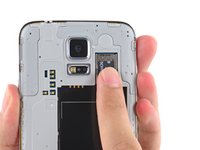
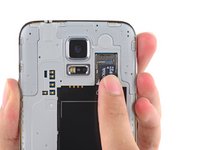
    1. Samsung Galaxy S5 Ekran Düzeneği Değişimi, microSD kartı çıkarma: adım 3, 2 resimden 1. Samsung Galaxy S5 Ekran Düzeneği Değişimi, microSD kartı çıkarma: adım 3, 2 resimden 2.
      • Parmak ucunuzu kullanarak, microSD kartı yuvasından aşağıya doğru düz bir şekilde çekin.

      • microSD kartı telefondan çıkarın.

      FixBot'a Sor

      Yorum Ekle

    1. Samsung Galaxy S5 Ekran Düzeneği Değişimi, SIM kart: adım 4, 1 resimden 1.
      • SIM kartını çıkarmak için yukarıdaki işlemi tekrarlayın.

      FixBot'a Sor

      Yorum Ekle

    1. Samsung Galaxy S5 Ekran Düzeneği Değişimi, Ekran Düzeneği: adım 5, 3 resimden 1. Samsung Galaxy S5 Ekran Düzeneği Değişimi, Ekran Düzeneği: adım 5, 3 resimden 2. Samsung Galaxy S5 Ekran Düzeneği Değişimi, Ekran Düzeneği: adım 5, 3 resimden 3.
      Bu adımda kullanılan alet:
      Tweezers
      $4.99
      • Plastik orta çerçeve konnektör panelini ayırmak için bir plastik açma aleti kullanın.

      • Konnektör panelini bir cımbız yardımıyla çıkarın.

      • Yeniden montaj sırasında paneli tekrar yapıştırmaya yetecek kadar yapışkan olması gerekir; aksi takdirde az miktarda çift taraflı bant kullanın.

      FixBot'a Sor

      Yorum Ekle

    2. Samsung Galaxy S5 Ekran Düzeneği Değişimi: adım 6, 2 resimden 1. Samsung Galaxy S5 Ekran Düzeneği Değişimi: adım 6, 2 resimden 2.
      • Ana sayfa düğmesi kablo konnektörünü soketinden düz bir şekilde ayırmak için plastik kanırtma aparatının sivri ucunu kullanın.

      FixBot'a Sor

      Yorum Ekle

    3. Samsung Galaxy S5 Ekran Düzeneği Değişimi: adım 7, 2 resimden 1. Samsung Galaxy S5 Ekran Düzeneği Değişimi: adım 7, 2 resimden 2.
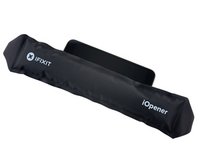
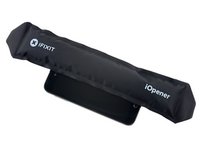
      • Takip eden adımlarda, ekran düzeneğini telefonun geri kalanına sabitleyen yapışkanı ısıtmak için bir iOpener kullanacaksınız. Bu, ekranın daha güvenli ve kolay bir şekilde çıkarılmasını sağlayacaktır. Doğru iOpener kullanımı için iOpener ısıtma kılavuzumuzu takip edin ve tüm uyarılara dikkat ettiğinizden emin olun.

      • Isıtılmış iOpener'ı telefonun sol tarafına en az 90 saniye boyunca yerleştirin.

      • iOpener'ı tekrar ısıtın ve telefonun sağ yarısına yerleştirin.

      FixBot'a Sor

      Yorum Ekle

    4. Samsung Galaxy S5 Ekran Düzeneği Değişimi: adım 8, 2 resimden 1. Samsung Galaxy S5 Ekran Düzeneği Değişimi: adım 8, 2 resimden 2.
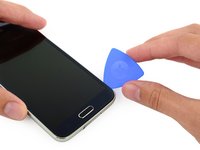
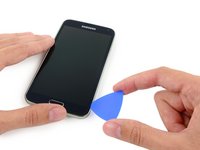
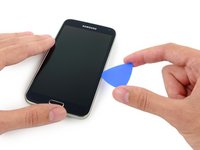
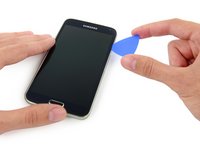
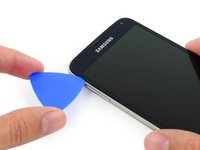
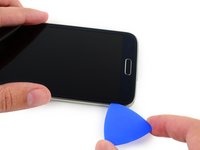
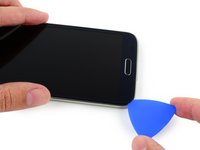
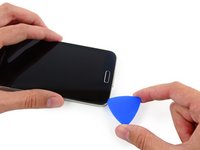
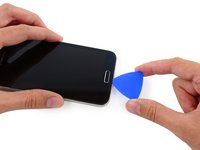
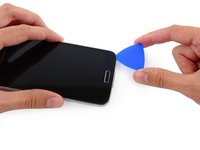
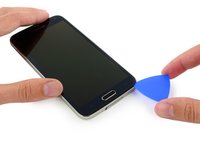
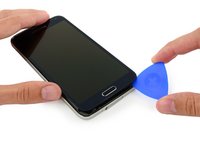
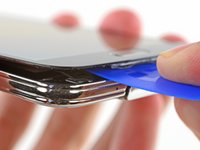
      • Takip eden adımlarda, ön panel camını sabitleyen yapışkanı ayırmak için bir açma penası kullanacaksınız. Yalnızca belirtilen yerlerde ayırma işlemi yapın. Dirençle karşılaşırsanız açma penasını kaydırmayı bırakın ve ısı uygulayın.

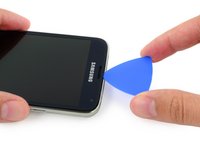
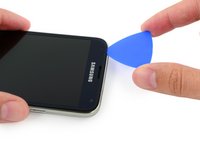
      • Bir açma penasının ucunu ön camın sağ alt tarafının altına yerleştirin.

      FixBot'a Sor

      Yorum Ekle

    5. Samsung Galaxy S5 Ekran Düzeneği Değişimi: adım 9, 3 resimden 1. Samsung Galaxy S5 Ekran Düzeneği Değişimi: adım 9, 3 resimden 2. Samsung Galaxy S5 Ekran Düzeneği Değişimi: adım 9, 3 resimden 3.
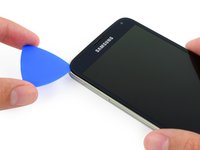
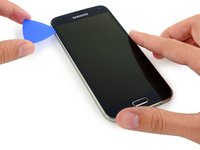
      • Açma penasını ekranın sağ tarafı boyunca kaydırın.

      FixBot'a Sor

      Yorum Ekle

    6. Samsung Galaxy S5 Ekran Düzeneği Değişimi: adım 10, 3 resimden 1. Samsung Galaxy S5 Ekran Düzeneği Değişimi: adım 10, 3 resimden 2. Samsung Galaxy S5 Ekran Düzeneği Değişimi: adım 10, 3 resimden 3.
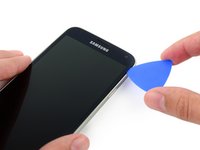
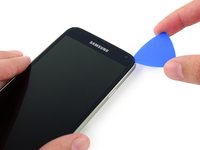
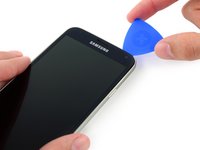
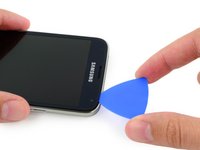
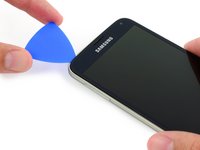
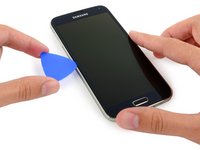
      • Açma penasını köşenin etrafında dikkatlice kaydırın; telefonun üst kısmındaki hoparlör ızgarasının önünde durun.

      FixBot'a Sor

      Yorum Ekle

    7. Samsung Galaxy S5 Ekran Düzeneği Değişimi: adım 11, 3 resimden 1. Samsung Galaxy S5 Ekran Düzeneği Değişimi: adım 11, 3 resimden 2. Samsung Galaxy S5 Ekran Düzeneği Değişimi: adım 11, 3 resimden 3.
      • Telefonun üst kısmını sabitleyen yapışkan bant, kulaklık hoparlörünün üzerinde sadece ince bir şerittir. Dahili bileşenlere zarar vermemek için açma penasını hoparlörün üst kenarı boyunca kaydırın.

      • Açma penasını telefonun üst kısmı boyunca kaydırın; penayı çok derin sokmamaya çok dikkat edin.

      FixBot'a Sor

      Yorum Ekle

    8. Samsung Galaxy S5 Ekran Düzeneği Değişimi: adım 12, 3 resimden 1. Samsung Galaxy S5 Ekran Düzeneği Değişimi: adım 12, 3 resimden 2. Samsung Galaxy S5 Ekran Düzeneği Değişimi: adım 12, 3 resimden 3.
      • Açma penasını sol üst köşenin etrafında dikkatlice kaydırın.

      • Soğutma yapışkanından dolayı herhangi bir dirençle karşılaşırsanız, telefonun sol tarafını ısıtılmış bir iOpener ile tekrar ısıtın.

      FixBot'a Sor

      Yorum Ekle

    9. Samsung Galaxy S5 Ekran Düzeneği Değişimi: adım 13, 3 resimden 1. Samsung Galaxy S5 Ekran Düzeneği Değişimi: adım 13, 3 resimden 2. Samsung Galaxy S5 Ekran Düzeneği Değişimi: adım 13, 3 resimden 3.
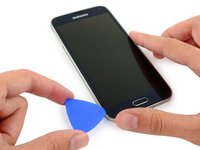
      • Açma penasını telefonun sol yarısı boyunca alt sol köşede duracak şekilde kaydırın.

      FixBot'a Sor

      Yorum Ekle

    10. Samsung Galaxy S5 Ekran Düzeneği Değişimi: adım 14, 2 resimden 1. Samsung Galaxy S5 Ekran Düzeneği Değişimi: adım 14, 2 resimden 2.
      • Açma penasını telefonun sol alt köşesine kadar tamamen kaydırın ve sağlam bir şekilde yerleştiğinden emin olun.

      • Bir sonraki adımda telefonun ana sayfa düğmesi olan ucuna bir iOpener yerleştireceksiniz, açma penanızın kayıp çıkmasını istemezsiniz.

      FixBot'a Sor

      Yorum Ekle

    11. Samsung Galaxy S5 Ekran Düzeneği Değişimi, Ekranı ısıtın: adım 15, 1 resimden 1.
      • Tekrar ısıttığınız iOpener'ı ekran düzeneğinin alt kısmına yerleştirin.

      • Telefonun bu bölümünde hassas bileşenler bulunduğundan, telefonu korumak için ekran yapışkanının ısınmasını ve kolayca gevşemesini sağlamalısınız.

      FixBot'a Sor

      Yorum Ekle

    12. Samsung Galaxy S5 Ekran Düzeneği Değişimi: adım 16, 3 resimden 1. Samsung Galaxy S5 Ekran Düzeneği Değişimi: adım 16, 3 resimden 2. Samsung Galaxy S5 Ekran Düzeneği Değişimi: adım 16, 3 resimden 3.
      • Telefonun alt kısmında ana sayfa düğmesi ribbon kablo ve diğer tuş ribbon kabloları bulunur. Açma penasını telefonun içine çok fazla sokarsanız, bu kabloları kesme riskiyle karşılaşırsınız.

      • Geriye kalan son ekran yapışkanı kısımlarını ayırmak için açma penasının sadece ucunu ekranın alt kenarı boyunca kaydırın.

      FixBot'a Sor

      Yorum Ekle

    13. Samsung Galaxy S5 Ekran Düzeneği Değişimi: adım 17, 2 resimden 1. Samsung Galaxy S5 Ekran Düzeneği Değişimi: adım 17, 2 resimden 2.
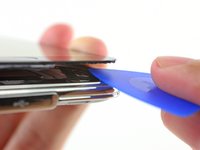
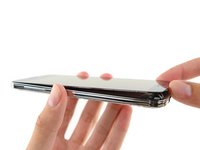
      • Camı telefondan ayırmak için açma penasını çevirin.

      • Ön panel kolayca ayrılmazsa, yapışkanı biraz daha kesmeniz gerekebilir.

      FixBot'a Sor

      Yorum Ekle

    14. Samsung Galaxy S5 Ekran Düzeneği Değişimi: adım 18, 2 resimden 1. Samsung Galaxy S5 Ekran Düzeneği Değişimi: adım 18, 2 resimden 2.
      • Ön panel kolayca ayrılmıyorsa, tuş takımı kablosu üzerindeki yapışkanı ayırmanız gerekebilir.

      • Bu kablolar ince ve kolay hasar görebilir; bu nedenle, onları ekran düzeneğinden soyduğunuzdan ve kesmediğinizden emin olun.

      • Ekran üzerindeki tuş simgelerinin altına bir açma penası yerleştirin ve tuş kablolarını ön panelin iç kısmından ayırarak aşağı doğru çıkarın.

      FixBot'a Sor

      Yorum Ekle

    15. Samsung Galaxy S5 Ekran Düzeneği Değişimi: adım 19, 2 resimden 1. Samsung Galaxy S5 Ekran Düzeneği Değişimi: adım 19, 2 resimden 2.
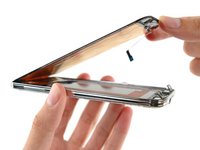
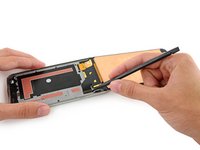
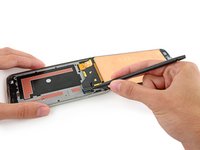
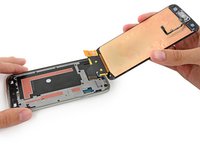
      • Ekran düzeneğinin ana sayfa düğmesi tarafını biraz kaldırın, ancak tamamen çıkarmayın.

      • Ön panel düzeneğini tamamen çıkarmayın. Hâlâ bir konnektör ile bağlı durumdadır.

      • Ana sayfa düğmesi fleks kablosunu tekrar kullanacaksanız, kabloyu ana sayfa düğmesinden ayırmamaya dikkat edin. Yapışkan, kablonun ana sayfa düğmesinden kopmasına neden olabilir. Ana sayfa düğmesi çalışmaya devam etse bile parmak izi okuyucu çalışmayacaktır.

      FixBot'a Sor

      Yorum Ekle

    16. Samsung Galaxy S5 Ekran Düzeneği Değişimi: adım 20, 3 resimden 1. Samsung Galaxy S5 Ekran Düzeneği Değişimi: adım 20, 3 resimden 2. Samsung Galaxy S5 Ekran Düzeneği Değişimi: adım 20, 3 resimden 3.
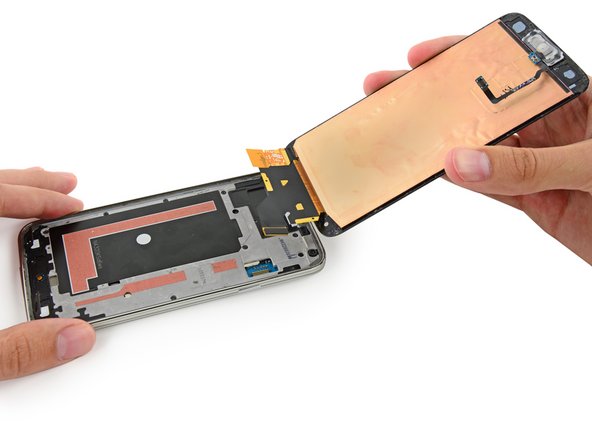
      • Ön panel düzeneği kablo konnektörünü anakart üzerindeki soketinden dik bir şekilde kaldırmak için plastik kanırtma aparatının sivri ucunu kullanın.

      • Ön panel düzeneğini telefondan güvenli bir şekilde çıkarın.

      • Yeni ekranınızla birlikte bir ana sayfa düğmesi gelmediyse, eski düğmenizi yeni ekrana aktarmak veya yeni bir düğme takmak için ana sayfa düğmesi düzeneği kılavuzumuzu takip edin.

      FixBot'a Sor

      Yorum Ekle

Sonuç

Cihazınızı yeniden toplamak için bu talimatları tersten uygulayın.

İptal et: Bu kılavuzu tamamlamadım.

535 farklı kişi bu kılavuzu tamamladı.

Sam Goldheart

Üyelik tarihi: 10/18/12

478.670 İtibar

538 adet Kılavuz yazıldı

Ekip

iFixit iFixit üyesi

Staff

121 Üyeler

72.931 adet Kılavuz yazıldı

36Kılavuz Yorumları

Be aware that the LCD is glued not just at the edges, but also in the middle (the orange areas in the photos for Step 20. These can adhere strongly enough to cause the LCD to crack. Don't ask how I know that.

Nathan Hillery - Yanıt Paylaş

I cracked it this way, so yeah. Any way to get the glue fluetly enough to get the LCD off the rest of the Phone? (the LCD and digitalizer is cracked anyway)

Mick Trompke - Yanıt Paylaş

Onfortunately I read this to late. Many thanks anyway for confirming I'm not the only one ;)

tkuilman1 - Yanıt Paylaş

Been there man. Had my Samsung Galaxy S5 Active pull one of those numbers. not a fun time.

Cameron Dawson - Yanıt Paylaş

Just found out about that, during my first time. Thanks for the tip.

Brandon Blair - Yanıt Paylaş

Yorum Ekle

İstatistikleri Görüntüle:

Son 24 Saat: 7

Son 7 gün: 71

Son 30 gün: 260

Her zaman: 758,973