Ana içeriğe geç
Onarım Topluluğuna Katılın - Hesap Oluşturun

Bu çeviri bir makine tarafından oluşturulmuştur ve henüz bir kişi tarafından incelenmemiştir. Bu dili konuşuyor musunuz? İnceleme için.

Samsung Galaxy S5 Mini Ekran Düzeneği Değişimi

Neye ihtiyacın var

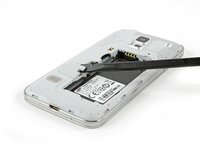
    1. Samsung Galaxy S5 Mini Ekran Düzeneği Değişimi, Arka Panel: adım 1, 3 resimden 1. Samsung Galaxy S5 Mini Ekran Düzeneği Değişimi, Arka Panel: adım 1, 3 resimden 2. Samsung Galaxy S5 Mini Ekran Düzeneği Değişimi, Arka Panel: adım 1, 3 resimden 3.
      • Başlatma düğmesinin üzerinde bulunan yuvaya tırnağınızı veya bir plastik açma aleti yerleştirin.

      • Paneli telefonun arkasından nazikçe çekerek çıkarın.

      • Plastik tırnaklar ayrılırken bir çıt sesi çıkaracaktır.

      FixBot'a Sor

      Yorum Ekle

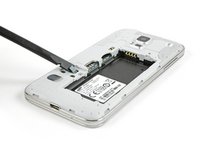
    1. Samsung Galaxy S5 Mini Ekran Düzeneği Değişimi, Batarya: adım 2, 3 resimden 1. Samsung Galaxy S5 Mini Ekran Düzeneği Değişimi, Batarya: adım 2, 3 resimden 2. Samsung Galaxy S5 Mini Ekran Düzeneği Değişimi, Batarya: adım 2, 3 resimden 3.
      • Tırnağınızı veya plastik açma aletini bataryanın altındaki yuvaya yerleştirin.

      • Bataryayı nazikçe telefondan ayırın.

      • Bataryayı değiştirirken kontakların hizalı olduğundan emin olun ve hafifçe bastırın. Batarya birden fazla yöne uyuyor gibi görünebilir, bu nedenle zorlamayın.

      FixBot'a Sor

      Yorum Ekle

    1. Samsung Galaxy S5 Mini Ekran Düzeneği Değişimi, Ekran düzeneği: adım 3, 3 resimden 1. Samsung Galaxy S5 Mini Ekran Düzeneği Değişimi, Ekran düzeneği: adım 3, 3 resimden 2. Samsung Galaxy S5 Mini Ekran Düzeneği Değişimi, Ekran düzeneği: adım 3, 3 resimden 3.
      Bu adımda kullanılan alet:
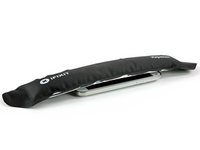
      iOpener
      $24.95
      • Telefonu ters çevirin ve arka kısmı size bakacak şekilde düz bir yüzeye yerleştirin.

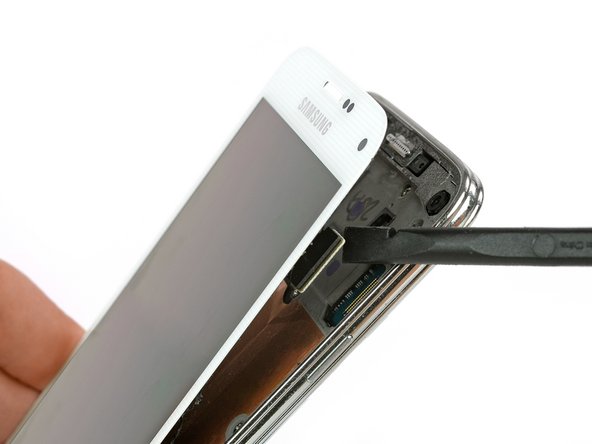
      • Ana sayfa düğmesi konnektörünü yukarı kaldırarak ayırmak ve bağlantısını kesmek için bir plastik kanırtma aparatı veya açma aleti kullanın.

      • Yeniden montaj için, ana sayfa düğmesi konnektörünü ekran düzeneğindeki açık yuvadan geçirin.

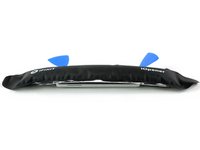
      • Ekranın altındaki yapışkanı gevşetmek için bir iOpener kullanın.

      FixBot'a Sor

      Yorum Ekle

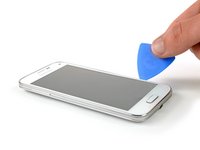
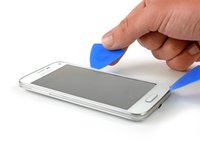
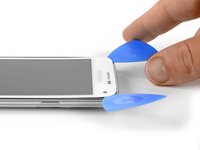
    2. Samsung Galaxy S5 Mini Ekran Düzeneği Değişimi: adım 4, 3 resimden 1. Samsung Galaxy S5 Mini Ekran Düzeneği Değişimi: adım 4, 3 resimden 2. Samsung Galaxy S5 Mini Ekran Düzeneği Değişimi: adım 4, 3 resimden 3.
      • Telefonu arka yüzü üzerine gelecek şekilde çevirin.

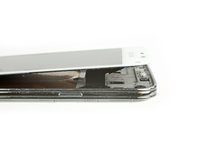
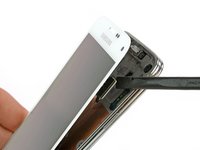
      • Bir açma aleti veya açma penasını ekran ile çerçeve arasındaki boşluğa yerleştirin ve yapışkanı gevşetmek için telefonun sağ tarafı boyunca kaydırın.

      • Ekran düzeneğini, küçük bir boşluk oluşana kadar çerçeveden nazikçe kaldırın ve ilk açma penasını ana sayfa düğmesinin yanındaki sağ alt köşede bırakın.

      • İkinci bir açma penası yerleştirin ve ekranın altındaki yapışkanı gevşeterek telefonun sol üst köşesine doğru kaydırın.

      • Açma penasını 3 mm'den (1/8 inç) fazla içeri sokmayın. Zarar görebilecek bazı bileşenler bulunmaktadır.

      FixBot'a Sor

      Yorum Ekle

    3. Samsung Galaxy S5 Mini Ekran Düzeneği Değişimi: adım 5, 3 resimden 1. Samsung Galaxy S5 Mini Ekran Düzeneği Değişimi: adım 5, 3 resimden 2. Samsung Galaxy S5 Mini Ekran Düzeneği Değişimi: adım 5, 3 resimden 3.
      • Telefonunuzun ekranını iOpener ile tekrar ısıtın. Özellikle ön kısmın üst ve sol tarafını ısıtın.

      • Üçüncü bir açma penası yerleştirin ve dikkatlice telefonun sol üst köşesine doğru kaydırın. Ön kamera ve hoparlöre dikkat edin!

      FixBot'a Sor

      Yorum Ekle

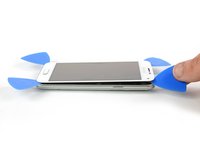
    4. Samsung Galaxy S5 Mini Ekran Düzeneği Değişimi: adım 6, 3 resimden 1. Samsung Galaxy S5 Mini Ekran Düzeneği Değişimi: adım 6, 3 resimden 2. Samsung Galaxy S5 Mini Ekran Düzeneği Değişimi: adım 6, 3 resimden 3.
      • Dördüncü bir açma penası yerleştirin ve ana sayfa düğmenizin yanındaki sol alt köşeye doğru kaydırın.

      • Ekranı kaldırmak için sağ üst köşedeki açma penasını çevirin. Hala yapışkanlık varsa, kalan yapışkanı bulmak için dört açma penasını daha önce yaptığınız gibi çerçevenin etrafında hareket ettirin.

      • Ekran düzeneğini çerçeveden ayırmayın. Hâlâ bir kabloyla bağlı durumdadır.

      FixBot'a Sor

      Yorum Ekle

    5. Samsung Galaxy S5 Mini Ekran Düzeneği Değişimi: adım 7, 2 resimden 1. Samsung Galaxy S5 Mini Ekran Düzeneği Değişimi: adım 7, 2 resimden 2.
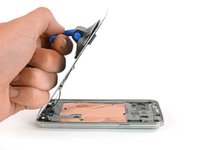
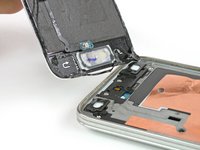
      • Ekran düzeneğinin üst kısmını çerçevenin yanında tutun.

      • Ekran esnek bağlantı konnektörünü bir plastik kanırtma aparatı ile ayırın.

      FixBot'a Sor

      Yorum Ekle

    6. Samsung Galaxy S5 Mini Ekran Düzeneği Değişimi: adım 8, 3 resimden 1. Samsung Galaxy S5 Mini Ekran Düzeneği Değişimi: adım 8, 3 resimden 2. Samsung Galaxy S5 Mini Ekran Düzeneği Değişimi: adım 8, 3 resimden 3.
      Bu adımda kullanılan alet:
      Suction Handle
      $2.95
      • Ekranı telefonunuzdan ayırmak için bir vantuz kullanın. Ana sayfa düğmesi konnektörü, ekranla birlikte orta çerçevedeki küçük bir boşluktan geçmelidir. Geçmiyorsa, biraz yardımcı olması için cımbız kullanın.

      • Ekran düzeneğini telefondan tamamen ayırarak çıkarın.

      FixBot'a Sor

      Yorum Ekle

Sonuç

Cihazınızı yeniden toplamak için bu talimatları ters sırayla uygulayın.

İptal et: Bu kılavuzu tamamlamadım.

22 farklı kişi bu kılavuzu tamamladı.

Jon Kuzmich

Üyelik tarihi: 09/29/14

2.014 İtibar

7 adet Kılavuz yazıldı

Ekip

Cal Poly, Team 12-4, Forte Fall 2014 Cal Poly, Team 12-4, Forte Fall 2014 üyesi

CPSU-FORTE-F14S12G4

5 Üyeler

96 adet Kılavuz yazıldı

2Kılavuz Yorumları

Hi, there! I assume, I can fix the occasional malfunction of my display backpane light. I dropped the phone on the floor one day, and now I sometimes have to knock on die upper right corner of the display to get it working again. Will try to check the connector.

tiger - Yanıt Paylaş

When I reassemble the display after a repair, will the glue work again? Do I have to heat it on reassembly to make it sticky again? Will it still be waterproof after repair?

todd - Yanıt Paylaş
Yorum Ekle

İstatistikleri Görüntüle:

Son 24 Saat: 4

Son 7 gün: 41

Son 30 gün: 75

Her zaman: 23,697