Ana içeriğe geç
Onarım Topluluğuna Katılın - Hesap Oluşturun

Bu çeviri bir makine tarafından oluşturulmuştur ve henüz bir kişi tarafından incelenmemiştir. Bu dili konuşuyor musunuz? İnceleme için.

Samsung Galaxy S8 Ekran Değişimi

Görüntüleme: 812 B

İstatistikleri görüntüle:

Son 24 Saat:
11
Son 7 Gün:
96
Son 30 Gün:
505
Her zaman:
812.441
Yorumlar: 181

145 comments on steps, 36 guide comments.

Go to guide comments
Tamamlandı: 238

238 kişi bu kılavuzu "tamamlandı" olarak işaretledi. Sıradaki sen olacak mısın?

Sık Kullanılanlar: 51

51 kişi bu kılavuzu favorilerine ekledi (ve abone oldu). Sıradaki sen olacak mısın?

Gerekli Süre: 45 dakika - 2 saat
Zorluk: Zor
Öne Çıkan Kılavuzlar

Bu kılavuz, iFixit kadrosu tarafından acayip havalı bulundu.

Samsung Galaxy S8 Ekran Değişimi

Bu kılavuzu, Samsung Galaxy S8’in çatlamış veya kırılmış ekranını yenilemek için kullanın.

Not: Bu kılavuz; orijinal çerçeveyi, anakartı ve pili yerinden oynatmadan, sadece ekranın değiştirilmesine dair talimatları içerir. Fakat, bu telefon için kimi yedek ekranlar hazır çerçevesi (yani kasa) ile gelir, bu da başka bir prosedür uygulamayı gerektirir – telefonunuzun içini yeni kasaya taşıyıp, yeni bir pil takmak gibi. Bu kılavuza başlamadan önce elinizde doğru parçaların olduğundan emin olun.

Bu kılavuz arka cam kapağın çıkarılmasını içerir, arka kapağı telefona takmak için yedek yapıştırıcıya ihtiyacınız olacaktır. Eğer yedek ekranınız yapışkan içermiyorsa, sabitlemek için bant kullanmanız gerekecektir.

Eğer telefonun kasası zarar görmüş veya bükülmüşse, kasayı değiştirmek önemlidir, ya da yeni ekran zarar görmüş kasaya düzgün şekilde oturmaz ve ekran dengesiz baskı nedeniyle zarar görebilir.

Ekranı, çerçevesinden ayırmak genelde ekranı tahrip eder, bu nedele eğer ekranı değiştirmiyorsanız, bu kılavuzu uygulamayın.

Neye ihtiyacın var

Tamir Seti

Bu kit, bu kılavuzu tamamlamak için gereken tüm parçaları ve araçları içerir.

Parçalar

Aletler

Videoya Genel Bakış

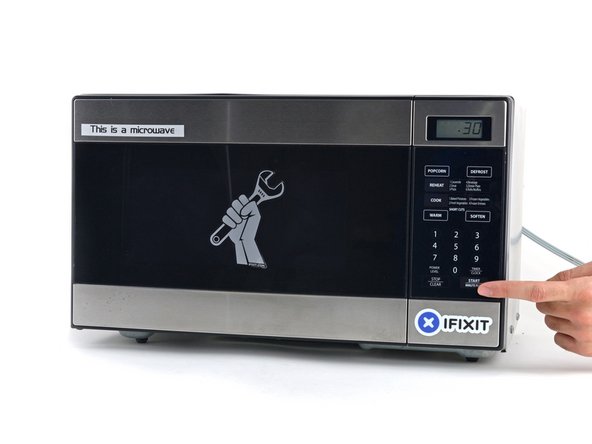
    1. Samsung Galaxy S8 Ekran Değişimi, iOpener'ı Isıtma: adım 1, 2 resimden 1. Samsung Galaxy S8 Ekran Değişimi, iOpener'ı Isıtma: adım 1, 2 resimden 2.
      • İşleme başlamadan önce mikrodalganızı temizlenmenizi tavsiye ederiz. Aksi takdirde, yüzeydeki yağlı maddeler iOpener'a yapışabilir.

      • iOpener'ı mikrodalga fırının ortasına yerleştirin.

      • Döner tablalı mikrodalga fırınlar için: Tablanın sorunsuz bir şekilde döndüğünden emin olun. Aksi takdirde, iOpener'ınız takılıp fazla ısınabilir ve yanabilir.

      FixBot'a Sor

      Yorum Ekle

    2. Samsung Galaxy S8 Ekran Değişimi: adım 2, 1 resimden 1.
      • iOpener'ı otuz saniye boyunca ısıtın.

      • Mikrodalga fırınınızın gücüne bağlı olarak daha fazla veya daha az süre gerekebilir. iOpener, dokunulduğunda neredeyse dokunulamayacak kadar sıcak olduğunda yeterince ısınmış demektir.

      • Tamir süresince iOpener soğudukça, tek seferde otuz saniye olmak üzere mikrodalgada tekrar ısıtın.

      • Tamir süresince iOpener'ı fazla ısıtmamaya dikkat edin; fazla ısıtma iOpener'ın patlamasına sebep olabilir. 100 °C (212 °F) üzerinde ısıtmaya çalışmayın.

      • iOpener'ın kabarık bir görüntüsü varsa, kesinlikle dokunmayın.

      • iOpener'ın orta kısmı hala dokunulamayacak kadar sıcaksa, tekrar ısıtmadan önce biraz daha kullanabilirsiniz. Doğru bir şekilde ısıtılmış iOpener, yaklaşık 10 dakika kadar sıcak kalacaktır.

      FixBot'a Sor

      Yorum Ekle

    3. Samsung Galaxy S8 Ekran Değişimi: adım 3, 1 resimden 1.
      • iOpener'ı sıcak olan ortasından değil, herhangi iki ucun birinden tutarak mikrodalga fırından çıkartın.

      • iOpener fırından çıktığında epey sıcak olacaktır, dikkat edin. Gerekli ise, fırın eldiveni kullanabilirsiniz.

      FixBot'a Sor

      Yorum Ekle

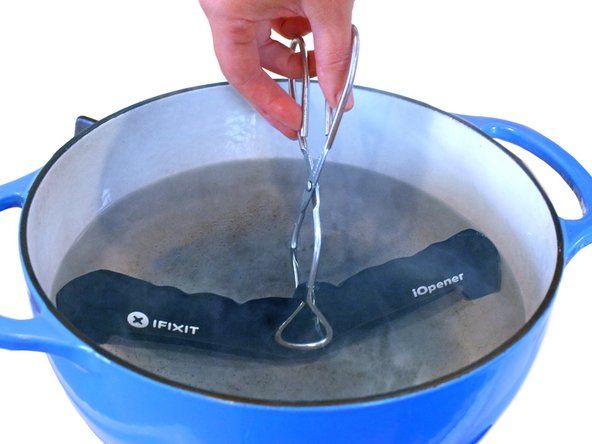
    4. Samsung Galaxy S8 Ekran Değişimi, Alternatif iOpener ısıtma yöntemi: adım 4, 2 resimden 1. Samsung Galaxy S8 Ekran Değişimi, Alternatif iOpener ısıtma yöntemi: adım 4, 2 resimden 2.
      • Mikrodalga fırınınız yoksa iOpener'ınızı kaynar suda ısıtmak için bu adımı izleyin.

      • Bir tencereyi veya tavayı, iOpener'ı tamamen suyun içine alacak kadar suyla doldurun.

      • Suyu kaynama noktasına gelene kadar ısıtın. Isıtıcıyı kapatın.

      • iOpener'ı sıcak suyun içine koyun ve 2-3 dakika bekletin. iOpener'ın suyun içinde tamamen battığından emin olun.

      • Isınan iOpener'ı sıcak sudan çıkarmak için maşa kullanın.

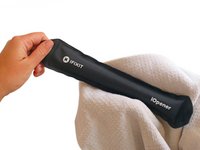
      • iOpener'ı bir havluyla tamamen kurulayın.

      • iOpener çok sıcak olacaktır, bu nedenle yalnızca uç kısımlarındaki şeritlerinden tutmaya dikkat edin.

      • iOpener'ınız kullanıma hazır! iOpener'ı tekrar ısıtmanız gerekirse, suyu kaynatın, ısıtıcıyı kapatın ve iOpener'ı suyun içinde 2-3 dakika bekletin.

      FixBot'a Sor

      Yorum Ekle

    1. Samsung Galaxy S8 Ekran Değişimi, Arka Cam Aksamı: adım 5, 1 resimden 1.
      • Telefonunuzu açmak, su geçirmez contalarını riske atacaktır. Devam etmeden önce yedek yapıştırıcı bulundurun veya telefonunuzu yapıştırıcıyı değiştirmeden yeniden monte ederseniz sıvı temasından uzak tutmaya dikkat edin.

      • iOpener'ı ısıtın ve S8'in uzun bir kenarına yaklaşık 2 dakika boyunca uygulayın.

      • Telefonu yeterince ısıtmak için iOpener'ı tekrar ısıtmanız ve uygulamanız gerekebilir. Aşırı ısınmayı önlemek için iOpener talimatlarını takip edin.

      • iOpener yerine, bir saç kurutma makinesi, ısı tabancası veya sıcak plaka da kullanılabilir, ancak telefonu aşırı ısıtmamaya dikkat edin - hem OLED ekran hem de dahili pil ısı hasarına karşı hassastır.

      • Yapışkanın yumuşamasını beklerken, bir sonraki adımı okumaya geçin ve nereden kanırtmanız gerektiğine dair fikir edinin.

      FixBot'a Sor

      Yorum Ekle

    2. Samsung Galaxy S8 Ekran Değişimi: adım 6, 2 resimden 1. Samsung Galaxy S8 Ekran Değişimi: adım 6, 2 resimden 2.
      • Bu adımda, cam panelin çevresindeki yapışkanı kesiyor olacaksınız.

      • Arka kapaktaki yapışkan, birinci resimde görüldüğü gibi yayılmıştır.

      • Kanırtmak için takip edeceğiniz yolun dışarıdan görüntüsü şöyledir:

      • Kalın tabaka yapışkanın kullanıldığı alan

      • İnce tabaka yapışkanın kullanıldığı alan

      • Parmak izi sensörünü korumak için bu bölgeyi kanırtmaktan kaçının.

      FixBot'a Sor

      Yorum Ekle

    3. Samsung Galaxy S8 Ekran Değişimi: adım 7, 3 resimden 1. Samsung Galaxy S8 Ekran Değişimi: adım 7, 3 resimden 2. Samsung Galaxy S8 Ekran Değişimi: adım 7, 3 resimden 3.
      • Arka panel dokunulabilecek kadar ısındığında, telefonun kavizli kenarına denk gelmeyecek şekilde ısınmış bölgeye vantuz uygulayın.

      • Vantuz, cam yüzeyin kavizli kenarını kuvvetli bir şekilde tutmayacaktır.

      • Eğer telefonun arka kapağı çatlaksa, vantuz yüzeye yapışmayacaktır. Kapağı güçlü bant ile kaldırmayı deneyin ya da vantuzu yapıştırıp sabitleyin ve uygulamayı devam ettirin.

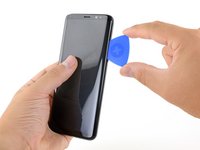
      • Vantuzu kaldırın ve arka camın altına bir açma penası yerleştirin.

      • Kavisli cam nedeniyle, vantuzu telefonun düzlemine paralel olarak yerleştirmek yerine, yukarı itiyor olacaksınız.

      FixBot'a Sor

      Yorum Ekle

    4. Samsung Galaxy S8 Ekran Değişimi: adım 8, 1 resimden 1.
      • Penayı sıkıca cama yerleştirdikten sonra, yapıştırıcıyı yumuşatmak için iOpener'ı tekrar ısıtın ve yeniden uygulayın.

      FixBot'a Sor

      Yorum Ekle

    5. Samsung Galaxy S8 Ekran Değişimi: adım 9, 2 resimden 1. Samsung Galaxy S8 Ekran Değişimi: adım 9, 2 resimden 2.
      • Açma penasını telefonun yan tarafındaki açıklıktan aşağıya doğru kaydırın, yapışkanı ayırın.

      • Yavaşça hareket edin, böylece uç birleşme noktasından kaymaz. Kaydırma işlemi zorlaşırsa, iOpener'ı tekrar ısıtın ve yeniden uygulayın.

      FixBot'a Sor

      Yorum Ekle

    6. Samsung Galaxy S8 Ekran Değişimi: adım 10, 3 resimden 1. Samsung Galaxy S8 Ekran Değişimi: adım 10, 3 resimden 2. Samsung Galaxy S8 Ekran Değişimi: adım 10, 3 resimden 3.
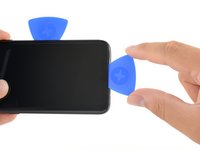
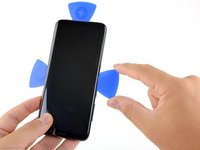
      • Telefonun diğer üç tarafı için de önceki ısıtma ve ayırma prosedürünü tekrarlayın.

      • Yapışkanın tekrar kapanmasını önlemek için telefonun her bir yanında açma penasını takılı bırakarak devam edin.

      FixBot'a Sor

      Yorum Ekle

    7. Samsung Galaxy S8 Ekran Değişimi: adım 11, 2 resimden 1. Samsung Galaxy S8 Ekran Değişimi: adım 11, 2 resimden 2.
      • Parmak izi sensörü kablosu, telefonu ana kameranın yakınındaki arka camına bağlar. Bu kablo çok kısadır ve arka cam çıkarıldığında bağlantısı kesilmelidir.

      • Camı kaldırırken, mavi konektörlü turuncu kablonun bağlantısının kesildiğinden emin olun.

      • Kalan yapıştırıcıyı sıyırmak için açma penasını kullanın ve telefonu hafifçe açın.

      • Parmak izi sensörü kablosu takılmışsa veya gergin duruyorsa telefonu daha fazla açmayın. Devam etmeden önce konektörü bir Spudger'ın ucu ile ayırın.

      • Yeniden monte ederken, parmak izi sensör kablosunu tekrar takmak için, önce kablo konektörü kendi yuvasının üzerinden mükemmel bir şekilde hizalanacak açıda arka kapağı açın. Ardından, konektörü yavaşça aşağı doğru bastırarak yerine oturtmak için Spudger'ın düz ucunu kullanın.

      • Camı, telefondan ayırın.

      FixBot'a Sor

      Yorum Ekle

    8. Samsung Galaxy S8 Ekran Değişimi: adım 12, 1 resimden 1.
      Bu adımda kullanılan alet:
      Tweezers
      $4.99
      • Yeni bir arka kapağı takmak için:

      • Telefonun kasasından arta kalan yapıştırıcıyı çıkarmak için cımbız kullanın. Daha sonra, yüzeyi yeni yapıştırıcı için hazırlamak amacıyla yapışma bölgelerini yüksek konsantrasyonlu izopropil alkol (en az %90) ve tüy bırakmayan bezle temizleyin.

      • Yeni arka camdaki yapışkan koruyucuyu soyun, camın bir kenarını telefon kasasına dikkatlice hizalayın ve camı telefona sıkıca bastırın.

      • Eski arka kapağı tekrar takmak veya önceden takılmış yapışkanı olmayan bir arka kapağı takmak için bu kılavuzu takip edin.

      • Telefonunuza yapıştırıyıcı uygulayıp kasasını kapatmadan önce, tamirinizi test etmek için telefonu açın.

      • Dilerseniz, arka kapağı yapışkanı yenilemeden yerine yerleştirebilirsiniz. Büyük ebatlı yapışkan artıklarını temizleyerek kapağın yerine düzgün oturmasını sağlayın. Kapağı yerleştirdikten sonra ısı uygulayın ve baskı uygulayarak sabitleyin. Suya dayanıklı olmayacakır ama yapışkanı, kapağı tutmak için yeterince kuvvetli olacaktır.

      • Ayrıca kamera contasını yeni parçanıza aktarmanız gerekebilir. Bu durumda, kamera contası değişim kılavuzumuzu takip edin.

      FixBot'a Sor

      Yorum Ekle

    1. Samsung Galaxy S8 Ekran Değişimi, NFC Anteni ve Şarj Bobininin Aksamı: adım 13, 1 resimden 1.
      • Oniki adet 3,5 mm vidayı bir Yıldız tornavida kullanarak çıkartın.

      FixBot'a Sor

      Yorum Ekle

    2. Samsung Galaxy S8 Ekran Değişimi: adım 14, 2 resimden 1. Samsung Galaxy S8 Ekran Değişimi: adım 14, 2 resimden 2.
      • NFC antenini ve şarj bobini aksamını çıkartın.

      FixBot'a Sor

      Yorum Ekle

    1. Samsung Galaxy S8 Ekran Değişimi, Pil Bağlantısı: adım 15, 2 resimden 1. Samsung Galaxy S8 Ekran Değişimi, Pil Bağlantısı: adım 15, 2 resimden 2.
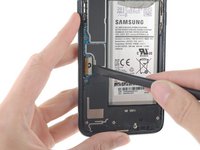
      • Spudger'ın düz yüzeyini kullanarak pil bağlantısını kesin.

      • Bir sonraki adımda pil gösterilmiyor olsa da, bu kılavuz için pili yerinden çıkartmanıza gerek yoktur. Sadece pilin bağlantısını kesmeniz, devam etmeniz için yeterlidir.

      FixBot'a Sor

      Yorum Ekle

    1. Samsung Galaxy S8 Ekran Değişimi, Ekran: adım 16, 2 resimden 1. Samsung Galaxy S8 Ekran Değişimi, Ekran: adım 16, 2 resimden 2.
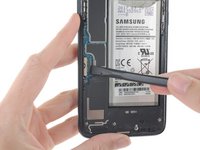
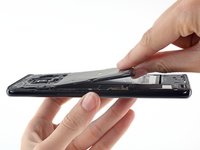
      • Spudger'ın düz yüzeyini kullanarak dijital bağlayıcı çıkartın.

      FixBot'a Sor
      Yorum Ekle

    2. Samsung Galaxy S8 Ekran Değişimi: adım 17, 1 resimden 1.
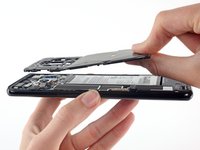
      • iOpener'ı ısıtın ve uzunlamasına S8'in üzerinde iki dakika bekletin.

      • Telefonu ısınmak için iOpener'ı tekrar ısıtmanız ve uygulamanız gerekebilir. Aşırı ısınmayı önlemek için iOpener talimatlarını takip edin.

      FixBot'a Sor
      Yorum Ekle

    3. Samsung Galaxy S8 Ekran Değişimi: adım 18, 1 resimden 1.
      • Arka panel dokunulabilecek kadar ısındığında, telefonun kavizli kenarına denk gelmeyecek şekilde ısınmış bölgeye vantuz uygulayın.

      • Vantuz, cam yüzeyin kavizli kenarını kuvvetli bir şekilde tutmayacaktır.

      • Eğer telefonun arka kapağı çatlaksa, vantuz yüzeye yapışmayacaktır. Kapağı güçlü bant ile kaldırmayı deneyinya da vantuzu yağıştırıp sabitleyin ve uygulamayı devam ettirin.

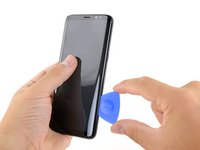
      • Vantuzu kaldırın ve ekran düzeneğinin altına bir açma penası sokun.

      • Kavisli cam nedeniyle, vantuzu telefonun düzlemine paralel olarak yerleştirmek yerine, yukarı itiyor olacaksınız.

      FixBot'a Sor

      Yorum Ekle

    4. Samsung Galaxy S8 Ekran Değişimi: adım 19, 1 resimden 1.
      • Aletleri cama sıkıca yerleştirdikten sonra yapışkanı yumuşatmak için iOpener'ı yeniden ısıtın ve uygulayın.

      FixBot'a Sor

      Yorum Ekle

    5. Samsung Galaxy S8 Ekran Değişimi: adım 20, 2 resimden 1. Samsung Galaxy S8 Ekran Değişimi: adım 20, 2 resimden 2.
      • Açma penasını telefonun yan tarafındaki açıklıktan aşağıya doğru kaydırın, yapışkanı ayırın.

      • Yavaşça hareket edin, böylece uç birleşme noktasından kaymaz. Kaydırma işlemi zorlaşırsa, iOpener'ı tekrar ısıtın ve yeniden uygulayın.

      • Ekranın esnek kablosu ekranın yanının orta noktasında bulunur ve kesme aletiniz ile müdahale etme ihtimaliniz var.

      FixBot'a Sor

      Yorum Ekle

    6. Samsung Galaxy S8 Ekran Değişimi: adım 21, 3 resimden 1. Samsung Galaxy S8 Ekran Değişimi: adım 21, 3 resimden 2. Samsung Galaxy S8 Ekran Değişimi: adım 21, 3 resimden 3.
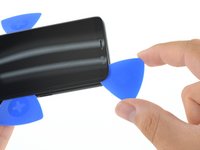
      • Telefonun diğer üç tarafı için de önceki ısıtma ve ayırma prosedürünü tekrarlayın.

      • Yapışkanın tekrar kapanmasını önlemek için telefonun her bir yanında açma penasını takılı bırakarak devam edin.

      • Tepe noktasını ayırırken, daha da dikkatli olun ki ekranın ön yüzünde yer alan sensörlere ve kulaklık hoparlörüne zarar vermeyin.

      FixBot'a Sor

      Yorum Ekle

    7. Samsung Galaxy S8 Ekran Değişimi: adım 22, 2 resimden 1. Samsung Galaxy S8 Ekran Değişimi: adım 22, 2 resimden 2.
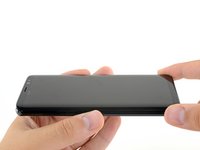
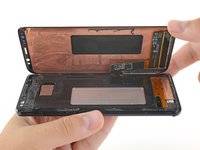
      • Ekranı orta çerçeveden ayırın.

      • Telefonun arkasını kontrol edin ve ekran ve dijital bağlayıcıların hangi tarafta olduğunu tespit edin. Bağlanyıcının tam aksi yönünden kanırtın, böylece bağlayıcı eklem görevi görecektir.

      FixBot'a Sor

      Yorum Ekle

    8. Samsung Galaxy S8 Ekran Değişimi: adım 23, 3 resimden 1. Samsung Galaxy S8 Ekran Değişimi: adım 23, 3 resimden 2. Samsung Galaxy S8 Ekran Değişimi: adım 23, 3 resimden 3.
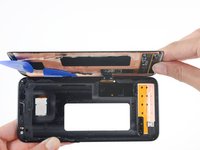
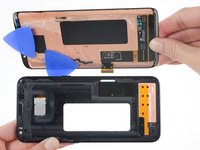
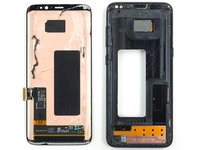
      • Ekran aksamını orta çerçeveden dikkatlice kaldırın, ekran bağlayıcısını yavaşça orta çerçevedeki delikten çekin.

      • Ekran aksamını çıkartın.

      FixBot'a Sor

      Yorum Ekle

    9. Samsung Galaxy S8 Ekran Değişimi: adım 24, 1 resimden 1.
      • Ekran yapışkanı.

      • Yeni bir ekran takmadan önce, eski yapışkanın tüm izlerini çerçeveden çıkarmak ve küçük cam parçacıklarına özen göstermek çok önemlidir.

      • Yapışkanın kalan kalıntılarını ve camın tüm izlerini çerçeveden temizledikten sonra, yapıştırma alanlarını % 90 (veya daha yüksek) izopropil alkol ve tüy bırakmayan bez veya kahve filtresiyle temizleyin. Sadece bir yönde temizleyin, bezi ileri ve geri hareket ettirmeyin.

      • Eğer çerçeve bükülmüşse veya yapıştırıcı ya da cam parçaları kaldıysa, yeni ekran düzgün bir şekilde yerine oturmaz ve hasar görebilir. Gerekirse çerçeveyi de değiştirin.

      • Yeni ekranı sabitlemenin en iyi yolu, özel kesim çift taraflı bir banttır. Bantı ekranın arkasına uygulayın, ardından ekran kablosunu çerçeveden dikkatle besleyin. Ekranı hizalayın ve yerine doğru bastırın.

      FixBot'a Sor

      Yorum Ekle

Sonuç

Yapıştırıcıyı yeniden uyguladıktan sonra, cihazı yeniden monte etmek için buradaki talimatları tam tersi sırasıyla takip edin.

Onarımı tamamladıktan sonra, onarımınızı test etmek için buradaki kılavuzu izleyin.

İptal et: Bu kılavuzu tamamlamadım.

238 farklı kişi bu kılavuzu tamamladı.

Bu çevirmenlere özel teşekkürler:

en tr

100%

Gözde dünyayı onarmamıza yardım ediyor! Katkıda bulunmak ister misiniz?
Çeviriye Başlayın ›

Yazar

ile

Adam O'Camb

Üyelik tarihi: 04/11/15

226.393 İtibar

415 adet Kılavuz yazıldı

36Kılavuz Yorumları

Did my first repair two days ago. If you've done any other samsung repairs such as S7 or S7E, this will be cake for you to do. If you have big fingers like I do, the most challenging thing will be the fingerprint scanner flex on the back glass, connecting and reconnecting.

Jason Stewart - Yanıt Paylaş

I go about this repair a bit differently if I want to salvage the lcd. I remove the battery motherboard and sensors , and start through the opening in the frame under the battery. I drip isopropyl alcohol along the perimeter of the battery opening applying heat and work a playing card in between the LCD and the frame, loosening adhesive as I go.

Ryan Brondyke - Yanıt Paylaş

I like the way you think.

Jason Stewart - Yanıt Paylaş

Thank you. My utterly novice self ordered only the glass, thinking it would be moderately easy for a layman. I didn't realize the LCD was nearly permanently stuck to it, and don't have $190 to replace it. I'll try your way. Thanks!

Charleneandtim - Yanıt Paylaş

Great guide, very accurate. Be very careful along the right side of the device, as it is very, very easy to shear the connector flex in half. To avoid any chance of damage, I remove the board and front camera/sensor flex. It's an easy job, and saves a massive headache if any parts are damaged. Overall quite a familiar phone to work on, if you've ever done any S6's and upwards.

Harry Rowse - Yanıt Paylaş

Yorum Ekle

İstatistikleri Görüntüle:

Son 24 Saat: 11

Son 7 gün: 96

Son 30 gün: 505

Her zaman: 812,441