Bu çeviri bir makine tarafından oluşturulmuştur ve henüz bir kişi tarafından incelenmemiştir. Bu dili konuşuyor musunuz? İnceleme için.

Samsung Galaxy Tab 3 10.1 Batarya Değişimi

Corey Brown ve
En son 19 Ağu 2026 tarihinde güncellendi
Görüntüleme: 49 B
İstatistikleri görüntüle:
- Son 24 Saat:
- 7
- Son 7 Gün:
- 47
- Son 30 Gün:
- 238
- Her zaman:
- 49.093
Yorumlar: 21
14 comments on steps, 7 guide comments.
Go to guide commentsTamamlandı: 77 78
77 kişi bu kılavuzu "tamamlandı" olarak işaretledi. Sıradaki sen olacak mısın?
78 kişi bu kılavuzu "tamamlandı" olarak işaretledi. Siz de dahil - harika iş!
Sık Kullanılanlar: 3 4
3 kişi bu kılavuzu favorilerine ekledi (ve abone oldu). Sıradaki sen olacak mısın?
Siz de dahil olmak üzere 4 kişi bu kılavuzu favorilerine ekledi (ve abone oldu)!
Giriş
1. adıma git ↓Samsung Galaxy Tab 3 10.1 tabletinizdeki pili değiştirmek için bu kılavuzu kullanın.
Neye ihtiyacın var


-
-
-
Arka kasa ile plastik çerçeve arasına bir açma penası yerleştirin.
-
Arka kasayı ekrana bağlayan plastik klipsleri serbest bırakana kadar, penayı arka kasanın kenarı boyunca kaydırın.
-
Tüm klipsler serbest kalana kadar penayı arka kasanın kenarı boyunca kaydırmaya devam edin.
 FixBot'a Sor
-
-
-
-
-
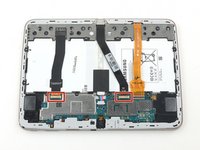
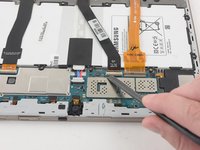
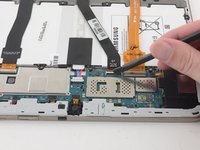
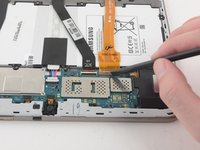
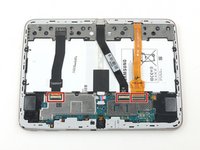
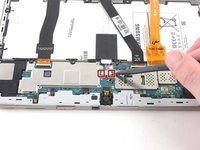
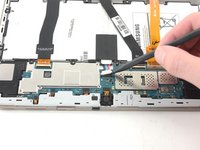
İki adet ZIF konnektörü sabitleyen siyah plastik tırnakları, plastik kanırtma aparatının düz ucunu kullanarak dikkatlice kaldırın.
-
-
-
-
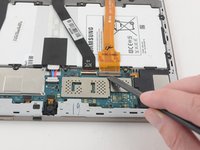
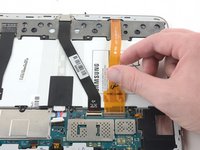
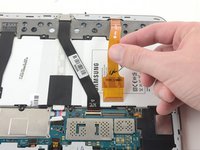
Plastik kanırtma aparatının yassı ucunu kullanarak, turuncu ribbon kabloyu sabitleyen kahverengi plastik tırnağı kaldırın.
-
-
-
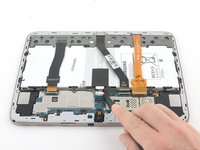
Bataryayı kasaya sabitleyen on adet 3 mm'lik vidayı sökmek için Phillips #000 yıldız tornavida kullanın.
-
-
-
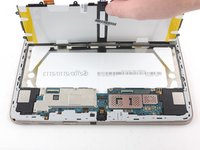
İki batarya bağlantısını anakarttan ayırmak için plastik kanırtma aparatının sivri ucunu kullanın.
-
-










Cihazınızı yeniden toplamak için bu talimatları ters sırayla uygulayın.
İptal et: Bu kılavuzu tamamlamadım.
77 farklı kişi bu kılavuzu tamamladı.

7Kılavuz Yorumları
Great, Thanks for the help. It was very useful.
why are there white lines all over the screen after a new battery was installed
brilliant ! worked extremely well !
Thank you very much for the information. I have one question, though. The new battery works, but it takes a VERY long time to charge. More than a day, in fact. Any idea what could be causing that? Is it possible that one of the connections is not tight enough? If so, which connection might that be?
Thank you.
Very easy instructions. Thank you. My only snag was that the ten screws holding the battery were extremely reluctant to undo. wrecked the IFxit screw driver. Fortunately, I had another one. My tip for anyone doing this little job, is to use quit a lot of downward pressure on the screws. Turn them 1/4 turn anticlockwise and back again. Do this several times until they turn freely. You will then have an easy job. I will replace those screws with a tiny blob of 'Never Seize'.
