Ana içeriğe geç
Onarım Topluluğuna Katılın - Hesap Oluşturun

Bu çeviri bir makine tarafından oluşturulmuştur ve henüz bir kişi tarafından incelenmemiştir. Bu dili konuşuyor musunuz? İnceleme için.

TomTom GO 500 Ekran veya Sayısallaştırıcı Değişimi

Neye ihtiyacın var

    1. TomTom GO 500 Ekran veya Sayısallaştırıcı Değişimi, TomTom GO 500 Cihazı Açma: adım 1, 1 resimden 1.
      • Torx T5 tornavida kullanarak cihazın tabanındaki iki adet 3 mm vidayı sökün.

      FixBot'a Sor

      Yorum Ekle

    2. TomTom GO 500 Ekran veya Sayısallaştırıcı Değişimi: adım 2, 2 resimden 1. TomTom GO 500 Ekran veya Sayısallaştırıcı Değişimi: adım 2, 2 resimden 2.
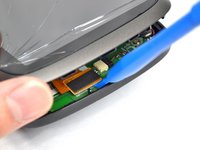
      • Açma aletlerini kullanarak, bir açma aletini ekran kasası ile anakart kasası arasındaki boşluğa yerleştirin. Ardından diğer aleti bitişik taraflardan birine yerleştirin ve üst kısım boyunca kaydırın.

      • Açılması gereken 14 adet tırnak bulunmaktadır.

      • Tırnaklar açma işlemi sırasında kolayca kırılabilir, bu nedenle kırılmaları durumunda yeni bir ekran kasası satın almanızı öneririz.

      FixBot'a Sor

      Yorum Ekle

    3. TomTom GO 500 Ekran veya Sayısallaştırıcı Değişimi: adım 3, 1 resimden 1.
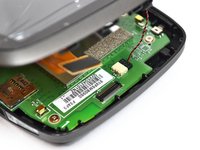
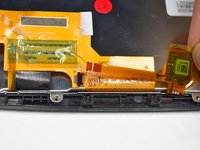
      • Ekran kasasının kilidini açtıktan sonra, iki konnektörün bulunduğu sağ tarafı bulun.

      FixBot'a Sor

      Yorum Ekle

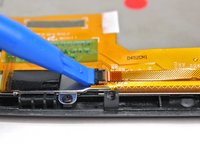
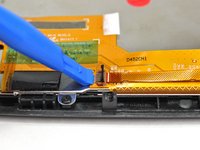
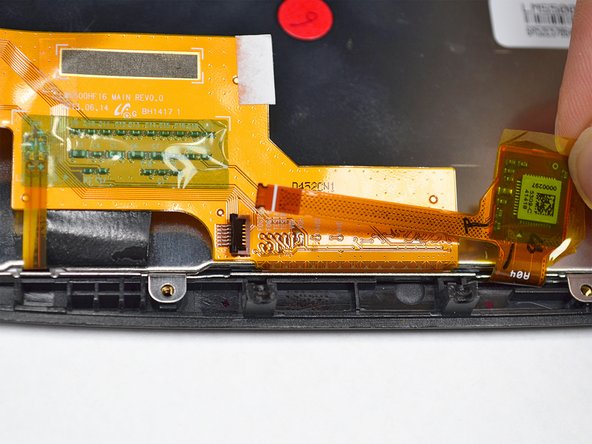
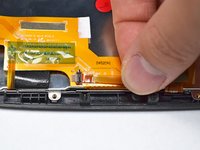
    4. TomTom GO 500 Ekran veya Sayısallaştırıcı Değişimi: adım 4, 3 resimden 1. TomTom GO 500 Ekran veya Sayısallaştırıcı Değişimi: adım 4, 3 resimden 2. TomTom GO 500 Ekran veya Sayısallaştırıcı Değişimi: adım 4, 3 resimden 3.
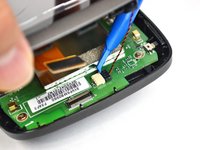
      • Açma aletini kullanarak konnektörlerin mandallarını açın.

      • Turuncu dikdörtgen konnektör, ekran kasasını çıkarma işlemi sırasında yerinden çıkmış olabilir.

      FixBot'a Sor

      Yorum Ekle

    5. TomTom GO 500 Ekran veya Sayısallaştırıcı Değişimi: adım 5, 2 resimden 1. TomTom GO 500 Ekran veya Sayısallaştırıcı Değişimi: adım 5, 2 resimden 2.
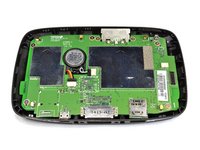
      • Ekran kasasını anakart kasasından ayırın.

      FixBot'a Sor

      Yorum Ekle

    1. TomTom GO 500 Ekran veya Sayısallaştırıcı Değişimi, Mikrofonu çıkarma: adım 6, 2 resimden 1. TomTom GO 500 Ekran veya Sayısallaştırıcı Değişimi, Mikrofonu çıkarma: adım 6, 2 resimden 2.
      Bu adımda kullanılan alet:
      Tweezers
      $4.99
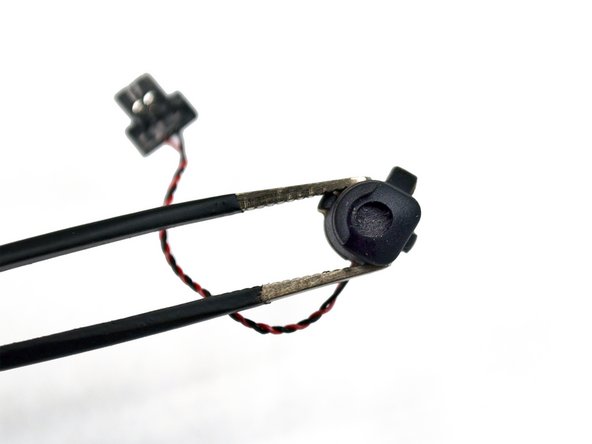
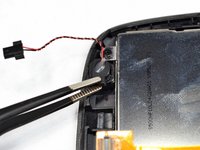
      • Ekran kasasının sol tarafındaki mikrofonu cımbız kullanarak çıkarın.

      • Mikrofona zarar vermemek için uçları yuvarlatılmış bir cımbız kullanın.

      FixBot'a Sor

      Yorum Ekle

    2. TomTom GO 500 Ekran veya Sayısallaştırıcı Değişimi: adım 7, 2 resimden 1. TomTom GO 500 Ekran veya Sayısallaştırıcı Değişimi: adım 7, 2 resimden 2.
      • Turuncu konnektörün üzerindeki küçük siyah tırnağı bir açma aleti kullanarak kaldırın. Bu, ekranı sayısallaştırıcıya bağlayan şeridi serbest bırakır.

      FixBot'a Sor

      Yorum Ekle

    3. TomTom GO 500 Ekran veya Sayısallaştırıcı Değişimi: adım 8, 2 resimden 1. TomTom GO 500 Ekran veya Sayısallaştırıcı Değişimi: adım 8, 2 resimden 2.
      • Konnektör şeridini tırnaktan dışarı kaydırın.

      FixBot'a Sor

      Yorum Ekle

    4. TomTom GO 500 Ekran veya Sayısallaştırıcı Değişimi: adım 9, 2 resimden 1. TomTom GO 500 Ekran veya Sayısallaştırıcı Değişimi: adım 9, 2 resimden 2.
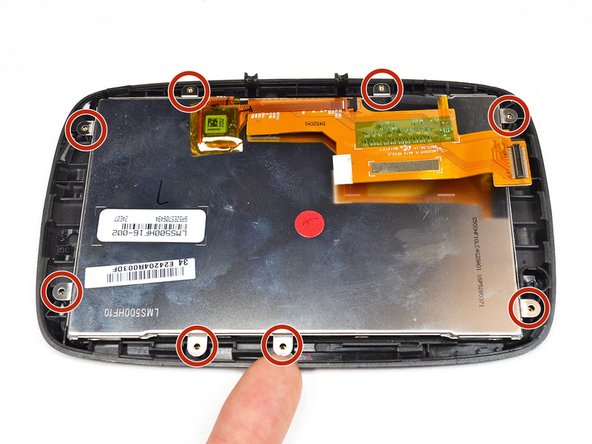
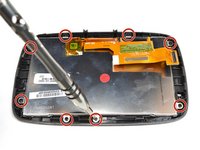
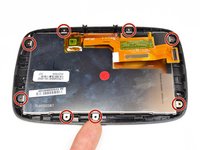
      • Ekranın çevresindeki sekiz adet 2,5 mm vidayı Yıldız #000 tornavida kullanarak sökün.

      FixBot'a Sor

      Yorum Ekle

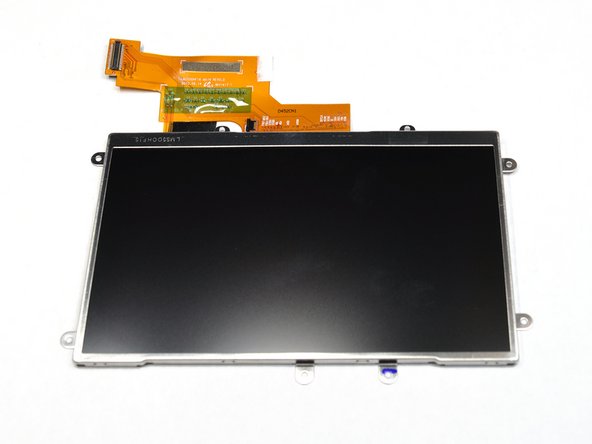
    5. TomTom GO 500 Ekran veya Sayısallaştırıcı Değişimi: adım 10, 3 resimden 1. TomTom GO 500 Ekran veya Sayısallaştırıcı Değişimi: adım 10, 3 resimden 2. TomTom GO 500 Ekran veya Sayısallaştırıcı Değişimi: adım 10, 3 resimden 3.
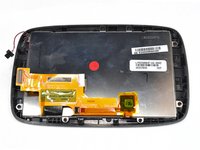
      • Ekranı sayısallaştırıcıdan ayırın. Ekran artık cihazdan tamamen çıkarılmış durumdadır.

      FixBot'a Sor

      Yorum Ekle

Sonuç

Cihazınızı yeniden toplamak için bu talimatları ters sırayla uygulayın.

İptal et: Bu kılavuzu tamamlamadım.

6 farklı kişi bu kılavuzu tamamladı.

Jennie Chang

Üyelik tarihi: 09/22/16

173 İtibar

1 Kılavuz yazıldı

Ekip

UC Davis, Team 2-5, Oliver Fall 2016 UC Davis, Team 2-5, Oliver Fall 2016 üyesi

UCD-OLIVER-F16S2G5

5 Üyeler

24 adet Kılavuz yazıldı

3Kılavuz Yorumları

If you keep the bezel and replace the glass, ensure the glass has adhesive before you buy.

Aaron - Yanıt Paylaş
Do you have branch in Istanbul?

if yes please provide me the address. thaxs

Bsssam Kabeir - Yanıt Paylaş
pertituire schermo e display cosa devo fare e comprare grazie

Cesare - Yanıt Paylaş

Yorum Ekle

İstatistikleri Görüntüle:

Son 24 Saat: 3

Son 7 gün: 11

Son 30 gün: 71

Her zaman: 7,472