Bu çeviri bir makine tarafından oluşturulmuştur ve henüz bir kişi tarafından incelenmemiştir. Bu dili konuşuyor musunuz? İnceleme için.

USB/Auxiliary Portu

Noah Sadler ve 5 diğer katkıda bulunanlar
En son 8 Ağu 2026 tarihinde güncellendi
Görüntüleme: 16 B
İstatistikleri görüntüle:
- Son 24 Saat:
- 2
- Son 7 Gün:
- 26
- Son 30 Gün:
- 124
- Her zaman:
- 16.241
Yorumlar: 5
4 comments on steps, 1 guide comment.
Go to guide commentsTamamlandı: 5 6
5 kişi bu kılavuzu "tamamlandı" olarak işaretledi. Sıradaki sen olacak mısın?
6 kişi bu kılavuzu "tamamlandı" olarak işaretledi. Siz de dahil - harika iş!
Sık Kullanılanlar: 1 2
1 kişi bu kılavuzu favorilerine ekledi (ve abone oldu). Sıradaki sen olacak mısın?
Siz de dahil olmak üzere 2 kişi bu kılavuzu favorilerine ekledi (ve abone oldu)!
Adım Kırpıcı
Bu kılavuzda gereksiz adımlar mevcut. Az ve öz olması için kırpın!
Daha iyi giriş
Girişi tamamlayarak ya da daha iyi hale getirerek bu kılavuzu geliştirin.
Neye ihtiyacın var
Aletler


-
-
-
Standart plastik kanırtma aparatını kullanarak, sade kauçuk uç kapağının (USB veya yardımcı girişi olmayan uç) alt kısmından ayırmaya başlayın.
 FixBot'a Sor
-
-
-
Uç panelin etrafında ayırma işlemine devam edin ve tüm panel yuvasından çıkana kadar farklı noktalardan ayırın.
-
Uç paneli dikkatlice çıkarın.
-
-
-
T6 uç kullanarak, kasanın alt kısmında, kauçuk ayağın altında bulunan düz başlı 5 mm vidayı çıkarın.
-
-
-
Uç kapağı olmayan tarafa bastırarak iç bileşenlerin kasadan dışarı kaymasını sağlayın.
-
Metal dış kasayı bir elinizle tutarken, başparmağınızla siyah renkli iç plastik kasaya bastırın.
-
-
-
-
-
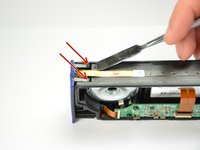
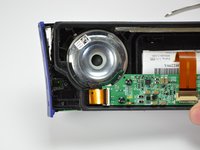
Standart metal spudger (plastik kanırtma aparatı) kullanarak, harici düğme ve port kapağını iç plastik çerçeveye sabitleyen üstteki 2 plastik tırnağı dikkatlice yukarı doğru ayırın.
-
-
-
-
Klasik metal plastik kanırtma aparatını kullanarak, düğme panelinin diğer tarafını sabitleyen alt 2 tırnağı kanırtarak ayırın.
-
-
Bu adımda kullanılan alet:Tweezers$4.99
-
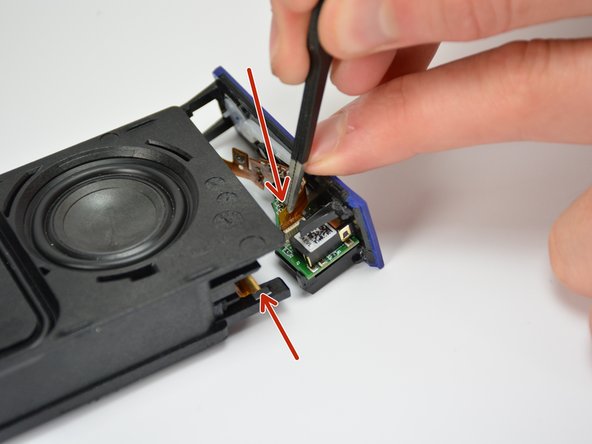
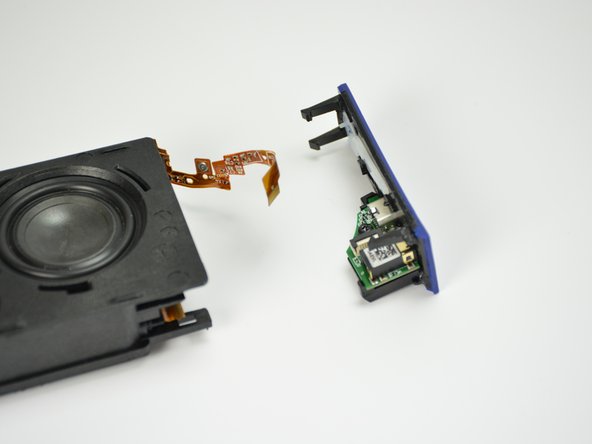
Uç paneli dikkatlice kaldırarak çıkarın.
-
Bağlantı şeridini ve ZIF şeridini cımbız kullanarak veya elinizle çıkarın.
-
-
-
Anakart bağlantı şeridini plastik kasadan nazikçe çekerek plastik kasanın içinden çıkarın.
-
-
-
Bağlantı şeridini, yeni port düzeneğinin altındaki ZIF konnektörüne takın.
-
-
-
Yeni bağlantı noktasını uç kapağa yerleştirin ve 5 mm'lik T6 vidayı tekrar takın.
-
-
-
Port aksamının üst kısmındaki düğme şerit kablo konnektörünü yeniden bağlayın.
-
-
-
Uç kapağı plastik muhafazaya tekrar takın.
-
Uç kapağı plastik muhafazaya tekrar takarken, şerit kaydırıcıyı dikkatlice şerit yuvasından geçirerek plastik kasanın içine yerleştirin.
-
-
-
Uç kapağı tekrar iç plastik kasaya oturtun ve ZIF şerit kabloyu anakarta yeniden bağlayın.
-
-


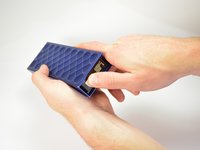
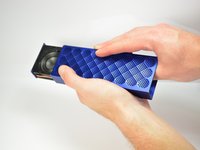
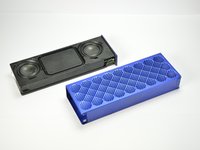

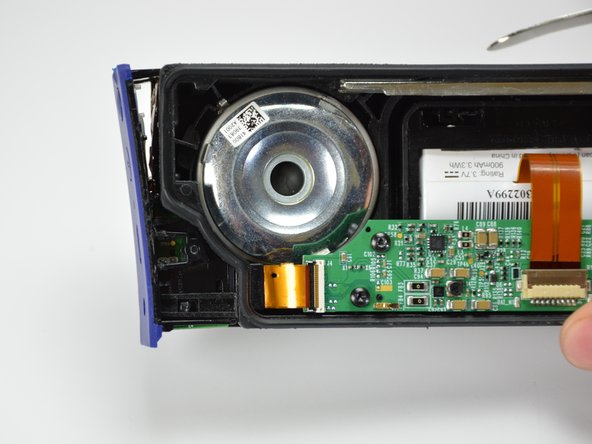



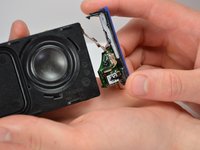
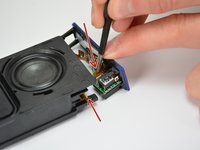
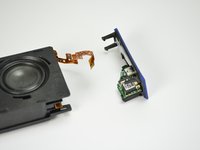


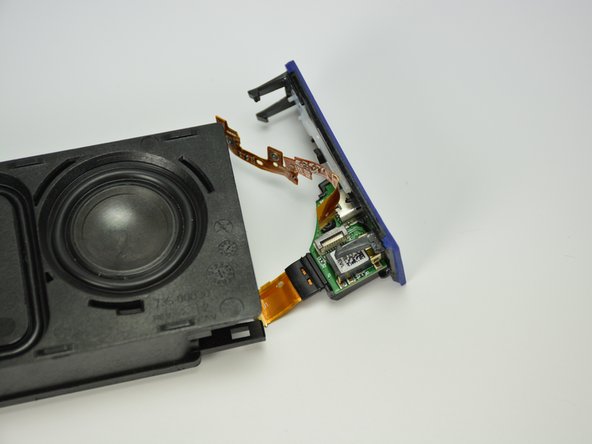
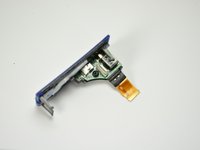
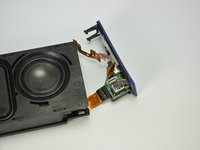

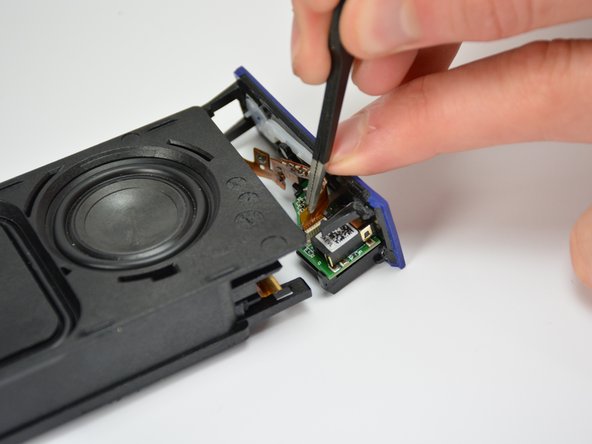
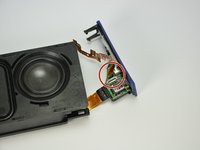
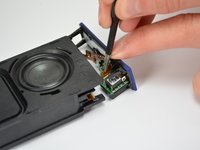

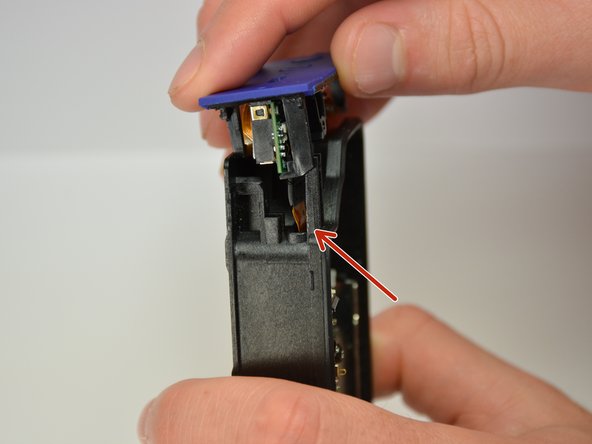

Cihazınızı tekrar toplamak için 1'den 5'e kadar olan adımları tersten uygulayın.
İptal et: Bu kılavuzu tamamlamadım.
5 farklı kişi bu kılavuzu tamamladı.

Ekip

Cal Poly, Team 12-1, Lancaster Spring 2015 Cal Poly, Team 12-1, Lancaster Spring 2015 üyesi
CPSU-LANCASTER-S15S12G1
5 Üyeler
96 adet Kılavuz yazıldı
