Bu çeviri bir makine tarafından oluşturulmuştur ve henüz bir kişi tarafından incelenmemiştir. Bu dili konuşuyor musunuz? İnceleme için.
Giriş
Wacom Intuos4'ün touch ring (dokunmatik halka) birimi, bilgisayarınızda hızlıca gezinmeniz için kullanışlıdır. Tuşlar gevşerse, hasar görürse veya başka bir şekilde düzgün çalışmazsa bu kılavuz onları onarmanıza yardımcı olacaktır.
Bu kılavuz, PTK-640 model bir Wacom Intuos4 kullanılarak oluşturulmuştur. Farklı modellerin tasarımları değişiklik gösterebilir.
Neye ihtiyacın var
-
-
-
Cihazı arka yüzü üzerine çevirin ve on dört adet 7,1 mm vidayı bir yıldız tornavida kullanarak sökün.
-
Kauçuk ayak parçalarının her birinin altında birer adet vida bulunmaktadır. Bu parçaları çıkarmak ve vidalara erişmek için bir ayırma aparatı (shimmy tool) kullanın.
 FixBot'a Sor
-
-
-
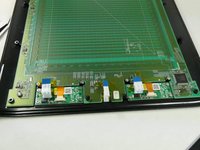
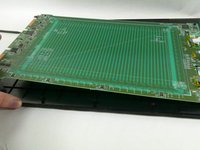
Anakartı/çizim tahtasını iki küçük express-key kartına bağlayan ekran köpüğü desteğini kaldırarak anakartın üzerine yerleştirin.
-
Dış kasayı tabletin geri kalanından ayırın.
-
-
-
-
Bu adımda kullanılan alet:Tweezers$4.99
-
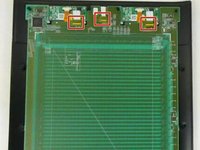
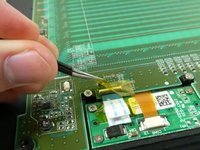
cımbız kullanarak üç kablo konnektörünü kaplayan sarı bandı çıkarın.
-
-
-
-
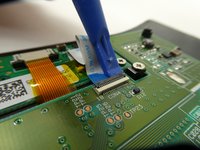
Yassı kabloyu konnektöre sabitleyen siyah plastik klipsi cımbız veya iFixit açma aletiyle kaldırın.
-
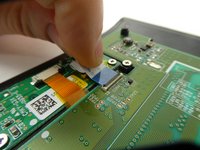
Yassı kabloyu ayırmak için beyaz plastik tırnağı çekin.
-
-
-
-
-
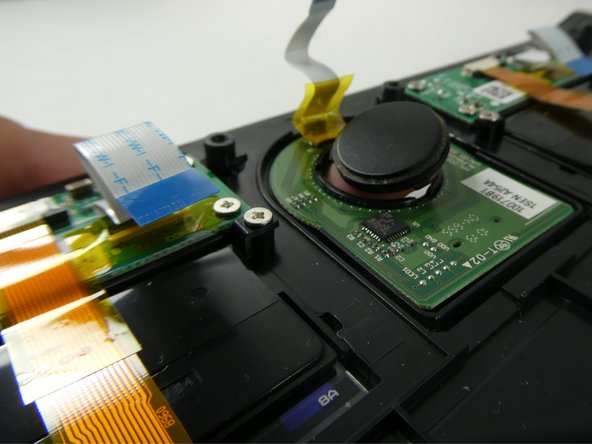
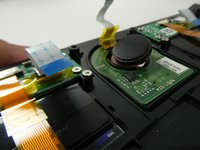
Plastik takip topunu yuvasından yukarı doğru kaldırarak çıkarın.
-
-
-
Devre kartını yuvasından nazikçe kaldırmak için bir iFixit açma aleti kullanın.
-
-







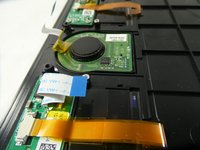

Cihazınızı tekrar toplamak için bu talimatları ters sırayla uygulayın.
İptal et: Bu kılavuzu tamamlamadım.
Bir başkası bu kılavuzu tamamladı.

Ekip

UMass Dartmouth, Team 3-6, Botvin Fall 2022 UMass Dartmouth, Team 3-6, Botvin Fall 2022 üyesi
UMASSD-BOTVIN-F22S3G6
4 Üyeler
60 adet Kılavuz yazıldı
