Bu çeviri bir makine tarafından oluşturulmuştur ve henüz bir kişi tarafından incelenmemiştir. Bu dili konuşuyor musunuz? İnceleme için.

Xbox One Sabit Disk Değişimi

Andrew Optimus Goldheart ve 5 diğer katkıda bulunanlar
En son 29 Tem 2026 tarihinde güncellendi
Görüntüleme: 605 B
İstatistikleri görüntüle:
- Son 24 Saat:
- 77
- Son 7 Gün:
- 397
- Son 30 Gün:
- 1.858
- Her zaman:
- 605.156
Yorumlar: 140
49 comments on steps, 91 guide comments.
Go to guide commentsTamamlandı: 250 251
250 kişi bu kılavuzu "tamamlandı" olarak işaretledi. Sıradaki sen olacak mısın?
251 kişi bu kılavuzu "tamamlandı" olarak işaretledi. Siz de dahil - harika iş!
Sık Kullanılanlar: 44 45
44 kişi bu kılavuzu favorilerine ekledi (ve abone oldu). Sıradaki sen olacak mısın?
Siz de dahil olmak üzere 45 kişi bu kılavuzu favorilerine ekledi (ve abone oldu)!
Giriş
1. adıma git ↓Xbox One cihazınızdaki sabit diski çıkarmak için bu kılavuzu izleyin; yeni bir disk takmak için ise adımları tersten uygulayın.
Xbox One'ınızın donanım yazılımı sürümüne bağlı olarak, konsolunuz yeni sabit diski sizin yerinize biçimlendirebilir veya biçimlendiremeyebilir. Eski donanım yazılımları sabit diski biçimlendiremezken, daha yeni sürümler bunu yapabilir.
Eğer Xbox One konsolunuz yeni sabit diski biçimlendirebilecek kapasitede değilse, yeni diski takmadan önce bir bilgisayarda biçimlendirmeniz ve gerekli yazılımı şu yöntemle kurmanız gerekecektir:
Neye ihtiyacın var


Videoya Genel Bakış
-
-
-
Xbox cihazınızı açmak için bu kurcalandığını gösteren bandı kesmeniz veya kaldırmanız gerekecek. Ancak endişelenmeyin; hiçbir şeye zarar vermediğiniz sürece Microsoft garantinizi yasal olarak geçersiz kılamaz. İyi eğlenceler!
 FixBot'a Sor
-
-
-
Yan USB bağlantı noktasını çevreleyen plastik havalandırma ızgarasını, bir açma aleti kullanarak kaldırıp çıkarın.
-
Havalandırma ızgarası oldukça esnektir ve zayıf plastik klipslerle yerine tutturulmuştur; arka taraftan ayırmaya başlayın ve çekerek çıkarın.
-
-
-
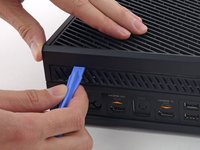
Plastik kanırtma aparatının düz ucunu, yan havalandırma açıklığının arka kısmında birleştikleri yerden alt ve üst kasanın arasına sokun.
-
-
-
Arka havalandırma üzerindeki klipsi ayırmak için üst ve alt kasa arasına bir plastik açma aleti yerleştirin.
-
-
-
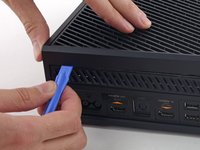
Xbox'ın arka kısmında ilerlemeye devam edin ve klipsleri plastik kanırtma aparatı ile ayırın.
-
-
-
Klipsleri ayırmaya devam edin. Plastik açma aletini klipslerin üzerinden kaydırmak işinize yarayabilir.
-
-
-
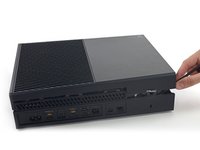
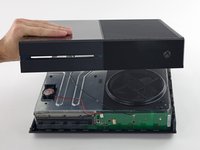
Aralıkta bıraktığınız plastik kanırtma aparatından başlayarak, son birkaç klipsi de serbest bırakmak için üst kasayı yukarı doğru ayırın.
-
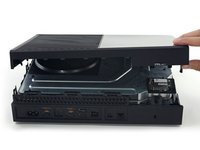
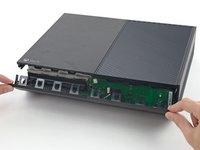
Ön panel kartına erişim sağlamak için üst kasayı hafifçe kaldırın ve yana kaydırın.
-
-
Bu adımda kullanılan alet:Tweezers$4.99
-
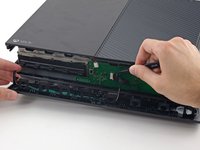
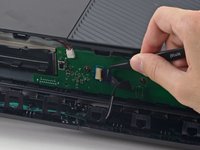
Kart üzerindeki beyaz konnektörün üzerindeki mavi plastik sabitleme halkasını kaldırmak için cımbız kullanın.
-
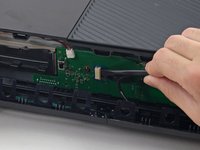
Konnektörün kilitleme tırnağını serbest bırakmak için, plastik kanırtma aparatının ucunu kullanarak kabloya doğru itin.
-
-
-
Kabloyu, bağlantı tahtasındaki konnektörden düz bir şekilde çekip çıkarmak için cımbız kullanın.
-
Üst kasayı çıkarın.
-
-
-
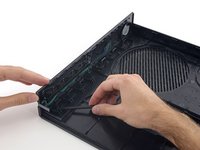
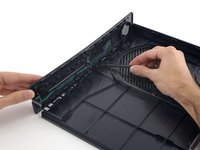
Ön paneli üst kasaya sabitleyen klipsleri kurtarmak için plastik kanırtma aparatının yassı ucunu kullanın.
-
Ön paneli üst kasanın geri kalanından ayırın.
-
-
-
Üst kasanın üst kısmını değiştirin.
-
Klipsleri hizalayın ve çevresi boyunca tekrar yerine oturtmak için sıkıca bastırın.
-
-
-
Ön paneli, Xbox'ın ön kısmına yakın bir yerden destekleyin.
-
Ön düğme kablosunu ZIF soketine yerleştirmek için cımbız kullanın.
-
ZIF kilidini sola iterek kabloyu sabitlemek için plastik kanırtma aparatının düz ucunu kullanın.
-
-
-
Ön panel 45 derecelik bir açıyken, üzerindeki plastik kancaları alt kasadakilerle birbirine geçirin.
-
Ön panelin üst kısmını, bir posta kutusunu kapatır gibi Xbox'ın içine doğru itin. Ön paneli üst kasaya sabitleyen klipslerin yerine tam oturduğundan emin olmak için sıkıca bastırın.
-
-
-
-
-
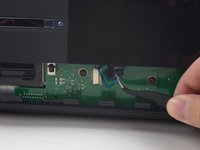
Hoparlör kablosu konnektörünü ön panel bağlantı tahtasından ayırmak için nazikçe yukarı doğru çekin.
-
Anten kablosunu ön panel bağlantı tahtasından ayırmak için plastik kanırtma aparatının düz ucunu kullanın.
-
-
-
Wi-Fi kartındaki iki adet 9,5 mm T8 Torx vidayı çıkarın.
-
Wi-Fi kartını üst metal kasadaki soketinden düz bir şekilde yukarı kaldırın.
-
Wi-Fi kartı anten kablosunu yerinde bırakarak Wi-Fi kartını yana alın ve altında kalan "C3" etiketli vidayı açığa çıkarın.
-
-
-
-
-
-
Sabit sürücünün SATA güç ve veri kablolarını anakarttan ayırın.
-
-
-
-
-
Sabit disk düzeneğini sabit disk tepsisine sabitleyen dört adet 8,5 mm Torx vidayı çıkarın.
-
-
-
Sabit diski ve konnektör grubunu sabit disk tepsisinden düz bir şekilde yukarı kaldırarak çıkarın.
-
-


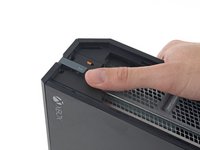
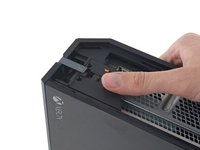


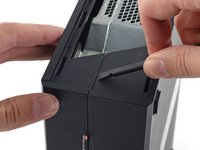
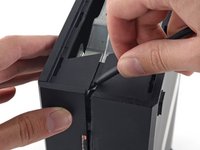


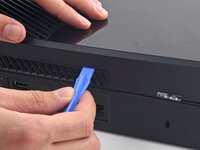
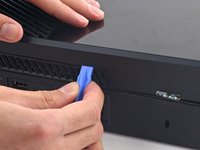


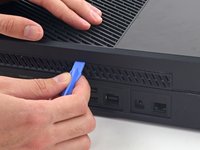
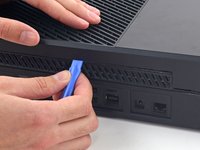




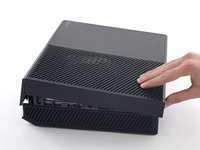


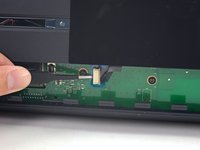
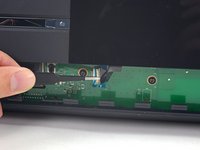
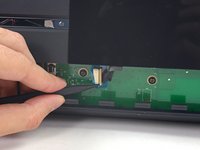




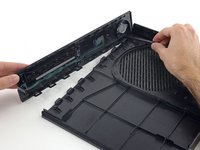


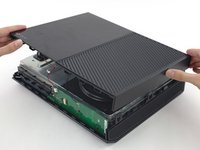
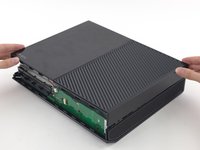
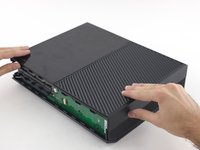




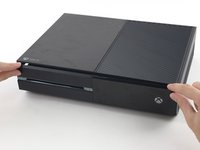
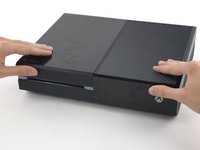


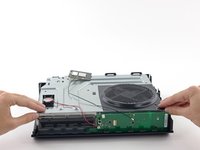
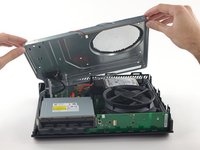


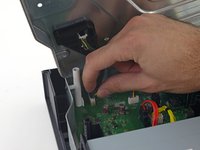
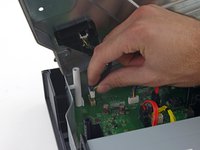


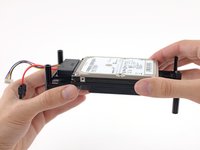
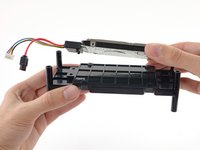

Cihazınızı yeniden toplamak için bu talimatları tersten uygulayın.
İptal et: Bu kılavuzu tamamlamadım.
250 farklı kişi bu kılavuzu tamamladı.


91Kılavuz Yorumları
I've managed to open my Xbox one, tested the hard drive and it has failed (error scanned and it's 90% bad sectors). I've got a new harddrive for it, but can't find where to get the correct software for it/ how it needs to be formatted. You mention this info at the start of this repair but cant see a link to the software.
If there are no links, would cloning another xbox one harddrive work as a repair?
Ah, Sorted now. I managed to clone another hard drive. This doesn't work right off you still need to apply an update via a pend rive. But once this is done, the hard drive does pick up and work.
What Hard Drive did You Clone? My Hard Drive failed Aswell.
Please see my Xbox One HDD Replacement Wiki to solve your issue (scroll to very bottom): http://jw0914.github.io/Wikis/
I haven't done this yet but I, like most other people won't want to lose any saved games etc. How do I do an exact copy from the current HDD to the SSD I'm putting in? Thanks!
