Ana içeriğe geç
Onarım Topluluğuna Katılın - Hesap Oluşturun

Bu çeviri bir makine tarafından oluşturulmuştur ve henüz bir kişi tarafından incelenmemiştir. Bu dili konuşuyor musunuz? İnceleme için.

Xbox One optik sürücü değişimi

Neye ihtiyacın var

Videoya Genel Bakış

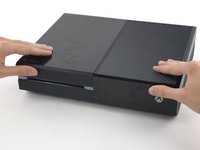
    1. Xbox One optik sürücü değişimi, Üst Kasa: adım 1, 1 resimden 1.
      FixBot'a Sor

      Yorum Ekle

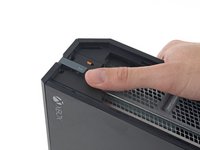
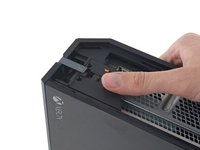
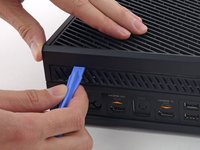
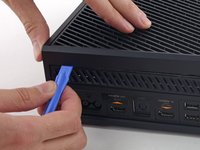
    2. Xbox One optik sürücü değişimi: adım 2, 2 resimden 1. Xbox One optik sürücü değişimi: adım 2, 2 resimden 2.
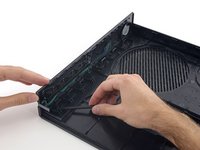
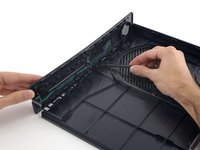
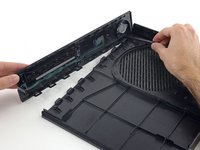
      • Yan USB bağlantı noktasını çevreleyen plastik havalandırma ızgarasını, bir açma aleti kullanarak kaldırıp çıkarın.

      • Havalandırma ızgarası oldukça esnektir ve zayıf plastik klipslerle yerine tutturulmuştur; arka taraftan ayırmaya başlayın ve çekerek çıkarın.

      FixBot'a Sor

      Yorum Ekle

    3. Xbox One optik sürücü değişimi: adım 3, 2 resimden 1. Xbox One optik sürücü değişimi: adım 3, 2 resimden 2.
      • Xbox'ın ön köşesini destekleyen küçük bir plastik tırnak bulunur.

      • Tırnağı düz bir şekilde geriye doğru kaydırın ve çıkarın.

      FixBot'a Sor

      Yorum Ekle

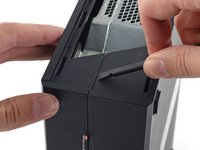
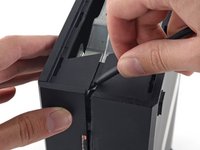
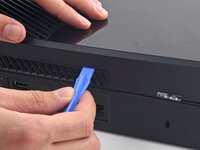
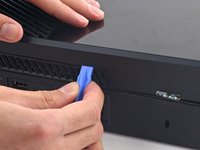
    4. Xbox One optik sürücü değişimi: adım 4, 2 resimden 1. Xbox One optik sürücü değişimi: adım 4, 2 resimden 2.
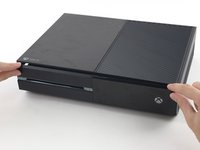
      • Plastik kanırtma aparatının düz ucunu, yan havalandırma açıklığının arka kısmında birleştikleri yerden alt ve üst kasanın arasına sokun.

      • İki kasa yarısını birbirine bağlayan güçlü bir plastik klips (pek çoğundan ilki) bulunmaktadır, bu yüzden oldukça fazla kuvvet uygulamanız gerekecektir.

      • Kasayı tamamen açana kadar plastik kanırtma aparatını yerinde bırakın. Klipsler oldukça esnektir ve siz çalışırken kasanın aniden kapanmasına neden olabilir.

      FixBot'a Sor

      Yorum Ekle

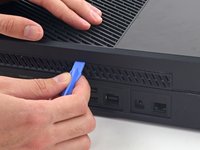
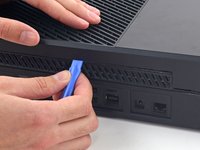
    5. Xbox One optik sürücü değişimi: adım 5, 2 resimden 1. Xbox One optik sürücü değişimi: adım 5, 2 resimden 2.
      • Üst ve alt kasalar arasındaki arayüz, Xbox'ın arka ve kalan yan kısımları boyunca birkaç klipsle sabitlenmiştir.

      • Arka havalandırma üzerindeki klipsi ayırmak için üst ve alt kasa arasına bir plastik açma aleti yerleştirin.

      FixBot'a Sor

      Yorum Ekle

    6. Xbox One optik sürücü değişimi: adım 6, 2 resimden 1. Xbox One optik sürücü değişimi: adım 6, 2 resimden 2.
      • Xbox'ın arka kısmında ilerlemeye devam edin ve klipsleri plastik kanırtma aparatı ile ayırın.

      • Plastik kanırtma aparatının engelleme konumunda kaldığından emin olun; kasa, plastik kanırtma aparatının düşmesine yetecek kadar açılsa bile kalan klipsler esnektir ve kasayı tamamen kapatabilir. İlerlemenizi korumak için plastik kanırtma aparatını boşlukta tutun.

      FixBot'a Sor

      Yorum Ekle

    7. Xbox One optik sürücü değişimi: adım 7, 2 resimden 1. Xbox One optik sürücü değişimi: adım 7, 2 resimden 2.
      • Klipsleri ayırmaya devam edin. Plastik açma aletini klipslerin üzerinden kaydırmak işinize yarayabilir.

      • Arka kasanın uzak kenarına geldiğinizde, üst kasa çıkmaya hazır olmalıdır. Eğer değilse, plastik açma aletini köşeden dolandırın ve USB portunun olmadığı taraftaki klipsleri ayırın.

      FixBot'a Sor

      Yorum Ekle

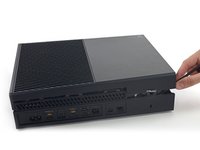
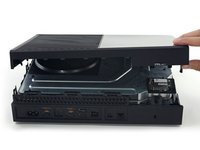
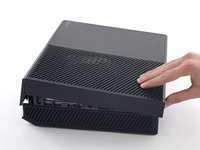
    8. Xbox One optik sürücü değişimi: adım 8, 3 resimden 1. Xbox One optik sürücü değişimi: adım 8, 3 resimden 2. Xbox One optik sürücü değişimi: adım 8, 3 resimden 3.
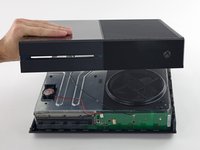
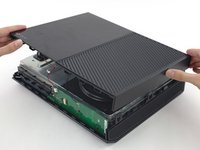
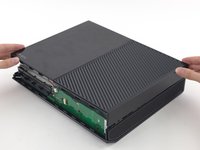
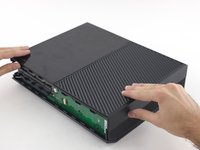
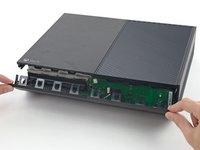
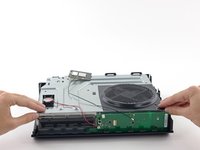
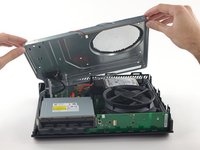
      • Aralıkta bıraktığınız plastik kanırtma aparatından başlayarak, son birkaç klipsi de serbest bırakmak için üst kasayı yukarı doğru ayırın.

      • Henüz serbest kalmamış klipsleri açmak için bir açma aleti kullanın.

      • Ön panel düğme kablosuyla hala bağlı olduğundan üst kasayı henüz çıkarmaya çalışmayın.

      • Ön panel kartına erişim sağlamak için üst kasayı hafifçe kaldırın ve yana kaydırın.

      FixBot'a Sor

      Yorum Ekle

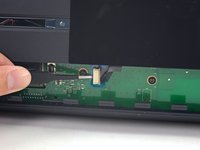
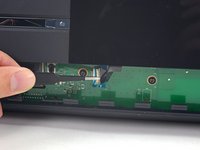
    9. Xbox One optik sürücü değişimi: adım 9, 3 resimden 1. Xbox One optik sürücü değişimi: adım 9, 3 resimden 2. Xbox One optik sürücü değişimi: adım 9, 3 resimden 3.
      Bu adımda kullanılan alet:
      Tweezers
      $4.99
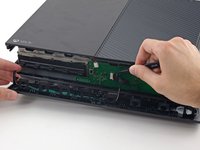
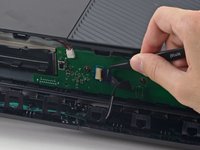
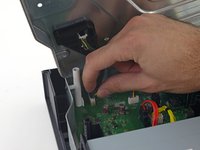
      • Ön düğme kablosu, özel bir ZIF konnektöre sahiptir; güvenli bir şekilde ayırmak için sonraki birkaç adıma dikkat edin.

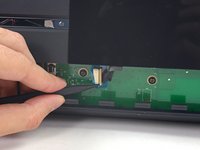
      • Kart üzerindeki beyaz konnektörün üzerindeki mavi plastik sabitleme halkasını kaldırmak için cımbız kullanın.

      • Konnektörün kilitleme tırnağını serbest bırakmak için, plastik kanırtma aparatının ucunu kullanarak kabloya doğru itin.

      FixBot'a Sor

      Yorum Ekle

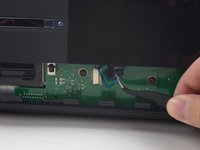
    10. Xbox One optik sürücü değişimi: adım 10, 2 resimden 1. Xbox One optik sürücü değişimi: adım 10, 2 resimden 2.
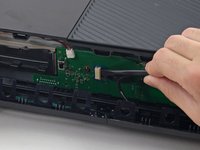
      • Kabloyu, bağlantı tahtasındaki konnektörden düz bir şekilde çekip çıkarmak için cımbız kullanın.

      • Üst kasayı çıkarın.

      FixBot'a Sor

      Yorum Ekle

    11. Xbox One optik sürücü değişimi, Yeniden montaj talimatları: adım 11, 3 resimden 1. Xbox One optik sürücü değişimi, Yeniden montaj talimatları: adım 11, 3 resimden 2. Xbox One optik sürücü değişimi, Yeniden montaj talimatları: adım 11, 3 resimden 3.
      • Sonraki 4 adım, yeniden montaj için yönlendirmeler içerir. Sökmeye devam etmek için bu adımları atlayın.

      • Ön paneli üst kasaya sabitleyen klipsleri kurtarmak için plastik kanırtma aparatının yassı ucunu kullanın.

      • Ön paneli üst kasanın geri kalanından ayırın.

      FixBot'a Sor

      Yorum Ekle

    12. Xbox One optik sürücü değişimi: adım 12, 3 resimden 1. Xbox One optik sürücü değişimi: adım 12, 3 resimden 2. Xbox One optik sürücü değişimi: adım 12, 3 resimden 3.
      • Üst kasanın üst kısmını değiştirin.

      • Klipsleri hizalayın ve çevresi boyunca tekrar yerine oturtmak için sıkıca bastırın.

      FixBot'a Sor

      Yorum Ekle

    13. Xbox One optik sürücü değişimi: adım 13, 3 resimden 1. Xbox One optik sürücü değişimi: adım 13, 3 resimden 2. Xbox One optik sürücü değişimi: adım 13, 3 resimden 3.
      • Ön paneli, Xbox'ın ön kısmına yakın bir yerden destekleyin.

      • Ön düğme kablosunu ZIF soketine yerleştirmek için cımbız kullanın.

      • ZIF kilidini sola iterek kabloyu sabitlemek için plastik kanırtma aparatının düz ucunu kullanın.

      FixBot'a Sor

      Yorum Ekle

    14. Xbox One optik sürücü değişimi: adım 14, 3 resimden 1. Xbox One optik sürücü değişimi: adım 14, 3 resimden 2. Xbox One optik sürücü değişimi: adım 14, 3 resimden 3.
      • Ön panelin alt kenarında, alt kasanın ön kenarındaki plastik kancalarla birbirine geçen plastik kancalar bulunur.

      • Ön panel 45 derecelik bir açıyken, üzerindeki plastik kancaları alt kasadakilerle birbirine geçirin.

      • Ön panelin üst kısmını, bir posta kutusunu kapatır gibi Xbox'ın içine doğru itin. Ön paneli üst kasaya sabitleyen klipslerin yerine tam oturduğundan emin olmak için sıkıca bastırın.

      FixBot'a Sor

      Yorum Ekle

    1. Xbox One optik sürücü değişimi, Üst Metal Kasa: adım 15, 3 resimden 1. Xbox One optik sürücü değişimi, Üst Metal Kasa: adım 15, 3 resimden 2. Xbox One optik sürücü değişimi, Üst Metal Kasa: adım 15, 3 resimden 3.
      • Hoparlör kablosu konnektörünü ön panel bağlantı tahtasından ayırmak için nazikçe yukarı doğru çekin.

      • Kabloyu değil, kablonun konnektörünü tutarak yukarı çektiğinizden emin olun. Oldukça hassastır; yanlışlıkla bağlantı tahtasından tamamen koparabilirsiniz.

      • Anten kablosunu ön panel bağlantı tahtasından ayırmak için plastik kanırtma aparatının düz ucunu kullanın.

      FixBot'a Sor

      Yorum Ekle

    2. Xbox One optik sürücü değişimi: adım 16, 3 resimden 1. Xbox One optik sürücü değişimi: adım 16, 3 resimden 2. Xbox One optik sürücü değişimi: adım 16, 3 resimden 3.
      • Wi-Fi kartındaki iki adet 9,5 mm T8 Torx vidayı çıkarın.

      • Wi-Fi kartını üst metal kasadaki soketinden düz bir şekilde yukarı kaldırın.

      • Wi-Fi kartı anten kablosunu yerinde bırakarak Wi-Fi kartını yana alın ve altında kalan "C3" etiketli vidayı açığa çıkarın.

      FixBot'a Sor

      Yorum Ekle

    3. Xbox One optik sürücü değişimi: adım 17, 1 resimden 1.
      • Üst metal kasanın üst kısmındaki sekiz adet 65 mm Torx vidayı çıkarın.

      FixBot'a Sor

      Yorum Ekle

    4. Xbox One optik sürücü değişimi: adım 18, 2 resimden 1. Xbox One optik sürücü değişimi: adım 18, 2 resimden 2.
      • Üst metal kasayı kaldırın, ancak tamamen çıkarmayın.

      • Wi-Fi kartı bağlantı kablosu, üst metal kasayı anakarta bağlar.

      FixBot'a Sor

      Yorum Ekle

    5. Xbox One optik sürücü değişimi: adım 19, 2 resimden 1. Xbox One optik sürücü değişimi: adım 19, 2 resimden 2.
      • Wi-Fi kartı bağlantı kablosunu anakarttan ayırın.

      • Üst metal kasayı çıkarın.

      FixBot'a Sor

      Yorum Ekle

    1. Xbox One optik sürücü değişimi, Optik sürücü: adım 20, 2 resimden 1. Xbox One optik sürücü değişimi, Optik sürücü: adım 20, 2 resimden 2.
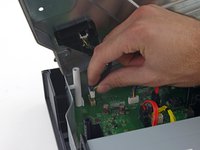
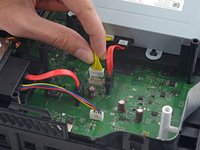
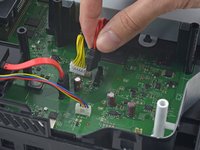
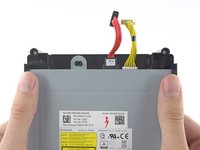
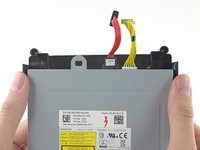
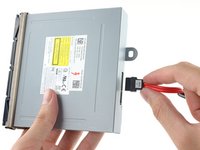
      • Optik sürücü güç ve SATA kablolarını anakarttan ayırın.

      FixBot'a Sor

      Yorum Ekle

    2. Xbox One optik sürücü değişimi: adım 21, 1 resimden 1.
      • Optik sürücü donanımını Xbox'tan çıkarın.

      FixBot'a Sor

      Yorum Ekle

    3. Xbox One optik sürücü değişimi: adım 22, 3 resimden 1. Xbox One optik sürücü değişimi: adım 22, 3 resimden 2. Xbox One optik sürücü değişimi: adım 22, 3 resimden 3.
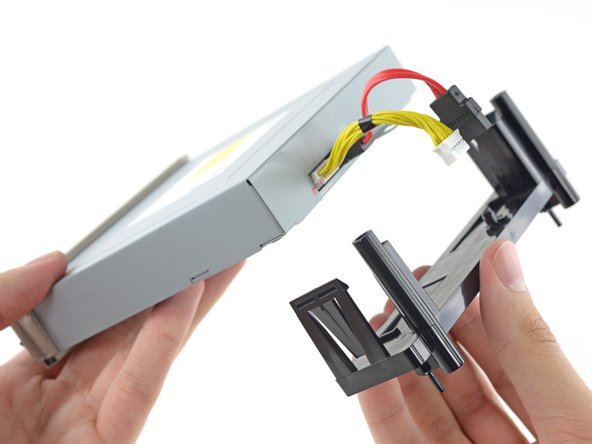
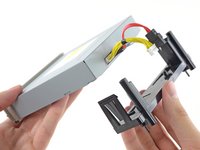
      • Optik sürücü tepsisi, optik sürücüye iki plastik klips ile tutturulmuştur.

      • Klipsleri dışa doğru itin ve ardından tepsiyi sürücüden kaydırarak çıkarın.

      FixBot'a Sor

      Yorum Ekle

    4. Xbox One optik sürücü değişimi: adım 23, 2 resimden 1. Xbox One optik sürücü değişimi: adım 23, 2 resimden 2.
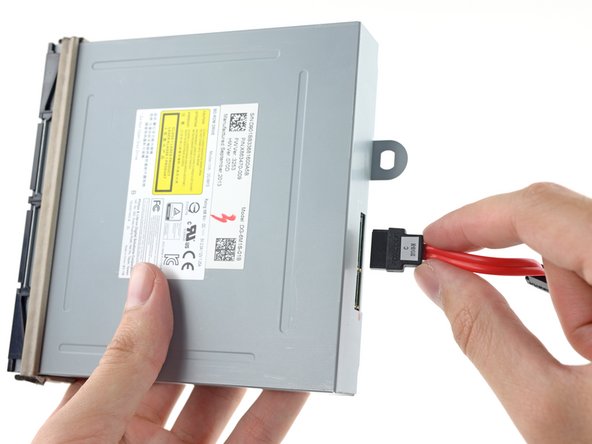
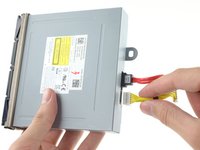
      • Optik sürücü güç ve SATA Kablolarını çıkarın.

      FixBot'a Sor

      Yorum Ekle

Sonuç

Cihazınızı tekrar toplamak için bu talimatları tersten uygulayın.

İptal et: Bu kılavuzu tamamlamadım.

93 farklı kişi bu kılavuzu tamamladı.

Andrew Optimus Goldheart

Üyelik tarihi: 10/17/09

515.589 İtibar

406 adet Kılavuz yazıldı

Ekip

iFixit iFixit üyesi

Staff

123 Üyeler

85.579 adet Kılavuz yazıldı

46Kılavuz Yorumları

I torn down my one to attempt to see why it stopped reading disc, i discovered that it wasn't a spinning issue but that the disc popped back out just a bit leading to why it will not spin. Any way of fixing that?

Ryan Ninteau - Yanıt Paylaş
there is a black bar that rolls the disc into the tray try cleaning that (you will have to fully open the disc drive)

codycggrimm - Yanıt Paylaş

What kind of optical drive should I use?

DZ - Yanıt Paylaş
Once replacing the optical drive does one need to flashit/swap pcb boards. Has Microsoft stopped hard coding these.

Rick Mizell - Yanıt Paylaş

I would like to know the answer to this as well. My xbox has a terrible time loading discs. If I use the hold method to install the disc it will eventually read it.

shaunwiegert - Yanıt Paylaş

Yorum Ekle

İstatistikleri Görüntüle:

Son 24 Saat: 19

Son 7 gün: 153

Son 30 gün: 712

Her zaman: 207,381