Ana içeriğe geç
Onarım Topluluğuna Katılın - Hesap Oluşturun

Bu çeviri bir makine tarafından oluşturulmuştur ve henüz bir kişi tarafından incelenmemiştir. Bu dili konuşuyor musunuz? İnceleme için.

iBook G3 14" Optik Sürücü Değişimi

Neye ihtiyacın var

    1. iBook G3 14" Optik Sürücü Değişimi, Pil: adım 1, 1 resimden 1.
      • Batarya kilitleme vidasını bir bozuk para yardımıyla saat yönünde 90 derece döndürün.

      • Bataryayı bilgisayardan kaldırarak çıkarın.

      FixBot'a Sor

      Yorum Ekle

    1. iBook G3 14" Optik Sürücü Değişimi, Klavye: adım 2, 1 resimden 1.
      • Klavye serbest bırakma tırnaklarını (kırmızı renkle vurgulanmıştır) kendinize doğru çekin ve klavyeyi yerinden çıkana kadar yukarı doğru kaldırın.

      • Klavye yerinden çıkmazsa, küçük bir düz başlı tornavida kullanarak klavye kilitleme vidasını her iki yönde de 180 derece çevirin ve tekrar deneyin.

      • Klavyeyi ekranın aksi yönüne doğru çevirin ve dokunmatik yüzey alanının üzerine yüzüstü yerleştirin.

      FixBot'a Sor

      Yorum Ekle

    2. iBook G3 14" Optik Sürücü Değişimi: adım 3, 1 resimden 1.
      • Bilgisayarınızda AirPort kartı takılı değilse, RAM koruyucuyu çıkarma adımına geçin.

      • Tel kilidi AirPort kartına doğru itin ve RAM koruyucudan kurtarmak için yukarı çekin.

      FixBot'a Sor

      Yorum Ekle

    3. iBook G3 14" Optik Sürücü Değişimi: adım 4, 1 resimden 1.
      • AirPort kartındaki şeffaf plastik tırnağı tutun ve sağa doğru çekin.

      FixBot'a Sor

      Yorum Ekle

    4. iBook G3 14" Optik Sürücü Değişimi: adım 5, 1 resimden 1.
      • AirPort kartını bir elinizle tutun ve diğer elinizi kullanarak anten kablosunu çıkarın.

      FixBot'a Sor

      Yorum Ekle

    5. iBook G3 14" Optik Sürücü Değişimi: adım 6, 1 resimden 1.
      • RAM koruyucusunu sabitleyen iki yıldız vidayı çıkarın.

      FixBot'a Sor

      Yorum Ekle

    6. iBook G3 14" Optik Sürücü Değişimi: adım 7, 1 resimden 1.
      • RAM koruyucusunun üzerindeki metal braketi kavrayın ve koruyucuyu çıkarmak için yukarı doğru çekin.

      FixBot'a Sor

      Yorum Ekle

    7. iBook G3 14" Optik Sürücü Değişimi: adım 8, 1 resimden 1.
      • Klavye kablosunu, kabloyu konnektöre mümkün olduğunca yakın tutarak anakarttan yukarı doğru çekin.

      FixBot'a Sor

      Yorum Ekle

    1. iBook G3 14" Optik Sürücü Değişimi, Kauçuk ayakları çıkarın: adım 9, 1 resimden 1.
      • Üç kauçuk ayağı alt kasadan çıkarmak için bir iğne kullanın.

      FixBot'a Sor

      Yorum Ekle

    2. iBook G3 14" Optik Sürücü Değişimi: adım 10, 1 resimden 1.
      • Yeni ortaya çıkan üç adet Yıldız vidayı çıkarın.

      FixBot'a Sor

      Yorum Ekle

    3. iBook G3 14" Optik Sürücü Değişimi: adım 11, 1 resimden 1.
      • Omuz tuşlarını (bumper) barındıran üç metal halkayı yerinden çıkarmak için bir plastik kanırtma aparatı veya küçük bir düz başlı tornavida kullanın.

      FixBot'a Sor

      Yorum Ekle

    4. iBook G3 14" Optik Sürücü Değişimi: adım 12, 1 resimden 1.
      • T8 Torx tornavida kullanarak üç adet altıgen vidayı çıkarın.

      • Ortadaki vida diğer ikisinden daha kısadır.

      FixBot'a Sor

      Yorum Ekle

    5. iBook G3 14" Optik Sürücü Değişimi, Vidaları çıkarın: adım 13, 1 resimden 1.
      • Batarya kontaklarının her iki yanındaki iki adet yıldız vidayı çıkarın.

      FixBot'a Sor

      Yorum Ekle

    6. iBook G3 14" Optik Sürücü Değişimi: adım 14, 1 resimden 1.
      • Derin bir nefes alın. Zorlu anlar sizi bekliyor, ancak alt kasanın çıkacağından emin olabilirsiniz.

      • Alt kasanın batarya bölmesini çevreleyen ince kenarlarını içe doğru iterek tırnaklardan kurtarın ve ardından alt kasanın o köşesini serbest bırakmak için yukarı kaldırın.

      FixBot'a Sor

      Yorum Ekle

    7. iBook G3 14" Optik Sürücü Değişimi: adım 15, 1 resimden 1.
      • Batarya bölmesinin duvarında, alt kasayı yerinde kilitleyen bir yuva bulunur.

      • Yuvayı tutan kilitleme tırnaklarından kurtarmak için küçük bir düz başlı tornavida kullanarak yuvanın alt kenarını hafifçe esnetin ve alt kasayı yukarı doğru çekin.

      FixBot'a Sor

      Yorum Ekle

    8. iBook G3 14" Optik Sürücü Değişimi: adım 16, 1 resimden 1.
      • Bilgisayarın ön kısmındaki alt kasa ile üst kasa arasındaki boşlukta bir plastik kanırtma aparatı gezdirerek alt kasayı sabitleyen kilitleme tırnaklarını serbest bırakın.

      • Alt kasayı yukarı doğru çekin ve üç belirgin tık sesi duyana kadar gerektiğinde plastik kanırtma aparatını kullanmaya devam edin.

      FixBot'a Sor

      Yorum Ekle

    9. iBook G3 14" Optik Sürücü Değişimi: adım 17, 1 resimden 1.
      • Plastik kanırtma aparatını ön tarafa, sağ köşeye doğru dolaştırmaya devam edin.

      • Bilgisayarın bağlantı noktası tarafında, biri ön köşeye, diğeri ise ses çıkış bağlantı noktasına yakın olmak üzere iki adet tırnak bulunmaktadır.

      FixBot'a Sor

      Yorum Ekle

    10. iBook G3 14" Optik Sürücü Değişimi: adım 18, 1 resimden 1.
      • Alt kasanın ön ve yan tarafları serbest kaldığında, bilgisayarı arka tarafı size bakacak şekilde çevirin.

      • Arka tırnaklar yerinden çıkana kadar alt kasayı yukarı ve kendinize doğru çekin.

      • Kasayı yukarı aşağı hafifçe sallamak yardımcı olabilir.

      FixBot'a Sor

      Yorum Ekle

    11. iBook G3 14" Optik Sürücü Değişimi: adım 19, 1 resimden 1.
      • Batarya temas noktalarının her iki yanındaki, beyaz plastik kapaklı küçük yağlı yayları çıkarın.

      FixBot'a Sor

      Yorum Ekle

    1. iBook G3 14" Optik Sürücü Değişimi, Alt kapağı çıkarma: adım 20, 1 resimden 1.
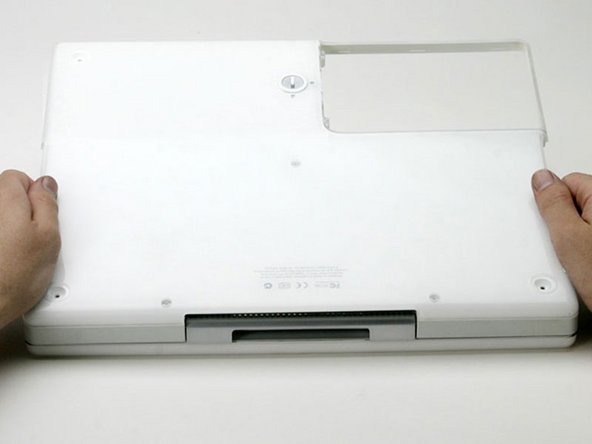
      • Aşağıdaki adımda yer alan vidaların tamamı küçük başlıdır; daha büyük başlı vidalar alt korumayı tutar.

      • Bilgisayarın alt kısmındaki aşağıdaki 9 vidayı çıkarın:

      • Batarya bölmesinin etrafındaki üç adet 3 mm yıldız vida.

      • Sol ve alt kenarlardaki üç adet 5 mm yıldız vida.

      • Üst ve sağ kenarlardaki üç adet 14,5 mm yıldız vida (güvenlik kilidi yuvasının yakınındaki vidayı açığa çıkarmak için folyo bandı geri soymanız gerekebilir).

      FixBot'a Sor

      Yorum Ekle

    2. iBook G3 14" Optik Sürücü Değişimi: adım 21, 1 resimden 1.
      • Bilgisayarı ters çevirin ve açın.

      • Bilgisayarın orta kısmına yakın bir yerdeki bir yıldız vidanın üzerini örten mıknatısı kaldırarak ayırın.

      • Mıknatısa ulaşmak için seri numarası etiketini geri doğru soymanız gerekebilir.

      FixBot'a Sor

      Yorum Ekle

    3. iBook G3 14" Optik Sürücü Değişimi, Klavye alanı kenarlarındaki vidaları sökün: adım 22, 1 resimden 1.
      • Klavye alanının kenarlarında bulunan aşağıdaki 3 vidayı sökün:

      • Klavye alanının altında iki adet 6 mm Yıldız vida.

      • Klavye alanının üzerinde bir adet 9 mm Yıldız vida.

      • Bazı modellerde, az önce çıkardığınız mıknatısın altında bir vida daha olabilir. Eğer varsa, bu noktadaki vidayı da sökün.

      FixBot'a Sor

      Yorum Ekle

    4. iBook G3 14" Optik Sürücü Değişimi: adım 23, 1 resimden 1.
      • Bu, bir sonraki adımda ayıracağınız ribbon kablo kilitli konnektörlerinin şemasıdır.

      • Tırnaklarınızla kilit çubuğunu her iki taraftan kavrayın ve hafifçe (yaklaşık 2 mm) yukarı çekin.

      • Kilit çubuğunu serbest bıraktıktan sonra kabloyu konnektörden dışarı doğru kaydırarak çıkarın.

      FixBot'a Sor

      Yorum Ekle

    5. iBook G3 14" Optik Sürücü Değişimi: adım 24, 1 resimden 1.
      • Üst parçayı hafifçe yukarı çekerek dokunmatik yüzey konnektörünü gevşetin ve dokunmatik yüzey şerit kablosunu serbest bırakın.

      • Turuncu renkli dokunmatik yüzey şerit kablosunu konnektörden dışarı kaydırarak çıkarın.

      FixBot'a Sor

      Yorum Ekle

    6. iBook G3 14" Optik Sürücü Değişimi: adım 25, 1 resimden 1.
      • Optik sürücü tepsisini açmak için düzleştirilmiş bir ataş kullanın ve tepsiyi yaklaşık yarısına kadar dışarı çekin.

      FixBot'a Sor

      Yorum Ekle

    7. iBook G3 14" Optik Sürücü Değişimi: adım 26, 1 resimden 1.
      • Hâlâ çıkarılması gereken iki kablo olduğu için üst kasayı henüz bilgisayardan ayırmayın.

      • Üst kasayı sol taraftan kaldırın ve güç girişinden kurtarmak için diğer elinizle sağ tarafı dışarı doğru çekin.

      FixBot'a Sor

      Yorum Ekle

    8. iBook G3 14" Optik Sürücü Değişimi: adım 27, 1 resimden 1.
      • Kabloların uçlarındaki konnektörler, anakart üzerindeki soketlere oldukça sıkı bir şekilde takılmıştır. Kabloyu doğrudan çekmek, ya kablonun konnektörden ayrılmasına ya da soketin anakarttan kopmasına neden olacaktır.

      • Üst kasayı, mavi ve beyaz güç kablosunu anakarttan ayıracak kadar kaldırın.

      • Tırnaklarınızı veya bir dişçi sondasını kullanarak konnektörü soketinden dikkatlice ayırın.

      • Yalnızca konnektörden çektiğinizden ve sokete asılmadığınızdan emin olun.

      FixBot'a Sor

      Yorum Ekle

    9. iBook G3 14" Optik Sürücü Değişimi, Üst kasayı ayırın: adım 28, 1 resimden 1.
      • Üst kasayı tamamen kaldırın ve kırmızı siyah hoparlör kablosunu anakarttan ayırın.

      • Sadece konnektörden çektiğinizden ve sokete asılmadığınızdan emin olun.

      FixBot'a Sor

      Yorum Ekle

      • Sarı bandı ve folyo koruyucuyu soyun.

      FixBot'a Sor

      Yorum Ekle

    1. iBook G3 14" Optik Sürücü Değişimi, Alt kapağı çıkarın: adım 30, 1 resimden 1.
      • Aşağıdaki 10 vidayı çıkarın:

      • Batarya yuvasının sağ üst köşesindeki bir adet 5 mm Yıldız vida.

      • Kalkanın etrafına dağılmış dokuz adet 6 mm Yıldız vida.

      • Alt kalkanı kaldırarak çıkarın.

      FixBot'a Sor

      Yorum Ekle

    1. iBook G3 14" Optik Sürücü Değişimi, Üst Kalkan: adım 31, 1 resimden 1.
      • Aşağıdaki 16 vidayı çıkarın:

      • Beş adet 3 mm Yıldız vida (bunların başları diğerlerinden daha küçüktür).

      • Üç adet 5 mm Yıldız vida.

      • Sekiz adet 6 mm Yıldız vida.

      FixBot'a Sor

      Yorum Ekle

      • Sarı bandı zaten çıkardıysanız, bu adımı atlayın.

      • Sol alt köşedeki üç şerit sarı bandı soyarak kaldırın.

      • Ses çıkış portunun yakınındaki bir şerit folyo bandı, dokunmatik yüzeyin anakarta bağlandığı yerin yakınındaki bir şerit folyo bandı ve ekran mandalının bulunduğu yerin yakınındaki bir şerit folyo bandı soyarak kaldırın.

      FixBot'a Sor

      Yorum Ekle

    2. iBook G3 14" Optik Sürücü Değişimi: adım 33, 1 resimden 1.
      • Üst koruyucuyu sağ taraftan yukarı doğru kaldırın; metal çerçeveye takılabilecek olan sol üst köşeye dikkat edin.

      FixBot'a Sor

      Yorum Ekle

    1. iBook G3 14" Optik Sürücü Değişimi, Optik Sürücü: adım 34, 1 resimden 1.
      • Bilgisayarın alt tarafındaki, optik sürücüyü metal çerçeveye sabitleyen iki adet Yıldız vidayı çıkarın.

      • Düzleştirilmiş bir ataş kullanarak optik sürücüyü açın (zaten açık değilse).

      FixBot'a Sor

      Yorum Ekle

    2. iBook G3 14" Optik Sürücü Değişimi: adım 35, 1 resimden 1.
      • Bir sonraki adım muhtemelen oldukça zor ve sinir bozucu olacak; rahat bir pozisyon alın.

      • Küçük bir düz başlı tornavida kullanarak, ön paneli optik sürücüye sabitleyen küçük tırnağı nazikçe kaldırarak ayırın.

      FixBot'a Sor

      Yorum Ekle

    3. iBook G3 14" Optik Sürücü Değişimi: adım 36, 1 resimden 1.
      • Optik sürücünün diğer ucundaki beyaz plastik tırnağı kaldırarak ayırın. Optik sürücü ön panelini, kalan iki tırnağı aşması için hafifçe yukarı aşağı döndürerek yerinden çıkarın.

      FixBot'a Sor

      Yorum Ekle

    4. iBook G3 14" Optik Sürücü Değişimi: adım 37, 1 resimden 1.
      • Bilgisayarı ters çevirin ve ekranı açın.

      • Optik sürücüyü ve inverter kablosunu metal çerçeveye sabitleyen üç parça sarı bandı çıkarın.

      FixBot'a Sor

      Yorum Ekle

    5. iBook G3 14" Optik Sürücü Değişimi: adım 38, 1 resimden 1.
      • Metal kasanın sağ kenarından çekin ve optik sürücünün kenarını yukarı kaldırın.

      FixBot'a Sor

      Yorum Ekle

    6. iBook G3 14" Optik Sürücü Değişimi: adım 39, 1 resimden 1.
      • İnvertör kablosunu ve Airport anten kablosunu optik sürücünün köşesinden kurtarın ve sürücüyü dikey duracak şekilde kaldırın.

      FixBot'a Sor

      Yorum Ekle

    7. iBook G3 14" Optik Sürücü Değişimi: adım 40, 1 resimden 1.
      • Optik sürücüye bağlı büyük turuncu ribbon kabloyu sabitleyen iki Yıldız vidayı ve ön plakayı çıkarın.

      FixBot'a Sor

      Yorum Ekle

    8. iBook G3 14" Optik Sürücü Değişimi: adım 41, 1 resimden 1.
      • Optik sürücüye bağlı turuncu renkli ribbon kabloyu ayırın.

      • Optik sürücünüze bir CD veya başka bir nesne sıkıştıysa, bir optik sürücü onarım kılavuzumuz mevcuttur.

      FixBot'a Sor

      Yorum Ekle

Sonuç

Cihazınızı yeniden toplamak için bu talimatları ters sırada uygulayın.

İptal et: Bu kılavuzu tamamlamadım.

3 farklı kişi bu kılavuzu tamamladı.

iRobot

Üyelik tarihi: 09/24/09

1 İtibar

635 adet Kılavuz yazıldı

0Kılavuz Yorumları

Yorum Ekle

İstatistikleri Görüntüle:

Son 24 Saat: 0

Son 7 gün: 5

Son 30 gün: 33

Her zaman: 7,990