Bu çeviri bir makine tarafından oluşturulmuştur ve henüz bir kişi tarafından incelenmemiştir. Bu dili konuşuyor musunuz? İnceleme için.

iMac Intel 17" AirPort Extreme Değişimi

Walter Galan ve
En son 5 Eki 2026 tarihinde güncellendi
Görüntüleme: 14 B
İstatistikleri görüntüle:
- Son 24 Saat:
- 2
- Son 7 Gün:
- 23
- Son 30 Gün:
- 97
- Her zaman:
- 13.658
Yorumlar: 19
18 comments on steps, 1 guide comment.
Go to guide commentsTamamlandı: 4 5
4 kişi bu kılavuzu "tamamlandı" olarak işaretledi. Sıradaki sen olacak mısın?
5 kişi bu kılavuzu "tamamlandı" olarak işaretledi. Siz de dahil - harika iş!
Sık Kullanılanlar: 3 4
3 kişi bu kılavuzu favorilerine ekledi (ve abone oldu). Sıradaki sen olacak mısın?
Siz de dahil olmak üzere 4 kişi bu kılavuzu favorilerine ekledi (ve abone oldu)!
Giriş
1. adıma git ↓Kablosuz bağlantınızı geri kazanın ve çalışmayan AirPort Extreme kartınızı değiştirin.
Neye ihtiyacın var


-
-
-
iMac'in erişim kapağını sabitleyen iki adet gömülü Yıldız vidayı gevşetin.
-
Erişim kapağını iMac'ten çıkarın.
 FixBot'a Sor
-
-
-
-
-
Aşağıdaki dört vidayı çıkarın:
-
Üç adet 6 mm T8 Torx vida.
-
Bir adet 8 mm T8 Torx vida.
-
-
-
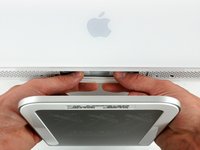
iMac'inizi ters çevirin ve stand tarafı aşağı gelecek şekilde düz bir yüzeye yerleştirin.
-
Ön çerçeveyi iMac'ten kaldırmak için eş zamanlı olarak şunları yapın:
-
RAM kollarını içeri bastırmak ve iMac'i aşağıda tutmak için başparmaklarınızı kullanın.
-
Ön çerçeve üzerindeki küçük malzeme köprüsünü kendinize doğru çekmek için işaret parmaklarınızı kullanın.
-
İşaret parmaklarınızla ön çerçeveyi yukarı çekin.
-
Küçük malzeme köprüsü RAM kollarından kurtulduğunda, ön çerçeveyi alt kenarından, arka kasanın alt kenarını geçecek kadar kaldırın.
-
-
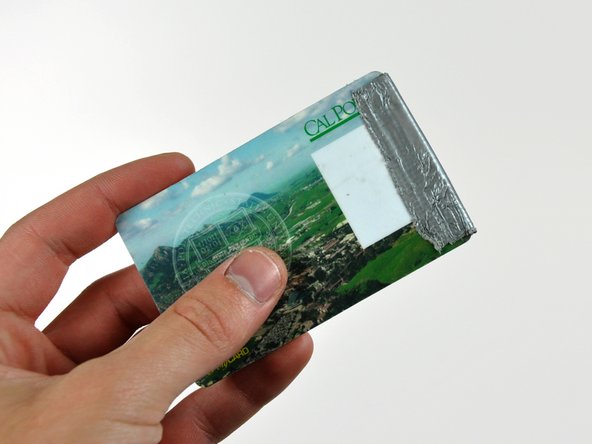
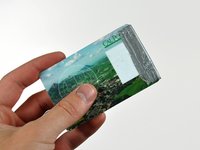
Bu adımda kullanılan alet:Plastic Cards$2.99
-
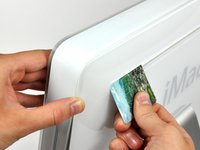
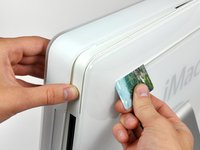
Bir plastik kartı arka kasanın üst kısmına yakın havalandırma yuvasının köşesinden içeri sokun.
-
Ön çerçeve mandalını kurtarmak için kartı iMac'in üst kısmına doğru itin.
-
Ön çerçeveyi arka kasadan dışarı doğru çekin.
-
Bu işlemi ön çerçevenin diğer tarafı için de tekrarlayın.
-
Çerçeve açılmazsa, alt kenarı arka kasaya doğru geri bastırıp bu açma işlemini tekrarlamayı deneyin.
-
-
-
-
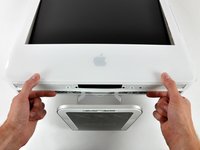
iMac'inizi standı alt tarafa gelecek şekilde bir masanın üzerine yatırın.
-
Ön çerçeveyi alt kenarından tutarak kaldırın ve iMac'inizin geri kalanından uzağa doğru çevirin; bu sırada takılabilecek RAM kollarını göz önünde bulundurun.
-
Ön çerçeveyi iMac'in geri kalanının üzerine yerleştirin.
-
-
-
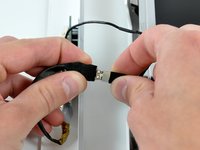
Gerekirse, mikrofon ve kamera kablolarının etrafına sarılı kapton bandı çıkarın (atmanızda bir sakınca yoktur).
-
-
-
-
-
Alt Elektromanyetik Ekranlamayı arka kasadan soyarak kaldırın.
-
-
-
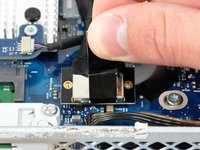
Ekran veri kablosunu anakarta sabitleyen iki adet 4,8 mm T6 Torx vidayı çıkarın.
-
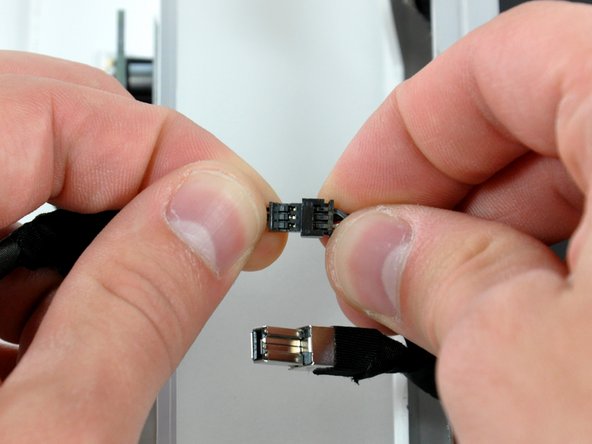
Ekran veri kablosu konnektörünü siyah tırnağından tutun ve doğrudan yukarı doğru çekerek anakarttan ayırın.
-
-
-
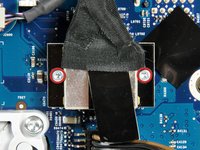
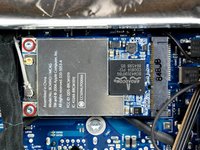
AirPort Extreme kartını anakarta sabitleyen iki adet 4,8 mm T6 Torx vidayı çıkarın.
-
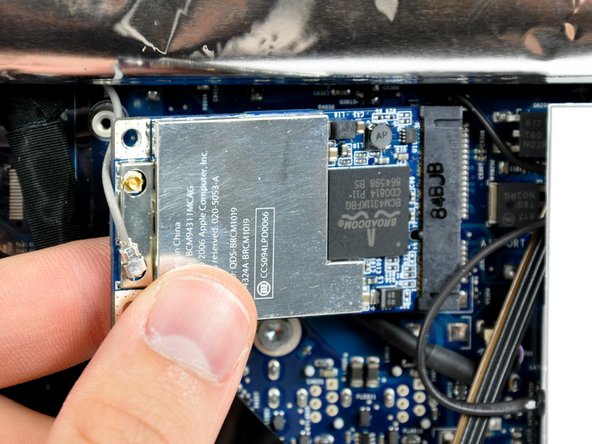
Kartın boşta kalan ucunu hafifçe kaldırın ve AirPort Extreme kartını soketinden düz bir şekilde çekerek çıkarın.
-
-
-
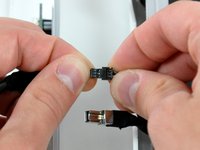
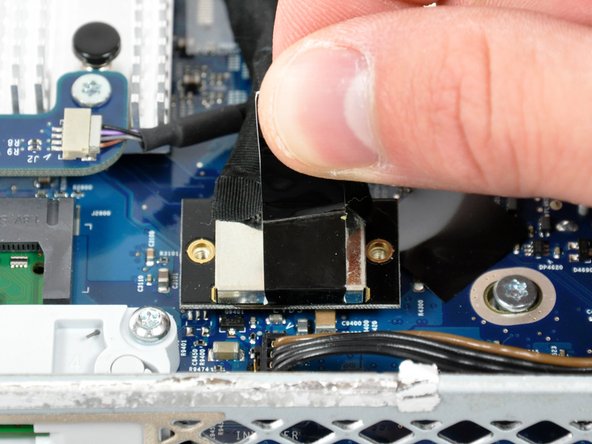
Plastik kanırtma aparatını kullanarak anten konnektörünü AirPort Extreme kartından yukarı doğru kaldırarak ayırın.
-
-










Cihazınızı tekrar birleştirmek için bu talimatları tersten uygulayın.
İptal et: Bu kılavuzu tamamlamadım.
4 farklı kişi bu kılavuzu tamamladı.

1Rehber Yorum
My intel c2d 17" sold in europe had four T8 screws to loosen front. Not the three T6 and one T8.
