Bu çeviri bir makine tarafından oluşturulmuştur ve henüz bir kişi tarafından incelenmemiştir. Bu dili konuşuyor musunuz? İnceleme için.
Giriş
Daha fazla depolama alanına sahip olmak için sabit diskinizi yükseltin!
Neye ihtiyacın var
-
-
-
iMac'in erişim kapağını sabitleyen iki adet gömülü Yıldız vidayı gevşetin.
-
Erişim kapağını iMac'ten çıkarın.
 FixBot'a Sor
-
-
-
-
-
Aşağıdaki dört vidayı çıkarın:
-
Üç adet 6 mm T8 Torx vida.
-
Bir adet 8 mm T8 Torx vida.
-
-
-
iMac'inizi ters çevirin ve stand tarafı aşağı gelecek şekilde düz bir yüzeye yerleştirin.
-
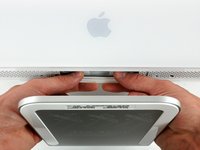
Ön çerçeveyi iMac'ten kaldırmak için eş zamanlı olarak şunları yapın:
-
RAM kollarını içeri bastırmak ve iMac'i aşağıda tutmak için başparmaklarınızı kullanın.
-
Ön çerçeve üzerindeki küçük malzeme köprüsünü kendinize doğru çekmek için işaret parmaklarınızı kullanın.
-
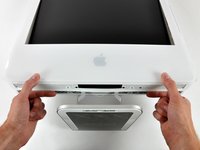
İşaret parmaklarınızla ön çerçeveyi yukarı çekin.
-
Küçük malzeme köprüsü RAM kollarından kurtulduğunda, ön çerçeveyi alt kenarından, arka kasanın alt kenarını geçecek kadar kaldırın.
-
-
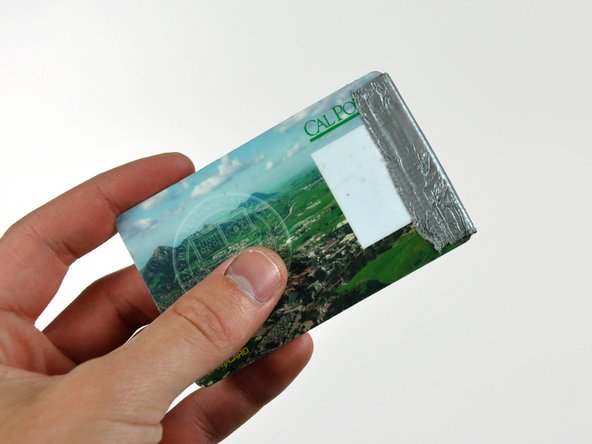
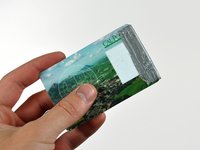
Bu adımda kullanılan alet:Plastic Cards$2.99
-
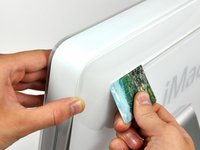
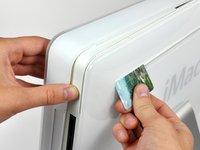
Bir plastik kartı arka kasanın üst kısmına yakın havalandırma yuvasının köşesinden içeri sokun.
-
Ön çerçeve mandalını kurtarmak için kartı iMac'in üst kısmına doğru itin.
-
Ön çerçeveyi arka kasadan dışarı doğru çekin.
-
Bu işlemi ön çerçevenin diğer tarafı için de tekrarlayın.
-
Çerçeve açılmazsa, alt kenarı arka kasaya doğru geri bastırıp bu açma işlemini tekrarlamayı deneyin.
-
-
-
iMac'inizi standı alt tarafa gelecek şekilde bir masanın üzerine yatırın.
-
Ön çerçeveyi alt kenarından tutarak kaldırın ve iMac'inizin geri kalanından uzağa doğru çevirin; bu sırada takılabilecek RAM kollarını göz önünde bulundurun.
-
Ön çerçeveyi iMac'in geri kalanının üzerine yerleştirin.
-
-
-
Gerekirse, mikrofon ve kamera kablolarının etrafına sarılı kapton bandı çıkarın (atmanızda bir sakınca yoktur).
-
-
-
-
-
-
Alt taraftaki Elektromanyetik Ekranlamayı arka kasadan ayırarak kaldırın.
-
-
-
Ekran verisi kablosunu anakarta sabitleyen iki adet 4.8 mm T6 Torx vidayı çıkarın.
-
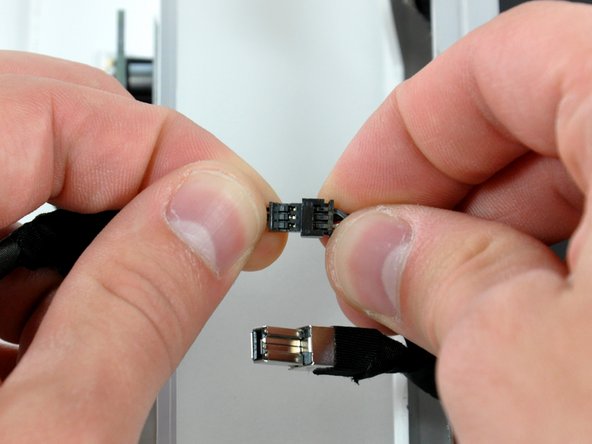
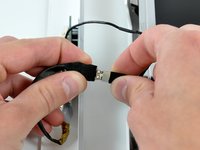
Ekran verisi kablosu konnektörünü siyah tırnağından tutun ve anakarttan dik bir şekilde yukarı çekerek ayırın.
-
-
-
24 inç iMac üzerindeki inverter kablosu sola doğru çekilerek çıkarılır.
-
Inverter kablosu konnektörünü, anakart üzerindeki soketinden düz bir şekilde yukarı çekerek ayırın.
-
-
-
Ekranın iki dikey kenarındaki alüminyum EMI bandını geriye doğru soyun.
-
-
Bu adımda kullanılan alet:TR10 Torx Security Screwdriver$5.99
-
Ekranı arka kasaya sabitleyen, 8 mm uzunluğunda ve 2 mm baş kalınlığına sahip dört adet dişli T10 Torx vidayı çıkarın.
-
-
-
Ekranı alt kenarından kavrayıp kendinize doğru çekerek, üst kenarına yapışık olan Elektromanyetik Ekranlama'yı yerinden sökün.
-
-
-
-
-
Güç kaynağı kablo demetini sabit disk braketinin arkasından çıkarın.
-
-
-
Sabit disk termal sensörü konnektörünü anakart üzerindeki soketinden çekerek ayırın.
-
-
-
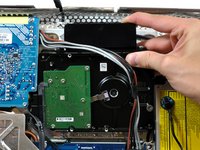
Sabit disk braketini arka kasadan kurtarmak için aşağı doğru bastırın, ardından diskin üst kısmını kendinize doğru döndürün.
-
-
-
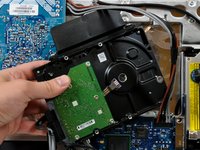
Sabit diski altındaki pimlerden kaldırın ve güç kaynağı kablolarına takılmamasına dikkat ederek arka kasadan dışarı çekin.
-
-
-
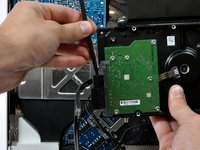
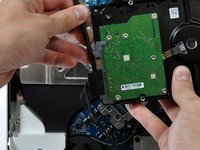
Bir plastik kanırtma aparatını SATA konnektörlerinin arasına yerleştirin ve konnektörü sabit sürücüden ayırmak için bükün.
-
Her iki SATA konnektörünü de ayırın.
-
-
-
-
-
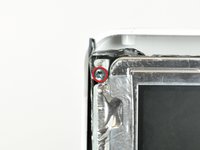
Sabit sürücü braketini sabit sürücüye sabitleyen iki adet T8 Torx vidayı çıkarın.
-
-
-
Sabit sürücünün diğer tarafındaki iki adet T8 Torx hard drive pinini çıkarın.
-
-







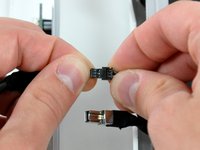


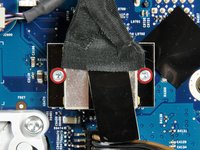
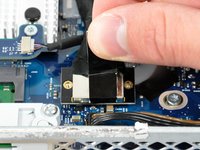


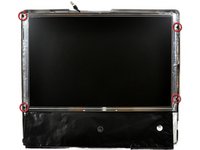






Cihazınızı yeniden toplamak için bu talimatları tersten uygulayın.
İptal et: Bu kılavuzu tamamlamadım.
303 farklı kişi bu kılavuzu tamamladı.

19Kılavuz Yorumları
It was a fun way to spend a sunday! We didn't have a magnetic screwdriver so we used a glue stick and dipped our screwdriver in the "goop" and used it to secure the screws to the driver for the deep screw section. Fun stuff!
Thanks to this guide and a RAM upgrade my imac has at least a couple more years left on it. I did not disconnect the front bezel or LCD I just laid them aside (the LCD had to be propped up a little to prevent pulling). The scariest part was removing the HD heat sensor. I just went really slow and most of the glue was still attached to the sensor so that all I had to do was press it against the new HD and it affixed just fine. One week later and everything is working great! Magnetizing the Torx driver with the remote magnet is a great idea. I purchased a stand alone magnetizer/demagnetizer myself though.
Very handy guide. I just replaced the internal drive on my iMac and it's working well. Here also is a pretty good video of the procedure:
Part 1: http://www.youtube.com/watch?v=ShY8zuT-w...
Part 2: http://www.youtube.com/watch?v=RjsIU1XEk...
Thanks to this very good description. Now these Mac has 10x more HD-Size than before! (1.5 TB). I wrote this from the IMAc so that you see: it works fine!
Thank you!
Dirk
