Ana içeriğe geç
Onarım Topluluğuna Katılın - Hesap Oluşturun

Bu çeviri bir makine tarafından oluşturulmuştur ve henüz bir kişi tarafından incelenmemiştir. Bu dili konuşuyor musunuz? İnceleme için.

iMac Intel 17" Optik Sürücü Değişimi

Neye ihtiyacın var

    1. iMac Intel 17" Optik Sürücü Değişimi, Erişim Kapağı: adım 1, 2 resimden 1. iMac Intel 17" Optik Sürücü Değişimi, Erişim Kapağı: adım 1, 2 resimden 2.
      • iMac'in erişim kapağını sabitleyen iki adet gömülü Yıldız vidayı gevşetin.

      • Erişim kapağını iMac'ten çıkarın.

      • Onarıma başlamadan önce bilgisayarın fişini çekin ve dahili kapasitörleri boşaltmak için güç düğmesine 20-30 saniye boyunca basılı tutun.

      FixBot'a Sor

      Yorum Ekle

    1. iMac Intel 17" Optik Sürücü Değişimi, Ön Çerçeve: adım 2, 1 resimden 1.
      • Aşağıdaki dört vidayı çıkarın:

      • Üç adet 6 mm T8 Torx vida.

      • Bir adet 8 mm T8 Torx vida.

      FixBot'a Sor

      Yorum Ekle

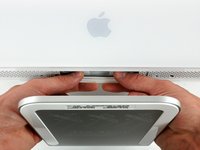
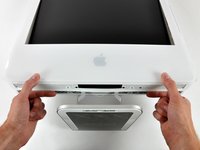
    2. iMac Intel 17" Optik Sürücü Değişimi: adım 3, 2 resimden 1. iMac Intel 17" Optik Sürücü Değişimi: adım 3, 2 resimden 2.
      • iMac'inizi ters çevirin ve stand tarafı aşağı gelecek şekilde düz bir yüzeye yerleştirin.

      • Ön çerçeveyi iMac'ten kaldırmak için eş zamanlı olarak şunları yapın:

      • RAM kollarını içeri bastırmak ve iMac'i aşağıda tutmak için başparmaklarınızı kullanın.

      • Ön çerçeve üzerindeki küçük malzeme köprüsünü kendinize doğru çekmek için işaret parmaklarınızı kullanın.

      • İşaret parmaklarınızla ön çerçeveyi yukarı çekin.

      • Küçük malzeme köprüsü RAM kollarından kurtulduğunda, ön çerçeveyi alt kenarından, arka kasanın alt kenarını geçecek kadar kaldırın.

      FixBot'a Sor

      Yorum Ekle

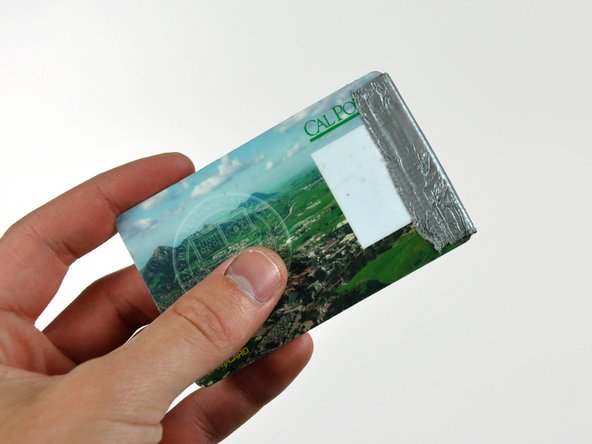
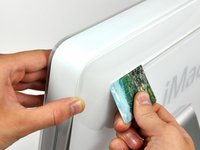
    3. iMac Intel 17" Optik Sürücü Değişimi: adım 4, 3 resimden 1. iMac Intel 17" Optik Sürücü Değişimi: adım 4, 3 resimden 2. iMac Intel 17" Optik Sürücü Değişimi: adım 4, 3 resimden 3.
      Bu adımda kullanılan alet:
      Plastic Cards
      $2.99
      • iMac'inizi standı üzerinde dik duracak şekilde yeniden konumlandırın.

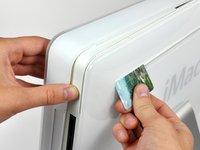
      • Bir plastik kartı arka kasanın üst kısmına yakın havalandırma yuvasının köşesinden içeri sokun.

      • Ön çerçeve mandalını kurtarmak için kartı iMac'in üst kısmına doğru itin.

      • Ön çerçeveyi arka kasadan dışarı doğru çekin.

      • Bu işlemi ön çerçevenin diğer tarafı için de tekrarlayın.

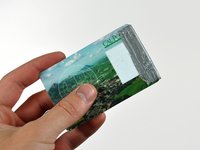
      • Mandalların kurtarılmasına yardımcı olması için erişim kartının üst kısmına birkaç kat koli bandı yapıştırmanız gerekebilir.

      • Çerçeve açılmazsa, alt kenarı arka kasaya doğru geri bastırıp bu açma işlemini tekrarlamayı deneyin.

      FixBot'a Sor

      Yorum Ekle

    4. iMac Intel 17" Optik Sürücü Değişimi: adım 5, 1 resimden 1.
      • iMac'inizi standı alt tarafa gelecek şekilde bir masanın üzerine yatırın.

      • Ön çerçeveyi alt kenarından tutarak kaldırın ve iMac'inizin geri kalanından uzağa doğru çevirin; bu sırada takılabilecek RAM kollarını göz önünde bulundurun.

      • Ön çerçeveyi iMac'in geri kalanının üzerine yerleştirin.

      FixBot'a Sor

      Yorum Ekle

    5. iMac Intel 17" Optik Sürücü Değişimi: adım 6, 1 resimden 1.
      • Gerekirse, mikrofon ve kamera kablolarının etrafına sarılı kapton bandı çıkarın (atmanızda bir sakınca yoktur).

      FixBot'a Sor

      Yorum Ekle

    6. iMac Intel 17" Optik Sürücü Değişimi: adım 7, 2 resimden 1. iMac Intel 17" Optik Sürücü Değişimi: adım 7, 2 resimden 2.
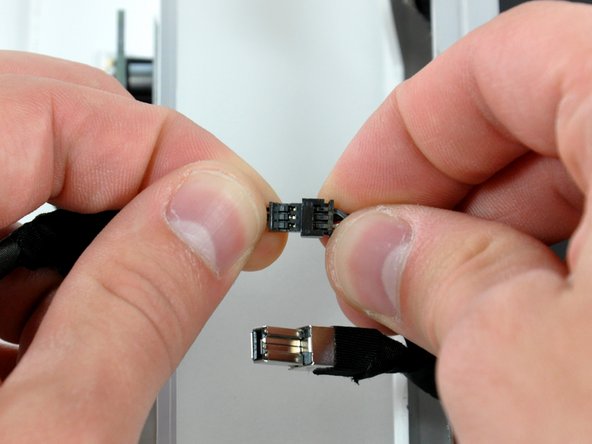
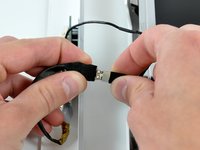
      • Hem kamera hem de mikrofon kablolarını ayırın.

      FixBot'a Sor

      Yorum Ekle

    1. iMac Intel 17" Optik Sürücü Değişimi, Ekran: adım 8, 1 resimden 1.
      • Alt taraftaki Elektromanyetik Ekranlamayı arka kasadan ayırarak kaldırın.

      • Ekranlamayı sadece üç kenarından ayırmanız yeterlidir. Ekranın üzerinde bağlı kalsın.

      • Elektromanyetik Ekranlamayı, çalışma alanından uzak tutmak için ekrana bantla yapıştırmanın yararlı olduğunu gördük.

      FixBot'a Sor

      Yorum Ekle

    2. iMac Intel 17" Optik Sürücü Değişimi, Ekran verisi kablosunu çıkarın: adım 9, 2 resimden 1. iMac Intel 17" Optik Sürücü Değişimi, Ekran verisi kablosunu çıkarın: adım 9, 2 resimden 2.
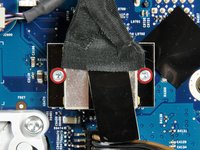
      • Ekran verisi kablosunu anakarta sabitleyen iki adet 4.8 mm T6 Torx vidayı çıkarın.

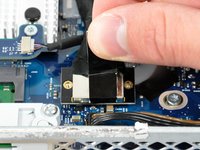
      • Ekran verisi kablosu konnektörünü siyah tırnağından tutun ve anakarttan dik bir şekilde yukarı çekerek ayırın.

      FixBot'a Sor

      Yorum Ekle

    3. iMac Intel 17" Optik Sürücü Değişimi: adım 10, 1 resimden 1.
      • 24 inç iMac üzerindeki inverter kablosu sola doğru çekilerek çıkarılır.

      • Inverter kablosu konnektörünü, anakart üzerindeki soketinden düz bir şekilde yukarı çekerek ayırın.

      FixBot'a Sor

      Yorum Ekle

    4. iMac Intel 17" Optik Sürücü Değişimi: adım 11, 1 resimden 1.
      • Ekranın iki dikey kenarındaki alüminyum EMI bandını geriye doğru soyun.

      • Yeniden montaj sırasında, ekranı iMac'inizin arka kasasına yerleştirmeden önce ekranın sol ve sağ kenarlarındaki elektromanyetik ekranlamayı kenara çekip tutması için birkaç küçük bant şeridi kullanmak faydalı olacaktır.

      FixBot'a Sor

      Yorum Ekle

    5. iMac Intel 17" Optik Sürücü Değişimi, Elektromanyetik Ekranlamayı ve Ekran Vidalarını Çıkarma: adım 12, 2 resimden 1. iMac Intel 17" Optik Sürücü Değişimi, Elektromanyetik Ekranlamayı ve Ekran Vidalarını Çıkarma: adım 12, 2 resimden 2.
      Bu adımda kullanılan alet:
      TR10 Torx Security Screwdriver
      $5.99
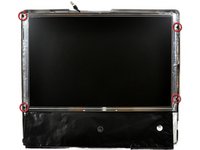
      • Elektromanyetik Ekranlamanın ekrandan aşağı doğru sarkmasına izin verin.

      • Ekranı arka kasaya sabitleyen, 8 mm uzunluğunda ve 2 mm baş kalınlığına sahip dört adet dişli T10 Torx vidayı çıkarın.

      • Bu vidalar gömülü olduğundan, çıkarma işlemi için bu gibi ince bir tornavida gereklidir. Tornavida parçaları genellikle bu uygulama için çok kısa kalmaktadır.

      • Vidaların iMac'in içine düşmemesi için mıknatıslı bir tornavida kullanmanız şiddetle tavsiye edilir.

      FixBot'a Sor

      Yorum Ekle

    6. iMac Intel 17" Optik Sürücü Değişimi, Ekranı kaldırın: adım 13, 1 resimden 1.
      • Ekranı alt kenarından kavrayıp kendinize doğru çekerek, üst kenarına yapışık olan Elektromanyetik Ekranlama'yı yerinden sökün.

      • Sökme işlemi sırasında takılabilecek kablolara dikkat edin.

      FixBot'a Sor

      Yorum Ekle

    1. iMac Intel 17" Optik Sürücü Değişimi, Optik Sürücü: adım 14, 1 resimden 1.
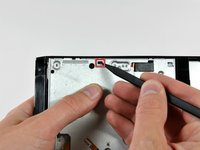
      • Optik sürücü klipsini anakarta sabitleyen iki adet 7 mm T10 Torx vidayı çıkarın.

      FixBot'a Sor

      Yorum Ekle

    2. iMac Intel 17" Optik Sürücü Değişimi: adım 15, 1 resimden 1.
      • Optik sürücü klipsini çıkarın.

      FixBot'a Sor

      Yorum Ekle

    3. iMac Intel 17" Optik Sürücü Değişimi: adım 16, 1 resimden 1.
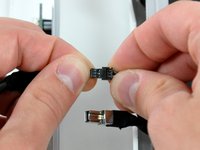
      • Optik sürücü termal sensör kablosu konnektörünü anakart üzerindeki soketinden çekerek ayırın.

      FixBot'a Sor

      Yorum Ekle

    4. iMac Intel 17" Optik Sürücü Değişimi, Optik sürücüyü çıkarma: adım 17, 2 resimden 1. iMac Intel 17" Optik Sürücü Değişimi, Optik sürücüyü çıkarma: adım 17, 2 resimden 2.
      • Optik sürücü braketinin iki kulağını birbirine doğru sıkıştırın ve aynı zamanda sürücüyü kendinize doğru çekin.

      • Sürücüyü kendinize doğru çekerken optik sürücü konnektörü yakınından anakartı aşağı doğru bastırmak, her iki bileşenin de birlikte kalkmasını önlemek açısından faydalı olabilir.

      • Optik sürücüyü arka panelin kenarından uzağa doğru çekin ve iMac içinden çıkarın.

      FixBot'a Sor

      Yorum Ekle

    1. iMac Intel 17" Optik Sürücü Değişimi, Optik sürücü: adım 18, 2 resimden 1. iMac Intel 17" Optik Sürücü Değişimi, Optik sürücü: adım 18, 2 resimden 2.
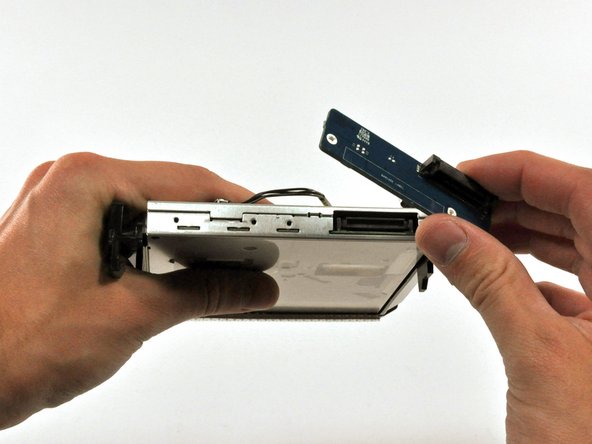
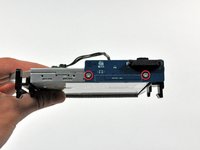
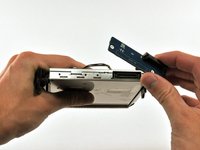
      • Bağlantı tahtasını optik sürücüye sabitleyen iki adet T6 Torx vidayı çıkarın.

      • Bağlantı tahtasını optik sürücüden ayırın.

      FixBot'a Sor

      Yorum Ekle

    2. iMac Intel 17" Optik Sürücü Değişimi: adım 19, 2 resimden 1. iMac Intel 17" Optik Sürücü Değişimi: adım 19, 2 resimden 2.
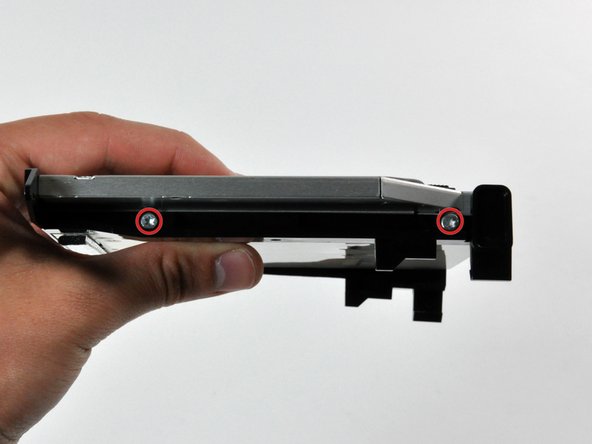
      • Optik sürücünün her iki yanındaki ikişer adet T10 Torx vidayı çıkarın (toplam dört vida).

      FixBot'a Sor

      Yorum Ekle

    3. iMac Intel 17" Optik Sürücü Değişimi, EMI contasını çıkarın: adım 20, 1 resimden 1.
      • Optik sürücünün alt kısmındaki EMI contasını çıkarmak için plastik kanırtma aparatının yassı ucunu kullanın.

      • Bunu yeni sürücünüze aktarmayı unutmayın.

      FixBot'a Sor

      Yorum Ekle

    4. iMac Intel 17" Optik Sürücü Değişimi: adım 21, 2 resimden 1. iMac Intel 17" Optik Sürücü Değişimi: adım 21, 2 resimden 2.
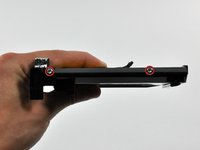
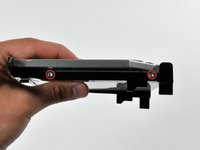
      • Optik sürücü braket tırnaklarını, optik sürücünün altındaki yuvalarından dışarı itmek için plastik kanırtma aparatının sivri ucunu kullanın.

      FixBot'a Sor

      Yorum Ekle

    5. iMac Intel 17" Optik Sürücü Değişimi: adım 22, 1 resimden 1.
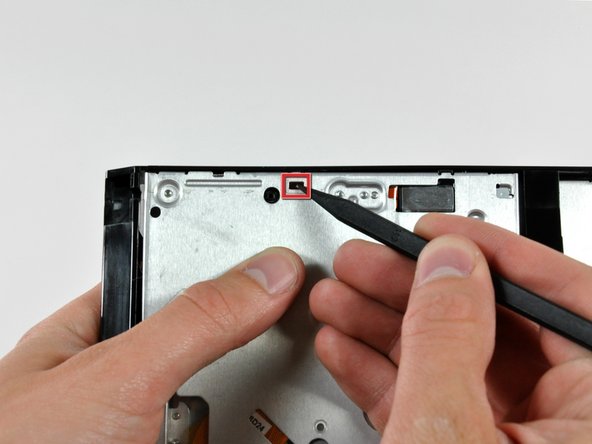
      • Plastik kanırtma aparatının sivri ucunu kullanarak, optik sürücü braketi tırnağını optik sürücünün yan tarafındaki yuvasından dışarı doğru itin.

      FixBot'a Sor

      Yorum Ekle

    6. iMac Intel 17" Optik Sürücü Değişimi: adım 23, 1 resimden 1.
      • Optik sürücü braketi tırnaklarını, optik sürücünün üst kısmındaki yuvalarından dışarı doğru itin.

      FixBot'a Sor

      Yorum Ekle

    7. iMac Intel 17" Optik Sürücü Değişimi: adım 24, 1 resimden 1.
      • Optik sürücüyü, yuvalarına hala takılı olabilecek tırnaklara dikkat ederek braketinden dışarı doğru çekin.

      FixBot'a Sor

      Yorum Ekle

    8. iMac Intel 17" Optik Sürücü Değişimi: adım 25, 1 resimden 1.
      • Optik sürücünün üst kısmındaki EMI contasını çıkarmak için plastik kanırtma aparatının düz ucunu kullanın.

      • Bunu yeni sürücünüze aktarmayı unutmayın.

      FixBot'a Sor

      Yorum Ekle

    9. iMac Intel 17" Optik Sürücü Değişimi: adım 26, 1 resimden 1.
      • Optik sürücü termal sensörünü, optik sürücünün üst kısmında tutan yapışkandan ayırmak için plastik kanırtma aparatının düz ucunu kullanın.

      • Bunu yeni sürücünüze aktarmayı unutmayın.

      • Optik sürücünüzün içinde sıkışmış bir disk veya başka bir şey varsa, bunu düzeltmek için bir rehberimiz bulunmaktadır.

      FixBot'a Sor

      Yorum Ekle

Sonuç

Cihazınızı yeniden toplamak için bu talimatları ters sırayla uygulayın.

İptal et: Bu kılavuzu tamamlamadım.

26 farklı kişi bu kılavuzu tamamladı.

2Kılavuz Yorumları

There are two things not mentioned in this guide (which is, all-in-all very good)

1. There is a short lead connected through the EMI shielding at the top of the IMac to th right (inside vie) of the camera board, to a very small daughter card marked Apple 820 2009-A 2006 srewed to the inside upper ABS case surface by a single 1mm torx screw. The lead s othere end goes to the power board. Check this has not been severed. I extended mine.

2. The Super drive DVD drive is very difficult to re-position because apart from the mounting frame ears mentioned, there are two "dowels" moulded into the ABS bezel. If these are not correctly aligned when fitting, then the CD/DVD will not eject because of the mis-alinement. The ears can be difficult to release because the unit is forced against the logic board at the point where the board to drive connector is situated.

nick watts - Yanıt Paylaş

I didn't buy a DVD I'm taking it out of my other 27" IMAC I'm hoping this works as there was no mention of what drive to use buy but this is an excellent guide and I hope others have easier time also I'm replacing the screen new>(LP171WU1 (TL)(A3) LINES in it from walmart $54.00 and got a deal on V4 adapter. Thank you all for this info .

vtails - Yanıt Paylaş

Yorum Ekle

İstatistikleri Görüntüle:

Son 24 Saat: 2

Son 7 gün: 18

Son 30 gün: 104

Her zaman: 35,081