Ana içeriğe geç
Onarım Topluluğuna Katılın - Hesap Oluşturun
Bu çeviri bir makine tarafından oluşturulmuştur ve henüz bir kişi tarafından incelenmemiştir. Bu dili konuşuyor musunuz? İnceleme için.

iMac Intel 20" EMC 2266 Sabit Disk Değişimi

Neye ihtiyacın var

    1. iMac Intel 20" EMC 2266 Sabit Disk Değişimi, Erişim Kapağı: adım 1, 1 resimden 1.
      • iMac'inizi alt kenarı size dönük olacak şekilde bir masanın üzerine ön yüzü aşağıya bakacak şekilde yatırın.

      • Erişim kapağının ortasındaki tek Yıldız vidayı gevşetin.

      • Bu vida, erişim kapağına sabitlenmiştir.

      • Erişim kapağını iMac'inizden çıkarın.

      FixBot'a Sor

      Yorum Ekle

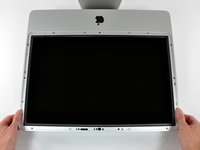
    1. iMac Intel 20" EMC 2266 Sabit Disk Değişimi, Cam Panel: adım 2, 2 resimden 1. iMac Intel 20" EMC 2266 Sabit Disk Değişimi, Cam Panel: adım 2, 2 resimden 2.
      Bu adımda kullanılan alet:
      Heavy-Duty Suction Cups (Pair)
      $16.95
      • Cam panel, etrafındaki on dört mıknatısla ön çerçeveye sabitlenmiştir.

      • İki vantuzu cam panelin karşılıklı köşelerine yapıştırın.

      • Sattığımız vantuzları takmak için, önce hareketli sapı olan vantuzu cam panelin yüzeyine paralel şekilde yerleştirin. Vantuzu camın üzerinde hafifçe tutarken, hareketli sapı diğer sapla paralel hale gelene kadar kaldırın.

      • Vantuzlarınız yapışmıyorsa, hem cam paneli hem de vantuzu hafif bir çözücüyle temizlemeyi deneyin.

      FixBot'a Sor

      Yorum Ekle

    2. iMac Intel 20" EMC 2266 Sabit Disk Değişimi: adım 3, 1 resimden 1.
      • Cam paneli nazikçe, doğrudan yukarı doğru çekerek iMac'ten ayırın.

      • Cam panelin çevresinde birkaç konumlandırma pimi bulunur. Bu pimleri cam panelden koparmamak için, çıkarırken yalnızca doğrudan yukarı doğru çektiğinizden emin olun.

      • Yeniden takmadan önce LCD'yi ve cam panelin iç yüzünü temizlemeye özen gösterin; içeride kalan parmak izleri veya tozlar, ekran açıkken rahatsız edici bir şekilde görünür olacaktır.

      • Camı yerine takarken, cam ile çerçeve arasında hiçbir şey olmadığından emin olun. Boşta kalan kablolar zarar görebilir veya camı çatlatabilir.

      FixBot'a Sor

      Yorum Ekle

    1. iMac Intel 20" EMC 2266 Sabit Disk Değişimi, Ön Çerçeve: adım 4, 1 resimden 1.
      • Ön çerçeveyi arka kasaya sabitleyen aşağıdaki 12 vidayı çıkarın:

      • Sekiz adet 13 mm T8 Torx vida.

      • Dört adet 25 mm T8 Torx vida.

      • 24" iMac Intel Model A1225 cihazında, alttaki orta iki vida uzundur (26 mm), yanlardaki dört vida (ikisi sol, ikisi sağ) orta boydadır (18 mm) ve geri kalan 6 vida (dördü üstte, ikisi alt köşelerde) kısadır (14 mm).

      FixBot'a Sor

      Yorum Ekle

    2. iMac Intel 20" EMC 2266 Sabit Disk Değişimi: adım 5, 2 resimden 1. iMac Intel 20" EMC 2266 Sabit Disk Değişimi: adım 5, 2 resimden 2.
      • Ön çerçeve, mikrofon kablosuyla hala iMac'e bağlı durumdadır.

      • Ön çerçeveyi üst kenarından tutarak arka kasadan nazikçe kaldırın.

      • Ön çerçevenin üst kenarı arka kasadan kurtulduğunda, ön çerçeveyi standa doğru döndürün ve arka kasadan kaldırarak ayırın.

      • Ön çerçeveyi cihazın geri kalanından uzağa doğru döndürün ve iMac'in üst kenarının üzerine yerleştirin.

      • Ön çerçeveyi tekrar takarken alt kenardan başlayın ve üst kenarı iMac'in üzerine indirmeden önce arka kasayla aynı hizada olduğundan emin olun.

      FixBot'a Sor

      Yorum Ekle

    3. iMac Intel 20" EMC 2266 Sabit Disk Değişimi: adım 6, 1 resimden 1.
      • Mikrofon kablosu konnektörünü ayırın, gerekiyorsa üzerindeki bandı çıkarın.

      • Ön çerçevenin düzgün oturması için mikrofon kablosunu ve konnektörünü kamera kartının yanındaki boşluğa yerleştirdiğinizden emin olun.

      FixBot'a Sor

      Yorum Ekle

    1. iMac Intel 20" EMC 2266 Sabit Disk Değişimi, Ekran paneli: adım 7, 1 resimden 1.
      • LCD sıcaklık sensörü konnektörünü anakart üzerindeki soketinden düz bir şekilde yukarı çekerek ayırın.

      • (24 inç modelinde anakartın üst kısmında bulunur)

      FixBot'a Sor

      Yorum Ekle

    2. iMac Intel 20" EMC 2266 Sabit Disk Değişimi: adım 8, 2 resimden 1. iMac Intel 20" EMC 2266 Sabit Disk Değişimi: adım 8, 2 resimden 2.
      • Görüntü veri kablosunu anakarta sabitleyen iki adet T6 Torx vidayı çıkarın.

      • Görüntü veri kablosu konnektörünü anakarttan düz bir şekilde ayırmak için takılı olan siyah tırnağı kullanın.

      FixBot'a Sor

      Yorum Ekle

    3. iMac Intel 20" EMC 2266 Sabit Disk Değişimi: adım 9, 2 resimden 1. iMac Intel 20" EMC 2266 Sabit Disk Değişimi: adım 9, 2 resimden 2.
      • Ekran panelini arka kasaya sabitleyen sekiz adet T8 Torx vidayı çıkarın.

      • Ekran panelini sol kenarından kaldırın ve iMac'in sağ kenarına doğru döndürün.

      FixBot'a Sor

      Yorum Ekle

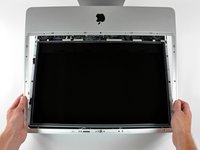
    4. iMac Intel 20" EMC 2266 Sabit Disk Değişimi: adım 10, 2 resimden 1. iMac Intel 20" EMC 2266 Sabit Disk Değişimi: adım 10, 2 resimden 2.
      • Ekran paneli hala kaldırılmış durumdayken, dört inverter kablosunun konnektörlerini ayırın.

      • Yeniden montaj sırasında, ekran panelinin arka kasanın kenarlarına tam oturması için dört inverter kablosu konnektörünü, arka panele takılı bileşenlerin arasındaki boşluklara yerleştirin.

      • (24 inçlik modellerde tek bir fişte birleştirilmiştir)

      • Kabloların özel soketleri olmadığından kabloların yerlerini takip ettiğinizden emin olun. Yanlış eşleşen kablolar ekran sorunlarına neden olabilir.

      FixBot'a Sor

      Yorum Ekle

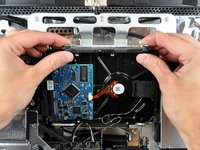
    1. iMac Intel 20" EMC 2266 Sabit Disk Değişimi, Sabit Disk: adım 11, 3 resimden 1. iMac Intel 20" EMC 2266 Sabit Disk Değişimi, Sabit Disk: adım 11, 3 resimden 2. iMac Intel 20" EMC 2266 Sabit Disk Değişimi, Sabit Disk: adım 11, 3 resimden 3.
      • Sabit disk braketini çıkarmak için orta kısmını sabit diskin kenarına doğru sıkıştırırken sol üst kenarı kendinize doğru döndürün.

      • Sol kenarı kurtardıktan sonra braketi sabit diskin sağ kenarına doğru döndürün.

      • Sabit disk braketini kasadan dümdüz yukarı kaldırarak çıkarın.

      FixBot'a Sor

      Yorum Ekle

    2. iMac Intel 20" EMC 2266 Sabit Disk Değişimi: adım 12, 1 resimden 1.
      • Varsa, sabit disk ve optik sürücü sıcaklık sensörü kablolarını kaplayan küçük bant parçasını çıkarın.

      FixBot'a Sor

      Yorum Ekle

    3. iMac Intel 20" EMC 2266 Sabit Disk Değişimi: adım 13, 1 resimden 1.
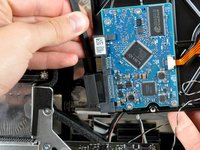
      • Sabit disk sıcaklık sensörü kablosunu, anakart üzerindeki soketinden düz bir şekilde çekerek ayırın.

      • Bu konnektörü çıkarırken, konnektörün her iki yanındaki kulakçıkları başparmak tırnaklarınızla iMac'inizin üst kısmına doğru itmek faydalı olacaktır.

      FixBot'a Sor

      Yorum Ekle

    4. iMac Intel 20" EMC 2266 Sabit Disk Değişimi: adım 14, 2 resimden 1. iMac Intel 20" EMC 2266 Sabit Disk Değişimi: adım 14, 2 resimden 2.
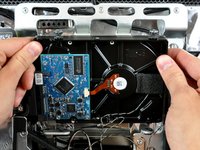
      • Sürücünün üst kısmını kendinize doğru döndürün, ardından sabit diski alt pimlerinden düz bir şekilde yukarı kaldırarak çıkarın.

      • Sabit disk, SATA Kabloları ile bağlı olmaya devam etmektedir.

      • Sabit diskinizi tekrar yerine takarken, alt sabit disk pimleriyle lastik contaları kasanın içindeki açıklıklardan içeri itmemeye dikkat edin; bunları geri çıkarmak anakartın sökülmesini gerektirebilir.

      FixBot'a Sor

      Yorum Ekle

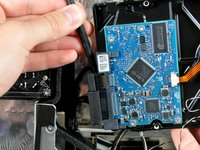
    5. iMac Intel 20" EMC 2266 Sabit Disk Değişimi: adım 15, 2 resimden 1. iMac Intel 20" EMC 2266 Sabit Disk Değişimi: adım 15, 2 resimden 2.
      • Plastik kanırtma aparatının düz ucunu SATA veri kablosu ile sabit diskin kenarı arasına yerleştirin.

      • SATA veri kablosunu sabit diskten ayırmak için plastik kanırtma aparatını döndürün.

      • SATA veri kablosunu sabit diskten ayırın.

      • Bu işlemi SATA güç kablosu için de tekrarlayın.

      • Takılabilecek ısı sensörü kablosuna dikkat ederek sabit diski iMac'inizden dışarı kaldırın.

      FixBot'a Sor

      Yorum Ekle

    1. iMac Intel 20" EMC 2266 Sabit Disk Değişimi, Sabit Disk: adım 16, 1 resimden 1.
      • İki adet T8 Torx vidayı ve bunlara takılı kauçuk pulları sabit diskten çıkarın.

      FixBot'a Sor

      Yorum Ekle

    2. iMac Intel 20" EMC 2266 Sabit Disk Değişimi: adım 17, 1 resimden 1.
      • Güç ve veri bağlantılarının en yakınındaki sabit sürücü tarafında bulunan iki adet T8 Torx pimi çıkarın.

      FixBot'a Sor

      Yorum Ekle

    3. iMac Intel 20" EMC 2266 Sabit Disk Değişimi: adım 18, 1 resimden 1.
      • Sabit disk termal sensörünün üzerini kapatan köpük bandı soyarak çıkarın.

      FixBot'a Sor

      Yorum Ekle

    4. iMac Intel 20" EMC 2266 Sabit Disk Değişimi, Sabit disk termal sensörünü çıkarma: adım 19, 2 resimden 1. iMac Intel 20" EMC 2266 Sabit Disk Değişimi, Sabit disk termal sensörünü çıkarma: adım 19, 2 resimden 2.
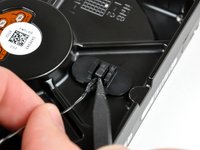
      • Sabit disk termal sensörünü çıkarmak için, bir plastik kanırtma aparatının sivri ucunu kullanarak termal sensör braketinin orta tırnağını kaldırırken termal sensör kablosuna hafifçe gerginlik uygulayın.

      • Termal sensör sabit diske yapışmışsa, bir sonraki adıma geçin.

      FixBot'a Sor

      Yorum Ekle

    5. iMac Intel 20" EMC 2266 Sabit Disk Değişimi: adım 20, 1 resimden 1.
      • Sabit sürücü ısı sensörü braketini, sabit sürücüye sabitleyen yapışkandan ayırmak için plastik kanırtma aparatının düz ucunu kullanın.

      • Yapışkan kirlenirse veya yeni sabit sürücünüze yapışmazsa, ısı sensörü braketinin iki yarım daire şeklindeki kulağının altına biraz çift taraflı bant yerleştirin.

      FixBot'a Sor

      Yorum Ekle

    6. iMac Intel 20" EMC 2266 Sabit Disk Değişimi: adım 21, 1 resimden 1.
      • Sabit sürücünün üst kısmındaki küçük EMI köpüğünü çıkarmak için bir plastik kanırtma aparatı kullanın.

      • Bunu yeni sabit sürücünüze aktarmayı unutmayın.

      • Yeni bir sabit sürücü takıyorsanız, sistemi kurup çalıştırmanız için bir OS X kurulum kılavuzumuz mevcuttur.

      FixBot'a Sor

      Yorum Ekle

Sonuç

Cihazınızı tekrar monte etmek için bu talimatları ters sırayla uygulayın.

İptal et: Bu kılavuzu tamamlamadım.

247 farklı kişi bu kılavuzu tamamladı.

19Kılavuz Yorumları

Because there are no instructions for the 24", I used these and they worked fine. I shelled out $10 for the suction cups ifixit provides, but honestly the glass is really thin and lightweight, so cheapo suction cups from Home Depot should work just fine.

Len - Yanıt Paylaş

I couldnt agree more. The "Glass" is of couse plastic. I bought some whimpy suction cups in multi pack from Target and after i stuckem to the glass, it came off almost to easy. I was expecting a fight, i didnt get one.

Scott Mutterer - Yanıt Paylaş

I am about as untechnically proficient as you can imagine, yet replacing the hard drive was not as daunting as it first seemed when following these FANTASTIC step by step instructions. I was forced to do this because of a lack of money, but having done it, I'm glad I did. Even if I had the money, it's not worth the $500 it costs to have an Apple dealer or Apple themselves replace the hard drive. Just take your time and don't force anything, and you should be done in no more than an hour. Kudos ifixit!

Len - Yanıt Paylaş

On my 24" iMac, I only needed to disconnect the first LCD Cable (before removing the LCD's torx screws), then I was able to pivot the LCD up 90 degrees, to get access to the hard disk. It was nice not having to disconnect (and reconnect the 2nd and 3rd cables. Now I have 3TB! (Seagate Barrracuda ST3000DM001). Note: I first tried putting the 3TB disk into an SATA USB enclosure, so I could transfer the data before opening up the iMac, but I found out the some of the older USB enclosures don't work with >2TB disks.

Jeff D - Yanıt Paylaş

I followed the guide, and it worked fine. The new HD is working without problems. But now my Mac has a buzzing noise on it's top left part. What should I do?

Paulo Cesar - Yanıt Paylaş

Yorum Ekle

İstatistikleri Görüntüle:

Son 24 Saat: 9

Son 7 gün: 53

Son 30 gün: 199

Her zaman: 407,252