Ana içeriğe geç
Onarım Topluluğuna Katılın - Hesap Oluşturun
Bu çeviri bir makine tarafından oluşturulmuştur ve henüz bir kişi tarafından incelenmemiştir. Bu dili konuşuyor musunuz? İnceleme için.

iMac Intel 21.5" Retina 4K Ekran (2017) RAM Değişimi

Neye ihtiyacın var

    1. iMac Intel 21.5" Retina 4K Ekran (2017) RAM Değişimi, Ekran: adım 1, 1 resimden 1.
      Bu adımda kullanılan alet:
      iMac Intel 21.5" Cardboard Service Wedge
      $4.99
      • Menteşe serbestçe hareket edebildiği için iMac dengesizleşecek ve üzerinde çalışmak zorlaşacaktır. Onarımlar gösterildiği şekilde tamamlanabilir ancak iMac servis desteği kullanıldığında daha hızlı ve kolay gerçekleşir.

      • iFixit karton servis desteği kullanıyorsanız, birleştirmek için bu montaj talimatlarını izleyin.

      • iMac'iniz üzerinde herhangi bir işleme başlamadan önce: Bilgisayarın fişini çekin ve güç kaynağındaki kapasitörlerin boşalması için başlatma düğmesine on saniye boyunca basılı tutun.

      • Çok dikkatli olun; kapasitör uçlarına veya güç kaynağının arkasındaki herhangi bir açık lehim noktasına dokunmayın. Kartı sadece kenarlarından tutun.

      FixBot'a Sor

      Yorum Ekle

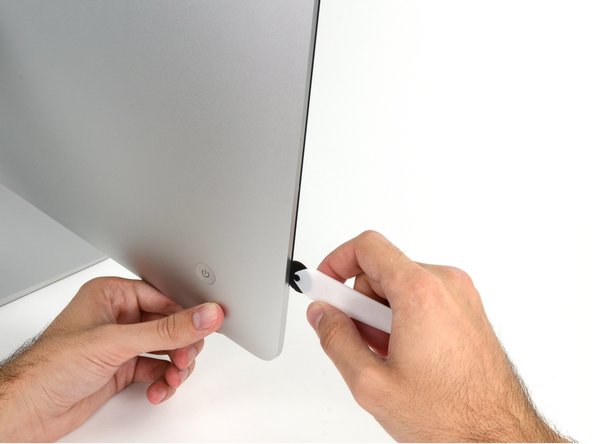
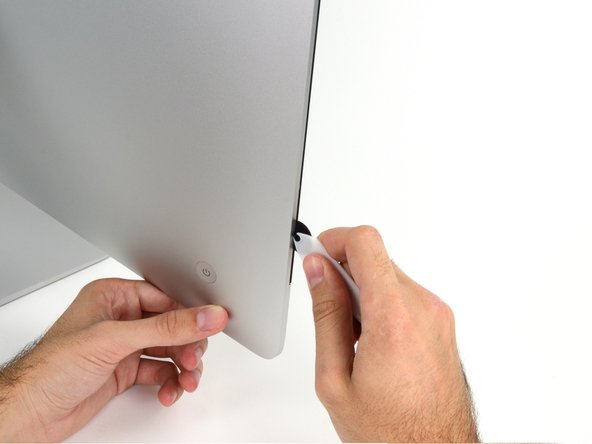
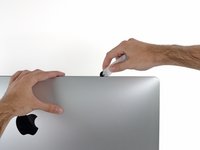
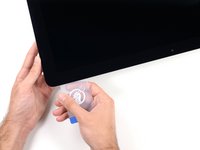
    2. iMac Intel 21.5" Retina 4K Ekran (2017) RAM Değişimi: adım 2, 2 resimden 1. iMac Intel 21.5" Retina 4K Ekran (2017) RAM Değişimi: adım 2, 2 resimden 2.
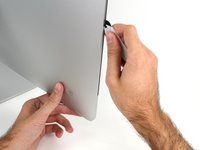
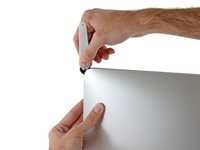
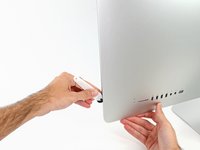
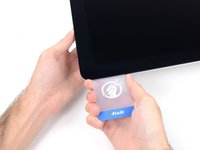
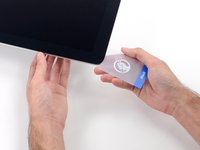
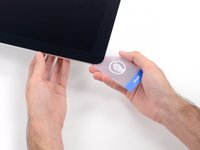
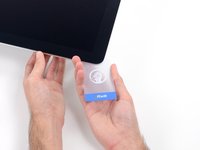
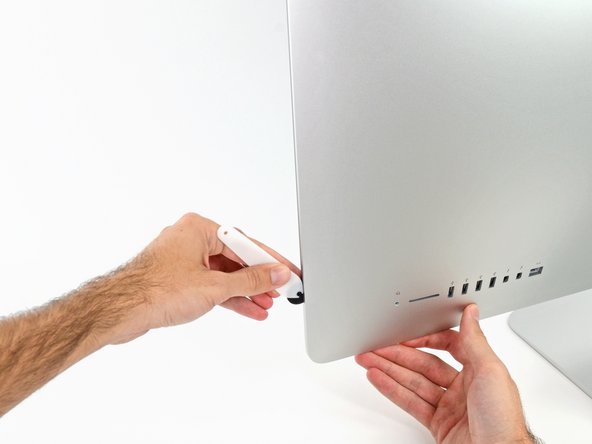
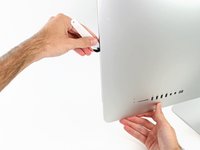
      • Ekran panelinin sol tarafından, başlatma düğmesinin yakınından, iMac açma aletini cam panel ile arka kasa arasındaki boşluğa yerleştirin.

      • iMac açma aleti üzerindeki çıkıntı, tekerleği çok fazla içeri itmenizi engelleyecektir. Farklı bir alet kullanıyorsanız, ekrana 3/8" (yaklaşık 10 mm) derinlikten fazla sokmayın. Aksi takdirde, anten kablolarını koparma ve ciddi hasara yol açma riskiniz vardır.

      • Nazik olun! Çok fazla zorlanırsa cam çatlayabilir. Oda sıcaklığı düşükse kenarları ısıtmak ve bandı gevşetmek için bir saç kurutma makinesi kullanın.

      FixBot'a Sor

      Yorum Ekle

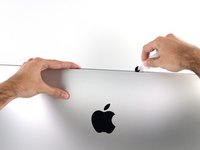
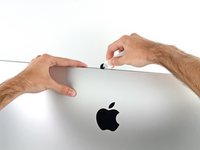
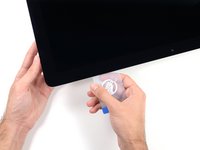
    3. iMac Intel 21.5" Retina 4K Ekran (2017) RAM Değişimi: adım 3, 3 resimden 1. iMac Intel 21.5" Retina 4K Ekran (2017) RAM Değişimi: adım 3, 3 resimden 2. iMac Intel 21.5" Retina 4K Ekran (2017) RAM Değişimi: adım 3, 3 resimden 3.
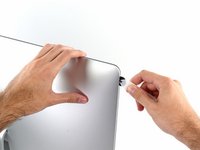
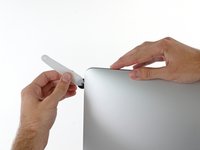
      • Aleti bir pizza kesici gibi kullanın; boşluk boyunca ilerletin; böylece ekran yapışkanını tam ortasından kesecektir.

      • Aleti her zaman kesici tekerleğin arkasındaki saptan tutarak itin. Eğer çekerseniz, tekerlek saptan çıkabilir.

      • Aleti ekranın sol tarafı boyunca yukarı doğru sürün.

      FixBot'a Sor

      Yorum Ekle

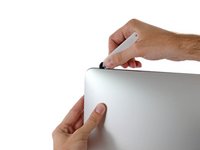
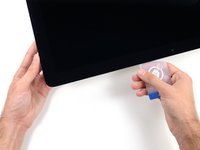
    4. iMac Intel 21.5" Retina 4K Ekran (2017) RAM Değişimi: adım 4, 3 resimden 1. iMac Intel 21.5" Retina 4K Ekran (2017) RAM Değişimi: adım 4, 3 resimden 2. iMac Intel 21.5" Retina 4K Ekran (2017) RAM Değişimi: adım 4, 3 resimden 3.
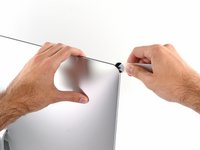
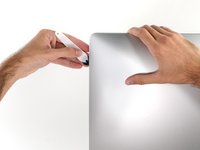
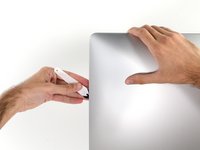
      • Aparatı sol üst köşeye doğru hareket ettirmeye devam edin.

      FixBot'a Sor

      Yorum Ekle

    5. iMac Intel 21.5" Retina 4K Ekran (2017) RAM Değişimi: adım 5, 2 resimden 1. iMac Intel 21.5" Retina 4K Ekran (2017) RAM Değişimi: adım 5, 2 resimden 2.
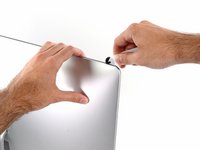
      • Ekranın sol üst kısmı boyunca ekran yapışkanını kesin.

      FixBot'a Sor

      Yorum Ekle

    6. iMac Intel 21.5" Retina 4K Ekran (2017) RAM Değişimi, Ekranın üst kısmı boyunca devam edin.: adım 6, 2 resimden 1. iMac Intel 21.5" Retina 4K Ekran (2017) RAM Değişimi, Ekranın üst kısmı boyunca devam edin.: adım 6, 2 resimden 2.
      • Ekranın üst kısmı boyunca devam edin.

      • Yapışkanı mümkün olduğunca fazla ayırdığınızdan emin olmak için, aleti kestiğiniz yer boyunca birkaç kez ileri geri hareket ettirmek isteyebilirsiniz.

      FixBot'a Sor

      Yorum Ekle

    7. iMac Intel 21.5" Retina 4K Ekran (2017) RAM Değişimi: adım 7, 3 resimden 1. iMac Intel 21.5" Retina 4K Ekran (2017) RAM Değişimi: adım 7, 3 resimden 2. iMac Intel 21.5" Retina 4K Ekran (2017) RAM Değişimi: adım 7, 3 resimden 3.
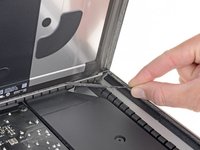
      • Aleti ekranın sağ üst köşesinin etrafından bastırın.

      FixBot'a Sor

      Yorum Ekle

    8. iMac Intel 21.5" Retina 4K Ekran (2017) RAM Değişimi: adım 8, 2 resimden 1. iMac Intel 21.5" Retina 4K Ekran (2017) RAM Değişimi: adım 8, 2 resimden 2.
      • Aleti ekranın sağ kenarı boyunca aşağı doğru kaydırın.

      FixBot'a Sor

      Yorum Ekle

    9. iMac Intel 21.5" Retina 4K Ekran (2017) RAM Değişimi: adım 9, 2 resimden 1. iMac Intel 21.5" Retina 4K Ekran (2017) RAM Değişimi: adım 9, 2 resimden 2.
      • Açma aletini ekranın sağ tarafının altına kadar itmeye devam edin.

      • Bu aşamada, mümkün olduğunca fazla ekran yapışkanı kestiğinizden emin olmak için aleti ekranın tüm çevresi boyunca bir kez daha gezdirin.

      FixBot'a Sor

      Yorum Ekle

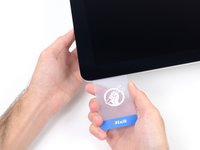
    10. iMac Intel 21.5" Retina 4K Ekran (2017) RAM Değişimi: adım 10, 3 resimden 1. iMac Intel 21.5" Retina 4K Ekran (2017) RAM Değişimi: adım 10, 3 resimden 2. iMac Intel 21.5" Retina 4K Ekran (2017) RAM Değişimi: adım 10, 3 resimden 3.
      Bu adımda kullanılan alet:
      Plastic Cards
      $2.99
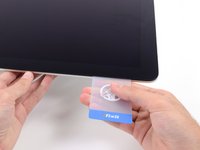
      • Açma aleti yapışkanın çoğunu kesmiş olsa da, ekran hala kasaya hafifçe yapışık durumda olacaktır. Kalan yapışkanı tamamen ayırmak için bir plastik kart gerekecektir.

      • iMac'i ekranı yukarı bakacak şekilde bir masaya yerleştirin.

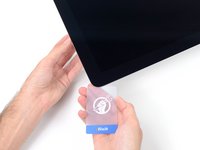
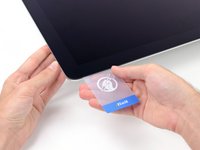
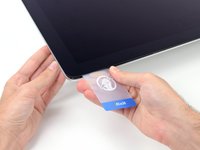
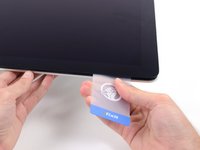
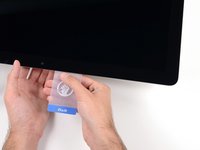
      • iMac'in sağ üst köşesinden başlayarak, bir plastik kart ile ekran ve çerçeve arasına girin.

      • Plastik kartı 10 mm'den (3/8") fazla içeri sokmamaya dikkat edin, aksi takdirde dahili bileşenlere zarar verebilirsiniz.

      FixBot'a Sor

      Yorum Ekle

    11. iMac Intel 21.5" Retina 4K Ekran (2017) RAM Değişimi: adım 11, 2 resimden 1. iMac Intel 21.5" Retina 4K Ekran (2017) RAM Değişimi: adım 11, 2 resimden 2.
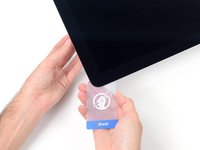
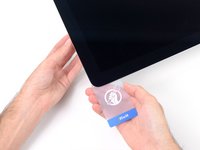
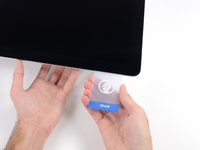
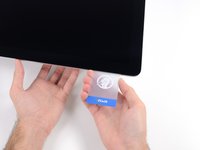
      • Ekran ile çerçeve arasında bir boşluk oluşturmak için plastik kartı yavaşça yanlara doğru çevirin.

      • Yavaş hareket edin ve ekran camını çok fazla zorlamamaya dikkat edin; sadece yaklaşık 6 mm'lik (1/4 inç) bir boşluk oluşturmanız yeterlidir.

      FixBot'a Sor

      Yorum Ekle

    12. iMac Intel 21.5" Retina 4K Ekran (2017) RAM Değişimi: adım 12, 3 resimden 1. iMac Intel 21.5" Retina 4K Ekran (2017) RAM Değişimi: adım 12, 3 resimden 2. iMac Intel 21.5" Retina 4K Ekran (2017) RAM Değişimi: adım 12, 3 resimden 3.
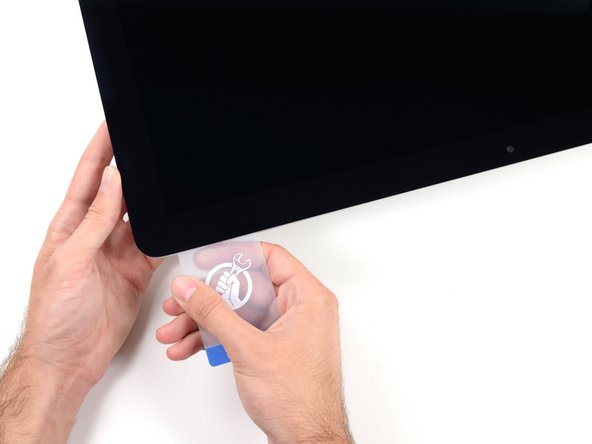
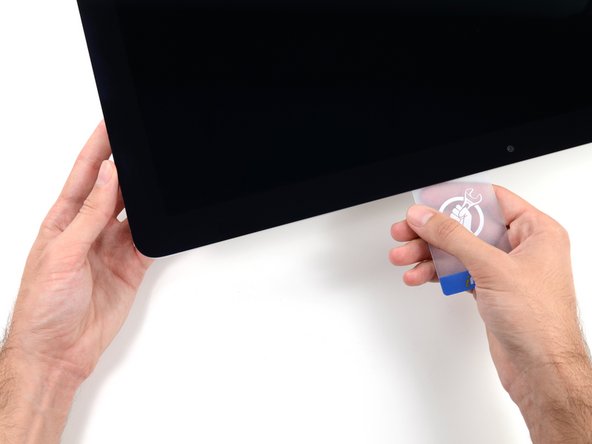
      • iMac'in sağ üst köşesi boyunca kalan ekran yapışkanını kesmek için kartı ekranın merkezine doğru kaydırın.

      • iSight kamerasına gelmeden önce durduğunuzdan emin olun, aksi takdirde kameraya zarar verebilirsiniz.

      FixBot'a Sor

      Yorum Ekle

    13. iMac Intel 21.5" Retina 4K Ekran (2017) RAM Değişimi: adım 13, 2 resimden 1. iMac Intel 21.5" Retina 4K Ekran (2017) RAM Değişimi: adım 13, 2 resimden 2.
      • Plastik kartı tekrar sağ üst köşeye yerleştirin ve yapışkanın tekrar tutmasını önlemek için orada bırakın.

      FixBot'a Sor

      Yorum Ekle

    14. iMac Intel 21.5" Retina 4K Ekran (2017) RAM Değişimi: adım 14, 3 resimden 1. iMac Intel 21.5" Retina 4K Ekran (2017) RAM Değişimi: adım 14, 3 resimden 2. iMac Intel 21.5" Retina 4K Ekran (2017) RAM Değişimi: adım 14, 3 resimden 3.
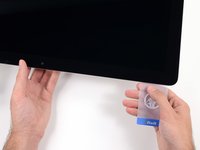
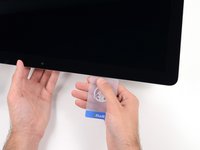
      • İkinci bir plastik kartı, iMac'in sol üst köşesinde bulunan ekran ile çerçeve arasındaki boşluğa yerleştirin.

      FixBot'a Sor

      Yorum Ekle

    15. iMac Intel 21.5" Retina 4K Ekran (2017) RAM Değişimi: adım 15, 2 resimden 1. iMac Intel 21.5" Retina 4K Ekran (2017) RAM Değişimi: adım 15, 2 resimden 2.
      • Kartı yavaşça yukarı doğru bükerek ekran ile çerçeve arasındaki boşluğu hafifçe artırın.

      • Diğer tarafta olduğu gibi, yapışkanın ayrılmasına zaman tanımak için yavaşça bükün ve ekran camını aşırı zorlamamaya dikkat edin.

      FixBot'a Sor

      Yorum Ekle

    16. iMac Intel 21.5" Retina 4K Ekran (2017) RAM Değişimi: adım 16, 3 resimden 1. iMac Intel 21.5" Retina 4K Ekran (2017) RAM Değişimi: adım 16, 3 resimden 2. iMac Intel 21.5" Retina 4K Ekran (2017) RAM Değişimi: adım 16, 3 resimden 3.
      • Plastik kartı merkeze doğru kaydırın ve yine iSight kamerasına gelmeden hemen önce durun.

      FixBot'a Sor

      Yorum Ekle

    17. iMac Intel 21.5" Retina 4K Ekran (2017) RAM Değişimi: adım 17, 2 resimden 1. iMac Intel 21.5" Retina 4K Ekran (2017) RAM Değişimi: adım 17, 2 resimden 2.
      • Plastik kartı tekrar sol üst köşeye yerleştirin.

      FixBot'a Sor

      Yorum Ekle

    18. iMac Intel 21.5" Retina 4K Ekran (2017) RAM Değişimi: adım 18, 3 resimden 1. iMac Intel 21.5" Retina 4K Ekran (2017) RAM Değişimi: adım 18, 3 resimden 2. iMac Intel 21.5" Retina 4K Ekran (2017) RAM Değişimi: adım 18, 3 resimden 3.
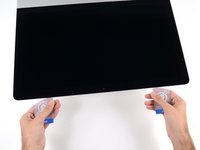
      • Her iki plastik kartı da gösterildiği gibi köşelere yakın yerleştirdikten sonra, ekran ile çerçeve arasındaki boşluğu artırmak için kartları nazikçe yana doğru bükün.

      • Yapışkanlığın devam ettiği ve ayrılmayan kısımlar varsa bükmeyi bırakın ve kalan ekran yapışkanı kısmını kesmek için kartlardan birini kullanın.

      • Ekranın üst kısmını çerçeveden yukarı doğru kaldırmaya başlayın.

      • Ekranı sadece birkaç santimetre kaldırın; ekran veri ve güç kabloları hala anakarta bağlı durumdadır.

      FixBot'a Sor

      Yorum Ekle

    19. iMac Intel 21.5" Retina 4K Ekran (2017) RAM Değişimi, Ekranın bağlantısını kesin: adım 19, 2 resimden 1. iMac Intel 21.5" Retina 4K Ekran (2017) RAM Değişimi, Ekranın bağlantısını kesin: adım 19, 2 resimden 2.
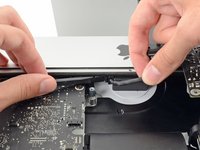
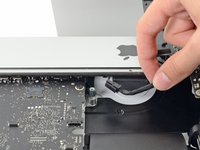
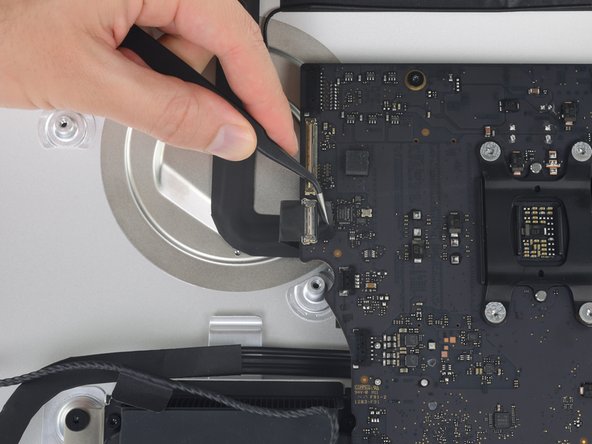
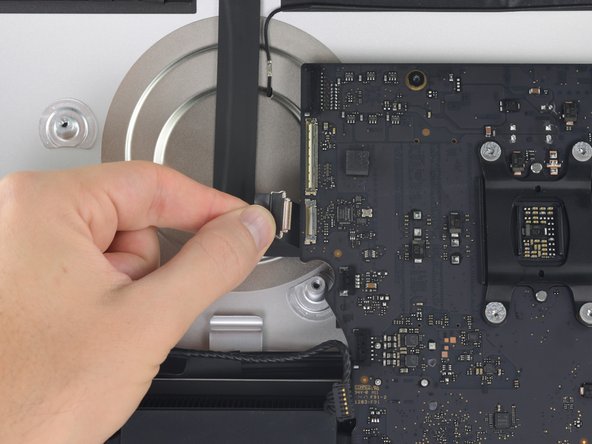
      • Ekranı bir elinizle yukarıda tutarken, diğer elinizle görüntü kablosu soketini çıkarın. Kabloyu plastik tırnağından tutarak çıkardığınızdan emin olun; renkli kablolardan çekmeyin.

      • Ekranı, bağlantı noktasına rahatça erişebilecek kadar kaldırın, ancak kabloları gerecek ve bağlantılarına baskı uygulayacak kadar (yaklaşık 20 cm) kaldırmayın.

      FixBot'a Sor

      Yorum Ekle

    20. iMac Intel 21.5" Retina 4K Ekran (2017) RAM Değişimi: adım 20, 3 resimden 1. iMac Intel 21.5" Retina 4K Ekran (2017) RAM Değişimi: adım 20, 3 resimden 2. iMac Intel 21.5" Retina 4K Ekran (2017) RAM Değişimi: adım 20, 3 resimden 3.
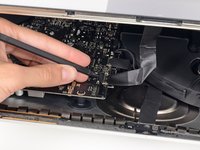
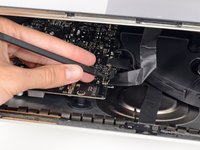
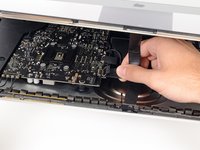
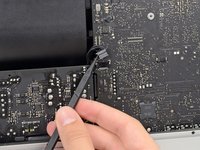
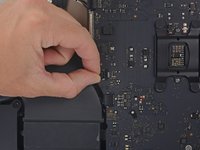
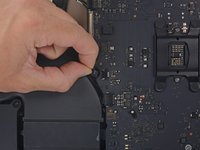
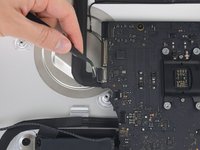
      • Görüntü verisi kablosundaki metal tutucu braketi kaldırmak için bir plastik kanırtma aparatının ucunu kullanın.

      • Görüntü verisi kablosunu anakart üzerindeki soketinden dikkatlice çekin.

      • Görüntü verisi kablosu konnektörünü soketinden düz bir şekilde çektiğinizden emin olun.

      FixBot'a Sor

      Yorum Ekle

    21. iMac Intel 21.5" Retina 4K Ekran (2017) RAM Değişimi: adım 21, 2 resimden 1. iMac Intel 21.5" Retina 4K Ekran (2017) RAM Değişimi: adım 21, 2 resimden 2.
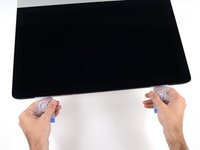
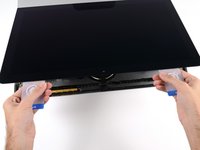
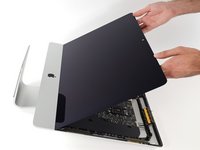
      • Ekranı neredeyse dikey bir konuma gelene kadar kaldırın.

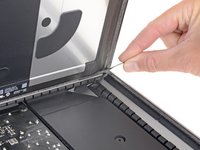
      • Bu aşamada ekranın alt kısmında, ekranı çerçeveye menteşe gibi bağlayan bir yapışkan bant şeridi bulunur. Ekranı birkaç kez yukarı aşağı oynatarak bu yapışkan bandı gevşetebilirsiniz.

      FixBot'a Sor

      Yorum Ekle

    22. iMac Intel 21.5" Retina 4K Ekran (2017) RAM Değişimi: adım 22, 3 resimden 1. iMac Intel 21.5" Retina 4K Ekran (2017) RAM Değişimi: adım 22, 3 resimden 2. iMac Intel 21.5" Retina 4K Ekran (2017) RAM Değişimi: adım 22, 3 resimden 3.
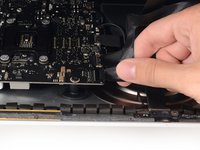
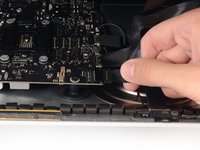
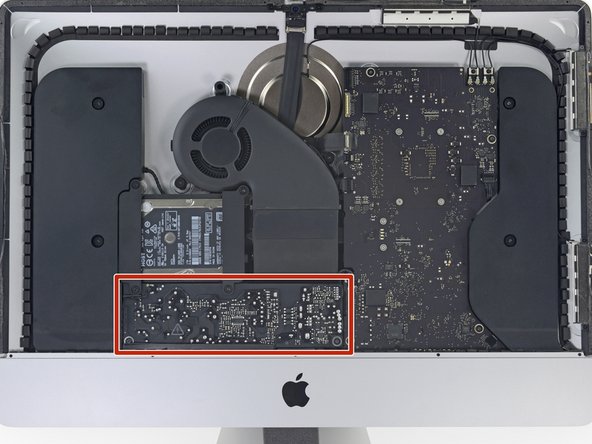
      • Kondansatör uçlarına veya güç kaynağının arkasındaki açıkta kalan lehim noktalarına (kırmızı kutu içinde) dokunmamaya çok dikkat edin.

      • Alt kenardaki ekran yapışkan bantlarından birinin ucundaki küçük tırnağı tutun ve çıkarmak için yapışkanı iMac'in üst kısmına doğru çekin.

      • Bu işlemi diğer yapışkan bant için tekrarlayın ve onu da çıkarın.

      • Yapışkan bantlardan herhangi biri tamamen çıkmadan koparsa, kalan yapışkanı kesmek için bir plastik kart kullanın.

      FixBot'a Sor

      Yorum Ekle

    23. iMac Intel 21.5" Retina 4K Ekran (2017) RAM Değişimi: adım 23, 3 resimden 1. iMac Intel 21.5" Retina 4K Ekran (2017) RAM Değişimi: adım 23, 3 resimden 2. iMac Intel 21.5" Retina 4K Ekran (2017) RAM Değişimi: adım 23, 3 resimden 3.
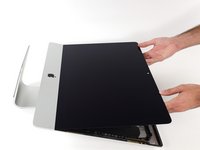
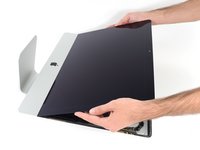
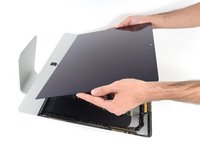
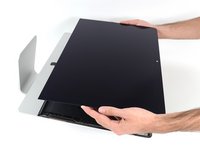
      • Ekranı çerçeveden yukarı doğru kaldırın ve iMac'ten ayırın.

      • Kalan yapışkanı sıyırmak için bir taraftan yavaşça kaldırmak gerekebilir.

      • Ekranı tutarken çok dikkatli olun; ekran büyük, ağır ve camdan yapılmıştır.

      • Yeniden montaj sırasında, yeni yapışkanı uygulamak için ekran yapışkanı kılavuzumuza göz atın.

      FixBot'a Sor

      Yorum Ekle

    1. iMac Intel 21.5" Retina 4K Ekran (2017) RAM Değişimi, Alt Destek Braketi: adım 24, 2 resimden 1. iMac Intel 21.5" Retina 4K Ekran (2017) RAM Değişimi, Alt Destek Braketi: adım 24, 2 resimden 2.
      • Alt destek braketini yerinde tutan aşağıdaki beş Yıldız vidayı sökün:

      • Dört adet 3,2 mm vida

      • Bir adet 1,7 mm vida

      • Vidalara erişmek için iMac kasasının alt kenarını kaplayan ekran yapışkanını kaldırmanız gerekebilir.

      FixBot'a Sor

      Yorum Ekle

    2. iMac Intel 21.5" Retina 4K Ekran (2017) RAM Değişimi: adım 25, 1 resimden 1.
      • Alt destek braketini (diğer adıyla "çene kayışı") iMac kasasından çıkarın.

      FixBot'a Sor

      Yorum Ekle

    1. iMac Intel 21.5" Retina 4K Ekran (2017) RAM Değişimi, Sabit Disk Braketleri: adım 26, 1 resimden 1.
      • Sabit sürücü braketlerini iMac'e sabitleyen aşağıdaki T10 Torx vidaları çıkarın:

      • İki adet 21 mm vida

      • Bir adet 9 mm vida

      • Bir adet 27 mm vida

      FixBot'a Sor

      Yorum Ekle

    2. iMac Intel 21.5" Retina 4K Ekran (2017) RAM Değişimi, Sabit disk braketlerini çıkarma: adım 27, 2 resimden 1. iMac Intel 21.5" Retina 4K Ekran (2017) RAM Değişimi, Sabit disk braketlerini çıkarma: adım 27, 2 resimden 2.
      • Sol ve sağ sabit disk braketlerini iMac'ten çıkarın.

      FixBot'a Sor

      Yorum Ekle

    1. iMac Intel 21.5" Retina 4K Ekran (2017) RAM Değişimi, Güç Kaynağı: adım 28, 3 resimden 1. iMac Intel 21.5" Retina 4K Ekran (2017) RAM Değişimi, Güç Kaynağı: adım 28, 3 resimden 2. iMac Intel 21.5" Retina 4K Ekran (2017) RAM Değişimi, Güç Kaynağı: adım 28, 3 resimden 3.
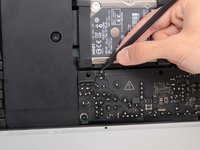
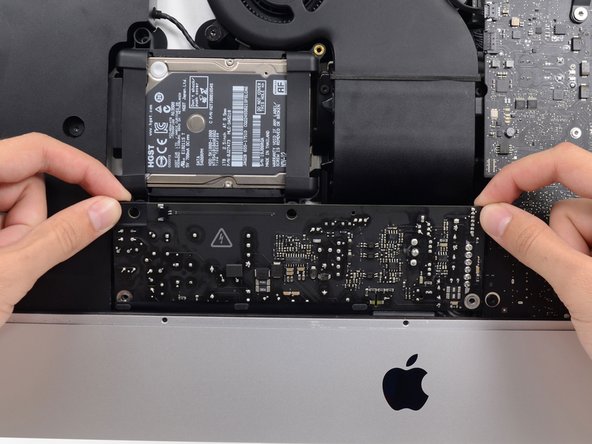
      • Sonraki birkaç adım ellerinizi güç kaynağının açıkta kalan yüzüne yaklaştıracaktır. Güç kaynağının yüzeyine veya açıkta kalan lehimlerin hiçbirine dokunmayın. Buraya dokunmak, kart üzerinde bulunan birçok büyük kapasitör nedeniyle yüksek voltaj çarpması riski oluşturur.

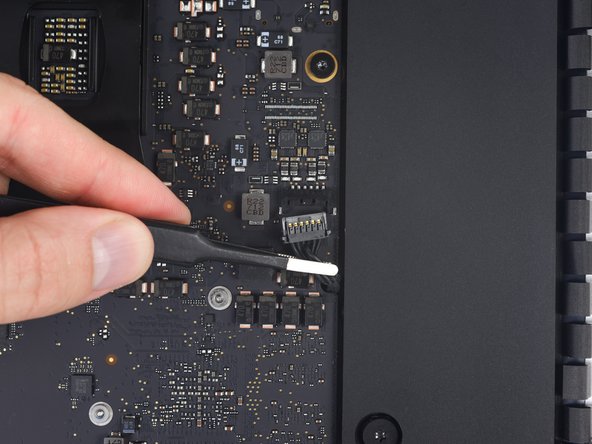
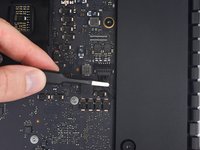
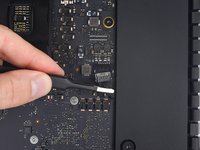
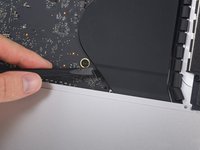
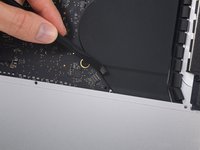
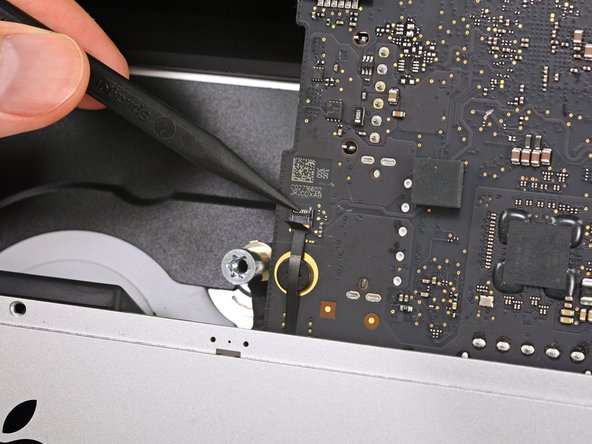
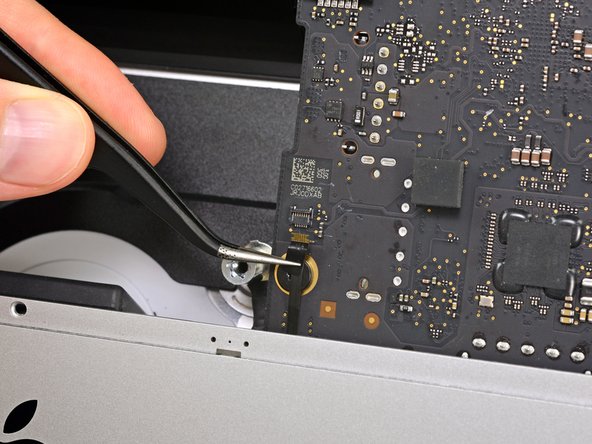
      • Başlatma düğmesi kablosu konnektörünün her iki tarafını itmek ve hafifçe sallayarak soketinden çıkarmak için bir plastik kanırtma aparatının ucunu kullanın.

      FixBot'a Sor

      Yorum Ekle

    2. iMac Intel 21.5" Retina 4K Ekran (2017) RAM Değişimi: adım 29, 2 resimden 1. iMac Intel 21.5" Retina 4K Ekran (2017) RAM Değişimi: adım 29, 2 resimden 2.
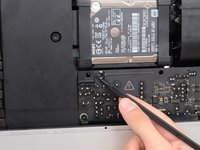
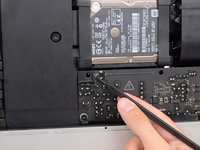
      • Güç kaynağı kontrol kablosu konnektörünün her iki tarafını itmek için bir plastik kanırtma aparatının ucunu kullanın ve yavaşça soketinden yürüterek çıkarın.

      FixBot'a Sor

      Yorum Ekle

    3. iMac Intel 21.5" Retina 4K Ekran (2017) RAM Değişimi, Güç kaynağı çıkarma: adım 30, 1 resimden 1.
      • Güç kaynağını arka muhafazaya sabitleyen iki adet 7,2 mm T10 Torx vidayı çıkarın.

      • Daha yeni iMac modellerinde bunlar 7,2 mm T8 Torx vidalardır.

      • Yeniden montaj sırasında, başlatma düğmesi kablosunu kartın arkasına sıkıştırmamaya dikkat edin.

      FixBot'a Sor

      Yorum Ekle

    4. iMac Intel 21.5" Retina 4K Ekran (2017) RAM Değişimi: adım 31, 2 resimden 1. iMac Intel 21.5" Retina 4K Ekran (2017) RAM Değişimi: adım 31, 2 resimden 2.
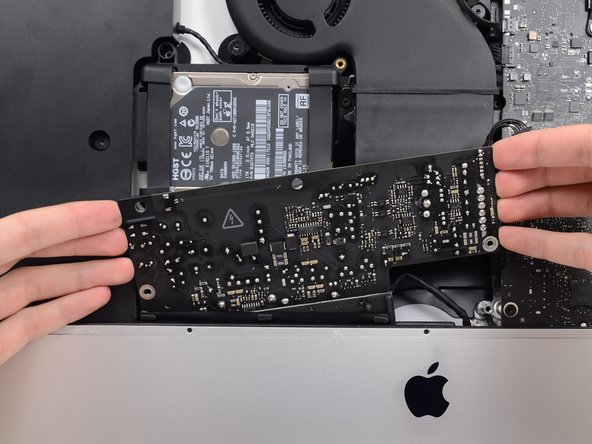
      • Güç kaynağı üzerinde çalışırken, kapasitör uçlarına veya güç kaynağının arkasındaki açık lehim noktalarına dokunmamaya çok dikkat edin. Devre kartını yalnızca kenarlarından tutun.

      • Güç kaynağını öne doğru eğin.

      FixBot'a Sor

      Yorum Ekle

    5. iMac Intel 21.5" Retina 4K Ekran (2017) RAM Değişimi: adım 32, 3 resimden 1. iMac Intel 21.5" Retina 4K Ekran (2017) RAM Değişimi: adım 32, 3 resimden 2. iMac Intel 21.5" Retina 4K Ekran (2017) RAM Değişimi: adım 32, 3 resimden 3.
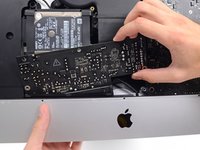
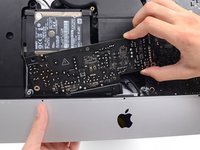
      • Güç kaynağını arka muhafazadan hafifçe yukarı ve dışarı doğru çekin.

      • Güç kaynağını saat yönünün tersine döndürün ve sağ tarafını sol taraftan yaklaşık 2,5 cm daha yukarı kaldırın.

      FixBot'a Sor

      Yorum Ekle

    6. iMac Intel 21.5" Retina 4K Ekran (2017) RAM Değişimi: adım 33, 2 resimden 1. iMac Intel 21.5" Retina 4K Ekran (2017) RAM Değişimi: adım 33, 2 resimden 2.
      • Güç kaynağını, arka muhafaza üzerindeki vida yuvalarından kurtarmak için sağa doğru kaydırın.

      FixBot'a Sor

      Yorum Ekle

    7. iMac Intel 21.5" Retina 4K Ekran (2017) RAM Değişimi: adım 34, 3 resimden 1. iMac Intel 21.5" Retina 4K Ekran (2017) RAM Değişimi: adım 34, 3 resimden 2. iMac Intel 21.5" Retina 4K Ekran (2017) RAM Değişimi: adım 34, 3 resimden 3.
      • Güç kaynağını ileri doğru sallayın ve arka kasadaki yuvasından çıkarın.

      • Henüz güç kaynağını iMac'ten tamamen çıkarmaya çalışmayın; anakarta hala bağlı durumdadır.

      FixBot'a Sor

      Yorum Ekle

    8. iMac Intel 21.5" Retina 4K Ekran (2017) RAM Değişimi: adım 35, 2 resimden 1. iMac Intel 21.5" Retina 4K Ekran (2017) RAM Değişimi: adım 35, 2 resimden 2.
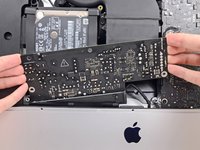
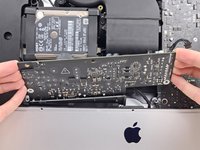
      • Çok dikkatli olun; kapasitör uçlarına veya güç kaynağının arkasındaki açık lehim noktalarına dokunmayın. Kartı yalnızca kenarlarından tutun.

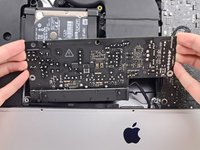
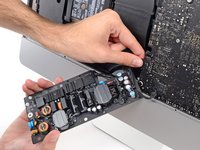
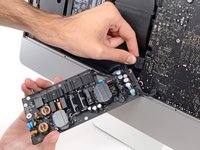
      • Anakartın arkasındaki DC güç kablosu bağlantısına erişmek için güç kaynağını ters çevirin.

      • DC güç kablosu konnektörünün arka tarafındaki tırnağı sıkıştırın ve anakartın arkasındaki soketinden düz bir şekilde çekerek çıkarın.

      FixBot'a Sor

      Yorum Ekle

    9. iMac Intel 21.5" Retina 4K Ekran (2017) RAM Değişimi: adım 36, 3 resimden 1. iMac Intel 21.5" Retina 4K Ekran (2017) RAM Değişimi: adım 36, 3 resimden 2. iMac Intel 21.5" Retina 4K Ekran (2017) RAM Değişimi: adım 36, 3 resimden 3.
      • Sonraki birkaç adım için iMac'i sırtüstü yatırmanız işinizi kolaylaştırabilir.

      • AC giriş kablosu konnektörünün yanındaki klipse bastırmak için plastik kanırtma aparatının düz ucunu kullanın.

      • Plastik kanırtma aparatı ile serbest bırakma klipsine basarken AC giriş kablosunu kavrayın ve konnektörü düz bir şekilde soketinden çekip çıkarın.

      FixBot'a Sor

      Yorum Ekle

    10. iMac Intel 21.5" Retina 4K Ekran (2017) RAM Değişimi, Güç kaynağını çıkarma: adım 37, 1 resimden 1.
      • Güç kaynağını iMac'ten çıkarın.

      FixBot'a Sor

      Yorum Ekle

    1. iMac Intel 21.5" Retina 4K Ekran (2017) RAM Değişimi, Fan: adım 38, 2 resimden 1. iMac Intel 21.5" Retina 4K Ekran (2017) RAM Değişimi, Fan: adım 38, 2 resimden 2.
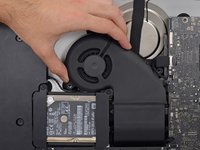
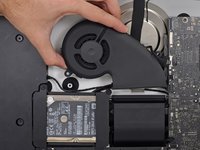
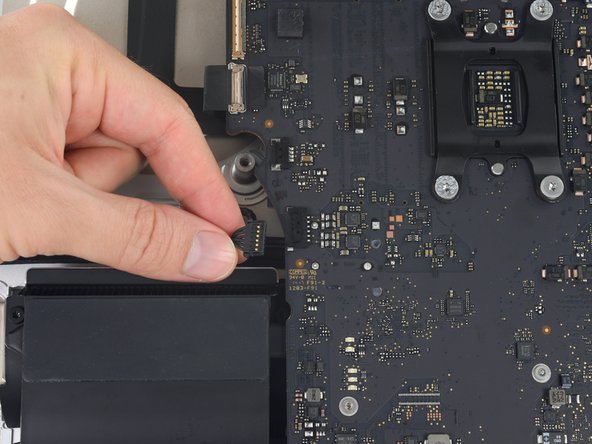
      • Fan bağlantı konnektörünü, anakart üzerindeki soketinden düz bir şekilde nazikçe çekerek ayırın.

      FixBot'a Sor

      Yorum Ekle

    2. iMac Intel 21.5" Retina 4K Ekran (2017) RAM Değişimi, Fan çıkarma: adım 39, 1 resimden 1.
      • Fanı arka muhafazaya sabitleyen üç adet 10 mm T10 Torx vidayı çıkarın.

      • En üstteki vidanın başında ekranı desteklemek için yapıştırılmış bir lastik yükseltici bulunur; bunu yerinde bırakın.

      FixBot'a Sor

      Yorum Ekle

    3. iMac Intel 21.5" Retina 4K Ekran (2017) RAM Değişimi, Fan çıkarma: adım 40, 2 resimden 1. iMac Intel 21.5" Retina 4K Ekran (2017) RAM Değişimi, Fan çıkarma: adım 40, 2 resimden 2.
      • Fanı iMac'ten çıkarın.

      FixBot'a Sor

      Yorum Ekle

    1. iMac Intel 21.5" Retina 4K Ekran (2017) RAM Değişimi, Sabit Disk Grubu: adım 41, 3 resimden 1. iMac Intel 21.5" Retina 4K Ekran (2017) RAM Değişimi, Sabit Disk Grubu: adım 41, 3 resimden 2. iMac Intel 21.5" Retina 4K Ekran (2017) RAM Değişimi, Sabit Disk Grubu: adım 41, 3 resimden 3.
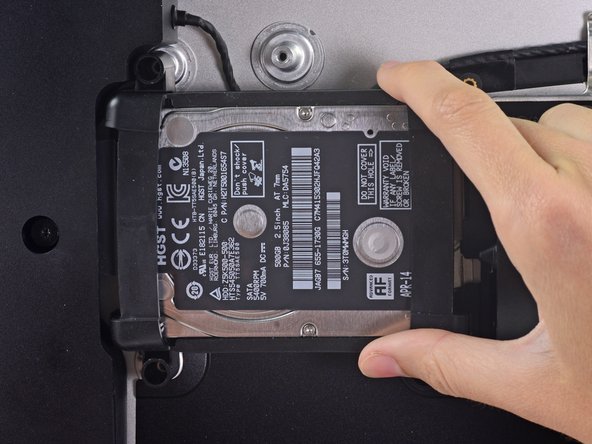
      • Sabit sürücüyü anakarta en yakın kenarından kaldırın ve yuvasından hafifçe dışarı çekin.

      • Sabit sürücü tek bir SATA güç/veri kablosuyla bağlıdır; bu yüzden sürücüyü iMac'ten henüz tamamen çıkarmaya çalışmayın.

      FixBot'a Sor

      Yorum Ekle

    2. iMac Intel 21.5" Retina 4K Ekran (2017) RAM Değişimi: adım 42, 2 resimden 1. iMac Intel 21.5" Retina 4K Ekran (2017) RAM Değişimi: adım 42, 2 resimden 2.
      • Tekli SATA güç ve veri birleşik kablosunun büyük plastik konnektörünü sabit diskten yavaşça ayırarak bağlantısını kesmek için bir plastik kanırtma aparatı kullanın.

      FixBot'a Sor

      Yorum Ekle

    3. iMac Intel 21.5" Retina 4K Ekran (2017) RAM Değişimi: adım 43, 1 resimden 1.
      • Sabit sürücü düzeneğini iMac'ten çıkarın.

      FixBot'a Sor

      Yorum Ekle

    1. iMac Intel 21.5" Retina 4K Ekran (2017) RAM Değişimi, Sabit disk tepsisini çıkarın: adım 44, 1 resimden 1.
      • Sabit disk tepsisini arka kasaya sabitleyen 7,3 mm'lik T8 Torx vidayı çıkarın.

      FixBot'a Sor

      Yorum Ekle

    2. iMac Intel 21.5" Retina 4K Ekran (2017) RAM Değişimi: adım 45, 1 resimden 1.
      • Sabit disk tepsisini çıkarın.

      FixBot'a Sor

      Yorum Ekle

    1. iMac Intel 21.5" Retina 4K Ekran (2017) RAM Değişimi, RAM: adım 46, 2 resimden 1. iMac Intel 21.5" Retina 4K Ekran (2017) RAM Değişimi, RAM: adım 46, 2 resimden 2.
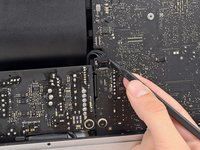
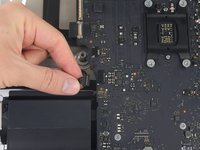
      • Sağ hoparlör kablosu konnektörünü nazikçe düz bir şekilde aşağıya doğru çekerek anakart üzerindeki soketinden çıkarın.

      FixBot'a Sor

      Yorum Ekle

    2. iMac Intel 21.5" Retina 4K Ekran (2017) RAM Değişimi: adım 47, 2 resimden 1. iMac Intel 21.5" Retina 4K Ekran (2017) RAM Değişimi: adım 47, 2 resimden 2.
      • Sol hoparlör kablosunu anakart üzerindeki soketinden düz bir şekilde yavaşça çekerek çıkarın.

      FixBot'a Sor

      Yorum Ekle

    3. iMac Intel 21.5" Retina 4K Ekran (2017) RAM Değişimi: adım 48, 1 resimden 1.
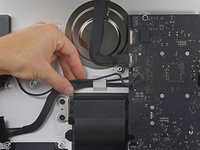
      • Sol hoparlör kablosunu, arka muhafazanın arkasındaki sabitleme klipsinden düz bir şekilde yukarı çekerek yönlendirmesini açın.

      FixBot'a Sor

      Yorum Ekle

    4. iMac Intel 21.5" Retina 4K Ekran (2017) RAM Değişimi: adım 49, 2 resimden 1. iMac Intel 21.5" Retina 4K Ekran (2017) RAM Değişimi: adım 49, 2 resimden 2.
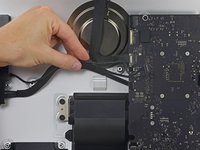
      • Bir önceki adıma benzer şekilde, örgüyü sabitleme klipsinden düz bir şekilde yukarı çekerek SATA Kabloları ve güç kablolarını kanalından çıkarın.

      FixBot'a Sor

      Yorum Ekle

    5. iMac Intel 21.5" Retina 4K Ekran (2017) RAM Değişimi: adım 50, 2 resimden 1. iMac Intel 21.5" Retina 4K Ekran (2017) RAM Değişimi: adım 50, 2 resimden 2.
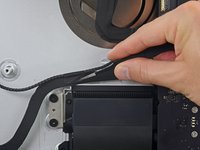
      • Sol hoparlör konnektörünü SATA güç ve veri kablolarına bağlayan bant parçasını kaldırın.

      FixBot'a Sor

      Yorum Ekle

    6. iMac Intel 21.5" Retina 4K Ekran (2017) RAM Değişimi, FaceTime kamerası kablosunu ayırın: adım 51, 3 resimden 1. iMac Intel 21.5" Retina 4K Ekran (2017) RAM Değişimi, FaceTime kamerası kablosunu ayırın: adım 51, 3 resimden 2. iMac Intel 21.5" Retina 4K Ekran (2017) RAM Değişimi, FaceTime kamerası kablosunu ayırın: adım 51, 3 resimden 3.
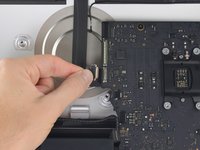
      • FaceTime kamerası kablosu konnektörü üzerindeki metal sabitleme braketini yukarı kaldırın.

      • FaceTime kamerası kablosunu anakart üzerindeki soketinden düz bir şekilde çekerek çıkarın.

      • Bu, kolayca zarar görebilecek hassas bir konnektördür.

      FixBot'a Sor

      Yorum Ekle

    7. iMac Intel 21.5" Retina 4K Ekran (2017) RAM Değişimi: adım 52, 1 resimden 1.
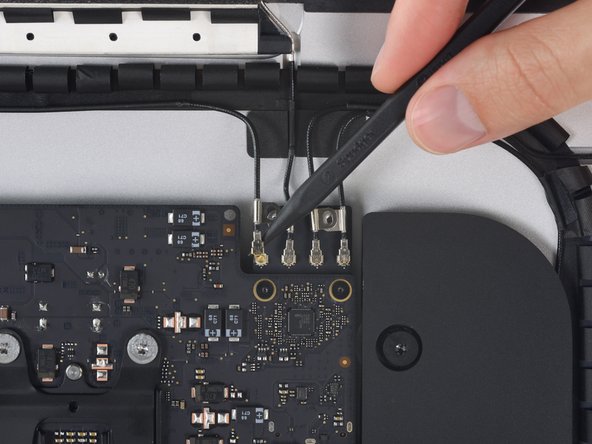
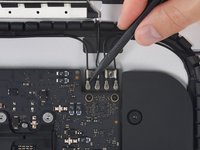
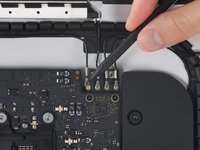
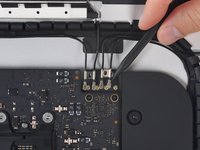
      • Dört anten konnektörünü AirPort/Bluetooth kartına sabitleyen iki adet 4,0 mm T5 Torx vidayı çıkarın.

      FixBot'a Sor

      Yorum Ekle

    8. iMac Intel 21.5" Retina 4K Ekran (2017) RAM Değişimi, Anten konnektörlerini ayırın: adım 53, 3 resimden 1. iMac Intel 21.5" Retina 4K Ekran (2017) RAM Değişimi, Anten konnektörlerini ayırın: adım 53, 3 resimden 2. iMac Intel 21.5" Retina 4K Ekran (2017) RAM Değişimi, Anten konnektörlerini ayırın: adım 53, 3 resimden 3.
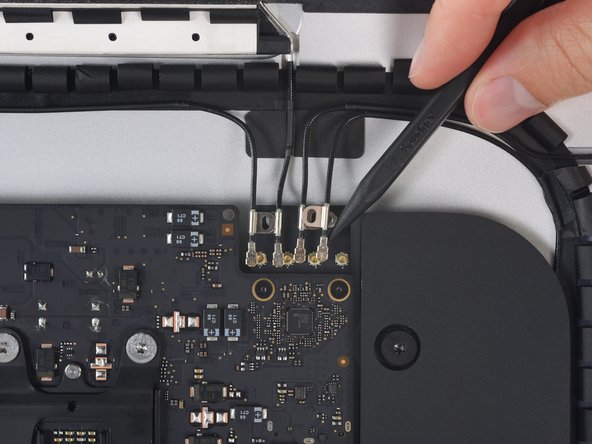
      • Dört anten konnektörünün her birini, AirPort/Bluetooth kartı üzerindeki soketlerinden yukarı doğru dik bir şekilde ayırarak çıkarın.

      FixBot'a Sor

      Yorum Ekle

    9. iMac Intel 21.5" Retina 4K Ekran (2017) RAM Değişimi, Kulaklık ucu kablosunu ayırma: adım 54, 3 resimden 1. iMac Intel 21.5" Retina 4K Ekran (2017) RAM Değişimi, Kulaklık ucu kablosunu ayırma: adım 54, 3 resimden 2. iMac Intel 21.5" Retina 4K Ekran (2017) RAM Değişimi, Kulaklık ucu kablosunu ayırma: adım 54, 3 resimden 3.
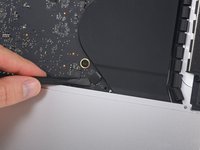
      • Kulaklık ucu kablo konnektörünü anakart üzerindeki soketinden ayırmak için bir plastik kanırtma aparatının düz ucunu kullanın.

      • Bu konnektör, anakartın sağ alt kenarında, sağ hoparlörün yakınında bulunur.

      • Kabloyu yukarı doğru itin ve anakartın önünden çekerek kenara alın.

      FixBot'a Sor

      Yorum Ekle

    10. iMac Intel 21.5" Retina 4K Ekran (2017) RAM Değişimi: adım 55, 1 resimden 1.
      • Egzoz kanalının üzerini kapatan bandı soyarak çıkarın.

      FixBot'a Sor

      Yorum Ekle

    11. iMac Intel 21.5" Retina 4K Ekran (2017) RAM Değişimi: adım 56, 1 resimden 1.
      • Egzoz kanalını arka muhafazaya sabitleyen aşağıdaki T8 Torx vidaları çıkarın:

      • İki adet 6,2 mm vida

      • İki adet 4,7 mm vida

      FixBot'a Sor

      Yorum Ekle

    12. iMac Intel 21.5" Retina 4K Ekran (2017) RAM Değişimi: adım 57, 3 resimden 1. iMac Intel 21.5" Retina 4K Ekran (2017) RAM Değişimi: adım 57, 3 resimden 2. iMac Intel 21.5" Retina 4K Ekran (2017) RAM Değişimi: adım 57, 3 resimden 3.
      • Mikrofon ZIF konnektörünün mandalını açın ve kabloyu anakart üzerindeki soketinden çekip çıkarın.

      • Mikrofon kablosu hassastır, bu nedenle sonraki adımlarda zarar vermemeye dikkat edin. Gerekirse, zarar görmemesi için kabloyu dikkatlice iMac kasasının önüne bantlayarak sabitleyin.

      FixBot'a Sor

      Yorum Ekle

    13. iMac Intel 21.5" Retina 4K Ekran (2017) RAM Değişimi, Anakartı vidalarından ayırın: adım 58, 1 resimden 1.
      • Anakartı arka muhafazaya sabitleyen dört adet 7,3 mm T8 Torx vidayı çıkarın.

      FixBot'a Sor

      Yorum Ekle

    14. iMac Intel 21.5" Retina 4K Ekran (2017) RAM Değişimi: adım 59, 2 resimden 1. iMac Intel 21.5" Retina 4K Ekran (2017) RAM Değişimi: adım 59, 2 resimden 2.
      • Anakartın üst kısmını arka muhafazadan uzağa doğru eğin.

      FixBot'a Sor

      Yorum Ekle

    15. iMac Intel 21.5" Retina 4K Ekran (2017) RAM Değişimi: adım 60, 1 resimden 1.
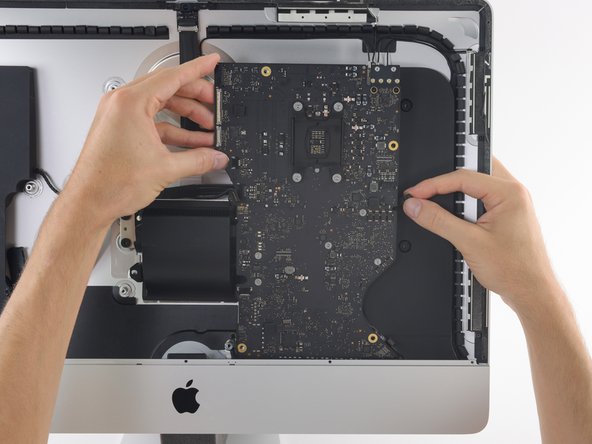
      • Anakartı sökerken ve takarken, sol alt taraftaki hassas mikrofon ribbon kablosuna zarar vermemeye dikkat edin.

      • Anakartı düz bir şekilde yukarı kaldırın ve iMac'ten çıkarın.

      • Anakartın arka muhafazadaki herhangi bir vida yuvasına takılmamasına dikkat edin.

      FixBot'a Sor

      Yorum Ekle

    16. iMac Intel 21.5" Retina 4K Ekran (2017) RAM Değişimi: adım 61, 1 resimden 1.
      • Anakartı kenarlarından tutarak, iki RAM modülüne erişmek için anakartı ters çevirin.

      FixBot'a Sor

      Yorum Ekle

    17. iMac Intel 21.5" Retina 4K Ekran (2017) RAM Değişimi, RAM modülünü çıkarın: adım 62, 2 resimden 1. iMac Intel 21.5" Retina 4K Ekran (2017) RAM Değişimi, RAM modülünü çıkarın: adım 62, 2 resimden 2.
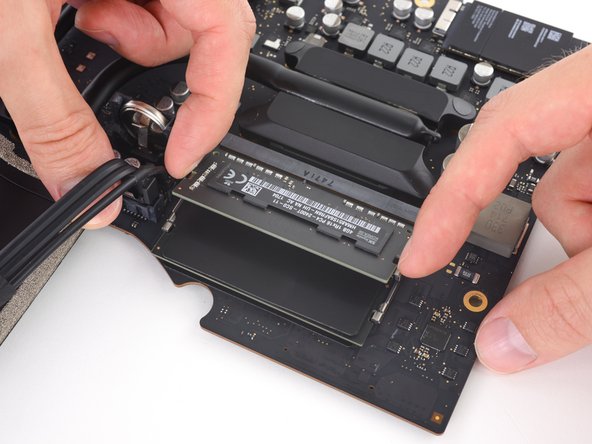
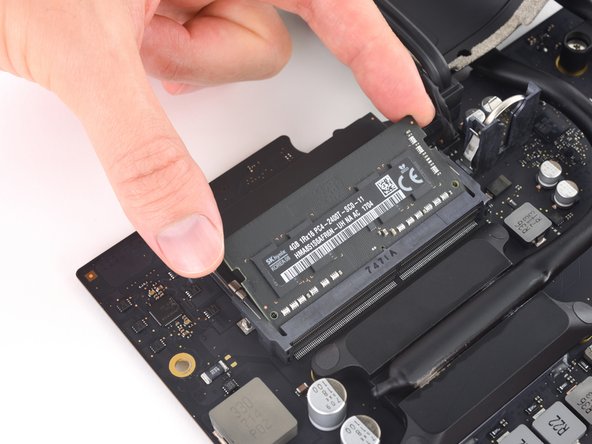
      • RAM modülü, her iki tarafta birer tane olmak üzere iki klipsle sabitlenmiştir. Parmaklarınızı kullanarak klipsleri RAM modülünden dışa doğru itin.

      • Klipsler açıldığında, RAM modülü hafif bir açıyla yukarı doğru atacaktır.

      FixBot'a Sor

      Yorum Ekle

    18. iMac Intel 21.5" Retina 4K Ekran (2017) RAM Değişimi, RAM modülünü çıkarma: adım 63, 2 resimden 1. iMac Intel 21.5" Retina 4K Ekran (2017) RAM Değişimi, RAM modülünü çıkarma: adım 63, 2 resimden 2.
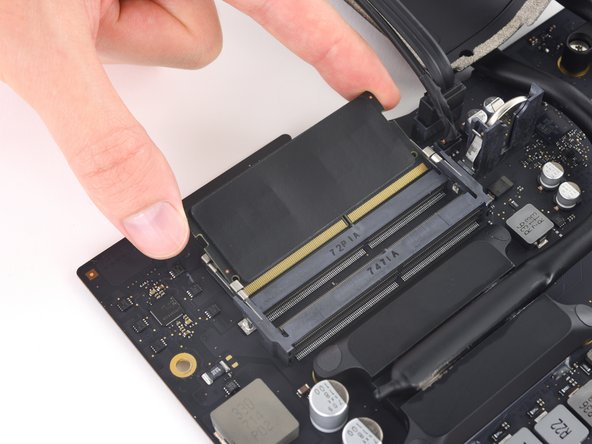
      • RAM modülünü yaklaşık 30 derecelik bir açıyla kaldırın ve kaydırarak çıkarın.

      • RAM modülünü tutarken sadece dış kenarlarına dokunun. Alt kenar boyunca bulunan altın renkli temas noktalarına dokunmamaya dikkat edin.

      • Yeni bir RAM modülü takmak için, modülü aynı açıyla iyice oturana kadar kaydırarak yerleştirin ve ardından iki klips yerine oturana kadar aşağı doğru bastırın.

      FixBot'a Sor

      Yorum Ekle

    19. iMac Intel 21.5" Retina 4K Ekran (2017) RAM Değişimi: adım 64, 2 resimden 1. iMac Intel 21.5" Retina 4K Ekran (2017) RAM Değişimi: adım 64, 2 resimden 2.
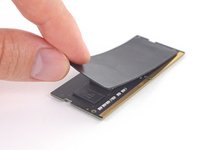
      • Anakarta daha yakın olan orijinal RAM modülünün üst tarafında (anakarta bakmayan, iki DIMM arasında kalan kısımda) bir termal ped yapıştırılmıştır.

      • Orijinal RAM çubuğundaki termal pedi soyun ve alt yuvaya takmadan önce yedek RAM'inize aktarın.

      FixBot'a Sor

      Yorum Ekle

Sonuç

iMac'inizi tekrar toplamak için bu talimatları ters sırayla uygulayın.

İptal et: Bu kılavuzu tamamlamadım.

158 farklı kişi bu kılavuzu tamamladı.

Evan Noronha

Üyelik tarihi: 02/05/15

229.744 İtibar

166 adet Kılavuz yazıldı

81Kılavuz Yorumları

An excellent guide - many thanks. The logic board was tricksy to get out - the card reader was jamming on the casing, but it came out with care. It's easy to trap the microphone cable and the power button cables when re-assembling, so they're worth looking out for. Successfully replaced the RAM and installed an SSD at the same time - many thanks.
Dave Hallett - Yanıt Paylaş

Can a SSD or fusion drive be put in the place where the normal hard drive was?

Cory Vinyard - Yanıt Paylaş

An ssd can yes - that's what I did at the same time as upgrading the ram. As long as it's a 2.5" ssd it should be fine. The Samsung ssd I used was a but thinner than the hard drive that came out but that doesn't affect anything really. You'll need to either have a bootable clone of your drive, or install Sierra from a USB stick you've already prepared (which is what I did).

Dave Hallett - Yanıt Paylaş

A Fusion drive is the terminology used by Apple when the use a board soldered 120ish Gb storage and a standard 1Tb 2.5 inch drive, and bind them together, if you throw in a 1Tb SSD in place of the existing standard hard drive you end up with 2 drives when you begin installation, you can find the instructions to merge the onboard and the new SSD back together again, and boy does it transform these machines, absolute pig with a factory fusion setup.

Grant Taylor - Yanıt Paylaş

I also upgraded my hard-drive to a 512 GB Samsung SSD successfully along with installing the 32 GB of RAM. The guide was great, but I have a two comments.

1) The screws that hold the antenna connectors (Step 52) are were very tightly screwed into the board, and it is easy to strip the head of the screw. I stripped one of the screws… Luckily, it was easy to just pull up on the bluetooth/AirPort card and slide it out from its slot on the main board. Thus, an option to removing all the antenna wires, is to just pull the bluetooth/Airport card out. It was quite easy to slip back into the correct spot when reassembling as well.

2) It was only after I completed the repair that I realized that the top of the nice screwdriver provided in the repair kit contained more hidden bits!

Brad Doble - Yanıt Paylaş

Yorum Ekle

İstatistikleri Görüntüle:

Son 24 Saat: 24

Son 7 gün: 120

Son 30 gün: 564

Her zaman: 215,576