Ana içeriğe geç
Onarım Topluluğuna Katılın - Hesap Oluşturun

Bu çeviri bir makine tarafından oluşturulmuştur ve henüz bir kişi tarafından incelenmemiştir. Bu dili konuşuyor musunuz? İnceleme için.

iMac Intel 27" EMC 2309 ve 2374 LED Sürücü Kartı Değişimi

Görüntüleme: 63 B

İstatistikleri görüntüle:

Son 24 Saat:
4
Son 7 Gün:
26
Son 30 Gün:
121
Her zaman:
63.496
Yorumlar: 92

86 comments on steps, 6 guide comments.

Go to guide comments
Tamamlandı: 24

24 kişi bu kılavuzu "tamamlandı" olarak işaretledi. Sıradaki sen olacak mısın?

Sık Kullanılanlar: 11

11 kişi bu kılavuzu favorilerine ekledi (ve abone oldu). Sıradaki sen olacak mısın?

Gerekli Süre: 20 - 40 dakika
Zorluk: Orta
iMac Intel 27" EMC 2309 ve 2374 LED Sürücü Kartı Değişimi

Ekran ışığı mı çalışmıyor? Arızalı bir LED sürücü kartını değiştirmek için bu kılavuzu kullanın.

Neye ihtiyacın var

Aletler

    1. iMac Intel 27" EMC 2309 ve 2374 LED Sürücü Kartı Değişimi, Cam Panel: adım 1, 3 resimden 1. iMac Intel 27" EMC 2309 ve 2374 LED Sürücü Kartı Değişimi, Cam Panel: adım 1, 3 resimden 2. iMac Intel 27" EMC 2309 ve 2374 LED Sürücü Kartı Değişimi, Cam Panel: adım 1, 3 resimden 3.
      Bu adımda kullanılan alet:
      Heavy-Duty Suction Cups (Pair)
      $16.95
      • Cam panelin üst iki köşesinin her birinin yakınına birer adet Ağır Yük Vantuzu yapıştırın.

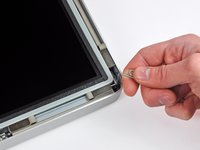
      • Ağır Yük Vantuzlarını takmak için, önce hareketli sapı bulunan vantuzu cam panelin yüzeyine paralel şekilde yerleştirin (ikinci resimde gösterildiği gibi).

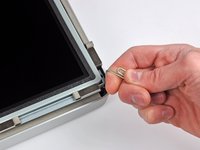
      • Vantuzu cama hafifçe bastırırken, hareketli sapı diğer sapla paralel hale gelene kadar kaldırın (üçüncü resimde gösterildiği gibi).

      • Vantuzlarınız yapışmıyorsa, hem cam paneli hem de vantuzu nemli, tüy bırakmayan bir bezle temizlemeyi deneyin. (En iyi sonuç için saf suyla, gerekirse eşit oranda saf su ve beyaz sirke karışımıyla nemlendirin.)

      • Vantuzları ekran camını taşımak için kullanmayın; çünkü biri yapışmayı bırakırsa ekranı düşürüp kırabilirsiniz.

      • Orijinal iMac kutusu, cam paneli saklamak için iyi bir yerdir. Aksi takdirde, masa üzerindeki bir havlu gibi yastıklı, yatay bir yüzey işinizi görecektir.

      FixBot'a Sor

      Yorum Ekle

    2. iMac Intel 27" EMC 2309 ve 2374 LED Sürücü Kartı Değişimi, Cam paneli çıkarma: adım 2, 3 resimden 1. iMac Intel 27" EMC 2309 ve 2374 LED Sürücü Kartı Değişimi, Cam paneli çıkarma: adım 2, 3 resimden 2. iMac Intel 27" EMC 2309 ve 2374 LED Sürücü Kartı Değişimi, Cam paneli çıkarma: adım 2, 3 resimden 3.
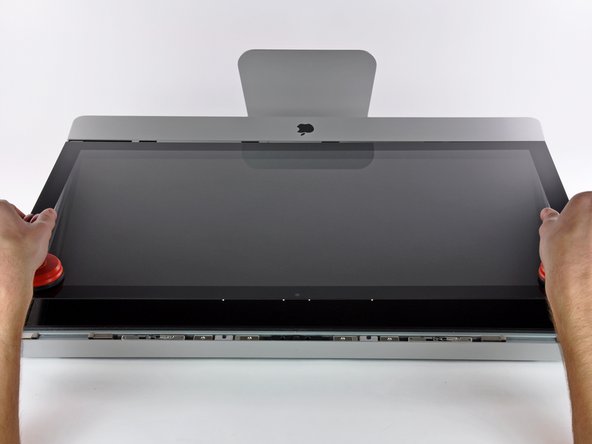
      • Cam paneli LCD'nin yüzeyine dik gelecek şekilde, cam panelin üst kenarının alt tarafına takılı çelik montaj pimlerini kurtaracak kadar hafifçe kaldırın.

      • Cam paneli iMac'in alt kenarından uzağa doğru çekin ve dikkatlice bir kenara koyun.

      • Cam paneli taşımak için vantuzları kullanmayın; eğer bir tanesi bile tutuşunu kaybederse panel düşüp kırılabilir.

      • Cam paneli güvenli bir yere koyduktan sonra vantuzları serbest bıraktığınızdan emin olun, aksi takdirde zamanla oluşan vakum kuvveti camın çatlamasına neden olabilir.

      • Yeniden montaj sırasında, cam panelin içini ve LCD'nin yüzeyini titizlikle temizlediğinizden emin olun; çünkü içeride kalan toz veya parmak izleri makine açıldığında rahatsız edici bir şekilde görünür olacaktır.

      FixBot'a Sor

      Yorum Ekle

    1. iMac Intel 27" EMC 2309 ve 2374 LED Sürücü Kartı Değişimi, Ekran: adım 3, 1 resimden 1.
      • LCD'yi dış kasaya sabitleyen sekiz adet T10 Torx vidayı çıkarın.

      FixBot'a Sor

      Yorum Ekle

    2. iMac Intel 27" EMC 2309 ve 2374 LED Sürücü Kartı Değişimi: adım 4, 3 resimden 1. iMac Intel 27" EMC 2309 ve 2374 LED Sürücü Kartı Değişimi: adım 4, 3 resimden 2. iMac Intel 27" EMC 2309 ve 2374 LED Sürücü Kartı Değişimi: adım 4, 3 resimden 3.
      • iMac'i stand tarafı aşağıya gelecek şekilde düz bir zemine dikkatlice yatırın.

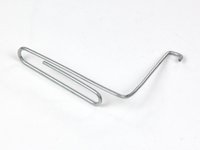
      • Dar toleranslar nedeniyle, ekranı dış kasadan kaldırmak için ince kancalı bir alet kullanmanız gerekecektir. Üçüncü resimde görüldüğü gibi, biz bir ataş bükerek kendimiz yaptık.

      • Ekranın üst kenarının bir tarafını, çelik dış çerçevesinden tutarak kaldırmak için ince kancalı bir alet kullanın.

      • Ekranın üst kenarını bir taraftan kaldırdıktan sonra, diğer tarafı kaldırmak için kancalı bir alet kullanırken o tarafı dış kasanın dışında tutun. İkinci tarafı kaldırırken ilk tarafın havada kalmasını sağlamak için, ekranın üst kenarının altına, üst kenara paralel ve bilgisayarın kenarından dışarı taşacak şekilde bir kurşun kalem veya tükenmez kalem yerleştirilebilir.

      • Ekranın üst kenarını dış kasadan çok fazla dışarı kaldırmayın; çünkü bu iki bileşeni birbirine bağlayan birkaç kısa ribbon kablo bulunmaktadır.

      FixBot'a Sor

      Yorum Ekle

    3. iMac Intel 27" EMC 2309 ve 2374 LED Sürücü Kartı Değişimi: adım 5, 2 resimden 1. iMac Intel 27" EMC 2309 ve 2374 LED Sürücü Kartı Değişimi: adım 5, 2 resimden 2.
      Bu adımda kullanılan alet:
      Tweezers
      $4.99
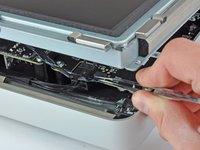
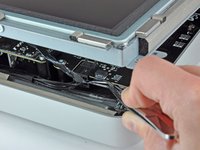
      • Dikey senkronizasyon ribbon kablosunu, iMac'inizin sol üst köşesine yakın LED sürücü kartındaki soketinden çekip çıkarmak için bir cımbız kullanın.

      • Bazı iMac'lerde bu bir ribbon kablo olmayabilir; bunun yerine dört ayrı, çok ince ve çok hassas tel olabilir. Çok dikkatli olun; cımbız fişten kayarsa, büyük olasılıkla teli düzeneğinden çekip koparırsınız.

      FixBot'a Sor

      Yorum Ekle

    4. iMac Intel 27" EMC 2309 ve 2374 LED Sürücü Kartı Değişimi: adım 6, 1 resimden 1.
      • LED arka aydınlatma güç kablosunu LED sürücü kartından ayırmak için ekranı dış kasadan yeterince dışarı doğru çevirin.

      FixBot'a Sor

      Yorum Ekle

    5. iMac Intel 27" EMC 2309 ve 2374 LED Sürücü Kartı Değişimi, Görüntü kablosu konnektörünü ayırma: adım 7, 1 resimden 1.
      • Anakart üzerindeki soketinden çıkarmak için görüntü kablosu konnektörünün iki kolunu birbirine doğru sıkıştırın.

      • Görüntü kablosu konnektörünü anakart üzerindeki soketinden çekerek ayırın.

      • Hem kablo konnektörü hem de anakart soketi son derece hassas olduğundan bu kabloyu ayırırken çok dikkatli olun. Kabloyu daha sonra tekrar takarken mümkün olduğunca az kuvvet uygulayın.

      FixBot'a Sor

      Yorum Ekle

    6. iMac Intel 27" EMC 2309 ve 2374 LED Sürücü Kartı Değişimi, Ekranı kaldırın: adım 8, 1 resimden 1.
      • LCD ısı sensörü kablosu konnektörünü anakart üzerindeki soketinden ayırmak için ekranda yeterli açıklık oluşturacak şekilde kaldırın.

      • İşlem tamamlandıktan sonra fanınız tam hızda dönüyorsa, bu bağlantıyı veya sabit diskin ısı sensörü kablosunu kontrol edin. Isı sensörü konnektör soketi çok hassastır, bu yüzden sensör kablosunu tekrar takarken çok dikkatli olun.

      FixBot'a Sor

      Yorum Ekle

    7. iMac Intel 27" EMC 2309 ve 2374 LED Sürücü Kartı Değişimi: adım 9, 1 resimden 1.
      • Ekranı dikkatlice iMac'inizin üst kenarına doğru çekin ve dış kasadan kaldırarak çıkarın.

      FixBot'a Sor

      Yorum Ekle

    1. iMac Intel 27" EMC 2309 ve 2374 LED Sürücü Kartı Değişimi, LED Sürücü Kartı: adım 10, 1 resimden 1.
      • LED sürücü kartını dış kasaya sabitleyen dört adet T10 Torx vidayı çıkarın.

      FixBot'a Sor

      Yorum Ekle

    2. iMac Intel 27" EMC 2309 ve 2374 LED Sürücü Kartı Değişimi: adım 11, 2 resimden 1. iMac Intel 27" EMC 2309 ve 2374 LED Sürücü Kartı Değişimi: adım 11, 2 resimden 2.
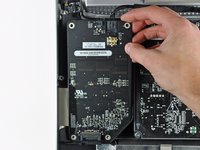
      • LED sürücü kartını, güç kaynağına bağlı olan DC-In kablosuna dikkat ederek dış kasadaki yuvasından kaldırın.

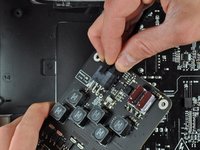
      • Kilit mekanizmasına bastırıp konnektörü LED sürücü kartı üzerindeki soketinden çekerek DC-In kablosunun bağlantısını kesin.

      FixBot'a Sor

      Yorum Ekle

Sonuç

Cihazınızı tekrar toplamak için bu talimatları ters sırayla uygulayın.

İptal et: Bu kılavuzu tamamlamadım.

24 farklı kişi bu kılavuzu tamamladı.

Yazar

ile

Andrew Bookholt

602.240 İtibar

619 adet Kılavuz yazıldı

6Kılavuz Yorumları

COMPLETED!

I took a ton of time taking the screen off since this was the first time I've opened up my iMac - the connections are fragile, but once you know where they are and how they connect, it's quite simple. I found that my inverter board and power supply had been corroded by moisture - a couple years right next to an AC unit were suspect, I guess. My screen is at full brightness and I've had no issue so far! Thanks, ifixit!

Evan Lipkin - Yanıt Paylaş

Thank you so much for posting these steps. I have a question regarding my iMac led board replacement. How to make sure of the exact type/model of LED driver board I need for my iMac? And what would be a good and reasonable place I may purchase it from?

My iMac is a late 2009 with 27" display.

Ayman Hamdan - Yanıt Paylaş

Great guide, swapped the board without issue. Unfortunately didn't solve the problem, screen still goes black if brightness over 1/3 of full.

Ed - Yanıt Paylaş

My iMac has a dark left side of the screen, I tried the fiddle with the left corner connector trick but that did nothing. I noticed the user had the display set to full brightness to get a useable image on the screen, this issue may have caused the Power Supply failure not sure, the cheaper easier fix would be to replace this board, but I don't want to replace the board if that is not the issue. For folks who had a bad board was the screen not working at all or did you get a half lighted screen like I mentioned above? Thank You

Kurt L Nelson - Yanıt Paylaş

Wow- that was so easy a repair! Time will tell if the “new” board is up to the task but everything is working great right now. Thank you so much for this excellent tutorial! I would be buying a new Mac now if I hadn’t have been for your excellent advice!!!

Ilse Burden - Yanıt Paylaş

Yorum Ekle

İstatistikleri Görüntüle:

Son 24 Saat: 4

Son 7 gün: 26

Son 30 gün: 121

Her zaman: 63,496