Bu çeviri bir makine tarafından oluşturulmuştur ve henüz bir kişi tarafından incelenmemiştir. Bu dili konuşuyor musunuz? İnceleme için.

iMac LCD Temizliği

LLange ve 3 diğer katkıda bulunanlar
En son 13 Ağu 2026 tarihinde güncellendi
Görüntüleme: 43 B
İstatistikleri görüntüle:
- Son 24 Saat:
- 2
- Son 7 Gün:
- 28
- Son 30 Gün:
- 164
- Her zaman:
- 43.297
Yorumlar: 24
24 guide comments.
Go to guide commentsTamamlandı: 21 22
21 kişi bu kılavuzu "tamamlandı" olarak işaretledi. Sıradaki sen olacak mısın?
22 kişi bu kılavuzu "tamamlandı" olarak işaretledi. Siz de dahil - harika iş!
Sık Kullanılanlar: 42 43
42 kişi bu kılavuzu favorilerine ekledi (ve abone oldu). Sıradaki sen olacak mısın?
Siz de dahil olmak üzere 43 kişi bu kılavuzu favorilerine ekledi (ve abone oldu)!
Topluluk-Katkılı Kılavuz
Topluluğumuzdan muhteşem birisi bu kılavuzu hazırladı. Bu kılavuz iFixit elemanları tarafından oluşturulmamıştır.
Giriş
1. adıma git ↓20, 21.5, 24 ve 27 inçlik unibody olmayan alüminyum iMac modellerinde LCD panelinin arkasındaki duman, gölge ve tozun temizlenmesi.
Neye ihtiyacın var
Aletler


-
-
-
iMac LCD panelini mevcut iMac Intel onarım kılavuzu uyarınca sökün
 FixBot'a Sor
-
-
-
LCD'yi aşağı bakacak şekilde yerleştirin (ekran ile masa arasında hiçbir şey olmadığından emin olun);
-
Soldaki braketten 4 vidayı, ardından gösterildiği gibi sağdaki braketten 4 vidayı çıkarın (en küçük olan alttadır);
-
-
-
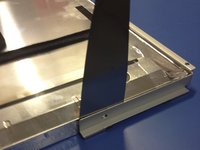
Braketleri LCD panel çerçevesinden ayırmak için bir "macun spatulası" kullanın;
-
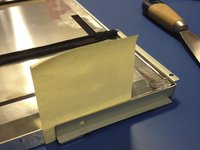
Yapışkanın çerçeveye temas etmemesi için bir "yapışkanlı not kağıdı" kullanın;
-
Braket ve çerçeve arasında nazikçe ilerlemeye devam edin;
-
-
-
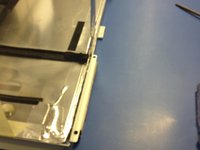
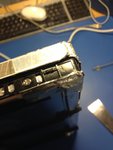
"Macun spatulası" kullanarak, çerçeve etrafındaki kalkan üzerinde bir kanal açın ;
-
Bu işlem tamamlandığında, alt orta kısımdan LCD panelinin kenarlarına doğru çerçeveyi klipslerinden ayırın (üst kısma dokunmayın). Klipslerin bulunduğu yerler:
-
Sol alt, orta, sağ;
-
Sol alt, üst;
-
Sağ alt, üst;
-
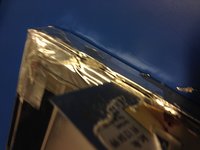
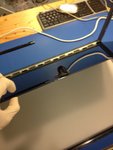
Çerçeveyi maksimum 90° kaldırın ;
-
-
-
-
Eldiven ve bir vantuz kullanarak LCD katmanını dikkatlice kaldırın (90°'den fazla açmayın, aksi takdirde LCD bükülebilir ve görüntüleme sorunlarına yol açabilir);
-
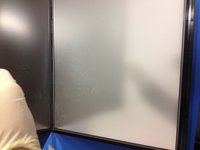
İç kısmını titizlikle temizleyin. Hiçbir deterjan kullanmayın, en fazla çok hafif nemlendirilmiş mikrofiber / tüy bırakmayan bez kullanın;
-
İz bırakabileceği için hava spreyi kullanmayın. Tozdan kurtulmanın en iyi yolu, basit bir saç kurutma makinesini üst merkezden kenarlara doğru tutmaktır;
-
Yeniden montaj işlemi, parmak izlerinizi temizlediğinizden emin olarak bu adımları ters sırayla takip etmektir;
-
-






Cihazınızı yeniden monte etmek için bu talimatları ters sırada uygulayın.
İptal et: Bu kılavuzu tamamlamadım.
21 farklı kişi bu kılavuzu tamamladı.

24Kılavuz Yorumları
I got the screen cleaned and all was well but when I returned everything back to the iMac the lower part of my screen didn't work...
If the backligt is ok but no image check connections :
— To the logic board ;
— Then underneath the protective cover on the top of step 2 image…
If the backlight is not ok check the connector and the cable at the lower right corner of step 2 image.
Beware that if you have bended the LCD you might have damaged it.
It sounds like the LCD got bent then because the connections are fine so I just ordered a new LCD. But the guide was definitely helpful, I got the dust out!
Sorry about this I'm adding a warning on Step 5 to lift gently and no more than 90° hoping this might prevent others to have the same issue.
P.S. the LCD has an electronic board some times people have flickering issues after the display warmed-up. Thus changing that "inner-board" might solve their issue ⇒ after you receive your new LCD, try to sell the old display "inner-board" as well as the connectors…
