Ana içeriğe geç
Onarım Topluluğuna Katılın - Hesap Oluşturun

Bu çeviri bir makine tarafından oluşturulmuştur ve henüz bir kişi tarafından incelenmemiştir. Bu dili konuşuyor musunuz? İnceleme için.

iPad 2 CDMA Ön Panel Değişimi

Neye ihtiyacın var

    1. iPad 2 CDMA Ön Panel Değişimi, iOpener'ı Isıtma: adım 1, 2 resimden 1. iPad 2 CDMA Ön Panel Değişimi, iOpener'ı Isıtma: adım 1, 2 resimden 2.
      • İşleme başlamadan önce mikrodalganızı temizlenmenizi tavsiye ederiz. Aksi takdirde, yüzeydeki yağlı maddeler iOpener'a yapışabilir.

      • iOpener'ı mikrodalga fırının ortasına yerleştirin.

      • Döner tablalı mikrodalga fırınlar için: Tablanın sorunsuz bir şekilde döndüğünden emin olun. Aksi takdirde, iOpener'ınız takılıp fazla ısınabilir ve yanabilir.

      FixBot'a Sor
      Yorum Ekle

    2. iPad 2 CDMA Ön Panel Değişimi: adım 2, 1 resimden 1.
      • iOpener'ı otuz saniye boyunca ısıtın.

      • Mikrodalga fırınınızın gücüne bağlı olarak daha fazla veya daha az süre gerekebilir. iOpener, dokunulduğunda neredeyse dokunulamayacak kadar sıcak olduğunda yeterince ısınmış demektir.

      • Tamir süresince iOpener soğudukça, tek seferde otuz saniye olmak üzere mikrodalgada tekrar ısıtın.

      • Tamir süresince iOpener'ı fazla ısıtmamaya dikkat edin; fazla ısıtma iOpener'ın patlamasına sebep olabilir. 100 °C (212 °F) üzerinde ısıtmaya çalışmayın.

      • iOpener'ın kabarık bir görüntüsü varsa, kesinlikle dokunmayın.

      • iOpener'ın orta kısmı hala dokunulamayacak kadar sıcaksa, tekrar ısıtmadan önce biraz daha kullanabilirsiniz. Doğru bir şekilde ısıtılmış iOpener, yaklaşık 10 dakika kadar sıcak kalacaktır.

      FixBot'a Sor
      Yorum Ekle

    3. iPad 2 CDMA Ön Panel Değişimi: adım 3, 1 resimden 1.
      • iOpener'ı sıcak olan ortasından değil, herhangi iki ucun birinden tutarak mikrodalga fırından çıkartın.

      • iOpener fırından çıktığında epey sıcak olacaktır, dikkat edin. Gerekli ise, fırın eldiveni kullanabilirsiniz.

      FixBot'a Sor

      Yorum Ekle

    4. iPad 2 CDMA Ön Panel Değişimi, Alternatif iOpener ısıtma yöntemi: adım 4, 2 resimden 1. iPad 2 CDMA Ön Panel Değişimi, Alternatif iOpener ısıtma yöntemi: adım 4, 2 resimden 2.
      • Mikrodalga fırınınız yoksa iOpener'ınızı kaynar suda ısıtmak için bu adımı izleyin.

      • Bir tencereyi veya tavayı, iOpener'ı tamamen suyun içine alacak kadar suyla doldurun.

      • Suyu kaynama noktasına gelene kadar ısıtın. Isıtıcıyı kapatın.

      • iOpener'ı sıcak suyun içine koyun ve 2-3 dakika bekletin. iOpener'ın suyun içinde tamamen battığından emin olun.

      • Isınan iOpener'ı sıcak sudan çıkarmak için maşa kullanın.

      • iOpener'ı bir havluyla tamamen kurulayın.

      • iOpener çok sıcak olacaktır, bu nedenle yalnızca uç kısımlarındaki şeritlerinden tutmaya dikkat edin.

      • iOpener'ınız kullanıma hazır! iOpener'ı tekrar ısıtmanız gerekirse, suyu kaynatın, ısıtıcıyı kapatın ve iOpener'ı suyun içinde 2-3 dakika bekletin.

      FixBot'a Sor

      Yorum Ekle

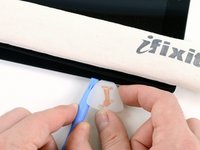
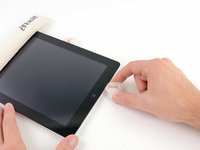
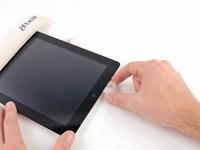
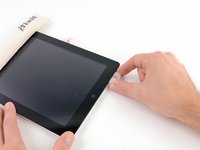
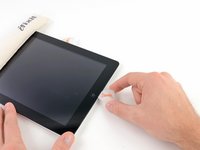
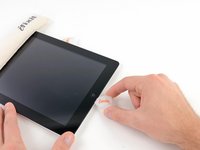
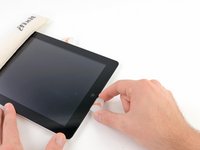
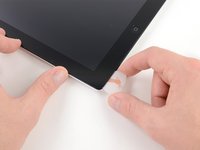
    1. iPad 2 CDMA Ön Panel Değişimi, Kırık ekran camını bantlama: adım 5, 3 resimden 1. iPad 2 CDMA Ön Panel Değişimi, Kırık ekran camını bantlama: adım 5, 3 resimden 2. iPad 2 CDMA Ön Panel Değişimi, Kırık ekran camını bantlama: adım 5, 3 resimden 3.
      • Ekran camınız kırıksa, tamir sırasında cam parçalarının dağılmasını önlemek ve fiziksel yaralanmaları engellemek için camı bantlayın.

      • iPad'in ekranının tamamını kaplayana kadar, birbirinin üzerine gelecek şekilde şeffaf koli bandı şeritleri yapıştırın.

      • Bu işlem, ekranı ayırırken ve kaldırırken cam parçalarını bir arada tutacak ve yapısal bütünlük sağlayacaktır.

      • Kılavuzun geri kalanını açıklandığı gibi takip etmek için elinizden geleni yapın. Ancak cam bir kez kırıldığında çalışırken çatlamaya devam edecektir; bu durumda camı yerinden almak için metal bir tamir aleti kullanmanız gerekebilir.

      • Gözlerinizi korumak için koruyucu gözlük takın ve LCD ekrana zarar vermemeye dikkat edin.

      FixBot'a Sor

      Yorum Ekle

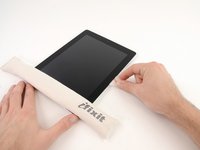
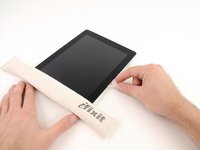
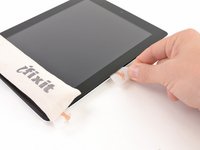
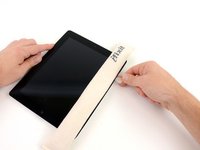
    2. iPad 2 CDMA Ön Panel Değişimi: adım 6, 1 resimden 1.
      • Bu işlem sırasında kırık camlarla çalışabileceğiniz için, uçuşan cam parçalarından korunmak adına koruyucu gözlük takmanızı şiddetle tavsiye ederiz.

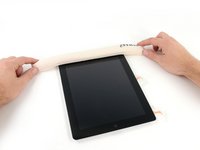
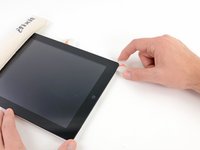
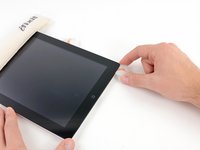
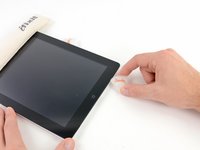
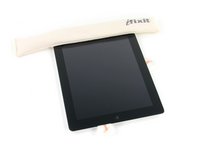
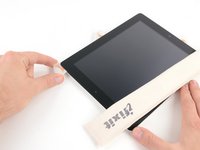
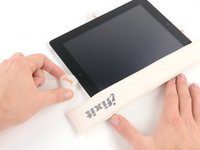
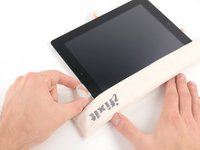
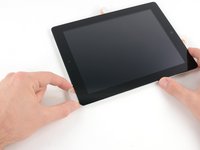
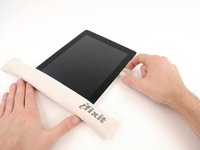
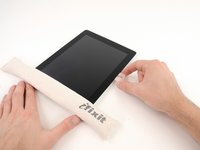
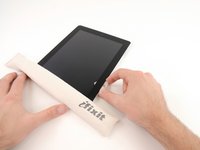
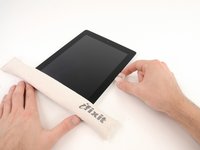
      • iOpener'ı iPad'in sağ kenarına düz bir şekilde yerleştirin ve iPad'in yüzeyi ile iOpener arasında iyi bir temas sağlaması için elinizle düzeltin.

      • Ön paneli açmaya çalışmadan önce torbayı yaklaşık 90 saniye boyunca iPad üzerinde bekletin.

      FixBot'a Sor

      Yorum Ekle

    3. iPad 2 CDMA Ön Panel Değişimi: adım 7, 3 resimden 1. iPad 2 CDMA Ön Panel Değişimi: adım 7, 3 resimden 2. iPad 2 CDMA Ön Panel Değişimi: adım 7, 3 resimden 3.
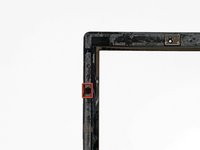
      • iPad'in yapışkan halkasında, cihazın sağ üst köşesinde, üst kısımdan yaklaşık 5 cm (2.0 inç) uzaklıkta küçük bir boşluk bulunur. Bu zayıf noktadan yararlanacaksınız.

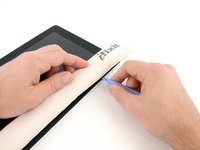
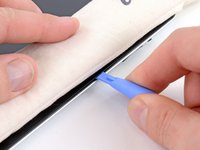
      • Aleti sessize alma düğmesiyle hizalayın. Bir açma aletinin ucunu, ön cam ile plastik çerçeve arasındaki boşluğa sokun. Sadece çatlağı genişletecek kadar, açma aletinin tam ucunu sokmanız yeterlidir.

      • Açma aletinin ucunu cam ile plastik arasına yerleştirmek biraz güç gerektirebilir. Sabırla ve dikkatle çalışın; gerektiğinde açma aletini ileri geri hareket ettirerek oynatın.

      FixBot'a Sor
      Yorum Ekle

    4. iPad 2 CDMA Ön Panel Değişimi: adım 8, 1 resimden 1.
      • Aleti doğru noktaya, yani plastik ekran çerçevesi ile ön panel camı arasına yerleştirdiğinizden emin olun.

      FixBot'a Sor
      Yorum Ekle

    5. iPad 2 CDMA Ön Panel Değişimi: adım 9, 2 resimden 1. iPad 2 CDMA Ön Panel Değişimi: adım 9, 2 resimden 2.
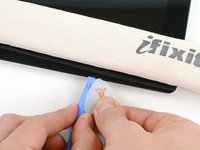
      • Açma aletinin ucunu ön cam ile plastik çerçeve arasına sıkıştırılmış şekilde tutarak, bir açma penasini açma aletinin hemen yanındaki boşluğa kaydırın.

      FixBot'a Sor
      Yorum Ekle

    6. iPad 2 CDMA Ön Panel Değişimi: adım 10, 2 resimden 1. iPad 2 CDMA Ön Panel Değişimi: adım 10, 2 resimden 2.
      • Plastik açma aletini iPad'den çıkarın ve açma penasini ön camın altına yaklaşık 1,3 cm derinliğe kadar daha fazla itin.

      FixBot'a Sor

      Yorum Ekle

    7. iPad 2 CDMA Ön Panel Değişimi: adım 11, 1 resimden 1.
      • iPad'in sağ tarafındaki yapışkanı ayırma işlemi üzerinde çalışırken, iOpener'ı tekrar ısıtın ve iPad'in alt kenarına yerleştirin.

      FixBot'a Sor

      Yorum Ekle

    8. iPad 2 CDMA Ön Panel Değişimi: adım 12, 3 resimden 1. iPad 2 CDMA Ön Panel Değişimi: adım 12, 3 resimden 2. iPad 2 CDMA Ön Panel Değişimi: adım 12, 3 resimden 3.
      • Alt kenar iOpener ile ısıtılırken, iPad'in sağ kenarındaki yapışkanı ayırmaya başlayın.

      • Açma penasını iPad'in kenarı boyunca aşağı doğru kaydırarak ilerledikçe yapışkanı ayırın.

      • Yapışkan oldukça güçlüdür ve ciddi miktarda kuvvet uygulamanız gerekebilir. Dikkatli çalışın.

      • Açma penasının ucunu ön camın altında görebiliyorsanız, penayı biraz dışarı çekin. Açma penasını bu kadar derine sokmak herhangi bir parçaya zarar vermeyecek olsa da, LCD ekranın her yerine yapışkan kalıntısı bulaşmasına neden olabilir.

      FixBot'a Sor

      Yorum Ekle

    9. iPad 2 CDMA Ön Panel Değişimi: adım 13, 3 resimden 1. iPad 2 CDMA Ön Panel Değişimi: adım 13, 3 resimden 2. iPad 2 CDMA Ön Panel Değişimi: adım 13, 3 resimden 3.
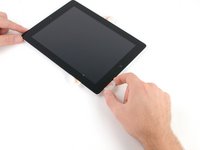
      • Yapışkanı ayırırken ısıtılmış iOpener'ı iPad'in sağ kenarına tekrar koymanız gerekebilir. Bu durum, iPad üzerinde çalışırken cihazın ne kadar süre soğuduğuna bağlıdır.
      • Açma penası yapışkana saplanırsa, yapışkanı ayırmaya devam ederek penayı iPad'in kenarı boyunca "yuvarlayın".

      FixBot'a Sor

      Yorum Ekle

    10. iPad 2 CDMA Ön Panel Değişimi: adım 14, 2 resimden 1. iPad 2 CDMA Ön Panel Değişimi: adım 14, 2 resimden 2.
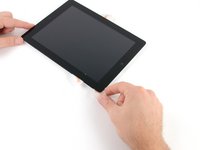
      • iPad'in alt köşesinden ilk açma penasını çıkarmadan önce, yapışkanın tekrar yapışmasını önlemek için ön camın sağ kenarının altına ikinci bir açma penası yerleştirin.

      • iOpener'ı tekrar ısıtın ve iPad'in üst kenarına taşıyın.

      FixBot'a Sor
      Yorum Ekle

    11. iPad 2 CDMA Ön Panel Değişimi: adım 15, 1 resimden 1.
      • Sonraki birkaç adım çok dikkat gerektirir.

      • Wi-Fi anteni, vidalar ve bir kablo aracılığıyla iPad'in arka kasasının sağ alt kenarına takılıdır. Wi-Fi anteninin yönü nedeniyle, aksi takdirde Wi-Fi anteninde geri dönüşü olmayan bir hasar oluşabileceği için dikkatli bir şekilde ilerlemek zorunludur.

      • Anteni iPad'in alt kısmına bağlayan hassas parçalara zarar vermeden, anteni ön panele sabitleyen yapıştırıcıyı ayırmanız gerekecektir. Sonraki adımları dikkatle takip edin.

      FixBot'a Sor
      Yorum Ekle

    12. iPad 2 CDMA Ön Panel Değişimi: adım 16, 2 resimden 1. iPad 2 CDMA Ön Panel Değişimi: adım 16, 2 resimden 2.
      • iPad'in sağ alt köşesinin etrafında açma penasını kaydırarak oradaki yapışkanı ayırın.

      • Açma penasını sağ alt köşeden daha ileriye kaydırmayın. Bunu yapmanız Wi-Fi antenine zarar verebilir.

      FixBot'a Sor

      Yorum Ekle

    13. iPad 2 CDMA Ön Panel Değişimi: adım 17, 2 resimden 1. iPad 2 CDMA Ön Panel Değişimi: adım 17, 2 resimden 2.
      • Bu adımda, açma penasını ön panelin sağ alt kenarı boyunca hareket ettirmeniz gerekir. Wi-Fi anteni köşeye çok yakındır ve yapışkan düzgün bir şekilde ayrılmazsa kolayca kopabilir.

      • Açma penasını ön camın altından tamamen çıkarmayın, ancak ucunun yaklaşık 3 mm kadarı hala ön camın altında kalacak şekilde biraz geri çekin.

      • Açma penasının ucunu iPad'in alt kenarı boyunca kaydırarak Wi-Fi anteni üzerindeki yapışkanı ayırın.

      FixBot'a Sor

      Yorum Ekle

    14. iPad 2 CDMA Ön Panel Değişimi: adım 18, 2 resimden 1. iPad 2 CDMA Ön Panel Değişimi: adım 18, 2 resimden 2.
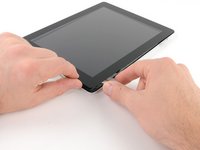
      • Wi-Fi antenini (sağ kenardan yaklaşık 3 inç (75 mm) uzaklıkta veya doğrudan ana sayfa düğmesinin yanında) geçtikten sonra, açma penasını tam derinliğine kadar tekrar yerleştirin.

      • Wi-Fi antenini ön cama sabitleyen yapışkanı ayırmak için penayı sağa doğru kaydırın.

      • Anten, vidalar ve bir kablo aracılığıyla iPad'in alt kısmına takılıdır. Bu adım, anteni ön panelden ayırarak paneli çıkardığınızda antenin zarar görmemesini sağlar.

      FixBot'a Sor
      Yorum Ekle

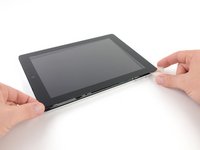
    15. iPad 2 CDMA Ön Panel Değişimi: adım 19, 3 resimden 1. iPad 2 CDMA Ön Panel Değişimi: adım 19, 3 resimden 2. iPad 2 CDMA Ön Panel Değişimi: adım 19, 3 resimden 3.
      • iPad'in alt kısmındaki yapışkanı ayırmaya devam edin, açma penasını ana sayfa düğmesinin etrafından dolaşacak kadar dışarı çekin ve pena ana sayfa düğmesini geçtikten sonra tekrar 1/2 inç (10 mm) derinliğe kadar yerleştirin.

      • Alt kenardaki yapışkan fazla soğuduysa, iOpener'ı yeniden ısıtarak çalıştığınız bölgedeki yapışkanı ısıtın.

      • iOpener'ı her seferinde bir dakikadan fazla ısıtmayın ve yeniden ısıtmadan önce mutlaka en az iki dakika bekleyin.

      FixBot'a Sor
      Yorum Ekle

    16. iPad 2 CDMA Ön Panel Değişimi: adım 20, 2 resimden 1. iPad 2 CDMA Ön Panel Değişimi: adım 20, 2 resimden 2.
      • Yapışkanı iPad'in alt kenarı boyunca tamamen ayırmaya devam edin.

      • iPad 4 modellerinde, ana sayfa düğmesi ribbon kabloya zarar vermemek için açma penasını bu bölgede en fazla 1/2 inç (10 mm) derinliğe kadar sokun.

      • Açma penasını, ana sayfa düğmesinin yakınında ön camın altında sıkışmış halde bırakın.

      FixBot'a Sor

      Yorum Ekle

    17. iPad 2 CDMA Ön Panel Değişimi: adım 21, 1 resimden 1.
      • iOpener'ı mikrodalga fırında tekrar ısıtın ve o kısımdaki yapıştırıcıyı ısıtmaya başlamak için iPad'in sol kenarına yerleştirin.

      FixBot'a Sor

      Yorum Ekle

    18. iPad 2 CDMA Ön Panel Değişimi: adım 22, 3 resimden 1. iPad 2 CDMA Ön Panel Değişimi: adım 22, 3 resimden 2. iPad 2 CDMA Ön Panel Değişimi: adım 22, 3 resimden 3.
      • Açma penasını iPad'in üst kenarı boyunca kaydırın; ön kamera braketinin etrafından dolanmak için penayı hafifçe dışarı doğru çekin.

      • Bu kısımdaki yapışkan çok kalındır ve bir miktar güç uygulamanız gerekebilir. Dikkatli ve yavaş çalışın, elinizin kaymamasına ve kendinize veya iPad'inize zarar vermemeye özen gösterin.

      • Yapışkan çok fazla soğuduysa iOpener'ı üst kenar boyunca tekrar yerleştirin ve çalışmaya devam edin. iOpener çok fazla soğuduysa tekrar ısıtın.

      • Açma penası yapışkana saplanıyorsa, penayı 9. adımda gösterildiği gibi "yuvarlayın".

      FixBot'a Sor

      Yorum Ekle

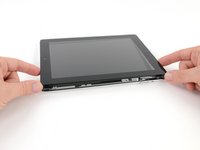
    19. iPad 2 CDMA Ön Panel Değişimi: adım 23, 2 resimden 1. iPad 2 CDMA Ön Panel Değişimi: adım 23, 2 resimden 2.
      • iPad'in üst kenarı boyunca yapışkanı ayırmaya devam edin ve açma penasını sol üst köşenin etrafında kaydırın.

      • Eğer yapışkan yeterince ısındıysa, kolaylık olması için iOpener'ı iPad'in üzerinden alın. Ancak yapışkan hala oldukça yapışkansa, iOpener'ı tekrar ısıtın ve siz çalışırken sol kenarın üzerine yerleştirin.

      FixBot'a Sor
      Yorum Ekle

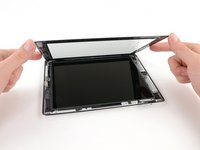
    20. iPad 2 CDMA Ön Panel Değişimi: adım 24, 3 resimden 1. iPad 2 CDMA Ön Panel Değişimi: adım 24, 3 resimden 2. iPad 2 CDMA Ön Panel Değişimi: adım 24, 3 resimden 3.
      • Açma penasını iPad'in sol kenarı boyunca kaydırarak yapışkanı ayırın. Sol tarafın tamamındaki sayısallaştırıcı nedeniyle yapışkan burada incedir. Sayısallaştırıcıya zarar vermemek için penanın çok derine (maksimum 10 mm) girmediğinden emin olun.

      • Sayısallaştırıcı kablosu, iPad'in alt kısmından yaklaşık 50 mm yukarıda bulunur. iPad'in alt kısmından yaklaşık 60 mm mesafeye ulaştığınızda penayı kaydırmayı bırakın.

      FixBot'a Sor
      Yorum Ekle

    21. iPad 2 CDMA Ön Panel Değişimi: adım 25, 2 resimden 1. iPad 2 CDMA Ön Panel Değişimi: adım 25, 2 resimden 2.
      • Hala iPad'in alt kenarının altında bulunan açma penasını kullanarak, sol alt köşedeki yapışkanı ayırın.

      • Sayısallaştırıcı kablosunun alt kısmı, iPad'in altından sadece ~1 inç (25 mm) uzaklıktadır. Dikkatli ve yavaş çalışın, bu kabloyu koparmamaya özen gösterin.

      FixBot'a Sor

      Yorum Ekle

    22. iPad 2 CDMA Ön Panel Değişimi: adım 26, 2 resimden 1. iPad 2 CDMA Ön Panel Değişimi: adım 26, 2 resimden 2.
      • Açma penalarından birini kullanarak iPad'in sağ alt köşesini kaldırın ve parmaklarınızla tutun.

      • iPad'in çevresindeki yapıştırıcının bir kısmı tekrar yapışmış olabilir. Böyle bir durumda, ön camın hala yapışık olduğu iPad kenarının altına bir pena sürün ve yapıştırıcıyı "kesin".

      FixBot'a Sor

      Yorum Ekle

    23. iPad 2 CDMA Ön Panel Değişimi: adım 27, 2 resimden 1. iPad 2 CDMA Ön Panel Değişimi: adım 27, 2 resimden 2.
      Bu adımda kullanılan alet:
      Microfiber Cleaning Cloths
      $3.99
      • iPad'i üst ve alt sağ köşelerinden tutarak ön camı iPad'den uzağa doğru çevirin.

      • Hâlâ yapışmış olabilecek yapıştırıcılara dikkat edin ve ön paneli tutmaya devam eden yapıştırıcıları kesmek için bir açma penası kullanın.

      • Yeniden montaj sırasında, camı tekrar takmadan önce LCD üzerindeki toz veya parmak izlerini temizlemek için bir mikrofiber bez ve basınçlı hava kullanın.

      FixBot'a Sor

      Yorum Ekle

    1. iPad 2 CDMA Ön Panel Değişimi, LCD: adım 28, 1 resimden 1.
      • LCD'yi arka kasaya sabitleyen dört adet 2,0 mm Yıldız vidayı (#0) çıkarın.

      FixBot'a Sor

      Yorum Ekle

    2. iPad 2 CDMA Ön Panel Değişimi: adım 29, 2 resimden 1. iPad 2 CDMA Ön Panel Değişimi: adım 29, 2 resimden 2.
      • Ön panel ribbon kabloları LCD'nin altında bağlıdır. Onlara erişmek için LCD'yi geçici olarak ters çevirip kenara almanız gerekecektir.

      • LCD'yi hareket ettirirken çok dikkatli olun ve onu iPad'den çıkarmaya çalışmayın; ekran veri kablosu, LCD yana döndürüldüğünde bağlı kalmaya devam edecektir.

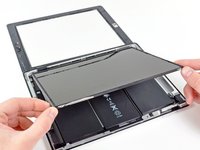
      • LCD'yi ses düğmelerine en yakın olan uzun kenarından kaldırın ve bir kitabın sayfasını çevirir gibi arka kasadan dışarı doğru nazikçe çevirin.

      • LCD'yi ön panelin üzerine, ekranı aşağı bakacak şekilde yerleştirin.

      FixBot'a Sor

      Yorum Ekle

    1. iPad 2 CDMA Ön Panel Değişimi, Ön Panel Düzeneği: adım 30, 2 resimden 1. iPad 2 CDMA Ön Panel Değişimi, Ön Panel Düzeneği: adım 30, 2 resimden 2.
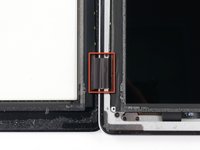
      • İki sayısallaştırıcı ribbon kablo ZIF soketi üzerindeki tutucu çentikleri dikkatlice yukarı kaldırmak için bir açma aletinin ucunu kullanın.

      • Menteşeli tutucu çentikleri kaldırdığınızdan emin olun, soketlerin kendisini değil.

      • Tutucu çentikler ikinci resimde kırmızı renkle vurgulanmıştır.

      FixBot'a Sor

      Yorum Ekle

    2. iPad 2 CDMA Ön Panel Değişimi: adım 31, 2 resimden 1. iPad 2 CDMA Ön Panel Değişimi: adım 31, 2 resimden 2.
      • Sayısallaştırıcı kablosunu anakart üzerindeki koruyuculardan ayırmak için plastik bir açma aletinin ucunu kullanın.

      • Sayısallaştırıcı kablosunu arka kasanın yan tarafına sabitleyen yapışkandan dikkatlice ayırın.

      FixBot'a Sor

      Yorum Ekle

    3. iPad 2 CDMA Ön Panel Değişimi: adım 32, 1 resimden 1.
      • Sayısallaştırıcı ribbon kablosunu anakart üzerindeki iki soketinden düz bir şekilde çekerek çıkarın.

      FixBot'a Sor

      Yorum Ekle

    4. iPad 2 CDMA Ön Panel Değişimi, Ön panel düzeneğini çıkarma: adım 33, 2 resimden 1. iPad 2 CDMA Ön Panel Değişimi, Ön panel düzeneğini çıkarma: adım 33, 2 resimden 2.
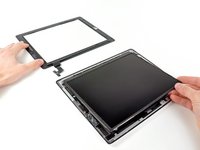
      • Ön panel düzeneğini çıkarmak için ribbon kablonun kasa ile LCD arasından kayarak çıkması gerekir. Biraz yer açmak için LCD'yi hareket ettirmeniz gerekecek.

      • LCD'yi hareket ettirirken çok dikkatli olun ve onu iPad'den çıkarmaya çalışmayın; LCD döndürüldüğü sırada kablosu bağlı kalacaktır.

      • LCD'yi sayısallaştırıcı kablosuna en uzak uzun kenarından tutarak kaldırın ve bir kitap kapatır gibi arka kasaya doğru nazikçe çevirin.

      • LCD'yi havada tutarken, ön panel düzeneğini iPad'den yavaşça kaydırarak ayırın. Sayısallaştırıcı kablosunu arka kasaya veya LCD'ye takmamaya dikkat edin.

      • Güvende tutmak için LCD'yi tekrar gövdenin içine yerleştirin.

      FixBot'a Sor

      Yorum Ekle

    1. iPad 2 CDMA Ön Panel Değişimi, Ana sayfa düğmesi düzeneğini çıkarma: adım 34, 1 resimden 1.
      • Ana sayfa düğmesi düzeneği, ön panel düzeneğine biraz yapıştırıcı ile tutturulmuştur. Yapıştırıcıyı yumuşatmak için bir iOpener kullanmanız şiddetle tavsiye edilir.

      • iOpener'ı mikrodalgaya yerleştirin ve en yüksek güç ayarında otuz saniye mikrodalgada ısıtın.

      • Onarım işlemi sırasında iOpener'ı aşırı ısıtmamaya dikkat edin. iOpener'ı tekrar ısıtmadan önce en az üç dakika beklemenizi öneririz.

      • iOpener'ı ekranın ön kenarındaki ana sayfa düğmesinin üzerine yerleştirin.

      FixBot'a Sor

      Yorum Ekle

    2. iPad 2 CDMA Ön Panel Değişimi: adım 35, 2 resimden 1. iPad 2 CDMA Ön Panel Değişimi: adım 35, 2 resimden 2.
      • Plastik açma aletini ana sayfa düğmesi düzeneğinin sağ tarafının altına yerleştirin ve o taraftaki yapışkanı serbest bırakacak şekilde yukarı doğru kaldırarak ayırın.

      FixBot'a Sor

      Yorum Ekle

    3. iPad 2 CDMA Ön Panel Değişimi: adım 36, 2 resimden 1. iPad 2 CDMA Ön Panel Değişimi: adım 36, 2 resimden 2.
      • Yukarıdaki tekniği kullanarak, ana sayfa düğmesinin sol tarafındaki yapışkanı ayırın.

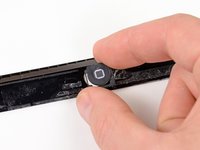
      • Ana sayfa düğmesi montaj parçasını ön panelden kaldırarak çıkarın.

      FixBot'a Sor

      Yorum Ekle

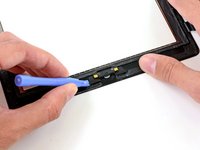
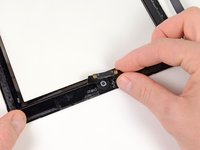
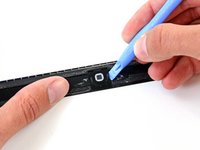
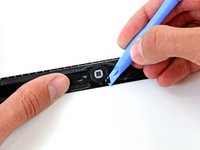
    4. iPad 2 CDMA Ön Panel Değişimi: adım 37, 3 resimden 1. iPad 2 CDMA Ön Panel Değişimi: adım 37, 3 resimden 2. iPad 2 CDMA Ön Panel Değişimi: adım 37, 3 resimden 3.
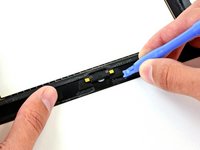
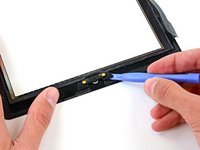
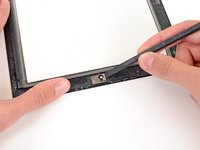
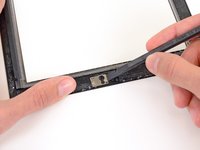
      • Açma aletinin ucunu, ana sayfa düğmesi montaj braketinin kenarının altına yerleştirin.

      • Açma aletini tutucu yay braketi boyunca kaydırarak yapışkanı ayırın.

      • Ana sayfa düğmesini montaj braketiyle birlikte ön panelden çıkarın.

      FixBot'a Sor

      Yorum Ekle

    1. iPad 2 CDMA Ön Panel Değişimi, Kamera braketini çıkarma: adım 38, 1 resimden 1.
      • Kamera braketi, ön panele yapışkan ile tutturulmuştur. Yapışkanı yumuşatmak için bir iOpener kullanmanız şiddetle önerilir.

      • Bu kılavuzun başında açıklanan iOpener ısıtma talimatlarını izleyin.

      • Tamir işlemi sırasında iOpener'ı aşırı ısıtmamaya dikkat edin. iOpener'ı tekrar ısıtmadan önce en az iki dakika beklemenizi öneririz.

      • iOpener'ı, ekranın üst kısmının ön kenarında bulunan ön kameranın üzerine yerleştirin.

      FixBot'a Sor

      Yorum Ekle

    2. iPad 2 CDMA Ön Panel Değişimi: adım 39, 2 resimden 1. iPad 2 CDMA Ön Panel Değişimi: adım 39, 2 resimden 2.
      • Kamera braketini ön panele sabitleyen yapışkandan ayırmak için plastik kanırtma aparatının düz ucunu kullanın.

      • Kamera braketini hangi yöne ittiğinize bağlı olarak, braket sağa veya sola doğru yaklaşık 2 mm hareket edecektir.

      FixBot'a Sor

      Yorum Ekle

    3. iPad 2 CDMA Ön Panel Değişimi: adım 40, 1 resimden 1.
      • Kamera braketini kaldırın ve ön panelden ayırarak çıkarın.

      FixBot'a Sor

      Yorum Ekle

    1. iPad 2 CDMA Ön Panel Değişimi, Ön Panel Sayısallaştırıcı: adım 41, 1 resimden 1.
      • Ön panel yerinde kalır.

      • Panelinizi yenisiyle değiştiriyorsanız, yeni panelin çerçevenin dış ve/veya iç kısmında koruyucu bir film olabileceğini unutmayın. Bu filmin çıkarılması gerekir.

      FixBot'a Sor

      Yorum Ekle

Sonuç

Cihazınızı yeniden toplamak için bu talimatları ters sırayla uygulayın ve ön paneli tekrar yapıştırmak için iPad 2 CDMA Ön Panel yapışkan bant kılavuzumuzu kullanın.

İptal et: Bu kılavuzu tamamlamadım.

95 farklı kişi bu kılavuzu tamamladı.

10Kılavuz Yorumları

I would recommend that in cases of replacing shattered screens, that you tape the front panel glass with clear packing tape using overlapping strips, before you begin. This helps to ensure that the panel stays intact, and reduces the chances of puncturing the digitizing layer, and damaging the LCD upon removal.

You want to use clear tape so that you are able to see how any of the glass remnants are shifting during removal.

dcorsivo - Yanıt Paylaş

i used a hair drier instead of the microwave thing and it worked fine, also the replacement kit i bought on ebay for $22 did not come with the new adhesive, so be sure you get everything you need if not ordering from ifixit. I did get 2 small smudges on the LCD, these came off very easily with a q-tip and rubbing alcohol. My glass was shattered completely, so the guitar pick was of little use. I mostly had to scrape the tiny shards off with a 3/32" standard screwdriver. superb guide!!

algore2016 - Yanıt Paylaş

Very good Guide, I wanted to thank you very much. I didn't have to buy a new iPad - saved a lot of money here!! Keep up the good work folks.

Marcin Plichta - Yanıt Paylaş

Note to self: Broken screens suck with these. Once you remove all the little pieces and get through that, it's very easy to pull apart from there. Like other people said, use tape to prevent glass pieces from flying at you and to keep the glass together during the prying process. Don't need to damage the product or your eyes.

Andrew - Yanıt Paylaş

this is a great guide !!! i just want to share a little trick with getting the glass off with the right temps. Heat guns are good but keep the temp no higher the the 150 to the 200 C mark max at about 3 to 6 inches away and never directly on the lcd as it might leave a patch. the iOpener is a great tool aswell. but the problem with both the heat gun and other heat type tool is that they tens not to be consistent through out, like one side is hot but the other has now gone cold. Try to find a sunny day, turn the iPad off and just leave the iPad in a window under the sunlight, it does get hot enough and not only that, the heat is uniform throughout the device so it easier to remove the glass. Good luck

Reboot Gozo - Yanıt Paylaş

Yorum Ekle

İstatistikleri Görüntüle:

Son 24 Saat: 2

Son 7 gün: 23

Son 30 gün: 91

Her zaman: 54,623