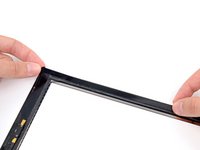
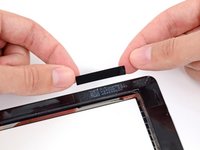
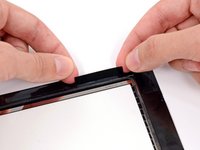
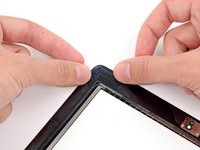
Ana içeriğe geç
Onarım Topluluğuna Katılın - Hesap Oluşturun

Bu çeviri bir makine tarafından oluşturulmuştur ve henüz bir kişi tarafından incelenmemiştir. Bu dili konuşuyor musunuz? İnceleme için.

iPad 4 Wi-Fi Yapışkan Bant (Yeni Panel) Değişimi

Görüntüleme: 13 B

İstatistikleri görüntüle:

Son 24 Saat:
2
Son 7 Gün:
20
Son 30 Gün:
84
Her zaman:
12.620
Yorumlar: 3

2 comments on steps, 1 guide comment.

Go to guide comments
Tamamlandı: 33

33 kişi bu kılavuzu "tamamlandı" olarak işaretledi. Sıradaki sen olacak mısın?

Sık Kullanılanlar: 14

14 kişi bu kılavuzu favorilerine ekledi (ve abone oldu). Sıradaki sen olacak mısın?

Gerekli Süre: Tahmin yok
Zorluk: Orta
iPad 4 Wi-Fi Yapışkan Bant (Yeni Panel) Değişimi

Yeni bir ön panel düzeneğine yapışkan bant takmak için bu kılavuzu kullanın.

Sadece YENİ ön panel düzenekleri ile kullanım içindir.

Neye ihtiyacın var

Parçalar

Aletler

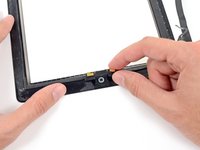
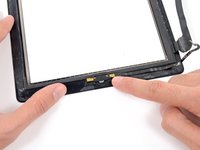
    1. iPad 4 Wi-Fi Yapışkan Bant (Yeni Panel) Değişimi, Ana Sayfa Düğmesi Kontrol Kartı: adım 1, 2 resimden 1. iPad 4 Wi-Fi Yapışkan Bant (Yeni Panel) Değişimi, Ana Sayfa Düğmesi Kontrol Kartı: adım 1, 2 resimden 2.
      Bu adımda kullanılan alet:
      Tweezers
      $4.99
      • İki küçük çentikli yamuk yapışkan bant, ana sayfa düğmesi braketini ön panele takmak için kullanılacaktır.

      • İlk yamuk yapışkan bandı bir cımbız yardımıyla dikkatlice soyun.

      • Bir cımbız kullanarak ilk yamuk yapışkan bandı (doğru yönde olduğundan emin olarak) ana sayfa düğmesi montaj braketinin uygun tarafına yerleştirin.

      • Bandın profilini montaj braketinin kenarıyla hizaladığınızdan emin olun.

      • Aynı işlemi ikinci yamuk yapışkan bant için de tekrarlayın.

      FixBot'a Sor

      Yorum Ekle

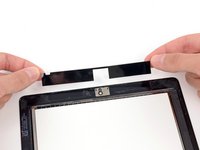
    2. iPad 4 Wi-Fi Yapışkan Bant (Yeni Panel) Değişimi: adım 2, 1 resimden 1.
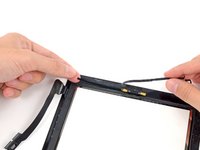
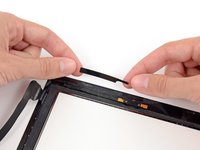
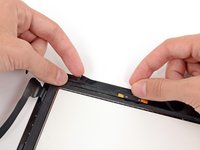
      • Montaj braketine yerleştirilmiş yapışkan bantlardan birinin köşesini tutmak için bir cımbız kullanın.

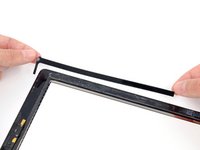
      • Şeffaf arka yüzeyi yapışkan banttan kaldırıp soyun ve siyah yapışkan bandı ortaya çıkarın.

      • İkinci yapışkan bant için aynı işlemi tekrarlayın.

      FixBot'a Sor

      Yorum Ekle

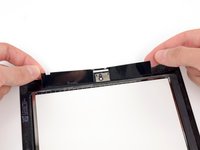
    3. iPad 4 Wi-Fi Yapışkan Bant (Yeni Panel) Değişimi: adım 3, 2 resimden 1. iPad 4 Wi-Fi Yapışkan Bant (Yeni Panel) Değişimi: adım 3, 2 resimden 2.
      • Ana sayfa düğmesi montaj braketini nazikçe ana sayfa düğmesinin üzerine yerleştirin.

      • Ana sayfa düğmesi montaj braketinin sayısallaştırıcının alt kısmıyla hizalandığından emin olun.

      FixBot'a Sor

      Yorum Ekle

    1. iPad 4 Wi-Fi Yapışkan Bant (Yeni Panel) Değişimi, Yapışkan Bantlar (Mevcut Panel): adım 4, 3 resimden 1. iPad 4 Wi-Fi Yapışkan Bant (Yeni Panel) Değişimi, Yapışkan Bantlar (Mevcut Panel): adım 4, 3 resimden 2. iPad 4 Wi-Fi Yapışkan Bant (Yeni Panel) Değişimi, Yapışkan Bantlar (Mevcut Panel): adım 4, 3 resimden 3.
      • Takip eden adımlarda, ön panel üzerindeki yapışkan bantların geri kalanını yerleştireceksiniz.

      • Yapışkan bantların üzerindeki şeffaf koruyucu katmanı henüz kaldırmayın.

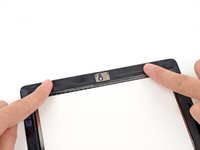
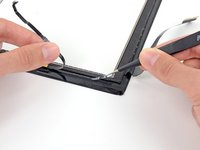
      • Köprü şeklindeki yapışkan bandı, ön panelin iç çerçevesinin üst kenarı ile kamera montaj braketi arasına yerleştirin.

      • Yapışkan bant ile ön panel arasında hava kabarcığı kalmamasına dikkat ederek bandı merkezden dışarıya doğru düzleştirin.

      FixBot'a Sor

      Yorum Ekle

    2. iPad 4 Wi-Fi Yapışkan Bant (Yeni Panel) Değişimi: adım 5, 2 resimden 1. iPad 4 Wi-Fi Yapışkan Bant (Yeni Panel) Değişimi: adım 5, 2 resimden 2.
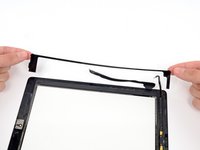
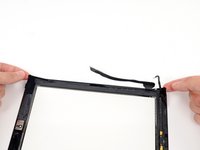
      • Uzun C şeklindeki yapışkan bandı ön panelin sağ tarafına yerleştirin.

      FixBot'a Sor

      Yorum Ekle

    3. iPad 4 Wi-Fi Yapışkan Bant (Yeni Panel) Değişimi: adım 6, 2 resimden 1. iPad 4 Wi-Fi Yapışkan Bant (Yeni Panel) Değişimi: adım 6, 2 resimden 2.
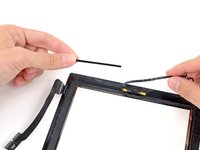
      • Bir sonraki yapışkan bandı yerleştirirken ana sayfa düğmesi ribbon kabloyu yana kaldırmanız önerilir.

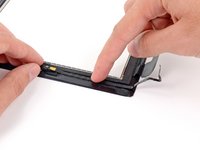
      • Düz, orta uzunluktaki yapışkan bandı ön panelin sağ alt tarafına, ana sayfa düğmesi ribbon kablonun altına yerleştirin.

      FixBot'a Sor

      Yorum Ekle

    4. iPad 4 Wi-Fi Yapışkan Bant (Yeni Panel) Değişimi: adım 7, 2 resimden 1. iPad 4 Wi-Fi Yapışkan Bant (Yeni Panel) Değişimi: adım 7, 2 resimden 2.
      • Tırnaklı dikdörtgen yapışkan bandı ön panelin sağ alt kısmına yerleştirin.

      FixBot'a Sor

      Yorum Ekle

    5. iPad 4 Wi-Fi Yapışkan Bant (Yeni Panel) Değişimi: adım 8, 2 resimden 1. iPad 4 Wi-Fi Yapışkan Bant (Yeni Panel) Değişimi: adım 8, 2 resimden 2.
      • Uzun L şeklindeki yapışkan bandı ön panelin sol alt köşesine yerleştirin.

      FixBot'a Sor

      Yorum Ekle

    6. iPad 4 Wi-Fi Yapışkan Bant (Yeni Panel) Değişimi: adım 9, 2 resimden 1. iPad 4 Wi-Fi Yapışkan Bant (Yeni Panel) Değişimi: adım 9, 2 resimden 2.
      • Kısa dikdörtgen şeklindeki yapışkan bandı ön panelin sol üst kısmına yerleştirin.

      FixBot'a Sor

      Yorum Ekle

    7. iPad 4 Wi-Fi Yapışkan Bant (Yeni Panel) Değişimi: adım 10, 2 resimden 1. iPad 4 Wi-Fi Yapışkan Bant (Yeni Panel) Değişimi: adım 10, 2 resimden 2.
      • Son, kısa L şeklindeki yapışkan bandı ön panelin sol üst köşesine yerleştirin.

      FixBot'a Sor

      Yorum Ekle

    8. iPad 4 Wi-Fi Yapışkan Bant (Yeni Panel) Değişimi: adım 11, 2 resimden 1. iPad 4 Wi-Fi Yapışkan Bant (Yeni Panel) Değişimi: adım 11, 2 resimden 2.
      Bu adımda kullanılan alet:
      Tweezers
      $4.99
      • Ana sayfa düğmesi ribbon kablonun hemen altındaki yapışkan banttan şeffaf desteği soymak için bir çift cımbız kullanın.

      • Ana sayfa düğmesi ribbon kabloyu yapışkan bandın üzerine yatırın ve bant ile ön panel arasında hava kabarcığı kalmamasına dikkat ederek kabloyu merkezden dışa doğru düzleştirin.

      • Şimdilik bantların üzerindeki şeffaf desteği soymayın.

      FixBot'a Sor

      Yorum Ekle

    9. iPad 4 Wi-Fi Yapışkan Bant (Yeni Panel) Değişimi: adım 12, 1 resimden 1.
      • LCD'yi ve ön panel camının iç kısmını temizlemek için kuru bir mikrofiber bez kullanın. Tozları üfleyerek uzaklaştırmak için basınçlı hava kutusu veya hava kompresörü kullanabilirsiniz.

      • Her bir yapışkan bant üzerindeki şeffaf koruyucu filmi cımbızla soyun.

      • Ön paneli iPad'in üzerine kapatın; panelin plastik çerçeve içine yerleşmesine ve cam ile LCD arasında kir veya parmak izi kalmamasına dikkat edin.

      • İyi bir yapışkan conta sağlamak için iPad'i ekranı aşağı bakacak şekilde yastıklı bir zarfın veya bezin üzerine koyun ve ekranın üzerine ağırlık yapması için birkaç kitap yerleştirin. Kullanmadan önce bu şekilde birkaç saat bekletin.

      FixBot'a Sor

      Yorum Ekle

Sonuç

İşlemi tamamladınız.

İptal et: Bu kılavuzu tamamlamadım.

33 farklı kişi bu kılavuzu tamamladı.

Yazar

ile

Walter Galan

711.820 İtibar

1.203 adet Kılavuz yazıldı

1Rehber Yorum

Conclusion:

“To reassemble your device, follow these instructions in reverse order. “

Something goes wrong here…

Marvin Arets - Yanıt Paylaş
Yorum Ekle

İstatistikleri Görüntüle:

Son 24 Saat: 2

Son 7 gün: 20

Son 30 gün: 84

Her zaman: 12,620