Bu çeviri bir makine tarafından oluşturulmuştur ve henüz bir kişi tarafından incelenmemiştir. Bu dili konuşuyor musunuz? İnceleme için.
Giriş
iPad Mini 2 Wi-Fi cihazınızı açmak ve ekranını değiştirmek için bu kılavuzu kullanın.
Neye ihtiyacın var
-
-
-
iOpener'ı otuz saniye boyunca ısıtın.
-
Tamir süresince iOpener soğudukça, tek seferde otuz saniye olmak üzere mikrodalgada tekrar ısıtın.
-
-
-
iOpener'ı sıcak olan ortasından değil, herhangi iki ucun birinden tutarak mikrodalga fırından çıkartın.
-
-
-
Bir tencereyi veya tavayı, iOpener'ı tamamen suyun içine alacak kadar suyla doldurun.
-
Suyu kaynama noktasına gelene kadar ısıtın. Isıtıcıyı kapatın.
-
iOpener'ı sıcak suyun içine koyun ve 2-3 dakika bekletin. iOpener'ın suyun içinde tamamen battığından emin olun.
-
Isınan iOpener'ı sıcak sudan çıkarmak için maşa kullanın.
-
iOpener'ı bir havluyla tamamen kurulayın.
-
iOpener'ınız kullanıma hazır! iOpener'ı tekrar ısıtmanız gerekirse, suyu kaynatın, ısıtıcıyı kapatın ve iOpener'ı suyun içinde 2-3 dakika bekletin.
-
-
-
-
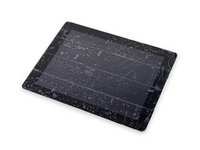
Ekran camınız kırıksa, tamir sırasında daha fazla kırılmayı engellemek ve yaralanmaları önlemek için camı bantlayın.
-
iPad'in ekranının tüm yüzeyi kapanana kadar şeffaf koli bandını üst üste gelecek şekilde yapıştırın.
-
Kılavuzdaki adımları mümkün olduğunca takip etmeye çalışın. Ancak cam bir kez kırıldığında, siz çalıştıkça çatlamaya devam edebilir; bu durumda cam parçalarını çıkarmak için metal bir tamir aleti kullanmanız gerekebilir.
-
-
-
Sekmesinden tutarak, ısıtılmış iOpener'ı iPad'in ana sayfa düğmesi düzeneğinin sol tarafına yerleştirin.
-
Yapışkanı yumuşatmak için iOpener'ı yaklaşık beş dakika boyunca camın üzerinde bekletin.
-
-
-
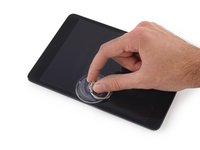
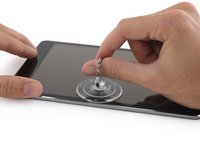
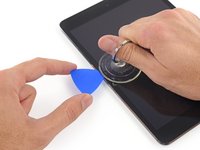
Bir vantuzu ısıtılmış tarafın orta noktasına doğru dikkatlice yerleştirin.
-
Sıkı bir vakum sağlamak için vantuzun ekran üzerinde tamamen düz durduğundan emin olun.
-
iPad'i bir elinizle sabit tutarken, ön panel camını arka kasadan hafifçe ayırmak için vantuzu yukarı doğru çekin.
-
-
-
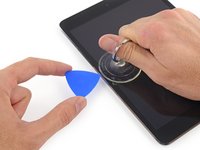
Vantuzu kullanarak camı yukarı kaldırırken, bir açma penasının ucunu cam ile iPad gövdesi arasındaki boşluğa kaydırın.
-
Vakumlu contayı serbest bırakmak için vantuzun plastik ucunu çekin ve vantuzu ekran düzeneğinden çıkarın.
-
-
-
iOpener'ı tekrar ısıtın ve uygulayın.
-
iPad'in sol kenarını ısıtmak için birkaç dakika bekletin.
-
-
-
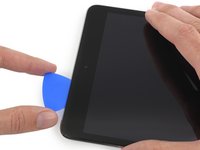
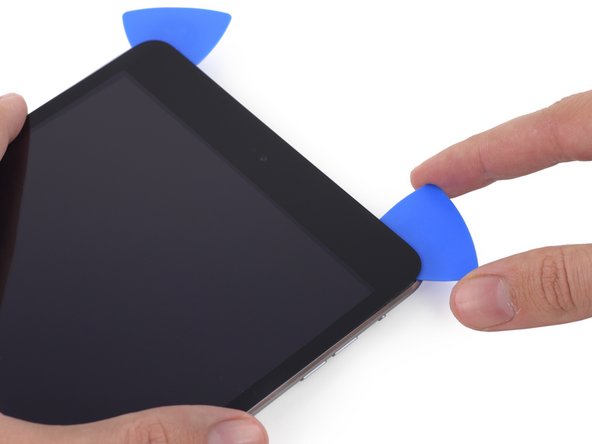
İkinci bir açma penasını ilkinin yanına yerleştirin ve penayı iPad'in kenarı boyunca kaydırarak ilerledikçe yapışkanı ayırın.
-
-
-
Yapışkanı ayırmak için açma penasını ekranın yan tarafı boyunca hareket ettirmeye devam edin.
-
Açma penası ekran yapışkanına sıkışırsa, yapışkanı ayırmaya devam ederek penayı iPad'in kenarı boyunca "yuvarlayın".
-
-
-
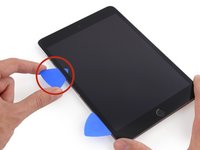
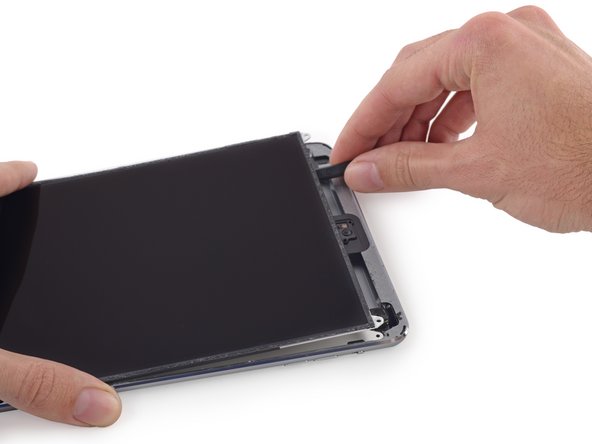
İlk yerleştirdiğiniz açma penasını alın ve iPad'in üst köşesine doğru kaydırın.
-
Açma penasının ucunu ön camdan görebiliyorsanız paniğe kapılmayın; sadece penayı biraz dışarı çekin. Büyük olasılıkla her şey yolunda olacaktır, ancak temizlenmesi zor olan yapışkanın LCD'nin önüne bulaşmasına neden olabileceği için bundan kaçınmaya çalışın.
-
-
-
iOpener'ı tekrar ısıtın ve iPad'in üst kenarına, ön kameranın üzerine yerleştirin.
-
-
-
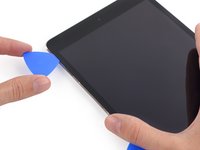
Yapışkanı ayırmak için açma penasını iPad'in sol üst köşesi etrafında kaydırın.
-
-
-
Açma penasını iPad'in üst kenarı boyunca, kameraya ulaşmadan hemen önce duracak şekilde kaydırın.
-
-
-
-
Açma penasını hafifçe dışarı çekin ve ucunu ön kamera kısmının üst kenarı boyunca nazikçe kaydırın.
-
-
-
Açma penasını, iPad içinde ön kamerayı biraz geçecek şekilde bırakın.
-
İkinci bir pena alın ve bunu kameranın soluna, ilk penanın az önce bulunduğu yere yerleştirin. Kalan yapışkanları tamamen kesmek için penayı köşeye doğru kaydırın.
-
Köşe kısmındaki yapışkanın soğudukça tekrar yapışmasını önlemek için ikinci penayı yerinde bırakın.
-
-
-
Önceki açma penasini iPad'in içine daha derine yerleştirin ve kameradan uzaklaştırıp köşeye doğru kaydırın.
-
-
-
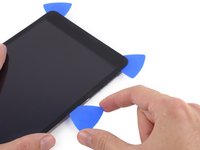
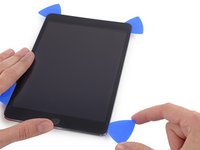
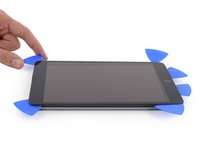
Ön panel yapışkanının yeniden yapışmasını önlemek için üç açma penasini iPad'in köşelerinde bırakın.
-
iOpener'ı tekrar ısıtın ve iPad'in kalan uzun kenarına—ses düğmeleri ve kilit düğmesi boyunca—yerleştirin.
-
-
-
Camın üst kenarını tamamen serbest bırakmak için sağ üstteki açma penasını köşeden kaydırın.
-
-
-
Yeni bir açma penası takın ve iPad'in sağ kenarının ortasına doğru kaydırarak ilerledikçe yapışkanı ayırın.
-
-
-
Yapışkanı ayırmak için açma penasını iPad'in sağ kenarı boyunca kaydırmaya devam edin.
-
-
-
Açma penalarını yerinde bırakın ve iOpener'ı tekrar ısıtın.
-
Tekrar ısıtılmış iOpener'ı iPad'in ana sayfa düğmesi tarafına yerleştirin ve camın altındaki yapışkanı yumuşatması için birkaç dakika bekletin.
-
-
-
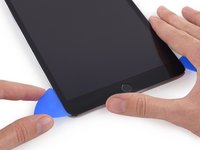
Yapışkanı o köşede kesmek için sol alt taraftaki açma penasini sol alt köşeye kaydırın.
-
Açma penasini köşede bırakın. Daha fazla ayırmaya çalışmayın ve açma penasini iPad'den çıkarmayın.
-
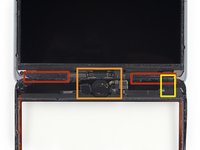
Antenler
-
Ana sayfa düğmesi yuvası
-
Sayısallaştırıcı kablosu
-
Aşağıdaki adımlar, bu bileşenlere zarar vermemek için nereden ayırma işlemi yapmanız gerektiği konusunda sizi yönlendirecektir. Isıyı yalnızca belirtilen yerlere uygulayın ve yalnızca belirtilen noktalardan ayırma işlemi yapın.
-
-
-
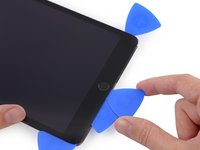
Yeni bir açma penasıyla, sol taraftaki antenin üzerinden yavaşça kesin ve ana sayfa düğmesi öncesinde durun.
-
Devam etmeden önce açma penasini yerinde bırakın.
-
-
-
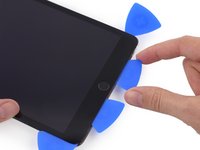
Son açma penasının ucunu bir önceki adımda yerleştirdiğiniz penanın yanına yerleştirin ve ana sayfa düğmesinin altına doğru kaydırın.
-
Açma penasini biraz daha derine yerleştirin ve ana sayfa düğmesine doğru geri çekerek hareket ettirin.
-
-
-
iPad'in ana sayfa düğmesinin karşısındaki üst kısmında, her iki köşede birer pena takılı olmalıdır. Camı hafifçe kaldırmak için penalara döndürme hareketi uygulayın; böylece dört kenar boyunca kalan son yapışkanları da ayırmış olursunuz.
-
-
-
Alt kenar boyunca yapışkanı daha fazla ayırmak için yavaş ve nazikçe kaldırın.
-
-
-
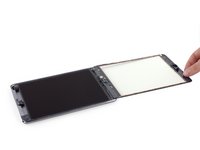
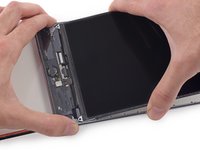
Tüm yapışkan ayrıldıktan sonra, ön camı bir kitabın sayfası gibi açın ve çalışma alanınıza dayayın.
-
Ön panel düzeneğini yeniden montaj sırasında tekrar kullanacaksanız, ekran yapışkanınızı yenilemeniz gerekecektir. Ekran yapışkanınızı yeniden uygulamak ve cihazınızı tekrar kapatmak için ekran yapışkanı uygulama kılavuzumuzu kullanın.
-
-
-
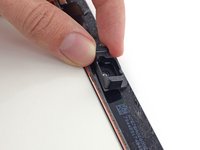
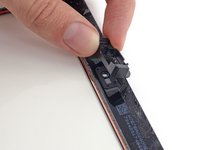
Kamera muhafazasını yapışkandan kurtarmak için bir kenarından yukarı doğru oynatın ve ön panelden çıkarın.
-
Ön kamera muhafazasını arka kasadaki yuvasına geri yerleştirin.
-
-
Bu adımda kullanılan alet:Tweezers$4.99
-
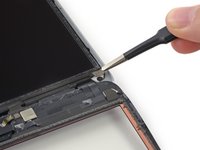
LCD'yi sabitleyen aşağıdaki Phillips #00 vidaları çıkarın:
-
Üç adet 3,3 mm vida
-
Bir adet 4,5 mm vida
-
-
-
Plastik kanırtma aparatının düz ucunu, LCD ile LCD kalkan plaka arasına yerleştirin ve nazikçe kaldırın.
-
İnce bir ipi (diş ipi veya misina gibi) ekranın altından geçirin, üstten başlayıp aşağıya doğru ilerleyin
-
Yapışkanı kesmek için üstten başlayarak ince, esnek bir kart veya plastik bir para notu kullanın.
-
-
-
Plastik kanırtma aparatını LCD ile LCD kalkan plaka arasına yerleştirin ve iPad'in uzak kenarına doğru kaydırın.
-
-
-
LCD'yi bir elinizle, iPad'in arka gövdesini ise diğer elinizle tutun.
-
Bantları ayırmak için LCD'yi hoparlörlerden yavaşça uzağa çekin, ancak sayısallaştırıcı kablosunu çekmemeye dikkat edin.
-
-
-
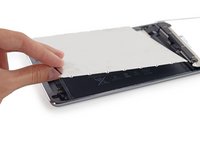
iPad LCD ekranını, kameranın olduğu taraftan kaldırıp ana sayfa düğmesi tarafına doğru, bir kitabın sayfalarını çevirir gibi ters çevirin.
-
Ekran kablolarına erişebilmek için LCD ekranı ön panel camının üzerine yatırın.
-
-
-
Ekranı serbest bırakmak için bir plastik kanırtma aparatının ucunu LCD ile ekran yapışkanı arasına kaydırın.
-
İki ekran yapışkanı şeridinin her birinin arasını nazikçe itin; yakındaki kablolardan hiçbirine zarar vermemeye dikkat edin.
-
-
-
Plastik kanırtma aparatının düz ucunu kullanarak LCD kalkan plakayı yukarı doğru kaldırın ve iPad'den ayırın.
-
LCD kalkan plakayı çıkarın.
-
-
-
-
-
Ekran kablosu braketindeki aşağıdaki Phillips #00 yıldız vidaları çıkarın:
-
Bir adet 2,7 mm vida
-
İki adet 1,4 mm vida
-
-
-
Ekran kablosu braketini iPad'den çıkarın.
-
-
-
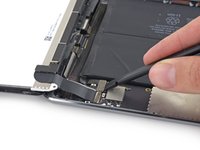
Plastik kanırtma aparatının ucunu kullanarak batarya konnektörünü anakart üzerindeki soketinden nazikçe kaldırın.
-
-
-
LCD konnektörünü anakart üzerindeki soketinden kaldırmak için plastik kanırtma aparatının yassı ucunu kullanın.
-
-


 FixBot'a Sor


















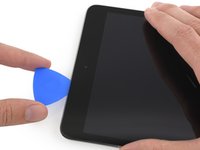
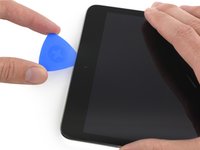


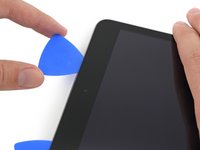
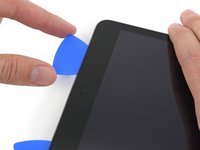



























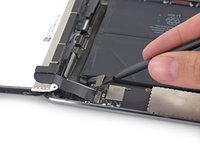
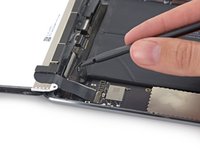


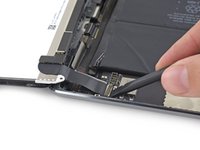
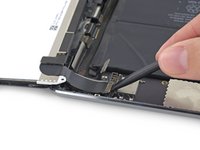

Cihazınızı tekrar birleştirmek için bu talimatları ters sırada uygulayın.
İptal et: Bu kılavuzu tamamlamadım.
77 farklı kişi bu kılavuzu tamamladı.


5Kılavuz Yorumları
Would like to know how to remove old adhesive from the front glass and where to put the new adhesive. Is there another guide showing this. Great up to the part it says to follow in reverse.
ifixit puts the reverse the steps up. Not the author
Hello i really need a help, when i was turn it on the ipad mini 2 it was in the apple log and i try to put the display cable bracket and inmediatly turn it off i think was a short cut because y try with another screen and nothing happend thanks
There is no mention of the magnets in the top right and bottom right. Neither in this adhesive guide or in this original repair manual. The iPad I'm fixing is missing the bottom right piece of the screen and the magnet is gone as well...what can I do? How important are they?
