Ana içeriğe geç
Onarım Topluluğuna Katılın - Hesap Oluşturun

Bu çeviri bir makine tarafından oluşturulmuştur ve henüz bir kişi tarafından incelenmemiştir. Bu dili konuşuyor musunuz? İnceleme için.

iPad Mini 3 Wi-Fi LCD değişimi

Neye ihtiyacın var

    1. iPad Mini 3 Wi-Fi LCD değişimi, iOpener'ı Isıtma: adım 1, 2 resimden 1. iPad Mini 3 Wi-Fi LCD değişimi, iOpener'ı Isıtma: adım 1, 2 resimden 2.
      • İşleme başlamadan önce mikrodalganızı temizlenmenizi tavsiye ederiz. Aksi takdirde, yüzeydeki yağlı maddeler iOpener'a yapışabilir.

      • iOpener'ı mikrodalga fırının ortasına yerleştirin.

      • Döner tablalı mikrodalga fırınlar için: Tablanın sorunsuz bir şekilde döndüğünden emin olun. Aksi takdirde, iOpener'ınız takılıp fazla ısınabilir ve yanabilir.

      FixBot'a Sor

      Yorum Ekle

    2. iPad Mini 3 Wi-Fi LCD değişimi: adım 2, 1 resimden 1.
      • iOpener'ı otuz saniye boyunca ısıtın.

      • Mikrodalga fırınınızın gücüne bağlı olarak daha fazla veya daha az süre gerekebilir. iOpener, dokunulduğunda neredeyse dokunulamayacak kadar sıcak olduğunda yeterince ısınmış demektir.

      • Tamir süresince iOpener soğudukça, tek seferde otuz saniye olmak üzere mikrodalgada tekrar ısıtın.

      • Tamir süresince iOpener'ı fazla ısıtmamaya dikkat edin; fazla ısıtma iOpener'ın patlamasına sebep olabilir. 100 °C (212 °F) üzerinde ısıtmaya çalışmayın.

      • iOpener'ın kabarık bir görüntüsü varsa, kesinlikle dokunmayın.

      • iOpener'ın orta kısmı hala dokunulamayacak kadar sıcaksa, tekrar ısıtmadan önce biraz daha kullanabilirsiniz. Doğru bir şekilde ısıtılmış iOpener, yaklaşık 10 dakika kadar sıcak kalacaktır.

      FixBot'a Sor

      Yorum Ekle

    3. iPad Mini 3 Wi-Fi LCD değişimi: adım 3, 1 resimden 1.
      • iOpener'ı sıcak olan ortasından değil, herhangi iki ucun birinden tutarak mikrodalga fırından çıkartın.

      • iOpener fırından çıktığında epey sıcak olacaktır, dikkat edin. Gerekli ise, fırın eldiveni kullanabilirsiniz.

      FixBot'a Sor

      Yorum Ekle

    4. iPad Mini 3 Wi-Fi LCD değişimi, Alternatif iOpener ısıtma yöntemi: adım 4, 2 resimden 1. iPad Mini 3 Wi-Fi LCD değişimi, Alternatif iOpener ısıtma yöntemi: adım 4, 2 resimden 2.
      • Mikrodalga fırınınız yoksa iOpener'ınızı kaynar suda ısıtmak için bu adımı izleyin.

      • Bir tencereyi veya tavayı, iOpener'ı tamamen suyun içine alacak kadar suyla doldurun.

      • Suyu kaynama noktasına gelene kadar ısıtın. Isıtıcıyı kapatın.

      • iOpener'ı sıcak suyun içine koyun ve 2-3 dakika bekletin. iOpener'ın suyun içinde tamamen battığından emin olun.

      • Isınan iOpener'ı sıcak sudan çıkarmak için maşa kullanın.

      • iOpener'ı bir havluyla tamamen kurulayın.

      • iOpener çok sıcak olacaktır, bu nedenle yalnızca uç kısımlarındaki şeritlerinden tutmaya dikkat edin.

      • iOpener'ınız kullanıma hazır! iOpener'ı tekrar ısıtmanız gerekirse, suyu kaynatın, ısıtıcıyı kapatın ve iOpener'ı suyun içinde 2-3 dakika bekletin.

      FixBot'a Sor

      Yorum Ekle

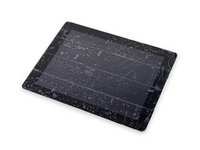
    1. iPad Mini 3 Wi-Fi LCD değişimi, Ekran Camını Bantlayın: adım 5, 3 resimden 1. iPad Mini 3 Wi-Fi LCD değişimi, Ekran Camını Bantlayın: adım 5, 3 resimden 2. iPad Mini 3 Wi-Fi LCD değişimi, Ekran Camını Bantlayın: adım 5, 3 resimden 3.
      • Ekran camınız kırıksa, tamir sırasında daha fazla kırılmayı engellemek ve yaralanmaları önlemek için camı bantlayın.

      • iPad'in ekranının tüm yüzeyi kapanana kadar şeffaf koli bandını üst üste gelecek şekilde yapıştırın.

      • Bu işlem, cam parçalarının dağılmasını engelleyecek ve ekranı ayırıp kaldırırken yapısal bütünlük sağlayacaktır.

      • Kılavuzdaki adımları mümkün olduğunca takip etmeye çalışın. Ancak cam bir kez kırıldığında, siz çalıştıkça çatlamaya devam edebilir; bu durumda cam parçalarını çıkarmak için metal bir tamir aleti kullanmanız gerekebilir.

      • Gözlerinizi korumak için koruyucu gözlük takın ve LCD ekrana zarar vermemeye dikkat edin.

      FixBot'a Sor

      Yorum Ekle

    2. iPad Mini 3 Wi-Fi LCD değişimi: adım 6, 1 resimden 1.
      • Sekmesinden tutarak, ısıtılmış iOpener'ı iPad'in ana sayfa düğmesi düzeneğinin sol tarafına yerleştirin.

      • Yapışkanı yumuşatmak için iOpener'ı yaklaşık beş dakika boyunca camın üzerinde bekletin.

      FixBot'a Sor

      Yorum Ekle

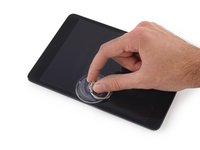
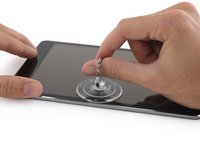
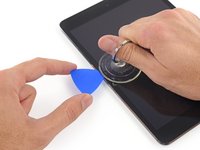
    3. iPad Mini 3 Wi-Fi LCD değişimi, Ön paneli kaldırın: adım 7, 3 resimden 1. iPad Mini 3 Wi-Fi LCD değişimi, Ön paneli kaldırın: adım 7, 3 resimden 2. iPad Mini 3 Wi-Fi LCD değişimi, Ön paneli kaldırın: adım 7, 3 resimden 3.
      • Bir vantuzu ısıtılmış tarafın orta noktasına doğru dikkatlice yerleştirin.

      • Sıkı bir vakum sağlamak için vantuzun ekran üzerinde tamamen düz durduğundan emin olun.

      • iPad'i bir elinizle sabit tutarken, ön panel camını arka kasadan hafifçe ayırmak için vantuzu yukarı doğru çekin.

      • Camı yalnızca bir açma penası yerleştirecek kadar kaldırmaya dikkat edin; daha fazla kaldırırsanız camı çatlatma riskiyle karşılaşırsınız.

      FixBot'a Sor

      Yorum Ekle

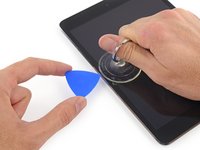
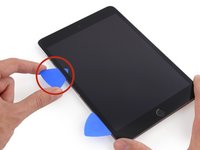
    4. iPad Mini 3 Wi-Fi LCD değişimi: adım 8, 3 resimden 1. iPad Mini 3 Wi-Fi LCD değişimi: adım 8, 3 resimden 2. iPad Mini 3 Wi-Fi LCD değişimi: adım 8, 3 resimden 3.
      • Vantuzu kullanarak camı yukarı kaldırırken, bir açma penasının ucunu cam ile iPad gövdesi arasındaki boşluğa kaydırın.

      • Açma penasını ekranın yan tarafındaki siyah çerçevenin derinliğinden daha fazla içeri sokmayın. Penayı çok derine sokmak LCD'ye zarar verebilir.

      • Vakumlu contayı serbest bırakmak için vantuzun plastik ucunu çekin ve vantuzu ekran düzeneğinden çıkarın.

      FixBot'a Sor

      Yorum Ekle

    5. iPad Mini 3 Wi-Fi LCD değişimi: adım 9, 1 resimden 1.
      • iOpener'ı tekrar ısıtın ve uygulayın.

      • Onarım işlemi sırasında iOpener'ı aşırı ısıtmamaya dikkat edin. iOpener'ı tekrar ısıtmadan önce her zaman en az on dakika bekleyin.

      • iPad'in sol kenarını ısıtmak için birkaç dakika bekletin.

      FixBot'a Sor

      Yorum Ekle

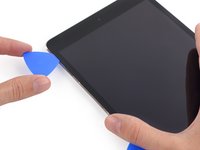
    6. iPad Mini 3 Wi-Fi LCD değişimi: adım 10, 3 resimden 1. iPad Mini 3 Wi-Fi LCD değişimi: adım 10, 3 resimden 2. iPad Mini 3 Wi-Fi LCD değişimi: adım 10, 3 resimden 3.
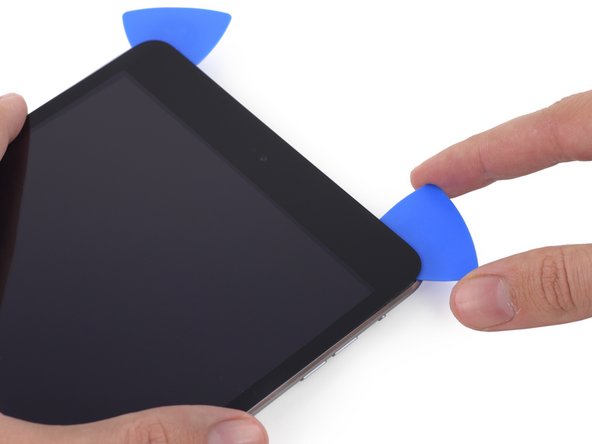
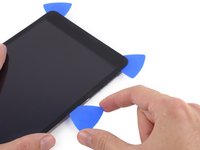
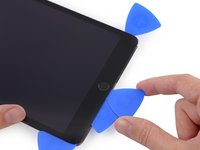
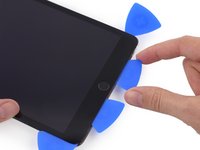
      • İkinci bir açma penasını ilkinin yanına yerleştirin ve penayı iPad'in kenarı boyunca kaydırarak ilerledikçe yapışkanı ayırın.

      • İşlemin geri kalanında, açma penalarını camın altına kaydırmakta zorlanırsanız durun ve üzerinde çalıştığınız bölümü yeniden ısıtın. Penaları zorlamak camın çatlamasına neden olabilir.

      FixBot'a Sor

      Yorum Ekle

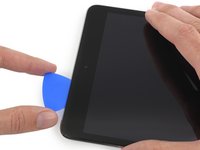
    7. iPad Mini 3 Wi-Fi LCD değişimi: adım 11, 3 resimden 1. iPad Mini 3 Wi-Fi LCD değişimi: adım 11, 3 resimden 2. iPad Mini 3 Wi-Fi LCD değişimi: adım 11, 3 resimden 3.
      • Yapışkanı ayırmak için açma penasını ekranın yan tarafı boyunca hareket ettirmeye devam edin.

      • Açma penası ekran yapışkanına sıkışırsa, yapışkanı ayırmaya devam ederek penayı iPad'in kenarı boyunca "yuvarlayın".

      FixBot'a Sor

      Yorum Ekle

    8. iPad Mini 3 Wi-Fi LCD değişimi: adım 12, 3 resimden 1. iPad Mini 3 Wi-Fi LCD değişimi: adım 12, 3 resimden 2. iPad Mini 3 Wi-Fi LCD değişimi: adım 12, 3 resimden 3.
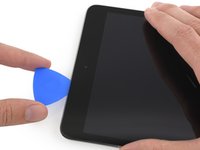
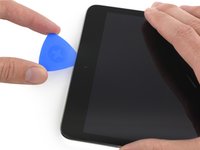
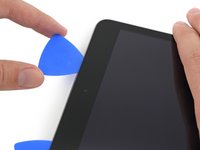
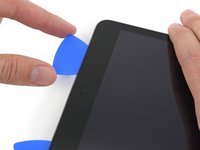
      • İlk yerleştirdiğiniz açma penasını alın ve iPad'in üst köşesine doğru kaydırın.

      • Açma penasının ucunu ön camdan görebiliyorsanız paniğe kapılmayın; sadece penayı biraz dışarı çekin. Büyük olasılıkla her şey yolunda olacaktır, ancak temizlenmesi zor olan yapışkanın LCD'nin önüne bulaşmasına neden olabileceği için bundan kaçınmaya çalışın.

      FixBot'a Sor

      Yorum Ekle

    9. iPad Mini 3 Wi-Fi LCD değişimi: adım 13, 1 resimden 1.
      • iOpener'ı tekrar ısıtın ve iPad'in üst kenarına, ön kameranın üzerine yerleştirin.

      • Onarım işlemi sırasında iOpener'ı aşırı ısıtmamaya dikkat edin. iOpener'ı tekrar ısıtmadan önce en az on dakika bekleyin.

      • Esnek bir iOpener'ınız varsa, hem sol üst köşeyi hem de üst kenarı aynı anda ısıtmak için bükebilirsiniz.

      FixBot'a Sor

      Yorum Ekle

    10. iPad Mini 3 Wi-Fi LCD değişimi: adım 14, 3 resimden 1. iPad Mini 3 Wi-Fi LCD değişimi: adım 14, 3 resimden 2. iPad Mini 3 Wi-Fi LCD değişimi: adım 14, 3 resimden 3.
      • Yapışkanı ayırmak için açma penasını iPad'in sol üst köşesi etrafında kaydırın.

      FixBot'a Sor

      Yorum Ekle

    11. iPad Mini 3 Wi-Fi LCD değişimi: adım 15, 3 resimden 1. iPad Mini 3 Wi-Fi LCD değişimi: adım 15, 3 resimden 2. iPad Mini 3 Wi-Fi LCD değişimi: adım 15, 3 resimden 3.
      • Açma penasını iPad'in üst kenarı boyunca, kameraya ulaşmadan hemen önce duracak şekilde kaydırın.

      • Üçüncü görsel, ön kameranın ve yuvasının iPad'in neresinde olduğunu göstermektedir.

      • Açma penasını ön kameranın üzerinden kaydırmaktan kaçının; aksi takdirde lense yapışkan bulaştırabilir veya kameraya zarar verebilirsiniz. Takip eden adımlarda ön kamerayı rahatsız etmeden nasıl ilerleyeceğiniz ayrıntılı olarak açıklanacaktır.

      FixBot'a Sor

      Yorum Ekle

    12. iPad Mini 3 Wi-Fi LCD değişimi: adım 16, 3 resimden 1. iPad Mini 3 Wi-Fi LCD değişimi: adım 16, 3 resimden 2. iPad Mini 3 Wi-Fi LCD değişimi: adım 16, 3 resimden 3.
      • Açma penasını hafifçe dışarı çekin ve ucunu ön kamera kısmının üst kenarı boyunca nazikçe kaydırın.

      FixBot'a Sor

      Yorum Ekle

    13. iPad Mini 3 Wi-Fi LCD değişimi: adım 17, 3 resimden 1. iPad Mini 3 Wi-Fi LCD değişimi: adım 17, 3 resimden 2. iPad Mini 3 Wi-Fi LCD değişimi: adım 17, 3 resimden 3.
      • Açma penasını, iPad içinde ön kamerayı biraz geçecek şekilde bırakın.

      • İkinci bir pena alın ve bunu kameranın soluna, ilk penanın az önce bulunduğu yere yerleştirin. Kalan yapışkanları tamamen kesmek için penayı köşeye doğru kaydırın.

      • Köşe kısmındaki yapışkanın soğudukça tekrar yapışmasını önlemek için ikinci penayı yerinde bırakın.

      FixBot'a Sor

      Yorum Ekle

    14. iPad Mini 3 Wi-Fi LCD değişimi: adım 18, 3 resimden 1. iPad Mini 3 Wi-Fi LCD değişimi: adım 18, 3 resimden 2. iPad Mini 3 Wi-Fi LCD değişimi: adım 18, 3 resimden 3.
      • Önceki açma penasini iPad'in içine daha derine yerleştirin ve kameradan uzaklaştırıp köşeye doğru kaydırın.

      FixBot'a Sor
      Yorum Ekle

    15. iPad Mini 3 Wi-Fi LCD değişimi: adım 19, 1 resimden 1.
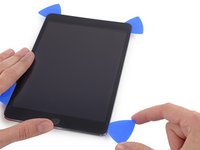
      • Ön panel yapışkanının yeniden yapışmasını önlemek için üç açma penasini iPad'in köşelerinde bırakın.

      • iOpener'ı tekrar ısıtın ve iPad'in kalan uzun kenarına—ses düğmeleri ve kilit düğmesi boyunca—yerleştirin.

      FixBot'a Sor

      Yorum Ekle

    16. iPad Mini 3 Wi-Fi LCD değişimi: adım 20, 2 resimden 1. iPad Mini 3 Wi-Fi LCD değişimi: adım 20, 2 resimden 2.
      • Camın üst kenarını tamamen serbest bırakmak için sağ üstteki açma penasını köşeden kaydırın.

      • Yapışkan contanın tekrar yapışmasını önlemek için bu penayı yerinde bırakın ve bir sonraki adım için yeni bir pena alın.

      FixBot'a Sor

      Yorum Ekle

    17. iPad Mini 3 Wi-Fi LCD değişimi: adım 21, 3 resimden 1. iPad Mini 3 Wi-Fi LCD değişimi: adım 21, 3 resimden 2. iPad Mini 3 Wi-Fi LCD değişimi: adım 21, 3 resimden 3.
      • Yeni bir açma penası takın ve iPad'in sağ kenarının ortasına doğru kaydırarak ilerledikçe yapışkanı ayırın.

      FixBot'a Sor

      Yorum Ekle

    18. iPad Mini 3 Wi-Fi LCD değişimi: adım 22, 3 resimden 1. iPad Mini 3 Wi-Fi LCD değişimi: adım 22, 3 resimden 2. iPad Mini 3 Wi-Fi LCD değişimi: adım 22, 3 resimden 3.
      • Yapışkanı ayırmak için açma penasını iPad'in sağ kenarı boyunca kaydırmaya devam edin.

      FixBot'a Sor

      Yorum Ekle

    19. iPad Mini 3 Wi-Fi LCD değişimi: adım 23, 1 resimden 1.
      • Açma penalarını yerinde bırakın ve iOpener'ı tekrar ısıtın.

      • iOpener'ı aşırı ısıtmamaya dikkat edin; on dakikada birden fazla ısıtmayın.

      • Tekrar ısıtılmış iOpener'ı iPad'in ana sayfa düğmesi tarafına yerleştirin ve camın altındaki yapışkanı yumuşatması için birkaç dakika bekletin.

      FixBot'a Sor

      Yorum Ekle

    20. iPad Mini 3 Wi-Fi LCD değişimi: adım 24, 3 resimden 1. iPad Mini 3 Wi-Fi LCD değişimi: adım 24, 3 resimden 2. iPad Mini 3 Wi-Fi LCD değişimi: adım 24, 3 resimden 3.
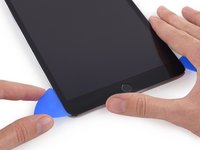
      • Yapışkanı o köşede kesmek için sol alt taraftaki açma penasini sol alt köşeye kaydırın.

      • Açma penasini köşede bırakın. Daha fazla ayırmaya çalışmayın ve açma penasini iPad'den çıkarmayın.

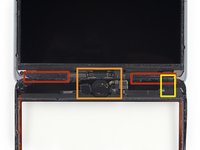
      • Alt çerçeve altında kaçınmanız gereken oldukça fazla şey var, bu yüzden üçüncü resmi dikkatlice inceleyin:

      • Antenler

      • Ana sayfa düğmesi yuvası

      • Sayısallaştırıcı kablosu

      • Aşağıdaki adımlar, bu bileşenlere zarar vermemek için nereden ayırma işlemi yapmanız gerektiği konusunda sizi yönlendirecektir. Isıyı yalnızca belirtilen yerlere uygulayın ve yalnızca belirtilen noktalardan ayırma işlemi yapın.

      FixBot'a Sor
      Yorum Ekle

    21. iPad Mini 3 Wi-Fi LCD değişimi: adım 25, 3 resimden 1. iPad Mini 3 Wi-Fi LCD değişimi: adım 25, 3 resimden 2. iPad Mini 3 Wi-Fi LCD değişimi: adım 25, 3 resimden 3.
      • Yapışkanın tekrar tutmasını önlemek için önceki adımdaki açma penasini yerinde bırakın.
      • Yeni bir açma penasıyla, sol taraftaki antenin üzerinden yavaşça kesin ve ana sayfa düğmesi öncesinde durun.

      • Açma penasini yalnızca iPad'in dış kenarından merkeze doğru kaydırın. Açma penasini dış kenara doğru geri hareket ettirmeyin; bu yönde hareket ettirmek antene zarar verebilir.

      • Açma penasini alt bölüm üzerinde birden fazla kez kaydırmanız gerekirse, penayı çıkarıp dış kenardan tekrar yerleştirin ve içeriye doğru kaydırın.

      • Devam etmeden önce açma penasini yerinde bırakın.

      FixBot'a Sor

      Yorum Ekle

    22. iPad Mini 3 Wi-Fi LCD değişimi: adım 26, 3 resimden 1. iPad Mini 3 Wi-Fi LCD değişimi: adım 26, 3 resimden 2. iPad Mini 3 Wi-Fi LCD değişimi: adım 26, 3 resimden 3.
      • Son açma penasının ucunu bir önceki adımda yerleştirdiğiniz penanın yanına yerleştirin ve ana sayfa düğmesinin altına doğru kaydırın.

      • Sayısallaştırıcı kablosunu kesmemek için sağ taraftan yaklaşık 2,5 cm (bir inç) mesafede durun.

      • Açma penasini biraz daha derine yerleştirin ve ana sayfa düğmesine doğru geri çekerek hareket ettirin.

      • Pena tamamen içeri girdiğinde yalnızca iPad'in merkezine doğru kaydırdığınızdan emin olun; aksi takdirde camın altındaki antene zarar verebilirsiniz.

      FixBot'a Sor

      Yorum Ekle

    23. iPad Mini 3 Wi-Fi LCD değişimi: adım 27, 1 resimden 1.
      • iOpener'ı tekrar ısıtın ve iPad'in üst çerçevesine uygulayın.

      FixBot'a Sor

      Yorum Ekle

    24. iPad Mini 3 Wi-Fi LCD değişimi: adım 28, 2 resimden 1. iPad Mini 3 Wi-Fi LCD değişimi: adım 28, 2 resimden 2.
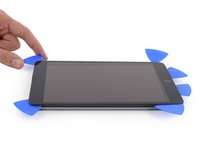
      • Bu adımda çok dikkatli olun. Acele etmeyin; yapışkanın sıcak ve yumuşak olduğundan ve tüm yapışkan boyunca bir açma penasıyla geçtiğinizden emin olun. Durup tekrar ısıtmaktan çekinmeyin.

      • iPad'in ana sayfa düğmesinin karşısındaki üst kısmında, her iki köşede birer pena takılı olmalıdır. Camı hafifçe kaldırmak için penalara döndürme hareketi uygulayın; böylece dört kenar boyunca kalan son yapışkanları da ayırmış olursunuz.

      • Önemli bir dirençle karşılaşırsanız, döndürmeyi bırakın. Penalara dokunmayın, sorunlu bölgeleri tekrar ısıtın, iOpener'ı bu bölgelere uygulayın ve takılan noktadan bir kez daha pena geçirin.

      FixBot'a Sor

      Yorum Ekle

    25. iPad Mini 3 Wi-Fi LCD değişimi: adım 29, 2 resimden 1. iPad Mini 3 Wi-Fi LCD değişimi: adım 29, 2 resimden 2.
      • Alt kenar boyunca yapışkanı daha fazla ayırmak için yavaş ve nazikçe kaldırın.

      FixBot'a Sor

      Yorum Ekle

    26. iPad Mini 3 Wi-Fi LCD değişimi: adım 30, 2 resimden 1. iPad Mini 3 Wi-Fi LCD değişimi: adım 30, 2 resimden 2.
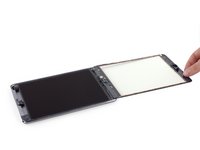
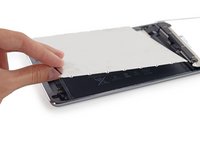
      • Tüm yapışkan ayrıldıktan sonra, ön camı bir kitabın sayfası gibi açın ve çalışma alanınıza dayayın.

      • Ön panel düzeneğini yeniden montaj sırasında tekrar kullanacaksanız, ekran yapışkanınızı yenilemeniz gerekecektir. Ekran yapışkanınızı yeniden uygulamak ve cihazınızı tekrar kapatmak için ekran yapışkanı uygulama kılavuzumuzu kullanın.

      FixBot'a Sor

      Yorum Ekle

    27. iPad Mini 3 Wi-Fi LCD değişimi: adım 31, 3 resimden 1. iPad Mini 3 Wi-Fi LCD değişimi: adım 31, 3 resimden 2. iPad Mini 3 Wi-Fi LCD değişimi: adım 31, 3 resimden 3.
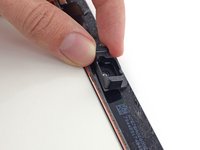
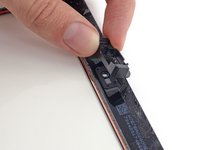
      • Ön kamera muhafazası ön panele yapışmış olabilir; muhafazayı yukarı doğru soyun ve korumak için kameranın üzerine geri yerleştirin.

      • Kamera muhafazasını yapışkandan kurtarmak için bir kenarından yukarı doğru oynatın ve ön panelden çıkarın.

      • Ön kamera muhafazasını arka kasadaki yuvasına geri yerleştirin.

      FixBot'a Sor

      Yorum Ekle

    28. iPad Mini 3 Wi-Fi LCD değişimi: adım 32, 2 resimden 1. iPad Mini 3 Wi-Fi LCD değişimi: adım 32, 2 resimden 2.
      Bu adımda kullanılan alet:
      Tweezers
      $4.99
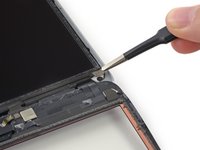
      • LCD'yi sabitleyen aşağıdaki Phillips #00 vidaları çıkarın:

      • Üç adet 3,3 mm vida

      • Bir adet 4,5 mm vida

      • Herhangi bir LCD vidasının üzerinde bant varsa, cımbız ile kaldırın.

      FixBot'a Sor

      Yorum Ekle

    29. iPad Mini 3 Wi-Fi LCD değişimi: adım 33, 2 resimden 1. iPad Mini 3 Wi-Fi LCD değişimi: adım 33, 2 resimden 2.
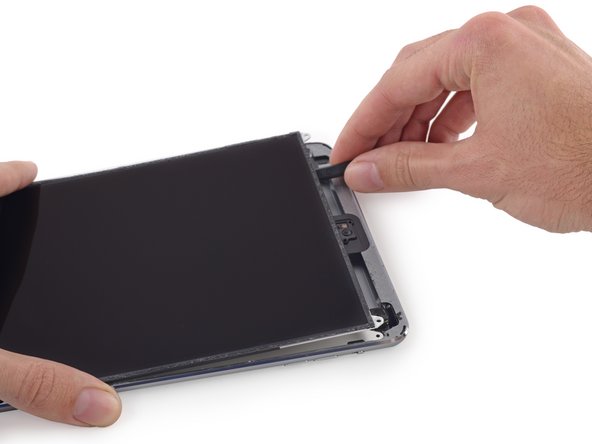
      • LCD'yi tamamen çıkarmaya çalışmayın. Hâlâ yerinde yapışık durumdadır ve ana sayfa düğmesi ucundaki birkaç kablo ile iPad'e bağlıdır. Sadece ön kamera ucundan kaldırın.

      • Plastik kanırtma aparatının düz ucunu, LCD ile LCD kalkan plaka arasına yerleştirin ve nazikçe kaldırın.

      • Plastik kanırtma aparatını kalkan plakanın altına sokmamaya çok dikkat edin. Aparat mutlaka LCD ile kalkanın arasında olmalıdır.

      • LCD'yi hafifçe bükmek bile ona kalıcı olarak zarar verebilir, bu nedenle kaldırırken son derece dikkatli olun.

      • Çıkarma işlemi sırasında LCD'yi çatlatma riskinizi azaltmak için şu alternatif çıkarma yöntemlerini deneyebilirsiniz:

      • İnce bir ipi (diş ipi veya misina gibi) ekranın altından geçirin, üstten başlayıp aşağıya doğru ilerleyin

      • Yapışkanı kesmek için üstten başlayarak ince, esnek bir kart veya plastik bir para notu kullanın.

      FixBot'a Sor

      Yorum Ekle

    30. iPad Mini 3 Wi-Fi LCD değişimi: adım 34, 3 resimden 1. iPad Mini 3 Wi-Fi LCD değişimi: adım 34, 3 resimden 2. iPad Mini 3 Wi-Fi LCD değişimi: adım 34, 3 resimden 3.
      • LCD, LCD kalkan plaka üzerinden kaldırmadan önce gevşetilmesi gereken hafif bir yapışkanla sabitlenmiştir.

      • Plastik kanırtma aparatını LCD ile LCD kalkan plaka arasına yerleştirin ve iPad'in uzak kenarına doğru kaydırın.

      FixBot'a Sor

      Yorum Ekle

    31. iPad Mini 3 Wi-Fi LCD değişimi: adım 35, 2 resimden 1. iPad Mini 3 Wi-Fi LCD değişimi: adım 35, 2 resimden 2.
      • İki geniş bant şeridi, LCD'yi hoparlörlere bağlar.

      • LCD'yi bir elinizle, iPad'in arka gövdesini ise diğer elinizle tutun.

      • LCD'yi iPad'den tamamen çıkarmaya çalışmayın.

      • Bantları ayırmak için LCD'yi hoparlörlerden yavaşça uzağa çekin, ancak sayısallaştırıcı kablosunu çekmemeye dikkat edin.

      FixBot'a Sor

      Yorum Ekle

    32. iPad Mini 3 Wi-Fi LCD değişimi: adım 36, 2 resimden 1. iPad Mini 3 Wi-Fi LCD değişimi: adım 36, 2 resimden 2.
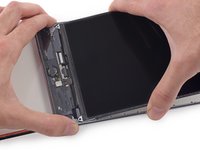
      • LCD ekranı tamamen çıkarmaya çalışmayın. Ekran, ana sayfa düğmesi tarafındaki birkaç kabloyla hala iPad'e bağlıdır. Yalnızca ön kamera tarafını kaldırın.

      • iPad LCD ekranını, kameranın olduğu taraftan kaldırıp ana sayfa düğmesi tarafına doğru, bir kitabın sayfalarını çevirir gibi ters çevirin.

      • Dikkatli olun ve ekranı ters çevirirken LCD kablolarını göz önünde bulundurun.

      • Ekran kablolarına erişebilmek için LCD ekranı ön panel camının üzerine yatırın.

      FixBot'a Sor

      Yorum Ekle

    33. iPad Mini 3 Wi-Fi LCD değişimi: adım 37, 3 resimden 1. iPad Mini 3 Wi-Fi LCD değişimi: adım 37, 3 resimden 2. iPad Mini 3 Wi-Fi LCD değişimi: adım 37, 3 resimden 3.
      • Ekranı serbest bırakmak için bir plastik kanırtma aparatının ucunu LCD ile ekran yapışkanı arasına kaydırın.

      • İki ekran yapışkanı şeridinin her birinin arasını nazikçe itin; yakındaki kablolardan hiçbirine zarar vermemeye dikkat edin.

      FixBot'a Sor

      Yorum Ekle

    34. iPad Mini 3 Wi-Fi LCD değişimi: adım 38, 1 resimden 1.
      • LCD kalkan plakadaki yedi adet 1,8 mm Yıldız vida #00'ı çıkarın.

      FixBot'a Sor

      Yorum Ekle

    35. iPad Mini 3 Wi-Fi LCD değişimi: adım 39, 3 resimden 1. iPad Mini 3 Wi-Fi LCD değişimi: adım 39, 3 resimden 2. iPad Mini 3 Wi-Fi LCD değişimi: adım 39, 3 resimden 3.
      • Plastik kanırtma aparatının düz ucunu kullanarak LCD kalkan plakayı yukarı doğru kaldırın ve iPad'den ayırın.

      • LCD kalkan plakayı çıkarın.

      FixBot'a Sor

      Yorum Ekle

    1. iPad Mini 3 Wi-Fi LCD değişimi, LCD: adım 40, 1 resimden 1.
      • Görüntü kablosu braketinden aşağıdaki Yıldız #00 vidaları çıkarın:

      • Bir adet 2,8 mm vida

      • Üç adet 1,4 mm vida

      FixBot'a Sor

      Yorum Ekle

    2. iPad Mini 3 Wi-Fi LCD değişimi, Ekran kablosu braketini çıkarın: adım 41, 3 resimden 1. iPad Mini 3 Wi-Fi LCD değişimi, Ekran kablosu braketini çıkarın: adım 41, 3 resimden 2. iPad Mini 3 Wi-Fi LCD değişimi, Ekran kablosu braketini çıkarın: adım 41, 3 resimden 3.
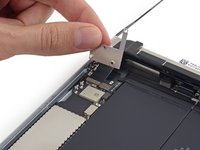
      • Ekran kablosu braketini iPad'den çıkarın.

      FixBot'a Sor

      Yorum Ekle

    3. iPad Mini 3 Wi-Fi LCD değişimi: adım 42, 3 resimden 1. iPad Mini 3 Wi-Fi LCD değişimi: adım 42, 3 resimden 2. iPad Mini 3 Wi-Fi LCD değişimi: adım 42, 3 resimden 3.
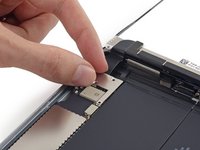
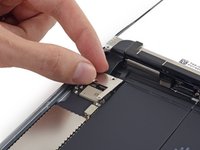
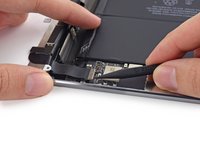
      • Ana sayfa düğmesi ribbon kablosunu anakart üzerindeki soketinden kaldırmak için plastik kanırtma aparatının ucunu kullanın.

      • Ana sayfa düğmesi ribbon kablosunu engel olmayacak şekilde yana katlayın.

      FixBot'a Sor

      Yorum Ekle

    4. iPad Mini 3 Wi-Fi LCD değişimi: adım 43, 3 resimden 1. iPad Mini 3 Wi-Fi LCD değişimi: adım 43, 3 resimden 2. iPad Mini 3 Wi-Fi LCD değişimi: adım 43, 3 resimden 3.
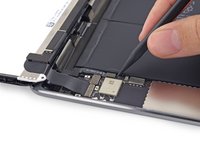
      • Batarya konnektörünü, anakart üzerindeki soketinden nazikçe kaldırmak için plastik kanırtma aparatının ucunu kullanın.

      • Sadece batarya konnektörünü kaldırmaya ve soketin kendisine zarar vermemeye çok dikkat edin. Anakart üzerindeki soketi kanırtırsanız konnektörü tamamen kırabilirsiniz.

      FixBot'a Sor

      Yorum Ekle

    5. iPad Mini 3 Wi-Fi LCD değişimi, LCD konnektörünü ayırın: adım 44, 2 resimden 1. iPad Mini 3 Wi-Fi LCD değişimi, LCD konnektörünü ayırın: adım 44, 2 resimden 2.
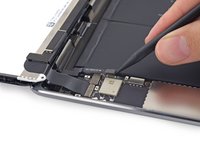
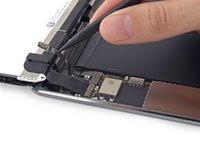
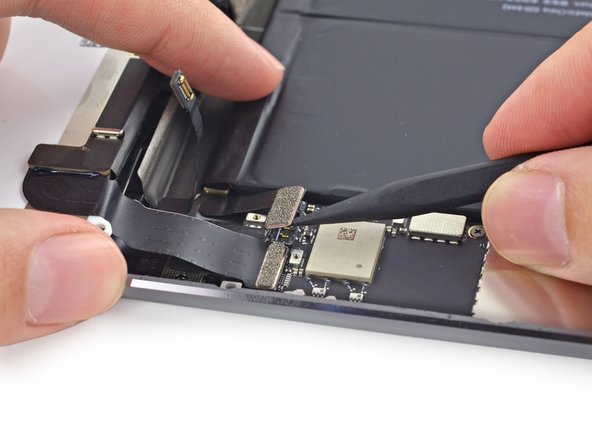
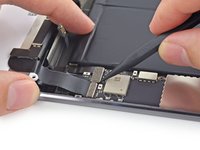
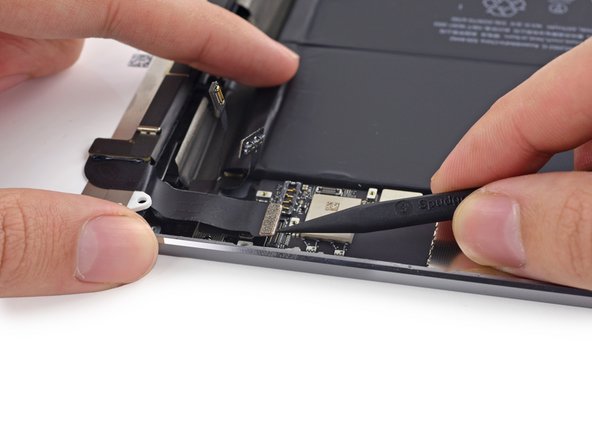
      • LCD konnektörünü anakart üzerindeki soketinden kaldırmak için bir plastik kanırtma aparatının ucunu kullanın.

      • Konnektörün yanındaki büyük entegre devresine (IC) karşı kanırtma yapmayın, aksi takdirde kırılmasına neden olabilirsiniz. Gösterildiği gibi nazikçe konnektörün yan tarafından ayırın.

      FixBot'a Sor

      Yorum Ekle

    6. iPad Mini 3 Wi-Fi LCD değişimi, Ekranı kaldırın: adım 45, 1 resimden 1.
      • LCD ekranı iPad Mini 3'ten kaldırarak çıkarın.

      FixBot'a Sor

      Yorum Ekle

Sonuç

Cihazınızı tekrar monte etmek için bu talimatları ters sırayla uygulayın.

İptal et: Bu kılavuzu tamamlamadım.

23 farklı kişi bu kılavuzu tamamladı.

Sam Goldheart

Üyelik tarihi: 10/18/12

478.185 İtibar

538 adet Kılavuz yazıldı

Ekip

iFixit iFixit üyesi

Staff

123 Üyeler

86.246 adet Kılavuz yazıldı

1Rehber Yorum

I’ve done many iPad Mini 1 and 2 repairs and have had no problems. However with the touch ID home button on the iPad Mini 3 it makes it a bit trickier. I haven’t been able to successfully transfer a touch ID capable home button to the new digitizer, let alone install a new home button and have it work.

Anyone have any tips?

Bill Shannon - Yanıt Paylaş

Yorum Ekle

İstatistikleri Görüntüle:

Son 24 Saat: 3

Son 7 gün: 16

Son 30 gün: 49

Her zaman: 15,922