Bu çeviri bir makine tarafından oluşturulmuştur ve henüz bir kişi tarafından incelenmemiştir. Bu dili konuşuyor musunuz? İnceleme için.

iPad Mini CDMA Ön Panel Düzeneği Değişimi

Andrew Optimus Goldheart ve 8 diğer katkıda bulunanlar
En son 13 Ağu 2026 tarihinde güncellendi
Görüntüleme: 34 B
İstatistikleri görüntüle:
- Son 24 Saat:
- 4
- Son 7 Gün:
- 29
- Son 30 Gün:
- 121
- Her zaman:
- 34.293
Yorumlar: 210
198 comments on steps, 12 guide comments.
Go to guide commentsTamamlandı: 88 89
88 kişi bu kılavuzu "tamamlandı" olarak işaretledi. Sıradaki sen olacak mısın?
89 kişi bu kılavuzu "tamamlandı" olarak işaretledi. Siz de dahil - harika iş!
Sık Kullanılanlar: 56 57
56 kişi bu kılavuzu favorilerine ekledi (ve abone oldu). Sıradaki sen olacak mısın?
Siz de dahil olmak üzere 57 kişi bu kılavuzu favorilerine ekledi (ve abone oldu)!
Neye ihtiyacın var
Tamir Seti
Bu kit, bu kılavuzu tamamlamak için gereken tüm parçaları ve araçları içerir.

Parçalar


Aletler
-
-
Spudger4.9
-
-
Safety Glasses4.9


-
-
-
iOpener'ı otuz saniye boyunca ısıtın.
-
Tamir süresince iOpener soğudukça, tek seferde otuz saniye olmak üzere mikrodalgada tekrar ısıtın.
-
-
-
iOpener'ı sıcak olan ortasından değil, herhangi iki ucun birinden tutarak mikrodalga fırından çıkartın.
-
-
-
Bir tencereyi veya tavayı, iOpener'ı tamamen suyun içine alacak kadar suyla doldurun.
-
Suyu kaynama noktasına gelene kadar ısıtın. Isıtıcıyı kapatın.
-
iOpener'ı sıcak suyun içine koyun ve 2-3 dakika bekletin. iOpener'ın suyun içinde tamamen battığından emin olun.
-
Isınan iOpener'ı sıcak sudan çıkarmak için maşa kullanın.
-
iOpener'ı bir havluyla tamamen kurulayın.
-
iOpener'ınız kullanıma hazır! iOpener'ı tekrar ısıtmanız gerekirse, suyu kaynatın, ısıtıcıyı kapatın ve iOpener'ı suyun içinde 2-3 dakika bekletin.
-
-
-
-
Ekran camınız çatlaksa, camı bantlayarak tamir sırasında kırılmanın ilerlemesini engelleyin ve bedensel yaralanmaların önüne geçin.
-
iPad'in ekranının tamamı kaplanana kadar şeffaf koli bandını üst üste gelecek şekilde şeritler halinde yapıştırın.
-
Kılavuzda belirtilen adımları elinizden geldiğince takip edin. Ancak cam bir kez kırıldığında, siz çalıştıkça çatlamaya devam edecektir; bu nedenle cam parçalarını toplamak için metal bir tamir aleti kullanmanız gerekebilir.
-
-
-
Kenarından tutarak, ısıtılmış iOpener'ı iPad'in ana sayfa düğmesi düzeneğinin sol tarafına yerleştirin.
-
Yapışkanın camın altındaki kısmını yumuşatması için iOpener'ı yaklaşık beş dakika bekletin.
-
-
-
Vantuzu, ısıtılmış tarafın orta hizasına gelecek şekilde dikkatlice yerleştirin.
-
İyi bir vakum elde etmek için vantuzun ekran üzerine tamamen düz bir şekilde oturduğundan emin olun.
-
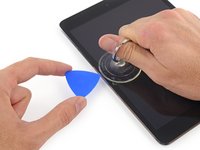
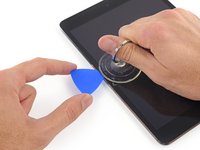
iPad'i bir elinizle bastırarak sabit tutarken, ön panel camını arka kasadan hafifçe ayırmak için vantuzu yukarı doğru çekin.
-
-
-
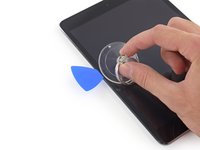
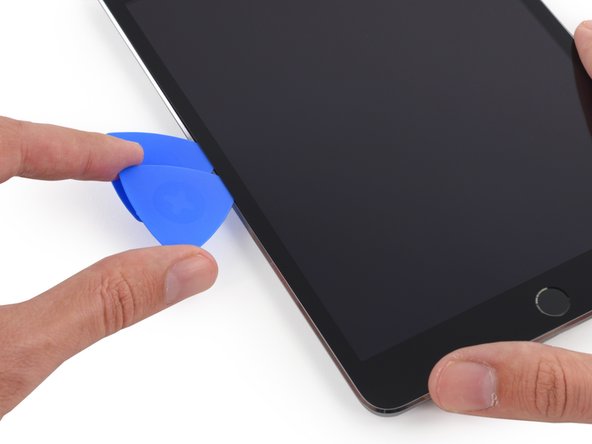
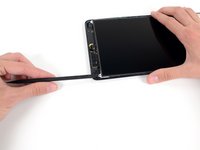
Vantuzu kullanarak camı yukarı doğru tutarken, bir açma penasının ucunu cam ile iPad gövdesi arasındaki boşluğa kaydırın.
-
Vakum sızdırmazlığını serbest bırakmak için vantuzun plastik çıkıntısını çekin ve vantuzu ekran düzeneğinden çıkarın.
-
-
-
iOpener'ı tekrar ısıtın ve uygulayın.
-
iPad'in sol kenarını ısıtmak için birkaç dakika bekletin.
-
-
-
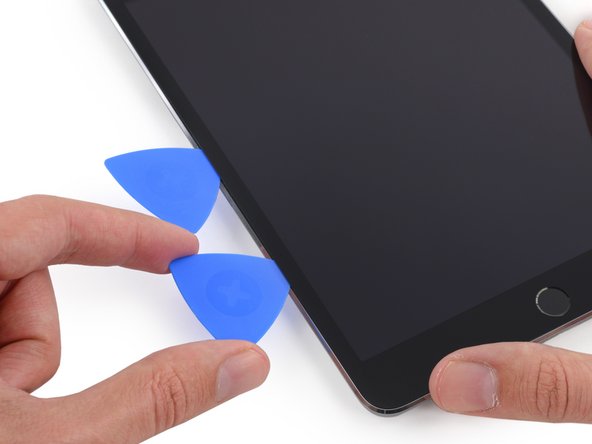
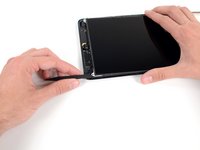
İkinci bir açma penasını ilkinin yanına yerleştirin ve ilerledikçe yapışkanı serbest bırakarak penayı iPad'in kenarı boyunca kaydırın.
-
-
-
Yapışkanı ayırmak için açma penasını ekranın yan tarafı boyunca hareket ettirmeye devam edin.
-
Eğer açma penası ekran yapışkanına takılırsa, penayı iPad'in yan tarafında "yuvarlayarak" ilerletin ve yapışkanı ayırmaya devam edin.
-
-
-
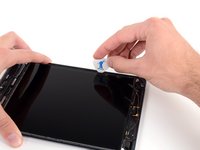
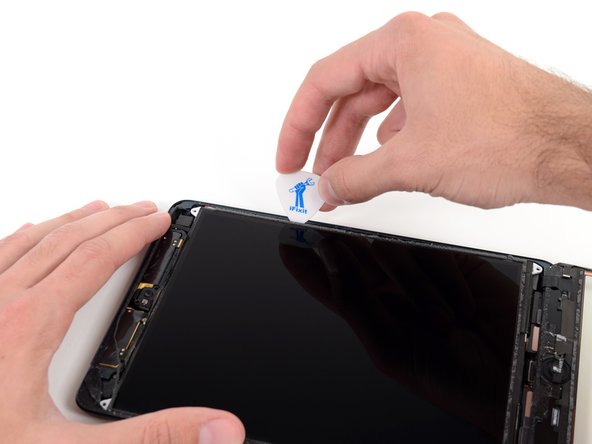
İlk yerleştirdiğiniz açma penasını alın ve iPad'in üst köşesine doğru kaydırın.
-
Açma penasının ucunu ön camın altından görebiliyorsanız paniğe kapılmayın; penayı biraz dışarı çekmeniz yeterlidir. Büyük olasılıkla her şey yolunda olacaktır ancak LCD'nin ön kısmında temizlenmesi zor bir yapışkan izi bırakabileceğinden bu durumdan kaçınmaya çalışın.
-
-
-
iOpener'ı tekrar ısıtın ve iPad'in üst kenarına, ön kameranın üzerine yerleştirin.
-
-
-
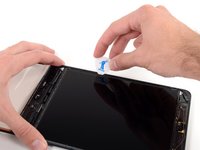
Yapışkanı ayırmak için açma penasını iPad'in sol üst köşesi boyunca kaydırın.
-
-
-
Açma penasını iPad'in üst kenarı boyunca kaydırın ve kameraya ulaşmadan hemen önce durun.
-
-
-
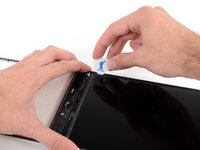
Açma penasını hafifçe dışarı çekin ve penanın ucunu, üst kenarın ön kamera bölümü boyunca nazikçe kaydırın.
-
-
-
Açma penasını iPad'de ön kameranın biraz ilerisinde bırakın.
-
Köşe kısmındaki yapışkanın soğudukça tekrar yapışmasını önlemek için ikinci açma penasını olduğu yerde bırakın.
-
-
-
Önceki açma penasını iPad'in içine daha derine yerleştirin ve kameradan uzaklaştırarak köşeye doğru kaydırın.
-
-
-
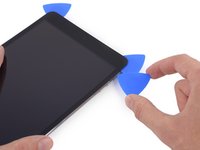
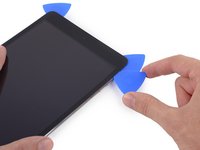
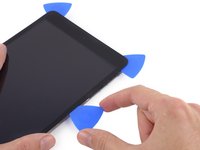
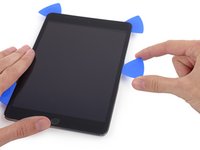
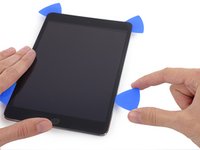
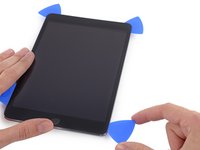
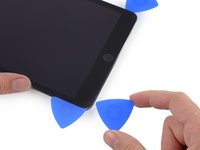
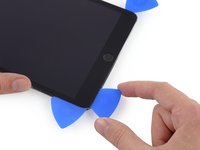
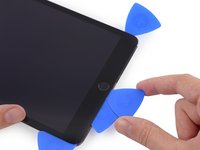
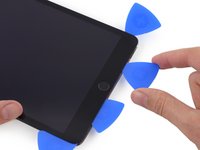
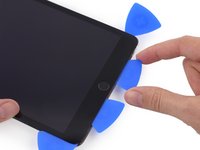
Ön panel yapışkanının tekrar yapışmasını önlemek için üç adet açma penasını iPad'in köşelerinde bırakın.
-
iOpener'ı tekrar ısıtın ve iPad'in kalan uzun kenarına, ses düğmesi ve kilit düğmesi boyunca yerleştirin.
-
-
-
Camın üst kenarını tamamen serbest bırakmak için sağ üstteki açma penasini köşenin etrafında kaydırın.
-
Yapışkan contanın tekrar yapışmasını önlemek için bu penayı yerinde bırakın ve bir sonraki adım için yeni bir pena alın.
-
-
-
Yeni bir açma penası yerleştirin ve iPad'in sağ kenarının ortasına doğru kaydırarak yapışkanı açın.
-
-
-
Yapışkanı ayırmak için açma penasini iPad'in sağ kenarı boyunca kaydırmaya devam edin.
-
-
-
Açma penalarını yerinde bırakın ve iOpener'ı tekrar ısıtın.
-
Tekrar ısıttığınız iOpener'ı iPad'in ana sayfa düğmesi tarafına yerleştirin ve camın altındaki yapışkanı yumuşatmak için birkaç dakika bekletin.
-
-
-
Alt sol açma penasını alt sol köşeye doğru kaydırarak o köşedeki yapışkanı kesin.
-
Penayı köşede bırakın. Daha fazla ilerlemeyin ve penayı iPad'den çıkarmayın.
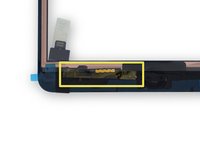
-
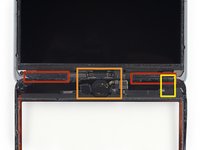
Antenler
-
Ana sayfa düğmesi boşluğu
-
Sayısallaştırıcı kablosu
-
Aşağıdaki adımlar, bu bileşenlere zarar vermemek için nereden ayırma işlemi yapmanız gerektiğini gösterecektir. Yalnızca belirtilen yerleri ısıtın ve ayırın.
-
-
-
Yeni bir açma penasıyla, sol taraftaki antenin üzerinden nazikçe geçin ve ana sayfa düğmesi öncesinde durun.
-
Devam etmeden önce açma penasini yerinde bırakın.
-
-
-
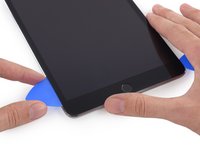
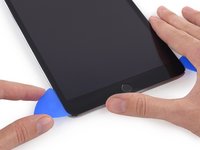
Sonuncu açma penasın ucunu bir önceki adımda kullandığınız açma penasın yanına yerleştirin ve ana sayfa düğmesinin altına doğru kaydırın.
-
Açma penasın ucunu biraz daha derine yerleştirin ve ana sayfa düğmesine doğru geri hareket ettirin.
-
-
-
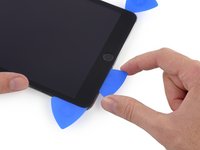
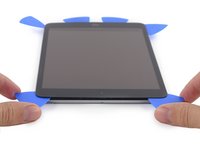
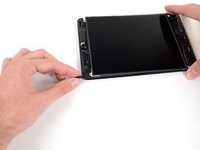
iPad'in ana sayfa düğmesinin karşısındaki üst kısmında, her iki köşeye de birer pena yerleştirmiş olmalısınız. Camı hafifçe kaldırmak için pentaları döndürün ve dört kenar boyunca kalan son yapışkanları da ayırın.
-
-
-
Alt kenar boyunca yapışkanı daha fazla ayırmak için yavaşça ve nazikçe kaldırın.
-
-
-
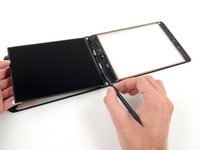
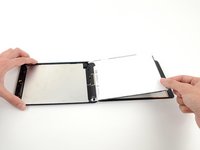
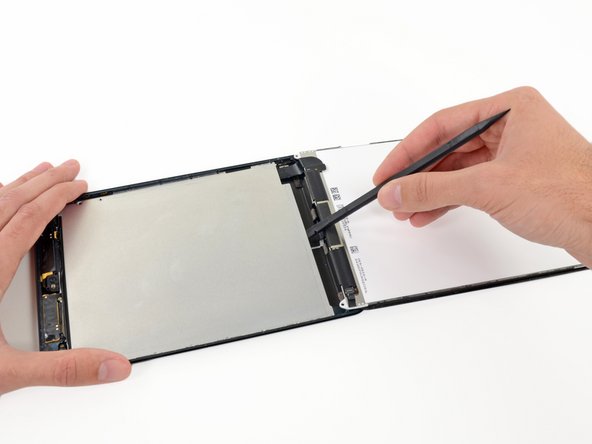
Yapışkanın tamamı ayrıldıktan sonra ön camı bir kitap sayfası gibi açın ve çalışma alanınıza dayayın.
-
-
-
Ön kamera yuvası ön panele yapışmış olabilir; yuvanın kenarından tutarak kaldırın ve korumak için kameranın üzerine geri yerleştirin.
-
Ön kamera yuvasını yapışkandan kurtarmak için bir kenarından hafifçe oynatarak kaldırın ve ön panelden ayırın.
-
Ön kamera yuvasını arka kasadaki girintisine geri yerleştirin.
-
-
-
-
Bu adımda kullanılan alet:Tweezers$4.99
-
Sağ üst LCD vidasını kapatan dikdörtgen köpük bant parçasını kaldırmak ve çıkarmak için cımbız kullanın.
-
Sağ alt LCD vidasını kapatan üçgen bandı çıkarın.
-
-
-
Bant varsa, plastik kanırtma aparatının düz ucunu kullanarak bandı kaldırıp uzaklaştırın ve altındaki LCD vidasını açığa çıkarın.
-
-
-
LCD'yi arka kasaya sabitleyen dört adet 3,9 mm'lik Phillips #000 vidayı çıkarın.
-
-
-
LCD çerçevesini sağ hoparlöre bağlayan küçük bant parçasını cımbızla kaldırın.
-
-
-
LCD'yi çevreleyen köpük bandın üst kısmını yukarı çekmek için bir cımbız kullanın.
-
LCD'nin üst kısmını açığa çıkarmak için köpük bandı cımbızla soyun.
-
-
-
Plastik kanırtma aparatının ucunu LCD çerçevesi ile LCD'nin üst kısmındaki bant arasına yerleştirin.
-
Plastik kanırtma aparatını LCD çerçevesi ile bant arasındaki boşluk boyunca kaydırarak bandı LCD çerçevesinden ayırın.
-
-
-
LCD'nin sol tarafının üst kısmına yakın bir noktada, LCD ile arka kasa arasındaki boşluğa bir pena yerleştirin.
-
Penayı, LCD ile arka kasa arasındaki boşluğu genişletmeye yetecek kadar iPad'den hafifçe uzağa doğru bükün.
-
-
-
Açma penasını LCD'nin sol tarafı boyunca üç farklı noktaya daha yerleştirin ve LCD'yi arka kasanın sağ tarafına doğru kaydırmak için her noktada penayı bükün.
-
-
-
Şimdi LCD ekranın sağ tarafına geçin ve LCD ekranı sola doğru kaydırmak için açma penasını yan tarafta birkaç farklı noktaya yerleştirip dikkatlice ayırın.
-
-
-
Plastik kanırtma aparatının yassı ucunu LCD çerçevesi ile metal arka plaka arasına sokun.
-
-
-
Cihazın sağ üst köşesinden başlayarak, plastik kanırtma aparatını LCD çerçevesi ile metal arka plaka arasına sokun; ilerledikçe yapışkan ayrılacaktır.
-
-
-
LCD'nin üst kısmı boyunca aynı işlemi tekrarlayın.
-
Plastik kanırtma aparatının yassı ucunu LCD çerçevesi ile metal destek plakası arasına yerleştirin ve plastik kanırtma aparatını cihazın üst kısmı boyunca yavaşça iterek yapışkanı ayırın.
-
-
-
LCD'nin sol tarafıyla devam edin: plastik kanırtma aparatının yassı ucunu LCD ve LCD kalkan plaka arasına yerleştirin ve plastik kanırtma aparatını gidebildiği kadar içeri sokun.
-
-
-
LCD ekranı, yapışkandan tamamen ayrıldığından emin olmak için arka kasadan birkaç inç yukarı kaldırın.
-
-
-
-
LCD'yi bir elinizle tutarken, plastik kanırtma aparatının düz ucunu bu bant ile sol hoparlör arasındaki boşluğa yerleştirin.
-
Bandı hoparlörden ayırmak için plastik kanırtma aparatını dışa doğru döndürürken LCD'yi hoparlörlerden yavaşça çekin.
-
-
-
Plastik kanırtma aparatının düz ucunu, sağ hoparlör ile LCD bandı arasındaki boşluğa yerleştirin.
-
LCD'yi hoparlörlerden uzaklaştırırken, plastik kanırtma aparatını dışa doğru çevirerek boşluğu genişletin ve bandı hoparlörden ayırın.
-
-
-
LCD ekranı ters çevirin ve ön panel camının üzerine bırakın.
-
-
-
-
-
LCD kalkan plakayı iPad arka kasasına sabitleyen aşağıdaki vidaları çıkarın:
-
İki adet 2,6 mm Yıldız/Phillips #00
-
On üç adet 1,7 mm Yıldız/Phillips #00
-
Bazı cihazlarda bir adet ilave 1,7 mm Yıldız/Phillips #00.
-
-
-
Plastik kanırtma aparatının yassı ucunu, iPad'in alt kısmından LCD kalkan plakanın merkezinin altına yerleştirin.
-
Plakayı arka kasanın kenarlarından ayırmak için plastik kanırtma aparatını kullanarak yukarı doğru kaldırın.
-
-
-
-
-
Bağlantı kalkanını anakarta sabitleyen üç adet 1,3 mm Yıldız vida #00'ı çıkarın.
-
-
Bu adımda kullanılan alet:Tweezers$4.99
-
Bağlantı kalkanını iPad'den tutup çıkarmak için bir çift cımbız kullanın.
-
-
-
Batarya konnektörünü anakart üzerindeki soketinden nazikçe ayırmak için plastik bir açma aleti kullanın.
-
-
-
-
-
LCD konnektörünü anakart üzerindeki soketinden ayırmak için plastik bir açma aleti kullanın.
-
-
-
LCD'yi bir elinizle tutarken, plastik kanırtma aparatının yassı ucunu LCD ile iPad'in sağ tarafındaki bant arasına yerleştirin.
-
Plastik kanırtma aparatını dışa doğru kaydırarak bandı ayırın ve bu sırada LCD'yi nazikçe yukarı kaldırarak banttan kurtarın.
-
-
-
LCD'yi bir elinizle tutmaya devam ederken, iPad'in sol tarafına geçin ve ikinci bant parçasını ayırmak için bir önceki adımdaki işlemi tekrarlayın.
-
Plastik kanırtma aparatının yassı ucunu LCD çerçevesi ile bant arasına sokun ve LCD'yi nazikçe yukarı kaldırırken dışa doğru kaydırın.
-
-
-
-
-
Soket üzerindeki baskıyı en aza indirmek için, bu görsellerde gösterilen uzun kenar yerine konnektörün kısa kenarının altından ayırmaya çalışın.
-
Sayısallaştırıcı konnektörünü, anakart üzerindeki soketinden dikkatlice yukarı kaldırarak ayırın.
-
-
-
-
-
Yedek ön panel üzerindeki sayısallaştırıcı kablosunun küçük yapışkan koruyucusunu çıkarın.
-
Sayısallaştırıcı kablosunu kendi üzerine doğru katlayın ve yapışkanı sabitlemek için sıkıca bastırın.
-
-
-
Camın iç tarafındaki büyük şeffaf plastik koruyucuyu soyun.
-
Ön panel düzeneğinin çevresindeki yapışkanı kaplayan tüm mavi plastik destekleri soyun.
-
Belirtilen bölgedeki sarı kapton bant veya siyah Elektrikli bant gibi hiçbir bakır kaplamayı sökmeyin.
-
Cam paneli cihazınıza takmadan önce üzerinde parmak izi veya kir olmadığından emin olun.
-
-
-
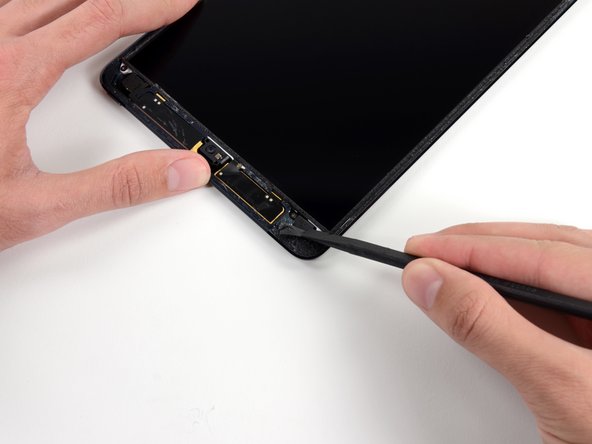
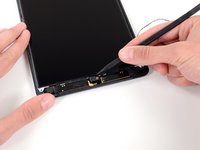
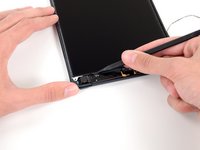
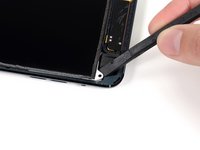
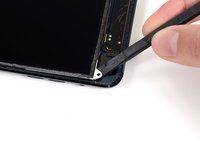
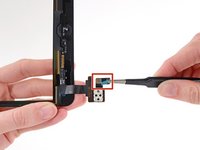
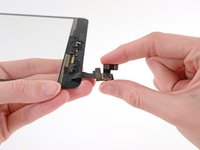
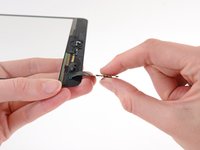
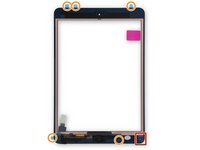
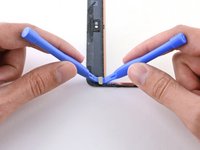
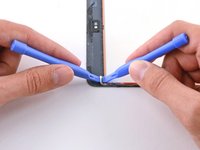
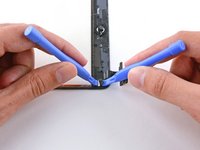
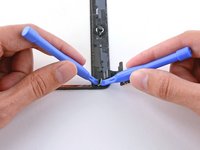
Bir açma aletinin ucunu, ön panel düzeneğinin sol üst köşesinin yakınındaki mıknatısın her iki yanına yerleştirin.
-
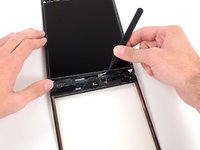
Sağ taraftaki açma aletinin ucunu dikkatlice mıknatısın altına yerleştirin.
-
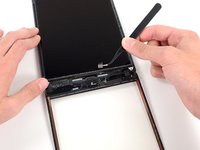
Sol taraftaki açma aletini mıknatısın altına yerleştirin ve aynı anda hem kanırtarak hem de sağ taraftaki açma aletine doğru iterek çıkarın.
-
-
-
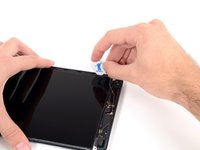
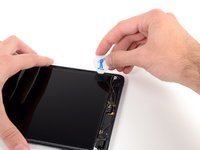
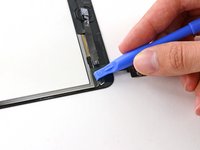
Ön panel düzeneğinin sol alt köşesinin yakınındaki akıllı kapak mıknatısını çıkarmak için daha önce tarif edilen prosedürü uygulayın.
-
-
-
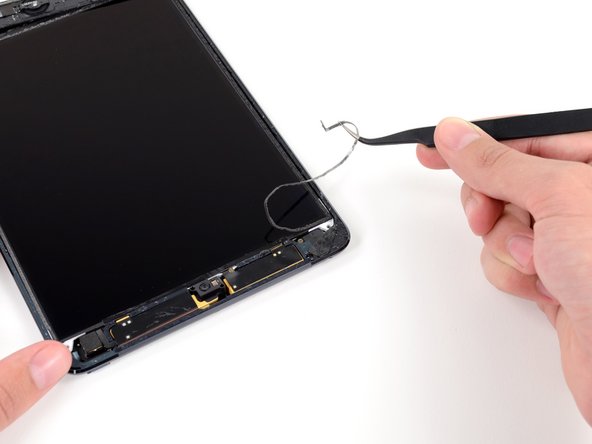
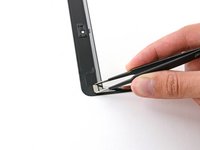
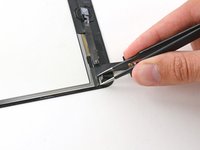
Sol üst akıllı kapak mıknatısını dikkatlice yerine yerleştirmek için bir cımbız kullanın.
-
Aynı işlemi sol alt akıllı kapak mıknatısı için de tekrarlayın.
-
-


 FixBot'a Sor








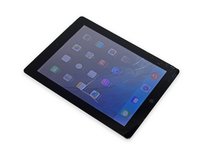


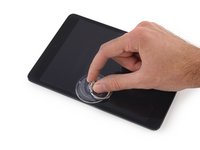
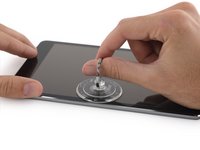
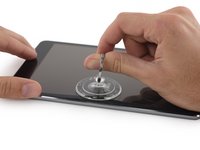







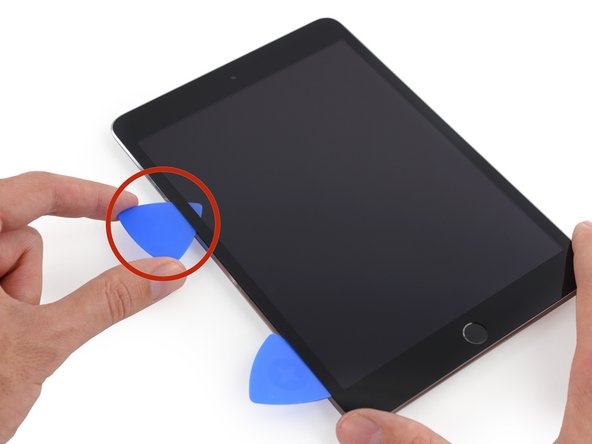

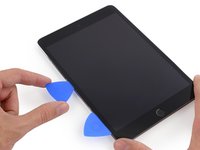
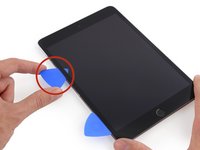
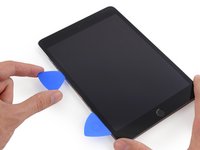


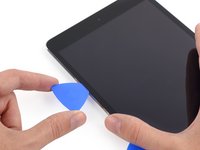
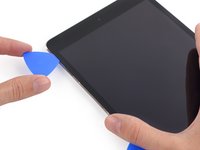
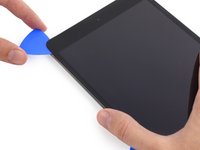


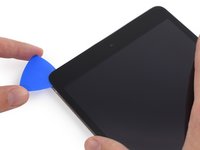
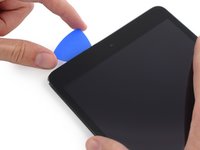
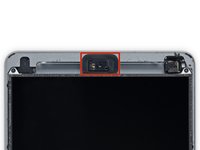


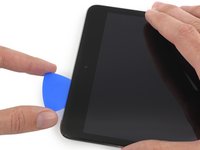
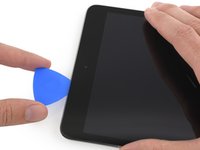
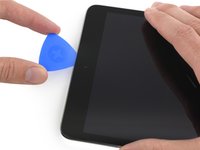


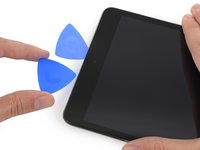
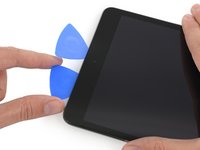
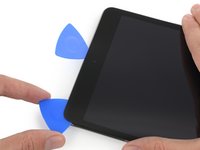


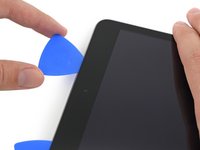
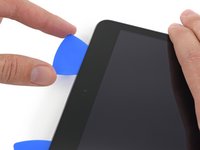
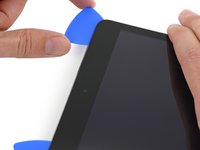


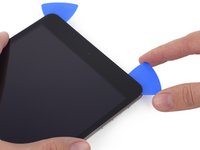
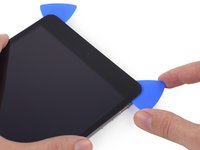












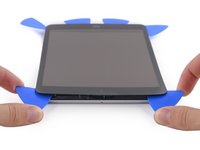


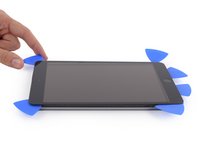
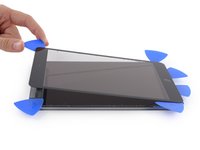


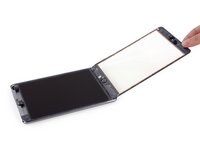
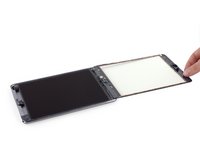


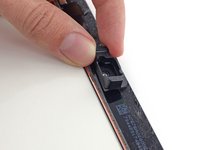
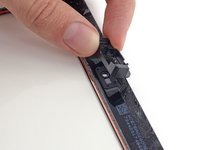
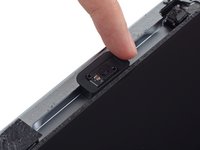






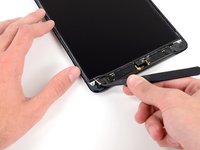
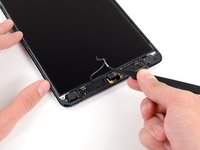
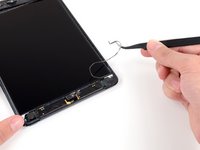


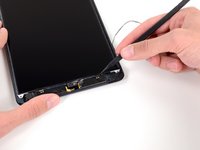






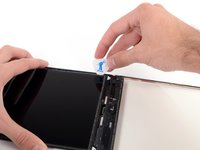
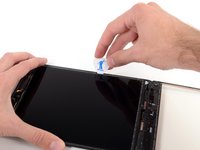
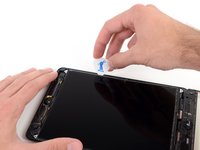


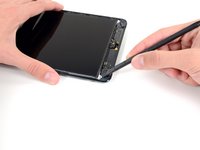


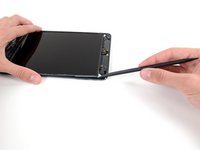
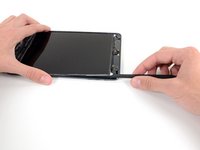
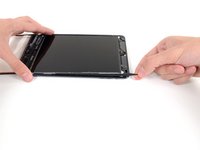


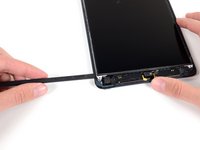
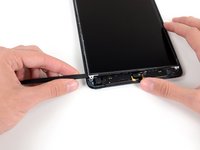
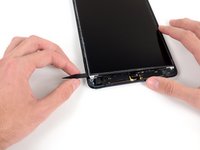




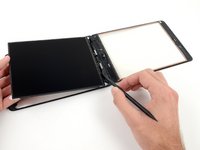


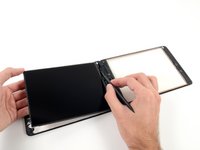
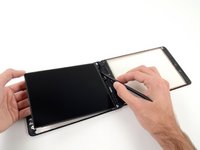


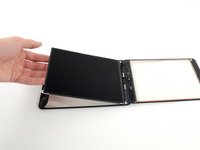




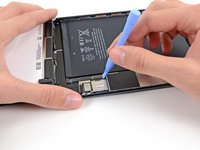
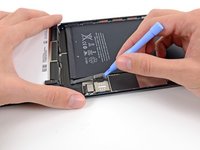

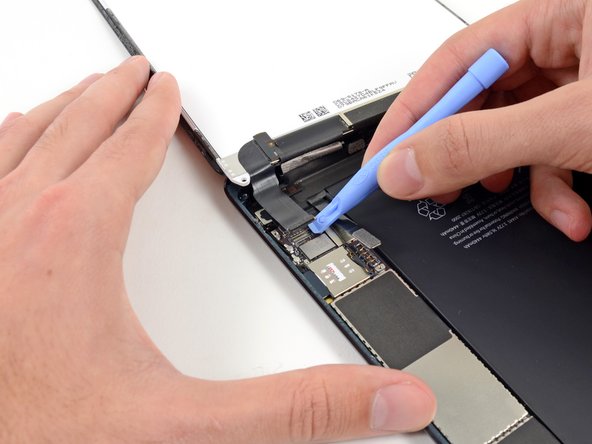
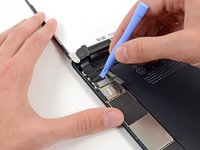
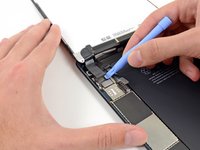


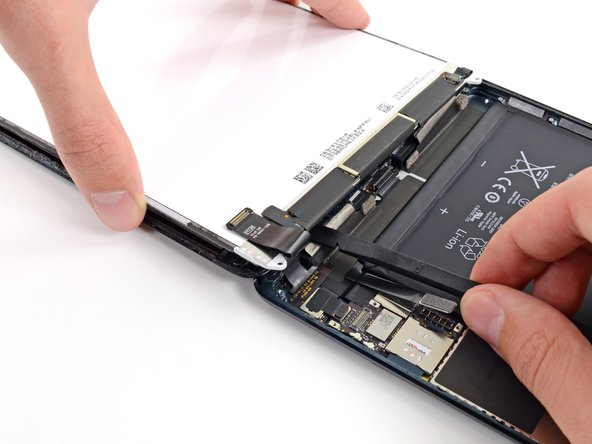
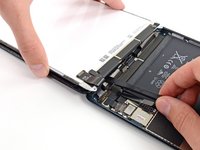


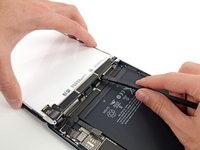
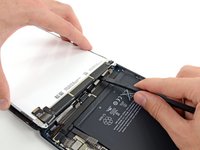
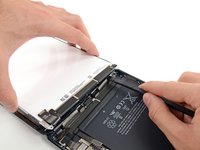


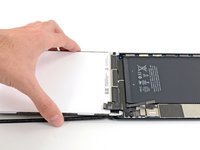
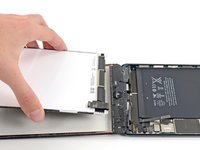


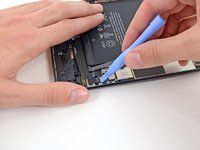
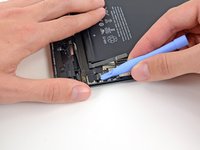


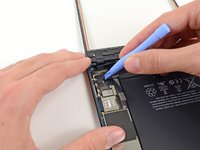
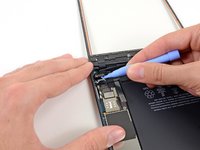


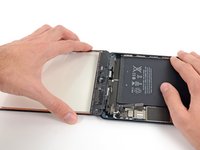
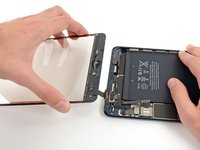










Cihazınızı tekrar monte etmek için bu talimatları ters sırayla uygulayın.
İptal et: Bu kılavuzu tamamlamadım.
88 farklı kişi bu kılavuzu tamamladı.


12Kılavuz Yorumları
I broke my LCD while doing this repair - be extremely careful when prying off broken digitizer, I got the pick a little too far in and lifted, putting pressure on the LCD. I didnt know the LCD was broken until powering on the device. Total bummer. Replacing LCD now. The stickers are garbage. Use an adhesive instead, dont even waste your time with the stickers.
i love this website but with the ipad mini, it would really be beneficial to have a reassembly guide because of the level of difficulty. There is a lot left up to chance. LIke the yellow tape that comes around the ribbon cable. Do we remove it or not? Some say do...the guide doesnt mention it at all because it just covers removal, not reassembly. Plus there are a few metal contacts that come covered that are not covered in the replacement digitizer.
A reverse order would be great as noted above. Otherwise, i have it together and powered on and it works. I have books sitting on i pad hoping adhesive will adhere. I may use the iOpener on it to warm up adhesive and let it cool again. Thank you..
