Ana içeriğe geç
Onarım Topluluğuna Katılın - Hesap Oluşturun

Bu çeviri bir makine tarafından oluşturulmuştur ve henüz bir kişi tarafından incelenmemiştir. Bu dili konuşuyor musunuz? İnceleme için.

iPad Mini Wi-Fi ön panel düzeneği değişimi

Neye ihtiyacın var

    1. iPad Mini Wi-Fi ön panel düzeneği değişimi, iOpener'ı Isıtma: adım 1, 2 resimden 1. iPad Mini Wi-Fi ön panel düzeneği değişimi, iOpener'ı Isıtma: adım 1, 2 resimden 2.
      • İşleme başlamadan önce mikrodalganızı temizlenmenizi tavsiye ederiz. Aksi takdirde, yüzeydeki yağlı maddeler iOpener'a yapışabilir.

      • iOpener'ı mikrodalga fırının ortasına yerleştirin.

      • Döner tablalı mikrodalga fırınlar için: Tablanın sorunsuz bir şekilde döndüğünden emin olun. Aksi takdirde, iOpener'ınız takılıp fazla ısınabilir ve yanabilir.

      FixBot'a Sor

      Yorum Ekle

    2. iPad Mini Wi-Fi ön panel düzeneği değişimi: adım 2, 1 resimden 1.
      • iOpener'ı otuz saniye boyunca ısıtın.

      • Mikrodalga fırınınızın gücüne bağlı olarak daha fazla veya daha az süre gerekebilir. iOpener, dokunulduğunda neredeyse dokunulamayacak kadar sıcak olduğunda yeterince ısınmış demektir.

      • Tamir süresince iOpener soğudukça, tek seferde otuz saniye olmak üzere mikrodalgada tekrar ısıtın.

      • Tamir süresince iOpener'ı fazla ısıtmamaya dikkat edin; fazla ısıtma iOpener'ın patlamasına sebep olabilir. 100 °C (212 °F) üzerinde ısıtmaya çalışmayın.

      • iOpener'ın kabarık bir görüntüsü varsa, kesinlikle dokunmayın.

      • iOpener'ın orta kısmı hala dokunulamayacak kadar sıcaksa, tekrar ısıtmadan önce biraz daha kullanabilirsiniz. Doğru bir şekilde ısıtılmış iOpener, yaklaşık 10 dakika kadar sıcak kalacaktır.

      FixBot'a Sor
      Yorum Ekle

    3. iPad Mini Wi-Fi ön panel düzeneği değişimi: adım 3, 1 resimden 1.
      • iOpener'ı sıcak olan ortasından değil, herhangi iki ucun birinden tutarak mikrodalga fırından çıkartın.

      • iOpener fırından çıktığında epey sıcak olacaktır, dikkat edin. Gerekli ise, fırın eldiveni kullanabilirsiniz.

      FixBot'a Sor
      Yorum Ekle

    4. iPad Mini Wi-Fi ön panel düzeneği değişimi, Alternatif iOpener ısıtma yöntemi: adım 4, 2 resimden 1. iPad Mini Wi-Fi ön panel düzeneği değişimi, Alternatif iOpener ısıtma yöntemi: adım 4, 2 resimden 2.
      • Mikrodalga fırınınız yoksa iOpener'ınızı kaynar suda ısıtmak için bu adımı izleyin.

      • Bir tencereyi veya tavayı, iOpener'ı tamamen suyun içine alacak kadar suyla doldurun.

      • Suyu kaynama noktasına gelene kadar ısıtın. Isıtıcıyı kapatın.

      • iOpener'ı sıcak suyun içine koyun ve 2-3 dakika bekletin. iOpener'ın suyun içinde tamamen battığından emin olun.

      • Isınan iOpener'ı sıcak sudan çıkarmak için maşa kullanın.

      • iOpener'ı bir havluyla tamamen kurulayın.

      • iOpener çok sıcak olacaktır, bu nedenle yalnızca uç kısımlarındaki şeritlerinden tutmaya dikkat edin.

      • iOpener'ınız kullanıma hazır! iOpener'ı tekrar ısıtmanız gerekirse, suyu kaynatın, ısıtıcıyı kapatın ve iOpener'ı suyun içinde 2-3 dakika bekletin.

      FixBot'a Sor
      Yorum Ekle

    1. iPad Mini Wi-Fi ön panel düzeneği değişimi, Ekran Camını Bantlama: adım 5, 3 resimden 1. iPad Mini Wi-Fi ön panel düzeneği değişimi, Ekran Camını Bantlama: adım 5, 3 resimden 2. iPad Mini Wi-Fi ön panel düzeneği değişimi, Ekran Camını Bantlama: adım 5, 3 resimden 3.
      • Ekran camınız çatlaksa, camı bantlayarak tamir sırasında kırılmanın ilerlemesini engelleyin ve bedensel yaralanmaların önüne geçin.

      • iPad'in ekranının tamamı kaplanana kadar şeffaf koli bandını üst üste gelecek şekilde şeritler halinde yapıştırın.

      • Bu işlem, cam parçalarını bir arada tutacak ve ekranı ayırıp kaldırırken yapısal bütünlük sağlayacaktır.

      • Kılavuzda belirtilen adımları elinizden geldiğince takip edin. Ancak cam bir kez kırıldığında, siz çalıştıkça çatlamaya devam edecektir; bu nedenle cam parçalarını toplamak için metal bir tamir aleti kullanmanız gerekebilir.

      • Gözlerinizi korumak için koruyucu gözlük takın ve LCD ekrana zarar vermemeye dikkat edin.

      FixBot'a Sor
      Yorum Ekle

    2. iPad Mini Wi-Fi ön panel düzeneği değişimi: adım 6, 1 resimden 1.
      • Kenarından tutarak, ısıtılmış iOpener'ı iPad'in ana sayfa düğmesi düzeneğinin sol tarafına yerleştirin.

      • Yapışkanın camın altındaki kısmını yumuşatması için iOpener'ı yaklaşık beş dakika bekletin.

      FixBot'a Sor
      Yorum Ekle

    3. iPad Mini Wi-Fi ön panel düzeneği değişimi: adım 7, 3 resimden 1. iPad Mini Wi-Fi ön panel düzeneği değişimi: adım 7, 3 resimden 2. iPad Mini Wi-Fi ön panel düzeneği değişimi: adım 7, 3 resimden 3.
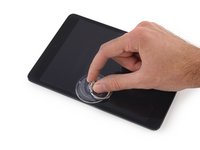
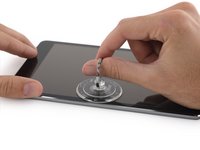
      • Vantuzu, ısıtılmış tarafın orta hizasına gelecek şekilde dikkatlice yerleştirin.

      • İyi bir vakum elde etmek için vantuzun ekran üzerine tamamen düz bir şekilde oturduğundan emin olun.

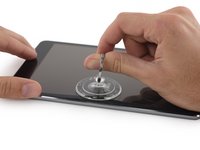
      • iPad'i bir elinizle bastırarak sabit tutarken, ön panel camını arka kasadan hafifçe ayırmak için vantuzu yukarı doğru çekin.

      • Camı yalnızca bir açma penası yerleştirecek kadar kaldırmaya dikkat edin; daha fazla kaldırırsanız camı çatlatma riskiyle karşı karşıya kalabilirsiniz.

      FixBot'a Sor

      Yorum Ekle

    4. iPad Mini Wi-Fi ön panel düzeneği değişimi: adım 8, 3 resimden 1. iPad Mini Wi-Fi ön panel düzeneği değişimi: adım 8, 3 resimden 2. iPad Mini Wi-Fi ön panel düzeneği değişimi: adım 8, 3 resimden 3.
      • Vantuzu kullanarak camı yukarı doğru tutarken, bir açma penasının ucunu cam ile iPad gövdesi arasındaki boşluğa kaydırın.

      • Açma penasını, ekranın kenarındaki siyah çerçeveden daha derine sokmayın. Penayı çok derine sokmak LCD'ye zarar verebilir.

      • Vakum sızdırmazlığını serbest bırakmak için vantuzun plastik çıkıntısını çekin ve vantuzu ekran düzeneğinden çıkarın.

      FixBot'a Sor

      Yorum Ekle

    5. iPad Mini Wi-Fi ön panel düzeneği değişimi, iOpener'ı yeniden ısıtın ve uygulayın: adım 9, 1 resimden 1.
      • iOpener'ı tekrar ısıtın ve uygulayın.

      • Onarım işlemi sırasında iOpener'ı aşırı ısıtmamaya dikkat edin. iOpener'ı yeniden ısıtmadan önce her zaman en az on dakika bekleyin.

      • iPad'in sol kenarını ısıtmak için birkaç dakika bekletin.

      FixBot'a Sor

      Yorum Ekle

    6. iPad Mini Wi-Fi ön panel düzeneği değişimi: adım 10, 3 resimden 1. iPad Mini Wi-Fi ön panel düzeneği değişimi: adım 10, 3 resimden 2. iPad Mini Wi-Fi ön panel düzeneği değişimi: adım 10, 3 resimden 3.
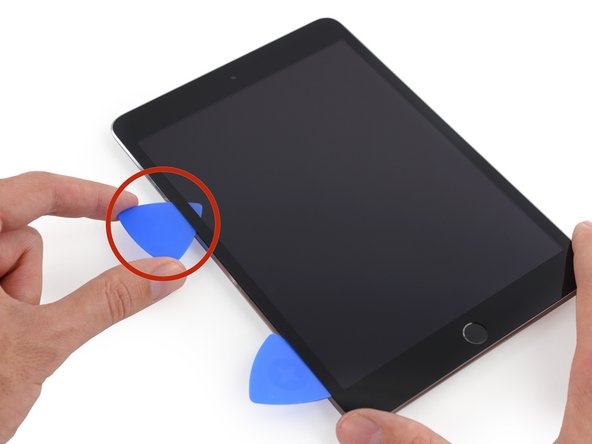
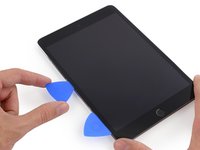
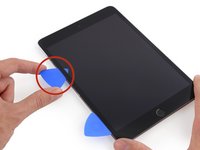
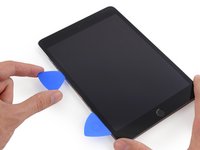
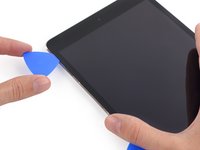
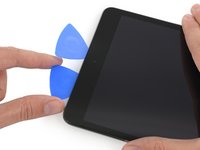
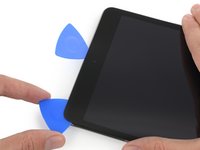
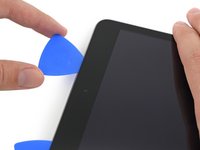
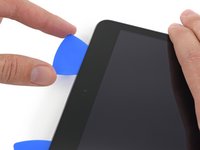
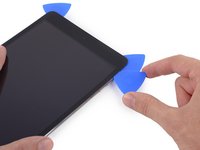
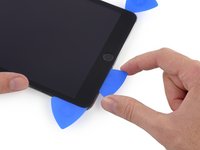
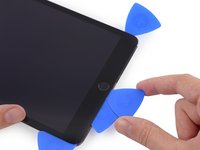
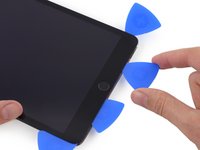
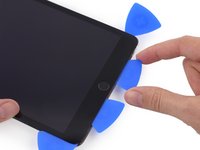
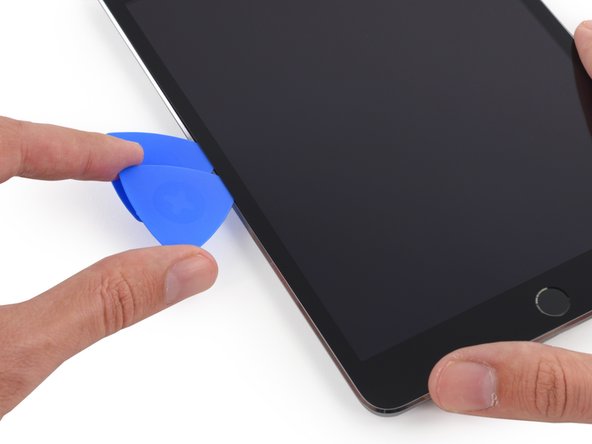
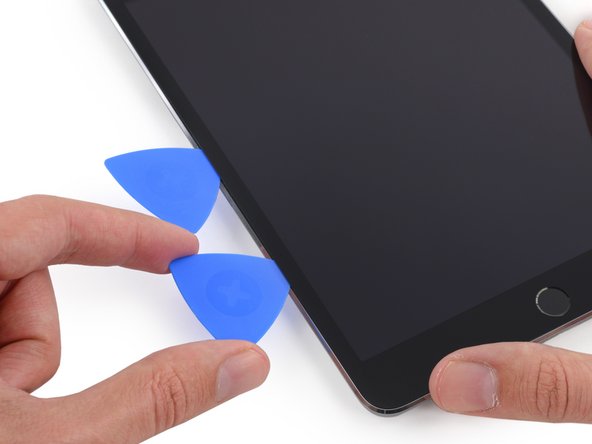
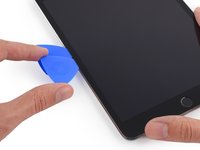
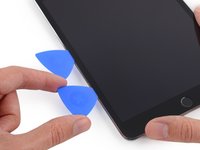
      • İkinci bir açma penasını ilkinin yanına yerleştirin ve ilerledikçe yapışkanı serbest bırakarak penayı iPad'in kenarı boyunca kaydırın.

      • İşlemin geri kalanında, açma penalarını camın altına kaydırmakta önemli bir dirençle karşılaşırsanız durun ve üzerinde çalıştığınız bölümü tekrar ısıtın. Penaları zorlamak camın çatlamasına neden olabilir.

      FixBot'a Sor
      Yorum Ekle

    7. iPad Mini Wi-Fi ön panel düzeneği değişimi: adım 11, 3 resimden 1. iPad Mini Wi-Fi ön panel düzeneği değişimi: adım 11, 3 resimden 2. iPad Mini Wi-Fi ön panel düzeneği değişimi: adım 11, 3 resimden 3.
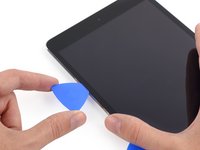
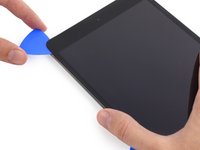
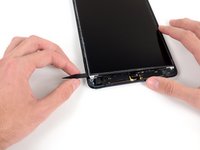
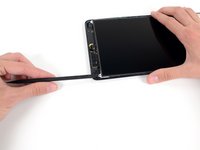
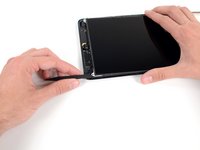
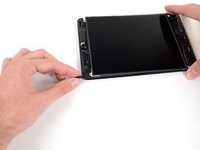
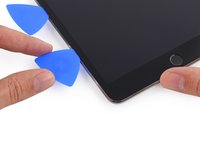
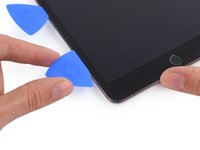
      • Yapışkanı ayırmak için açma penasını ekranın yan tarafı boyunca hareket ettirmeye devam edin.

      • Eğer açma penası ekran yapışkanına takılırsa, penayı iPad'in yan tarafında "yuvarlayarak" ilerletin ve yapışkanı ayırmaya devam edin.

      FixBot'a Sor
      Yorum Ekle

    8. iPad Mini Wi-Fi ön panel düzeneği değişimi: adım 12, 3 resimden 1. iPad Mini Wi-Fi ön panel düzeneği değişimi: adım 12, 3 resimden 2. iPad Mini Wi-Fi ön panel düzeneği değişimi: adım 12, 3 resimden 3.
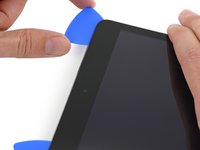
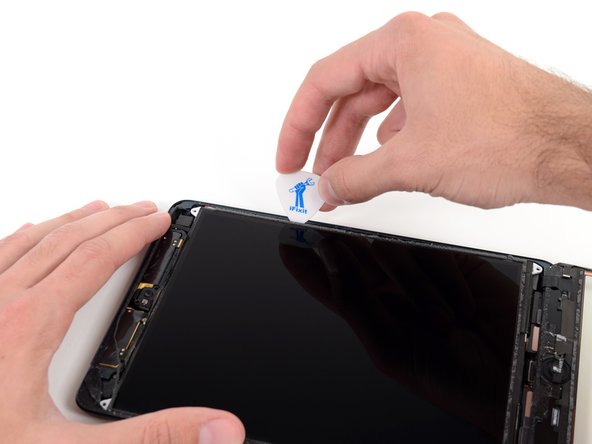
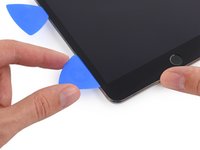
      • İlk yerleştirdiğiniz açma penasını alın ve iPad'in üst köşesine doğru kaydırın.

      • Açma penasının ucunu ön camın altından görebiliyorsanız paniğe kapılmayın; penayı biraz dışarı çekmeniz yeterlidir. Büyük olasılıkla her şey yolunda olacaktır ancak LCD'nin ön kısmında temizlenmesi zor bir yapışkan izi bırakabileceğinden bu durumdan kaçınmaya çalışın.
      FixBot'a Sor

      Yorum Ekle

    9. iPad Mini Wi-Fi ön panel düzeneği değişimi: adım 13, 1 resimden 1.
      • iOpener'ı tekrar ısıtın ve iPad'in üst kenarına, ön kameranın üzerine yerleştirin.

      • Onarım işlemi sırasında iOpener'ı aşırı ısıtmamaya dikkat edin. iOpener'ı tekrar ısıtmadan önce en az on dakika bekleyin.

      • Esnek bir iOpener'ınız varsa, sol üst köşeyi ve üst kenarı aynı anda ısıtmak için onu bükebilirsiniz.

      FixBot'a Sor

      Yorum Ekle

    10. iPad Mini Wi-Fi ön panel düzeneği değişimi: adım 14, 3 resimden 1. iPad Mini Wi-Fi ön panel düzeneği değişimi: adım 14, 3 resimden 2. iPad Mini Wi-Fi ön panel düzeneği değişimi: adım 14, 3 resimden 3.
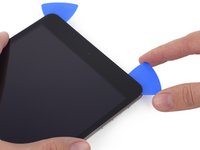
      • Yapışkanı ayırmak için açma penasını iPad'in sol üst köşesi boyunca kaydırın.

      FixBot'a Sor

      Yorum Ekle

    11. iPad Mini Wi-Fi ön panel düzeneği değişimi: adım 15, 3 resimden 1. iPad Mini Wi-Fi ön panel düzeneği değişimi: adım 15, 3 resimden 2. iPad Mini Wi-Fi ön panel düzeneği değişimi: adım 15, 3 resimden 3.
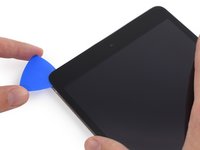
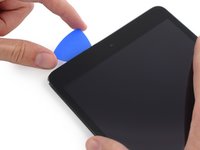
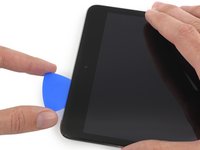
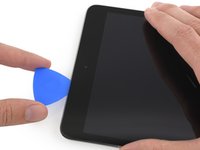
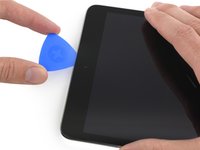
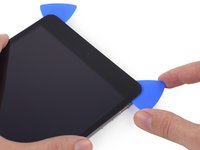
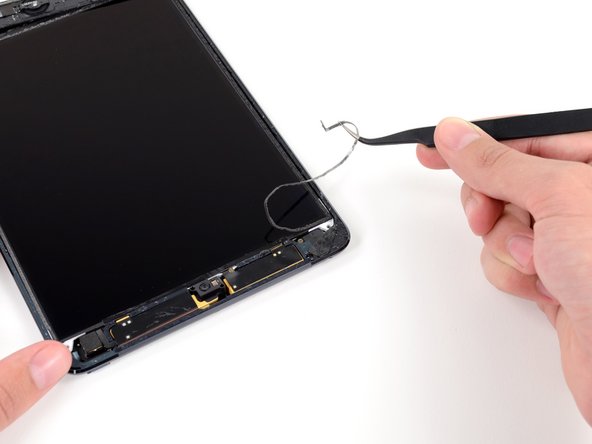
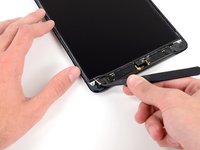
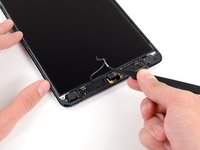
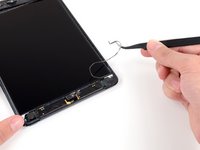
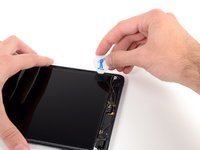
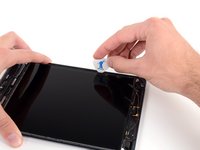
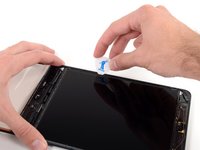
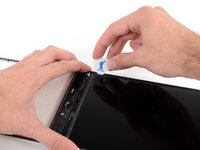
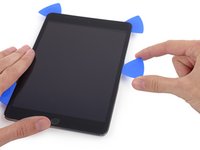
      • Açma penasını iPad'in üst kenarı boyunca kaydırın ve kameraya ulaşmadan hemen önce durun.

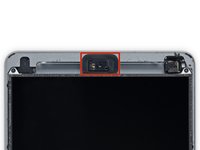
      • Üçüncü görsel, ön kameranın ve yuvasının iPad'deki yerini göstermektedir.

      • Açma penasını ön kameranın üzerinden kaydırmaktan kaçının; aksi takdirde lensin üzerine yapışkan bulaştırabilir veya kameraya zarar verebilirsiniz. Takip eden adımlarda ön kameraya zarar vermekten en iyi nasıl kaçınacağınız ayrıntılı olarak açıklanacaktır.

      FixBot'a Sor
      Yorum Ekle

    12. iPad Mini Wi-Fi ön panel düzeneği değişimi: adım 16, 3 resimden 1. iPad Mini Wi-Fi ön panel düzeneği değişimi: adım 16, 3 resimden 2. iPad Mini Wi-Fi ön panel düzeneği değişimi: adım 16, 3 resimden 3.
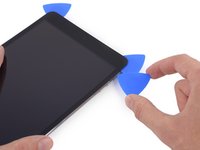
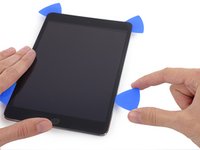
      • Açma penasını hafifçe dışarı çekin ve penanın ucunu, üst kenarın ön kamera bölümü boyunca nazikçe kaydırın.

      FixBot'a Sor
      Yorum Ekle

    13. iPad Mini Wi-Fi ön panel düzeneği değişimi: adım 17, 3 resimden 1. iPad Mini Wi-Fi ön panel düzeneği değişimi: adım 17, 3 resimden 2. iPad Mini Wi-Fi ön panel düzeneği değişimi: adım 17, 3 resimden 3.
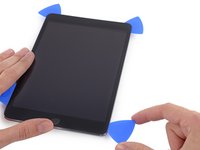
      • Açma penasını iPad'de ön kameranın biraz ilerisinde bırakın.

      • İkinci bir açma penası alın ve ilk penanın az önce bulunduğu yerin, yani kameranın soluna yerleştirin. Kalan tüm yapışkanları tamamen kesmek için penayı köşeye doğru kaydırın.

      • Köşe kısmındaki yapışkanın soğudukça tekrar yapışmasını önlemek için ikinci açma penasını olduğu yerde bırakın.

      FixBot'a Sor
      Yorum Ekle

    14. iPad Mini Wi-Fi ön panel düzeneği değişimi: adım 18, 3 resimden 1. iPad Mini Wi-Fi ön panel düzeneği değişimi: adım 18, 3 resimden 2. iPad Mini Wi-Fi ön panel düzeneği değişimi: adım 18, 3 resimden 3.
      • Önceki açma penasını iPad'in içine daha derine yerleştirin ve kameradan uzaklaştırarak köşeye doğru kaydırın.

      FixBot'a Sor

      Yorum Ekle

    15. iPad Mini Wi-Fi ön panel düzeneği değişimi: adım 19, 1 resimden 1.
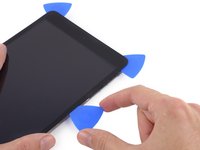
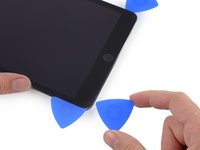
      • Ön panel yapışkanının tekrar yapışmasını önlemek için üç adet açma penasını iPad'in köşelerinde bırakın.

      • iOpener'ı tekrar ısıtın ve iPad'in kalan uzun kenarına, ses düğmesi ve kilit düğmesi boyunca yerleştirin.

      FixBot'a Sor

      Yorum Ekle

    16. iPad Mini Wi-Fi ön panel düzeneği değişimi: adım 20, 2 resimden 1. iPad Mini Wi-Fi ön panel düzeneği değişimi: adım 20, 2 resimden 2.
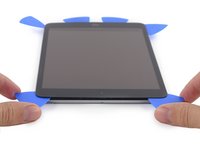
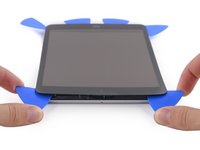
      • Camın üst kenarını tamamen serbest bırakmak için sağ üstteki açma penasini köşenin etrafında kaydırın.

      • Yapışkan contanın tekrar yapışmasını önlemek için bu penayı yerinde bırakın ve bir sonraki adım için yeni bir pena alın.

      FixBot'a Sor

      Yorum Ekle

    17. iPad Mini Wi-Fi ön panel düzeneği değişimi: adım 21, 3 resimden 1. iPad Mini Wi-Fi ön panel düzeneği değişimi: adım 21, 3 resimden 2. iPad Mini Wi-Fi ön panel düzeneği değişimi: adım 21, 3 resimden 3.
      • Yeni bir açma penası yerleştirin ve iPad'in sağ kenarının ortasına doğru kaydırarak yapışkanı açın.

      FixBot'a Sor

      Yorum Ekle

    18. iPad Mini Wi-Fi ön panel düzeneği değişimi: adım 22, 3 resimden 1. iPad Mini Wi-Fi ön panel düzeneği değişimi: adım 22, 3 resimden 2. iPad Mini Wi-Fi ön panel düzeneği değişimi: adım 22, 3 resimden 3.
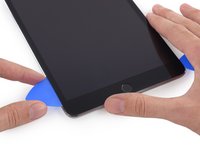
      • Yapışkanı ayırmak için açma penasini iPad'in sağ kenarı boyunca kaydırmaya devam edin.

      FixBot'a Sor
      Yorum Ekle

    19. iPad Mini Wi-Fi ön panel düzeneği değişimi: adım 23, 1 resimden 1.
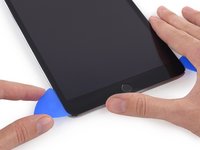
      • Açma penalarını yerinde bırakın ve iOpener'ı tekrar ısıtın.

      • iOpener'ı aşırı ısıtmamaya dikkat edin; on dakikada birden fazla ısıtmayın.

      • Tekrar ısıttığınız iOpener'ı iPad'in ana sayfa düğmesi tarafına yerleştirin ve camın altındaki yapışkanı yumuşatmak için birkaç dakika bekletin.

      FixBot'a Sor
      Yorum Ekle

    20. iPad Mini Wi-Fi ön panel düzeneği değişimi: adım 24, 3 resimden 1. iPad Mini Wi-Fi ön panel düzeneği değişimi: adım 24, 3 resimden 2. iPad Mini Wi-Fi ön panel düzeneği değişimi: adım 24, 3 resimden 3.
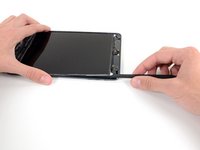
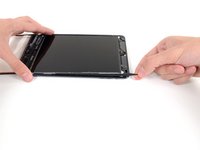
      • Alt sol açma penasını alt sol köşeye doğru kaydırarak o köşedeki yapışkanı kesin.

      • Penayı köşede bırakın. Daha fazla ilerlemeyin ve penayı iPad'den çıkarmayın.

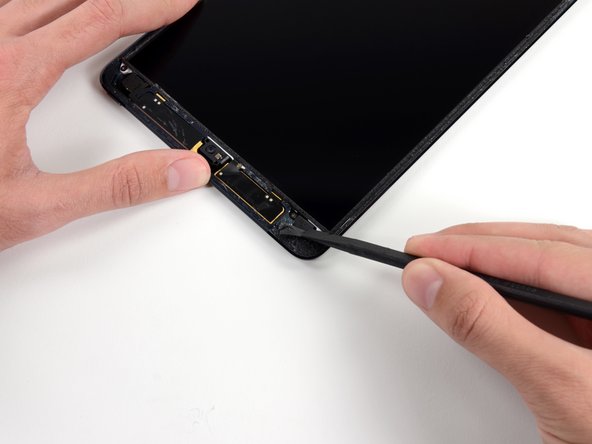
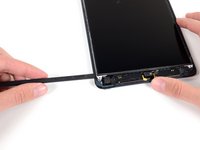
      • Alt çerçevenin altında kaçınılması gereken pek çok şey var, bu yüzden üçüncü görseli dikkatlice inceleyin:

      • Antenler
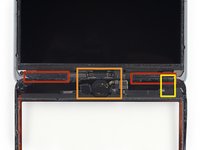
      • Ana sayfa düğmesi boşluğu

      • Sayısallaştırıcı kablosu

      • Aşağıdaki adımlar, bu bileşenlere zarar vermemek için nereden ayırma işlemi yapmanız gerektiğini gösterecektir. Yalnızca belirtilen yerleri ısıtın ve ayırın.

      FixBot'a Sor

      Yorum Ekle

    21. iPad Mini Wi-Fi ön panel düzeneği değişimi: adım 25, 3 resimden 1. iPad Mini Wi-Fi ön panel düzeneği değişimi: adım 25, 3 resimden 2. iPad Mini Wi-Fi ön panel düzeneği değişimi: adım 25, 3 resimden 3.
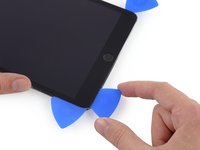
      • Yapışkanın tekrar yapışmasını önlemek için bir önceki adımdaki açma penasini yerinde bırakın.

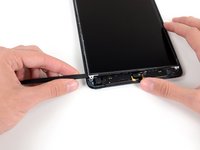
      • Yeni bir açma penasıyla, sol taraftaki antenin üzerinden nazikçe geçin ve ana sayfa düğmesi öncesinde durun.

      • Açma penasini yalnızca dış kenardan iPad'in merkezine doğru kaydırın. Açma penasini dış kenara doğru geri hareket ettirmeyin, bu yöndeki hareket antene zarar verebilir.

      • Açma penasini alt bölüm üzerinde birden fazla kez kaydırmanız gerekirse, penayı çıkarın ve dış kenardan tekrar takarak içeri doğru kaydırın.

      • Devam etmeden önce açma penasini yerinde bırakın.

      FixBot'a Sor

      Yorum Ekle

    22. iPad Mini Wi-Fi ön panel düzeneği değişimi: adım 26, 3 resimden 1. iPad Mini Wi-Fi ön panel düzeneği değişimi: adım 26, 3 resimden 2. iPad Mini Wi-Fi ön panel düzeneği değişimi: adım 26, 3 resimden 3.
      • Sonuncu açma penasın ucunu bir önceki adımda kullandığınız açma penasın yanına yerleştirin ve ana sayfa düğmesinin altına doğru kaydırın.

      • Sayısallaştırıcı kablosunu kesmemek için sağ taraftan yaklaşık 2,5 cm (bir inç) kala durun.

      • Açma penasın ucunu biraz daha derine yerleştirin ve ana sayfa düğmesine doğru geri hareket ettirin.

      • Açma penası tamamen içeri girdiğinde sadece iPad'in merkezine doğru kaydırdığınızdan emin olun; aksi takdirde camın altındaki antene zarar verebilirsiniz.

      FixBot'a Sor

      Yorum Ekle

    23. iPad Mini Wi-Fi ön panel düzeneği değişimi: adım 27, 1 resimden 1.
      • iOpener'ı yeniden ısıtın ve iPad'in üst çerçevesine tekrar uygulayın.

      FixBot'a Sor

      Yorum Ekle

    24. iPad Mini Wi-Fi ön panel düzeneği değişimi: adım 28, 2 resimden 1. iPad Mini Wi-Fi ön panel düzeneği değişimi: adım 28, 2 resimden 2.
      • Bu adımda çok dikkatli olun. Acele etmeyin; yapışkanın sıcak ve yumuşak olduğundan ve tüm yapışkanı bir açma penasıyla geçtiğinizden emin olun. Durup tekrar ısıtmaktan çekinmeyin.

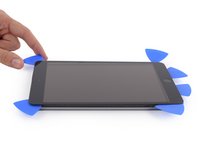
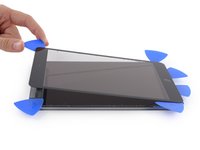
      • iPad'in ana sayfa düğmesinin karşısındaki üst kısmında, her iki köşeye de birer pena yerleştirmiş olmalısınız. Camı hafifçe kaldırmak için pentaları döndürün ve dört kenar boyunca kalan son yapışkanları da ayırın.

      • Önemli ölçüde dirençle karşılaşırsanız, döndürmeyi bırakın. Pentaları yerinde bırakın, tekrar ısıtın, iOpener'ı sorunlu bölgelere uygulayın ve takılma noktasından bir açma penasını tekrar geçirin.

      FixBot'a Sor

      Yorum Ekle

    25. iPad Mini Wi-Fi ön panel düzeneği değişimi: adım 29, 2 resimden 1. iPad Mini Wi-Fi ön panel düzeneği değişimi: adım 29, 2 resimden 2.
      • Alt kenar boyunca yapışkanı daha fazla ayırmak için yavaşça ve nazikçe kaldırın.

      FixBot'a Sor

      Yorum Ekle

    26. iPad Mini Wi-Fi ön panel düzeneği değişimi: adım 30, 2 resimden 1. iPad Mini Wi-Fi ön panel düzeneği değişimi: adım 30, 2 resimden 2.
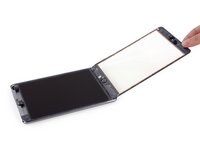
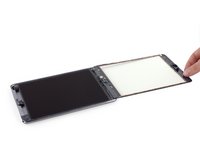
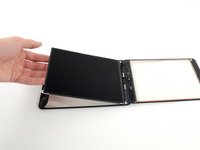
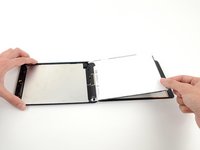
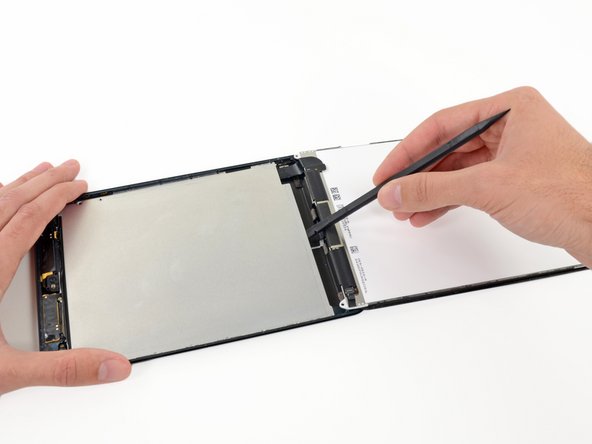
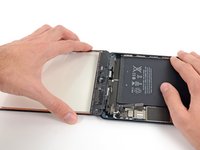
      • Yapışkanın tamamı ayrıldıktan sonra ön camı bir kitap sayfası gibi açın ve çalışma alanınıza dayayın.

      • Yeniden montaj sırasında ön panel düzeneğini tekrar kullanacaksanız, ekran yapışkanını değiştirmeniz gerekecektir. Ekran yapışkanınızı yeniden uygulamak ve cihazınızı tekrar kapatmak için ekran yapışkanı uygulama kılavuzumuzu kullanın.

      FixBot'a Sor

      Yorum Ekle

    27. iPad Mini Wi-Fi ön panel düzeneği değişimi: adım 31, 3 resimden 1. iPad Mini Wi-Fi ön panel düzeneği değişimi: adım 31, 3 resimden 2. iPad Mini Wi-Fi ön panel düzeneği değişimi: adım 31, 3 resimden 3.
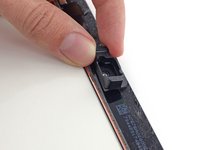
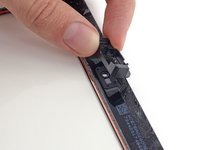
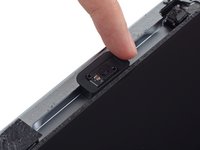
      • Ön kamera yuvası ön panele yapışmış olabilir; yuvanın kenarından tutarak kaldırın ve korumak için kameranın üzerine geri yerleştirin.

      • Ön kamera yuvasını yapışkandan kurtarmak için bir kenarından hafifçe oynatarak kaldırın ve ön panelden ayırın.

      • Ön kamera yuvasını arka kasadaki girintisine geri yerleştirin.

      FixBot'a Sor

      Yorum Ekle

    1. iPad Mini Wi-Fi ön panel düzeneği değişimi, LCD Ekran Grubu: adım 32, 3 resimden 1. iPad Mini Wi-Fi ön panel düzeneği değişimi, LCD Ekran Grubu: adım 32, 3 resimden 2. iPad Mini Wi-Fi ön panel düzeneği değişimi, LCD Ekran Grubu: adım 32, 3 resimden 3.
      Bu adımda kullanılan alet:
      Tweezers
      $4.99
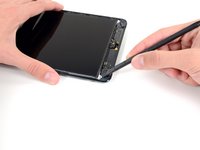
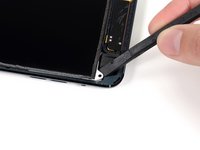
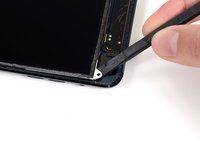
      • LCD'yi arka kılıfa sabitleyen sağ üst ve sağ alt vidaların üzerinde küçük köpük bant parçaları bulunur.

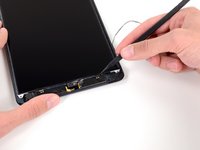
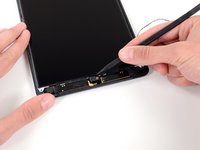
      • Sağ üst LCD vidasını kapatan dikdörtgen köpük bant parçasını kaldırmak ve çıkarmak için cımbız kullanın.

      • Sağ alt LCD vidasını kapatan üçgen bandı çıkarın.

      FixBot'a Sor

      Yorum Ekle

    2. iPad Mini Wi-Fi ön panel düzeneği değişimi: adım 33, 2 resimden 1. iPad Mini Wi-Fi ön panel düzeneği değişimi: adım 33, 2 resimden 2.
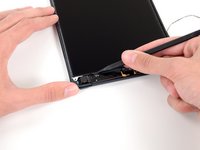
      • Sol üst LCD vidası, ön panelden gelen yapışkan bantla kaplı olabilir.

      • Bant varsa, plastik kanırtma aparatının düz ucunu kullanarak bandı kaldırıp uzaklaştırın ve altındaki LCD vidasını açığa çıkarın.

      FixBot'a Sor

      Yorum Ekle

    3. iPad Mini Wi-Fi ön panel düzeneği değişimi: adım 34, 1 resimden 1.
      • LCD'yi arka kasaya sabitleyen dört adet 3,9 mm'lik Phillips #000 vidayı çıkarın.

      FixBot'a Sor

      Yorum Ekle

    4. iPad Mini Wi-Fi ön panel düzeneği değişimi: adım 35, 2 resimden 1. iPad Mini Wi-Fi ön panel düzeneği değişimi: adım 35, 2 resimden 2.
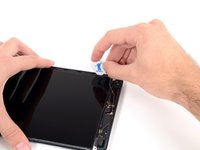
      • LCD çerçevesini sağ hoparlöre bağlayan küçük bant parçasını cımbızla kaldırın.

      FixBot'a Sor

      Yorum Ekle

    5. iPad Mini Wi-Fi ön panel düzeneği değişimi, Ekran bandını açma: adım 36, 3 resimden 1. iPad Mini Wi-Fi ön panel düzeneği değişimi, Ekran bandını açma: adım 36, 3 resimden 2. iPad Mini Wi-Fi ön panel düzeneği değişimi, Ekran bandını açma: adım 36, 3 resimden 3.
      • LCD çerçevesi üzerindeki ince bir köpük bant şeridi, LCD'yi altındaki panele bağlayan bir bandı kapatmaktadır. Devam etmek için, altta gizli olan bandı açığa çıkarmak amacıyla köpük bandın bir kısmını koparıp kaldırmanız gerekecektir.

      • LCD'yi çevreleyen köpük bandın üst kısmını yukarı çekmek için bir cımbız kullanın.

      • Ekrana zarar verebileceğinizden, cımbızla LCD'ye dokunmamaya dikkat edin.

      • LCD'nin üst kısmını açığa çıkarmak için köpük bandı cımbızla soyun.

      FixBot'a Sor

      Yorum Ekle

    6. iPad Mini Wi-Fi ön panel düzeneği değişimi: adım 37, 3 resimden 1. iPad Mini Wi-Fi ön panel düzeneği değişimi: adım 37, 3 resimden 2. iPad Mini Wi-Fi ön panel düzeneği değişimi: adım 37, 3 resimden 3.
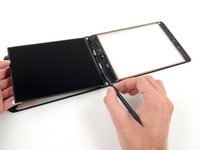
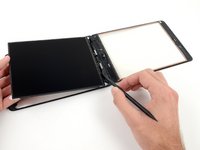
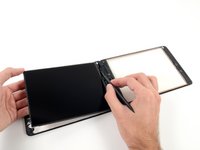
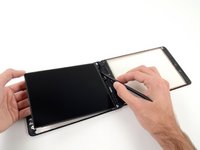
      • Plastik kanırtma aparatının ucunu LCD çerçevesi ile LCD'nin üst kısmındaki bant arasına yerleştirin.

      • Plastik kanırtma aparatını LCD çerçevesi ile bant arasındaki boşluk boyunca kaydırarak bandı LCD çerçevesinden ayırın.

      FixBot'a Sor

      Yorum Ekle

    7. iPad Mini Wi-Fi ön panel düzeneği değişimi: adım 38, 2 resimden 1. iPad Mini Wi-Fi ön panel düzeneği değişimi: adım 38, 2 resimden 2.
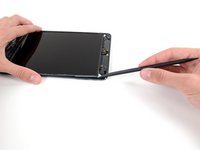
      • LCD, üst, sol ve sağ kenarları boyunca arkasındaki metal LCD kalkan plakaya yapıştırılmıştır. Bu yapıştırıcıyı güvenli bir şekilde gevşetmek için, LCD'yi birkaç milimetre sağa ve sola birkaç kez kaydırmak üzere bir pena kullanacaksınız.

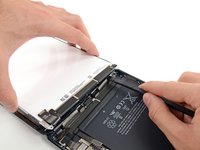
      • LCD'nin sol tarafının üst kısmına yakın bir noktada, LCD ile arka kasa arasındaki boşluğa bir pena yerleştirin.

      • Penayı, LCD ile arka kasa arasındaki boşluğu genişletmeye yetecek kadar iPad'den hafifçe uzağa doğru bükün.

      FixBot'a Sor

      Yorum Ekle

    8. iPad Mini Wi-Fi ön panel düzeneği değişimi: adım 39, 3 resimden 1. iPad Mini Wi-Fi ön panel düzeneği değişimi: adım 39, 3 resimden 2. iPad Mini Wi-Fi ön panel düzeneği değişimi: adım 39, 3 resimden 3.
      • Açma penasını LCD'nin sol tarafı boyunca üç farklı noktaya daha yerleştirin ve LCD'yi arka kasanın sağ tarafına doğru kaydırmak için her noktada penayı bükün.

      FixBot'a Sor

      Yorum Ekle

    9. iPad Mini Wi-Fi ön panel düzeneği değişimi, LCD ekranın yan taraflarını ayırın: adım 40, 3 resimden 1. iPad Mini Wi-Fi ön panel düzeneği değişimi, LCD ekranın yan taraflarını ayırın: adım 40, 3 resimden 2. iPad Mini Wi-Fi ön panel düzeneği değişimi, LCD ekranın yan taraflarını ayırın: adım 40, 3 resimden 3.
      • Şimdi LCD ekranın sağ tarafına geçin ve LCD ekranı sola doğru kaydırmak için açma penasını yan tarafta birkaç farklı noktaya yerleştirip dikkatlice ayırın.

      • LCD ekran kolayca sağa ve sola hareket edene kadar bu adımı ve bir önceki adımı birkaç kez tekrarlayın.

      FixBot'a Sor

      Yorum Ekle

    10. iPad Mini Wi-Fi ön panel düzeneği değişimi: adım 41, 3 resimden 1. iPad Mini Wi-Fi ön panel düzeneği değişimi: adım 41, 3 resimden 2. iPad Mini Wi-Fi ön panel düzeneği değişimi: adım 41, 3 resimden 3.
      • Sonraki birkaç adımda, LCD'yi altındaki yapışkandan tamamen ayırmak için bir plastik kanırtma aparatını LCD ile metal arka plaka arasına yerleştireceksiniz.

      • Plastik kanırtma aparatının yassı ucunu LCD çerçevesi ile metal arka plaka arasına sokun.

      • Plastik kanırtma aparatını LCD çerçevesi ile arka plaka arasına yerleştirdiğinizden emin olun, plakanın altına girmeyin. Plakayı yukarı doğru zorlamak ona zarar verecektir, çünkü plaka LCD'nin altındaki arka kasaya vidalanmıştır.

      FixBot'a Sor

      Yorum Ekle

    11. iPad Mini Wi-Fi ön panel düzeneği değişimi, LCD panelinin ayrılması: adım 42, 3 resimden 1. iPad Mini Wi-Fi ön panel düzeneği değişimi, LCD panelinin ayrılması: adım 42, 3 resimden 2. iPad Mini Wi-Fi ön panel düzeneği değişimi, LCD panelinin ayrılması: adım 42, 3 resimden 3.
      • Cihazın sağ üst köşesinden başlayarak, plastik kanırtma aparatını LCD çerçevesi ile metal arka plaka arasına sokun; ilerledikçe yapışkan ayrılacaktır.

      • Amaç LCD'yi yukarı doğru kanırtmak değil, yapışkanı ayırmaktır; bu nedenle LCD'nin bükülmesini önlemek için plastik kanırtma aparatının sivri ucunu olabildiğince alçakta tutun.

      • Plastik kanırtma aparatını sokmak LCD'nin köşesinin yukarı bükülmesine neden oluyorsa, yapışkanı daha fazla gevşetmek için adımları bir pena ile tekrarlayın.

      FixBot'a Sor

      Yorum Ekle

    12. iPad Mini Wi-Fi ön panel düzeneği değişimi, LCD üst kısmı boyunca aynı işlemi tekrarlayın.: adım 43, 3 resimden 1. iPad Mini Wi-Fi ön panel düzeneği değişimi, LCD üst kısmı boyunca aynı işlemi tekrarlayın.: adım 43, 3 resimden 2. iPad Mini Wi-Fi ön panel düzeneği değişimi, LCD üst kısmı boyunca aynı işlemi tekrarlayın.: adım 43, 3 resimden 3.
      • LCD'nin üst kısmı boyunca aynı işlemi tekrarlayın.

      • Plastik kanırtma aparatının yassı ucunu LCD çerçevesi ile metal destek plakası arasına yerleştirin ve plastik kanırtma aparatını cihazın üst kısmı boyunca yavaşça iterek yapışkanı ayırın.

      FixBot'a Sor

      Yorum Ekle

    13. iPad Mini Wi-Fi ön panel düzeneği değişimi: adım 44, 3 resimden 1. iPad Mini Wi-Fi ön panel düzeneği değişimi: adım 44, 3 resimden 2. iPad Mini Wi-Fi ön panel düzeneği değişimi: adım 44, 3 resimden 3.
      • LCD'nin sol tarafıyla devam edin: plastik kanırtma aparatının yassı ucunu LCD ve LCD kalkan plaka arasına yerleştirin ve plastik kanırtma aparatını gidebildiği kadar içeri sokun.

      • Bu noktada LCD, onu tutan yapışkandan kurtulmuş olmalıdır. Eğer kurtulmadıysa, LCD'yi tamamen serbest bırakmak için plastik kanırtma aparatını sağ taraftan veya üst kısımdan tekrar yerleştirin.

      FixBot'a Sor

      Yorum Ekle

    14. iPad Mini Wi-Fi ön panel düzeneği değişimi: adım 45, 1 resimden 1.
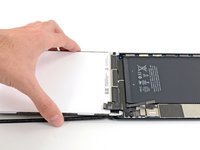
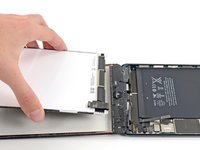
      • LCD ekranı, yapışkandan tamamen ayrıldığından emin olmak için arka kasadan birkaç inç yukarı kaldırın.

      FixBot'a Sor

      Yorum Ekle

    15. iPad Mini Wi-Fi ön panel düzeneği değişimi: adım 46, 2 resimden 1. iPad Mini Wi-Fi ön panel düzeneği değişimi: adım 46, 2 resimden 2.
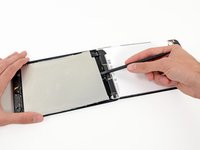
      • LCD'yi hoparlörlere iki geniş bant şeridi bağlar.

      • LCD'yi bir elinizle tutarken, plastik kanırtma aparatının düz ucunu bu bant ile sol hoparlör arasındaki boşluğa yerleştirin.

      • Bandı hoparlörden ayırmak için plastik kanırtma aparatını dışa doğru döndürürken LCD'yi hoparlörlerden yavaşça çekin.

      FixBot'a Sor

      Yorum Ekle

    16. iPad Mini Wi-Fi ön panel düzeneği değişimi: adım 47, 2 resimden 1. iPad Mini Wi-Fi ön panel düzeneği değişimi: adım 47, 2 resimden 2.
      • Plastik kanırtma aparatının düz ucunu, sağ hoparlör ile LCD bandı arasındaki boşluğa yerleştirin.

      • LCD'yi hoparlörlerden uzaklaştırırken, plastik kanırtma aparatını dışa doğru çevirerek boşluğu genişletin ve bandı hoparlörden ayırın.

      FixBot'a Sor

      Yorum Ekle

    17. iPad Mini Wi-Fi ön panel düzeneği değişimi, LCD ekranı çevirin: adım 48, 2 resimden 1. iPad Mini Wi-Fi ön panel düzeneği değişimi, LCD ekranı çevirin: adım 48, 2 resimden 2.
      • LCD ekranı ters çevirin ve ön panel camının üzerine bırakın.

      • Veri kablosuyla hâlâ bağlı olduğundan LCD ekranı iPad'den ayırmaya çalışmayın.

      FixBot'a Sor

      Yorum Ekle

    1. iPad Mini Wi-Fi ön panel düzeneği değişimi, LCD kalkan plaka: adım 49, 1 resimden 1.
      • LCD kalkan plakayı iPad arka kasasına sabitleyen aşağıdaki vidaları çıkarın:

      • İki adet 2,6 mm Yıldız/Phillips #00

      • On üç adet 1,7 mm Yıldız/Phillips #00

      • Bazı cihazlarda bir adet ilave 1,7 mm Yıldız/Phillips #00.

      FixBot'a Sor

      Yorum Ekle

    2. iPad Mini Wi-Fi ön panel düzeneği değişimi: adım 50, 2 resimden 1. iPad Mini Wi-Fi ön panel düzeneği değişimi: adım 50, 2 resimden 2.
      • Plastik kanırtma aparatının yassı ucunu, iPad'in alt kısmından LCD kalkan plakanın merkezinin altına yerleştirin.

      • Plakayı arka kasanın kenarlarından ayırmak için plastik kanırtma aparatını kullanarak yukarı doğru kaldırın.

      FixBot'a Sor

      Yorum Ekle

    3. iPad Mini Wi-Fi ön panel düzeneği değişimi, LCD kalkan plakayı çıkarın: adım 51, 1 resimden 1.
      • LCD kalkan plakayı iPad'den çıkarın.

      FixBot'a Sor

      Yorum Ekle

    1. iPad Mini Wi-Fi ön panel düzeneği değişimi, Bağlantı kalkanını çıkarın: adım 52, 1 resimden 1.
      • Bağlantı kalkanını anakarta sabitleyen üç adet 1,3 mm Yıldız vida #00'ı çıkarın.

      • Bu üç vidayı başka vidalarla, özellikle de LCD kalkan plakayı iPad'in arka kasasına sabitleyen vidalarla değiştirmemeye dikkat edin. Biraz daha uzun olan vidalar vida yuvalarını yalama yapabilir ve anakartta onarılamaz hasara yol açabilir.

      FixBot'a Sor

      Yorum Ekle

    2. iPad Mini Wi-Fi ön panel düzeneği değişimi: adım 53, 1 resimden 1.
      Bu adımda kullanılan alet:
      Tweezers
      $4.99
      • Bağlantı kalkanını iPad'den tutup çıkarmak için bir çift cımbız kullanın.

      FixBot'a Sor

      Yorum Ekle

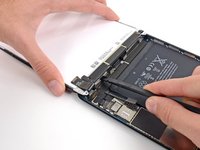
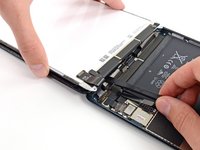
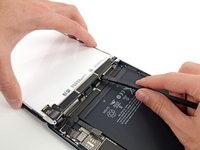
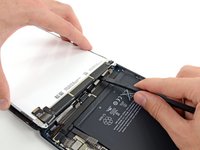
    3. iPad Mini Wi-Fi ön panel düzeneği değişimi, Batarya konnektörünü ayırın: adım 54, 2 resimden 1. iPad Mini Wi-Fi ön panel düzeneği değişimi, Batarya konnektörünü ayırın: adım 54, 2 resimden 2.
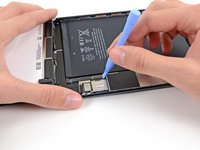
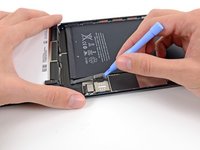
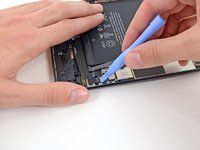
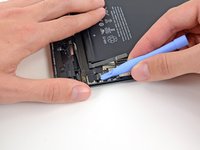
      • Batarya konnektörünü anakart üzerindeki soketinden nazikçe ayırmak için plastik bir açma aleti kullanın.

      • Sadece batarya konnektörünü kanırtmaya ve soketin kendisine zarar vermemeye çok dikkat edin. Anakart soketini kanırtırsanız, konnektörü tamamen kırabilirsiniz.

      FixBot'a Sor

      Yorum Ekle

    1. iPad Mini Wi-Fi ön panel düzeneği değişimi, LCD: adım 55, 2 resimden 1. iPad Mini Wi-Fi ön panel düzeneği değişimi, LCD: adım 55, 2 resimden 2.
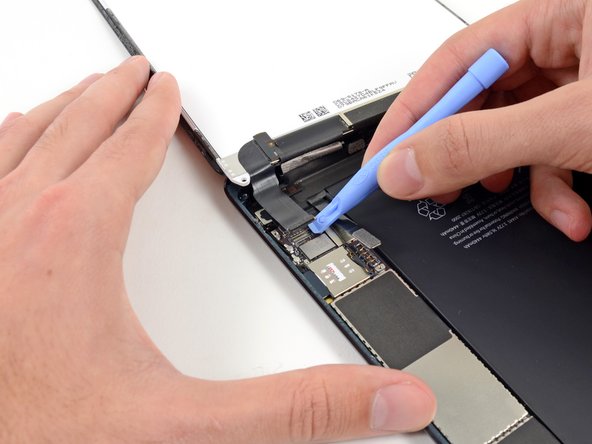
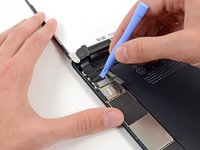
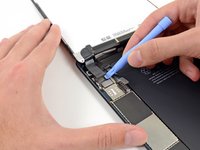
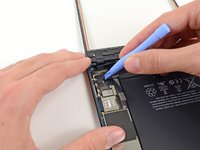
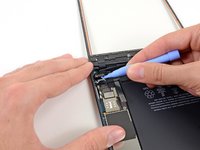
      • LCD konnektörünü anakart üzerindeki soketinden ayırmak için plastik bir açma aleti kullanın.

      • Konnektörün yanındaki büyük entegre devresine (IC) karşı baskı uygulamayın, aksi takdirde kırılmasına neden olabilirsiniz. Konnektörü gösterildiği gibi yan tarafından nazikçe kaldırarak ayırın.

      FixBot'a Sor

      Yorum Ekle

    2. iPad Mini Wi-Fi ön panel düzeneği değişimi: adım 56, 3 resimden 1. iPad Mini Wi-Fi ön panel düzeneği değişimi: adım 56, 3 resimden 2. iPad Mini Wi-Fi ön panel düzeneği değişimi: adım 56, 3 resimden 3.
      • LCD, arka kasanın içinden ön alt LCD çerçevesine kadar uzanan iki geniş yapışkan bant şeridi ile iPad'in geri kalanına bağlıdır.

      • LCD'yi bir elinizle tutarken, plastik kanırtma aparatının yassı ucunu LCD ile iPad'in sağ tarafındaki bant arasına yerleştirin.

      • Plastik kanırtma aparatını dışa doğru kaydırarak bandı ayırın ve bu sırada LCD'yi nazikçe yukarı kaldırarak banttan kurtarın.

      • Aralığı tamamen açmak ve LCD'yi banttan ayırmak için plastik kanırtma aparatını hafifçe çevirmek işinize yarayabilir.

      FixBot'a Sor

      Yorum Ekle

    3. iPad Mini Wi-Fi ön panel düzeneği değişimi: adım 57, 3 resimden 1. iPad Mini Wi-Fi ön panel düzeneği değişimi: adım 57, 3 resimden 2. iPad Mini Wi-Fi ön panel düzeneği değişimi: adım 57, 3 resimden 3.
      • LCD'yi bir elinizle tutmaya devam ederken, iPad'in sol tarafına geçin ve ikinci bant parçasını ayırmak için bir önceki adımdaki işlemi tekrarlayın.

      • Plastik kanırtma aparatının yassı ucunu LCD çerçevesi ile bant arasına sokun ve LCD'yi nazikçe yukarı kaldırırken dışa doğru kaydırın.

      FixBot'a Sor

      Yorum Ekle

    4. iPad Mini Wi-Fi ön panel düzeneği değişimi, LCD'yi kaldırın: adım 58, 2 resimden 1. iPad Mini Wi-Fi ön panel düzeneği değişimi, LCD'yi kaldırın: adım 58, 2 resimden 2.
      • LCD'yi iPad Mini'den kaldırarak çıkarın.

      FixBot'a Sor

      Yorum Ekle

    1. iPad Mini Wi-Fi ön panel düzeneği değişimi, Sayısallaştırıcı konnektörünü ayırın: adım 59, 2 resimden 1. iPad Mini Wi-Fi ön panel düzeneği değişimi, Sayısallaştırıcı konnektörünü ayırın: adım 59, 2 resimden 2.
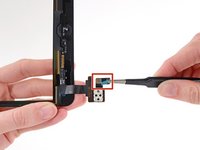
      • Sayısallaştırıcı konnektörünü soketten ayırırken, baskıyı sokete değil konnektörün üzerine dengeli bir şekilde uyguladığınızdan emin olun. Soket ve konnektör oldukça hassastır; bunlardan herhangi birine zarar verirseniz sayısallaştırıcınız çalışmayacaktır.

      • Soket üzerindeki baskıyı en aza indirmek için, bu görsellerde gösterilen uzun kenar yerine konnektörün kısa kenarının altından ayırmaya çalışın.

      • Sayısallaştırıcı konnektörünü, anakart üzerindeki soketinden dikkatlice yukarı kaldırarak ayırın.

      FixBot'a Sor

      Yorum Ekle

    2. iPad Mini Wi-Fi ön panel düzeneği değişimi: adım 60, 2 resimden 1. iPad Mini Wi-Fi ön panel düzeneği değişimi: adım 60, 2 resimden 2.
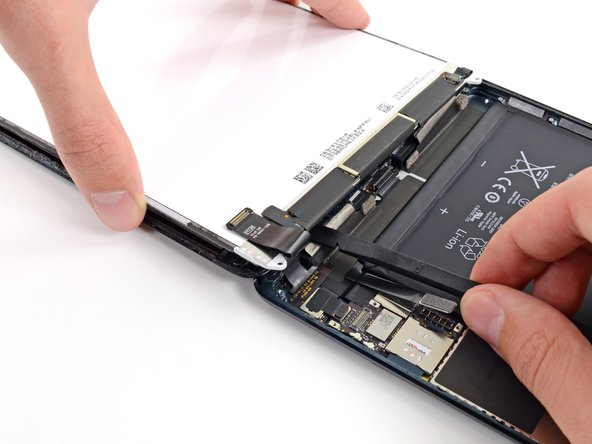
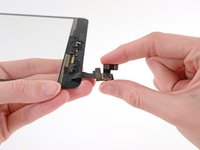
      • Sayısallaştırıcı kablosu kartını arka kasadan dikkatlice ayırın.

      FixBot'a Sor

      Yorum Ekle

    3. iPad Mini Wi-Fi ön panel düzeneği değişimi: adım 61, 2 resimden 1. iPad Mini Wi-Fi ön panel düzeneği değişimi: adım 61, 2 resimden 2.
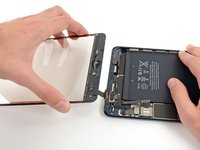
      • Ön paneli iPad'den kaldırarak çıkarın.

      FixBot'a Sor

      Yorum Ekle

    1. iPad Mini Wi-Fi ön panel düzeneği değişimi, Sayısallaştırıcı kablosunu yapıştırın: adım 62, 3 resimden 1. iPad Mini Wi-Fi ön panel düzeneği değişimi, Sayısallaştırıcı kablosunu yapıştırın: adım 62, 3 resimden 2. iPad Mini Wi-Fi ön panel düzeneği değişimi, Sayısallaştırıcı kablosunu yapıştırın: adım 62, 3 resimden 3.
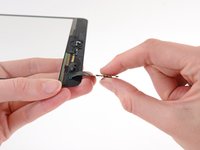
      • Yedek paneliniz bu kablo önceden yapıştırılmış şekilde gelebilir.

      • Yedek ön panel üzerindeki sayısallaştırıcı kablosunun küçük yapışkan koruyucusunu çıkarın.

      • Sayısallaştırıcı kablosunu kendi üzerine doğru katlayın ve yapışkanı sabitlemek için sıkıca bastırın.

      FixBot'a Sor

      Yorum Ekle

    2. iPad Mini Wi-Fi ön panel düzeneği değişimi, Ön panel hazırlığı: adım 63, 2 resimden 1. iPad Mini Wi-Fi ön panel düzeneği değişimi, Ön panel hazırlığı: adım 63, 2 resimden 2.
      • Ekranı yerine sabitlemeden önce iPad'inizi açıp tüm işlevleri test etmek için iyi bir zamandır. Devam etmeden önce iPad'inizi tamamen kapattığınızdan emin olun.

      • Yeni bir ön panel düzeneği takıyorsanız, şu hazırlıklar gerekebilir:

      • Camın iç tarafındaki büyük şeffaf plastik koruyucuyu soyun.

      • Ön panel düzeneğinin çevresindeki yapışkanı kaplayan tüm mavi plastik destekleri soyun.

      • Çıkarıldığında yapışkan bantlar açıkta kalacaktır. Bu destekleri, ön panel düzeneğini takmaya hazır olana kadar çıkarmayın.

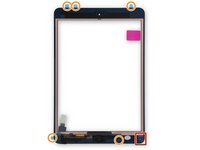
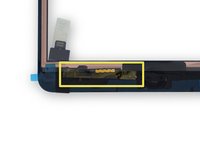
      • Belirtilen bölgedeki sarı kapton bant veya siyah Elektrikli bant gibi hiçbir bakır kaplamayı sökmeyin.

      • Cam paneli cihazınıza takmadan önce üzerinde parmak izi veya kir olmadığından emin olun.

      FixBot'a Sor

      Yorum Ekle

    3. iPad Mini Wi-Fi ön panel düzeneği değişimi, Akıllı kılıf mıknatıslarını aktarın: adım 64, 2 resimden 1. iPad Mini Wi-Fi ön panel düzeneği değişimi, Akıllı kılıf mıknatıslarını aktarın: adım 64, 2 resimden 2.
      • Yeni ön panelinizi takmadan önce, ESKİ ön panelinizdeki akıllı kılıf mıknatıslarını yeni ön panelinize aktarmanız gerekecek.

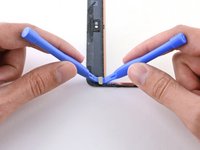
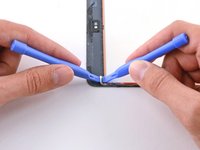
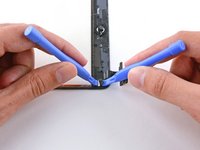
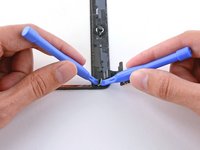
      • Bir açma aletinin ucunu, ön panel düzeneğinin sol üst köşesinin yakınındaki mıknatısın her iki yanına yerleştirin.

      • Sağ taraftaki açma aletinin ucunu dikkatlice mıknatısın altına yerleştirin.

      • Sağ taraftaki açma aletini sabit bir şekilde tutun.

      • Sol taraftaki açma aletini mıknatısın altına yerleştirin ve aynı anda hem kanırtarak hem de sağ taraftaki açma aletine doğru iterek çıkarın.

      • Akıllı kılıf mıknatısı güçlü bir yapıştırıcıyla sabitlendiğinden bu işlem biraz kuvvet gerektirecektir.

      FixBot'a Sor

      Yorum Ekle

    4. iPad Mini Wi-Fi ön panel düzeneği değişimi: adım 65, 1 resimden 1.
      Bu adımda kullanılan alet:
      Tweezers
      $4.99
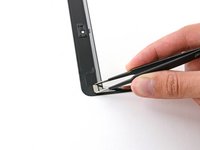
      • Gerekirse, ön panel düzeneğinin sol alt köşesinin yakınındaki akıllı kapak mıknatısını kaplayan bant parçasını kısmen soyup kaldırmak için bir cımbız kullanın.

      FixBot'a Sor

      Yorum Ekle

    5. iPad Mini Wi-Fi ön panel düzeneği değişimi: adım 66, 2 resimden 1. iPad Mini Wi-Fi ön panel düzeneği değişimi: adım 66, 2 resimden 2.
      • Ön panel düzeneğinin sol alt köşesinin yakınındaki akıllı kapak mıknatısını çıkarmak için daha önce tarif edilen prosedürü uygulayın.

      FixBot'a Sor

      Yorum Ekle

    6. iPad Mini Wi-Fi ön panel düzeneği değişimi: adım 67, 3 resimden 1. iPad Mini Wi-Fi ön panel düzeneği değişimi: adım 67, 3 resimden 2. iPad Mini Wi-Fi ön panel düzeneği değişimi: adım 67, 3 resimden 3.
      • Bu adımda, akıllı kapak mıknatıslarını YENİ ön panel düzeneğine aktaracaksınız.

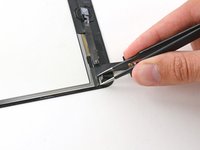
      • Sol üst akıllı kapak mıknatısını dikkatlice yerine yerleştirmek için bir cımbız kullanın.

      • Aynı işlemi sol alt akıllı kapak mıknatısı için de tekrarlayın.

      • Gerekirse, sol alt akıllı kapak mıknatısına yapışan bant parçasını düzleştirmek için bir açma aletinin ucunu kullanın.

      FixBot'a Sor

      Yorum Ekle

Sonuç

Cihazınızı yeniden toplamak için bu talimatları tersten uygulayın.

İptal et: Bu kılavuzu tamamlamadım.

449 farklı kişi bu kılavuzu tamamladı.

Andrew Optimus Goldheart

Üyelik tarihi: 10/17/09

515.592 İtibar

406 adet Kılavuz yazıldı

Ekip

iFixit iFixit üyesi

Staff

123 Üyeler

85.579 adet Kılavuz yazıldı

53Kılavuz Yorumları

This really isn't that hard of a repair, I struggle more with iphones than an iPad. Just be careful and diligent when you work. Hardest part for me is the stupid adhesive haha

Brendan McDonnell - Yanıt Paylaş

ifixit is forgetting crucial steps in this repair. First off they need to make note of the small magnets on the back of the digitizer which are needed to use the smart cover feature on the ipad. And second they need to make note of the issues people are having with the touch acting up as soon as the digitizer is laid back down. you need to put tape on the contacts of the digitizer so that it does not directly touch the frame. also the iopener burned my microwave, your better off just using a heatgun and guitar picks/spudger.

info - Yanıt Paylaş

Hi, I am having the exact issues where the touch is not responding. Where exactly do I need to put tape on the contacts of the digitizer so that it does not directly touch the frame? Can you explain in detail. Thanks.

yungwun619 - Yanıt Paylaş

Either it was updated or you overlooked it. For newcomers, the info implied about is covered in Step 60-63.

Keypad - Yanıt Paylaş

Again, ifixit leaves out a VERY important part that will BREAK the LCD if you forget to remove them. The sides of the LCD in the ipad mini has tape on it as well(you can even see the tape in the pictures above in the tutorial). If you do not remove this tape before inserting a tool under the sides of the LCD the LCD will BREAK! You must remove the foam ALL THE WAY AROUND THE LCD and peel back the tape from not only the top (as in the tutorial), but the sides of the LCD as well, holding it to the metal shield behind the LCD. The tape can be replaced, or re attached later, but it HAS to be removed before attempting removal of the LCD itself. I wish I would have known this before digging into the ipad mini. Fix the tutorial PLEASE!

Edward - Yanıt Paylaş

Yorum Ekle

İstatistikleri Görüntüle:

Son 24 Saat: 2

Son 7 gün: 24

Son 30 gün: 120

Her zaman: 344,034