Bu çeviri bir makine tarafından oluşturulmuştur ve henüz bir kişi tarafından incelenmemiştir. Bu dili konuşuyor musunuz? İnceleme için.

iPad Wi-Fi batarya değişimi

Walter Galan ve 10 diğer katkıda bulunanlar
En son 16 Ağu 2026 tarihinde güncellendi
Görüntüleme: 493 B
İstatistikleri görüntüle:
- Son 24 Saat:
- 21
- Son 7 Gün:
- 166
- Son 30 Gün:
- 808
- Her zaman:
- 493.099
Yorumlar: 34
20 comments on steps, 14 guide comments.
Go to guide commentsTamamlandı: 120 121
120 kişi bu kılavuzu "tamamlandı" olarak işaretledi. Sıradaki sen olacak mısın?
121 kişi bu kılavuzu "tamamlandı" olarak işaretledi. Siz de dahil - harika iş!
Sık Kullanılanlar: 102 103
102 kişi bu kılavuzu favorilerine ekledi (ve abone oldu). Sıradaki sen olacak mısın?
Siz de dahil olmak üzere 103 kişi bu kılavuzu favorilerine ekledi (ve abone oldu)!
Giriş
1. adıma git ↓iPad'inizin bataryasını değiştirmek için bu kılavuzu kullanın.
Neye ihtiyacın var


-
-
-
Ekran camınız kırıksa, onarım sırasında daha fazla kırılmayı önlemek ve yaralanmalardan korunmak için camı bantlayın.
-
iPad'in ekranının tamamı kaplanana kadar şeffaf koli bandı şeritlerini birbirinin üzerine gelecek şekilde yapıştırın.
-
Kılavuzun geri kalanını anlatıldığı gibi uygulamak için elinizden geleni yapın. Ancak cam bir kez kırıldığında, çalışma sırasında çatlamaya devam edebilir ve cam parçalarını çıkarmak için metal bir tamir aleti kullanmanız gerekebilir.
 FixBot'a Sor
-
-
-
Ekran düzeneğini yerinde tutan ve solda gösterilen 14 adet metal klips bulunmaktadır. Takip eden adımlarda ayırma işlemini yaparken, açma aletinizle bu klipslerin üzerinden geçmek yerine, mümkün olduğunca klipslerin çevresinden ayırma yapmaya çalışın.
-
-
-
Bir metal plastik kanırtma aparatını ekran düzeneğinin üst kenarı ile arka panel düzeneğinin arasına sokun.
-
Ekranın üst kenarı boyunca uzanan tırnakları serbest bırakmak için plastik kanırtma aparatını kendinizden uzağa doğru döndürün.
-
Tırnakların tekrar yerine oturmasını önlemek için ekran düzeneğinin üst kenarı ile arka panel düzeneğinin arasına ikinci bir metal plastik kanırtma aparatı sokun.
-
-
-
Bir plastik kanırtma aparatı ile iPad'in sağ kenarı boyunca ilerleyin.
-
Ön panel, üst, alt ve sol taraflardaki metal klipslerle alüminyum arka kasaya tutturulmuştur. Sağ tarafta ise arka plakadaki yuvalara geçen plastik tırnaklar bulunur.
-
Klipsler serbest bırakıldığında, ön panelin sol tarafını yukarı kaldırın ve tırnakları alüminyum arka plakadan kurtarmak için sola doğru kaydırın.
-
-
-
Ekran düzeneğini alt kenarından tutarak arka panel düzeneğinden ayıracak şekilde kaldırın.
-
-
-
Takip eden adımlarda, ekran düzeneğini anakarta bağlayan üç kabloyu ayıracaksınız. Bu kablolar aşağıdaki bileşenlere aittir:
-
Sayısallaştırıcı
-
Ortam ışığı sensörü
-
Ekran veri kablosu
-
-
-
Sayısallaştırıcı ribbon kablolarını anakart üzerindeki soketlerinde tutan tutucu çentikleri kaldırmak için bir açma aletinin ucunu kullanın.
-
Sayısallaştırıcı ribbon kablolarını soketlerinden düz bir şekilde çekerek çıkarın.
-
-
-
Ortam ışığı sensörü konnektörünü, bir açma aletiyle hafifçe yukarı doğru kanırtarak soketinden çıkarın.
-
-
-
Metal tutucuyu siyah plastik çekme tırnağından yukarı doğru kaldırarak görüntü verisi kablosunu anakarttan ayırın.
-
Kablo konnektörünü soketinden çekerek çıkarın.
-
-
-
-
-
Plastik açma aletinin ucunu kullanarak şunları yapın:
-
Yan düğme bağlantısını, kabloların altından anakart üzerindeki yuvasından yukarı doğru ayırarak çıkarın.
-
Hoparlör bağlantısını, hoparlör kablolarının altından anakart üzerindeki soketinden yukarı doğru ayırarak çıkarın.
-
Kulaklık ucunun yakınındaki sokette bulunan ZIF ribbon kablo tutucu çentiğini dikkatlice yukarı kaldırın.
-
Kulaklık ucu ribbon kablosunu soketinden ayırmak için iPad'in sol tarafına doğru çekin.
-
-
-
Anakartı arka panel grubuna sabitleyen aşağıdaki vidaları çıkarın.
-
İki adet 4,56 mm T5 Torx vida.
-
İki adet 3,76 mm T5 Torx vida.
-
-
-
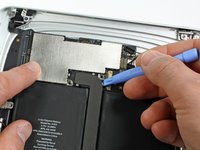
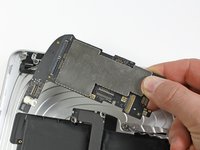
Dock konnektörü bağlantısını anakarttan düz bir şekilde ayırmak için bir açma aletinin ucunu dikkatlice kullanın.
-
Anakartı arka panel düzeneğinden kaldırarak çıkarın.
-
-
-
-
-
Hoparlör düzeneğini arka panel düzeneğine sabitleyen iki adet 2,84 mm T5 Torx vidayı çıkarın.
-
Dock kablosunun orta kısmını arka panel düzeneğine sabitleyen tek bir T5 Torx vidayı çıkarın.
-
-
-
Dock konnektör kablosunu arka kasaya sabitleyen iki adet 2,84 mm T5 Torx vidayı çıkarın.
-
-
-
Plastik bir açma aleti kullanarak, WiFi/Bluetooth kartını ve dock konnektör kablosunu koruyan plastik kapağı dikkatlice çıkarın.
-
-
-
-
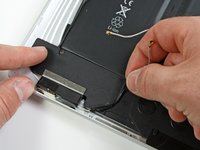
Wi-Fi ve Bluetooth antenlerini, Wi-Fi/Bluetooth kartı üzerindeki ilgili soketlerinden dikkatlice ayırın.
-
-
-
Hoparlör kablosunu batarya kasasının sol tarafından geçecek şekilde yönlendirin.
-
Wi-Fi antenini hoparlör düzeneğindeki kanalından geçecek şekilde yönlendirin.
-
-
-
Hoparlör düzeneğini kaldırın ve girişler alt kasanın alt tarafından kurtulana kadar öne doğru itin.
-
Hoparlör düzeneğini arka panel düzeneğinden ayırın.
-
-
-
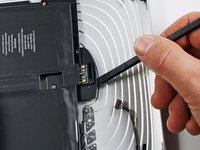
Bataryayı alt kasadan nazikçe ayırmak için plastik kanırtma aparatının düz ucunu kullanın.
-
Plastik kanırtma aparatını bataryanın sağ tarafı boyunca hareket ettirip hafifçe oynatarak boşluğu nazikçe genişletmeye devam edin.
-
-
-
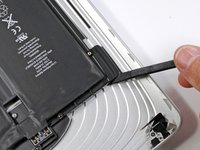
Plastik kanırtma aparatının yassı ucunu bataryanın üst kenarının altına yerleştirin ve yapışkanı ayırmaya devam edin.
-
-
-
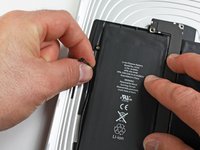
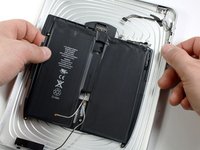
Yeterli boşluk oluştuğunda, arka panele yapışık kalan bataryayı elinizle nazikçe çekerek ayırın.
-
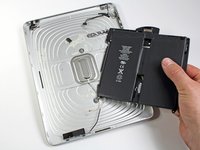
Bataryayı arka panelden çıkarın.
-
-


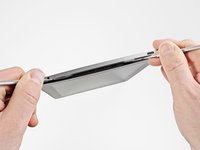


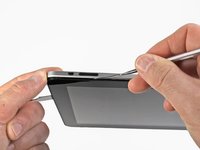
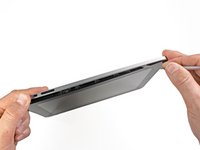


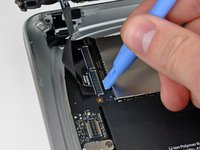
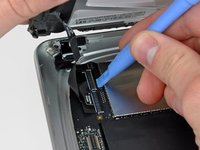
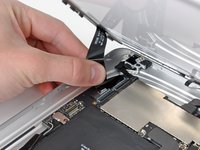


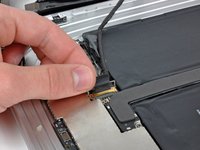
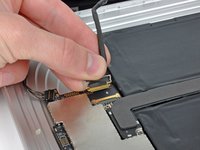


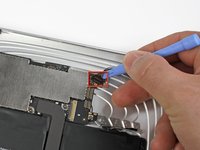
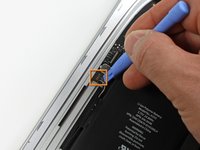
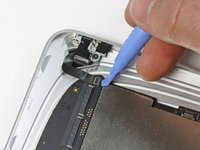


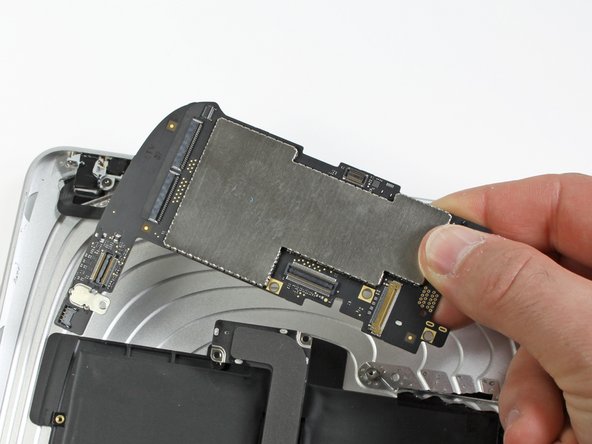




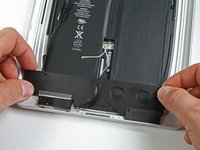
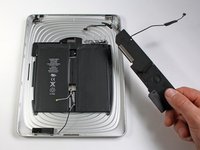


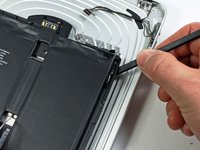
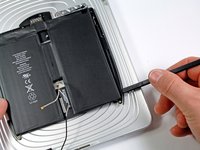




Cihazınızı tekrar monte etmek için bu talimatları ters sırada uygulayın.
İptal et: Bu kılavuzu tamamlamadım.
120 farklı kişi bu kılavuzu tamamladı.

14Kılavuz Yorumları
Tried this with 2 ebay "OEM" cheapo batteries. Both failed- wouldn't charge, reboot every few minutes.
Solution: Dissected both new and original batteries. Snipped out old LI-ION cells from original Apple battery pack frame. Soldered new LI-ON cells into original battery frame.
Success!
The battery pack includes both LI-ION cells and an small circuit board. The cheapo replacement battery packs don't work (with newer IOS versions? are they actively blocking 3rd party battery replacements?)
Using the circuit board from the original battery pack with new LI-ION cells seems to fix everything.
Be ready to peel off a lot of adhesive label stickers and maybe use a bit of electrical tape to produce a renovated battery pack that works- original Apple battery frame + new LI-ION cells..
PS: just replaced two cells, it works. Just in case, to prevent the charging PCB to loose the power (some LiIon controllers can lock because of power loss) I did it one by one. First I removed one cell, soldered replacement, then second one. I estimated capacity of new cells using Imax B6 charger - both of them were around 3100mah, not bad for noname $12 battery from ebay.
I am new to this. Does the iPad need to be kept powered up by an external battery while changing out the battery pack to prevent loss of apps and data? I don't mind so much losing data, it is backed to cloud. But apps are a problem as many of mine are no longer available.
