Ana içeriğe geç
Onarım Topluluğuna Katılın - Hesap Oluşturun

Bu çeviri bir makine tarafından oluşturulmuştur ve henüz bir kişi tarafından incelenmemiştir. Bu dili konuşuyor musunuz? İnceleme için.

iPad Wi-Fi Ön Panel Düzeneği Değişimi

Neye ihtiyacın var

Videoya Genel Bakış

    1. iPad Wi-Fi Ön Panel Düzeneği Değişimi, Kırık ekran camını bantlama: adım 1, 3 resimden 1. iPad Wi-Fi Ön Panel Düzeneği Değişimi, Kırık ekran camını bantlama: adım 1, 3 resimden 2. iPad Wi-Fi Ön Panel Düzeneği Değişimi, Kırık ekran camını bantlama: adım 1, 3 resimden 3.
      • Ekran camınız kırıksa, onarım sırasında daha fazla kırılmayı önlemek ve yaralanmalardan korunmak için camı bantlayın.

      • iPad'in ekranının tamamı kaplanana kadar şeffaf koli bandı şeritlerini birbirinin üzerine gelecek şekilde yapıştırın.

      • Bu işlem, ekranı ayırıp kaldırırken cam kırıklarını bir arada tutacak ve yapısal bütünlüğü sağlayacaktır.

      • Kılavuzun geri kalanını anlatıldığı gibi uygulamak için elinizden geleni yapın. Ancak cam bir kez kırıldığında, çalışma sırasında çatlamaya devam edebilir ve cam parçalarını çıkarmak için metal bir tamir aleti kullanmanız gerekebilir.

      • Gözlerinizi korumak için koruyucu gözlük takın ve LCD ekrana zarar vermemeye dikkat edin.

      FixBot'a Sor

      Yorum Ekle

    2. iPad Wi-Fi Ön Panel Düzeneği Değişimi: adım 2, 2 resimden 1. iPad Wi-Fi Ön Panel Düzeneği Değişimi: adım 2, 2 resimden 2.
      • Bu kılavuzda, iPad ekran düzeneğini alüminyum gövdeden ayırarak çıkaracaksınız. Ekran düzeneğine veya onu yerinde tutan hassas klipslere zarar vermemek için ilerideki talimatları dikkatle okuyun ve uygulayın.

      • Ekran düzeneğini yerinde tutan ve solda gösterilen 14 adet metal klips bulunmaktadır. Takip eden adımlarda ayırma işlemini yaparken, açma aletinizle bu klipslerin üzerinden geçmek yerine, mümkün olduğunca klipslerin çevresinden ayırma yapmaya çalışın.

      • Bazı klipsleri kırarsanız, yedeklerini buradan satın alabilirsiniz.

      FixBot'a Sor

      Yorum Ekle

    3. iPad Wi-Fi Ön Panel Düzeneği Değişimi: adım 3, 2 resimden 1. iPad Wi-Fi Ön Panel Düzeneği Değişimi: adım 3, 2 resimden 2.
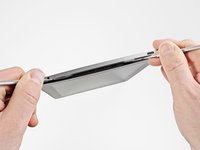
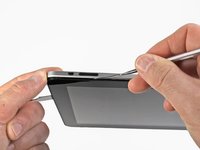
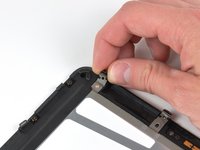
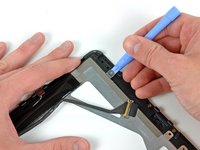
      • Bir metal plastik kanırtma aparatını ekran düzeneğinin üst kenarı ile arka panel düzeneğinin arasına sokun.

      • Ekranın üst kenarı boyunca uzanan tırnakları serbest bırakmak için plastik kanırtma aparatını kendinizden uzağa doğru döndürün.

      • Tırnakların tekrar yerine oturmasını önlemek için ekran düzeneğinin üst kenarı ile arka panel düzeneğinin arasına ikinci bir metal plastik kanırtma aparatı sokun.

      FixBot'a Sor

      Yorum Ekle

    4. iPad Wi-Fi Ön Panel Düzeneği Değişimi: adım 4, 2 resimden 1. iPad Wi-Fi Ön Panel Düzeneği Değişimi: adım 4, 2 resimden 2.
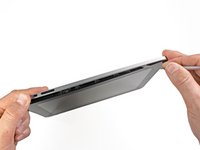
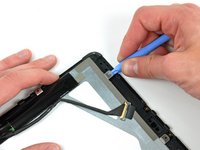
      • Bir plastik kanırtma aparatı ile iPad'in sağ kenarı boyunca ilerleyin.

      • Ön panel, üst, alt ve sol taraflardaki metal klipslerle alüminyum arka kasaya tutturulmuştur. Sağ tarafta ise arka plakadaki yuvalara geçen plastik tırnaklar bulunur.

      • Klipsler serbest bırakıldığında, ön panelin sol tarafını yukarı kaldırın ve tırnakları alüminyum arka plakadan kurtarmak için sola doğru kaydırın.

      • Dikkatli ve nazik bir şekilde ayırın; direnç hissederseniz durun ve başka bir noktadan ayırmayı deneyin.

      FixBot'a Sor

      Yorum Ekle

    5. iPad Wi-Fi Ön Panel Düzeneği Değişimi, Ekran düzeneğini kaldırın: adım 5, 1 resimden 1.
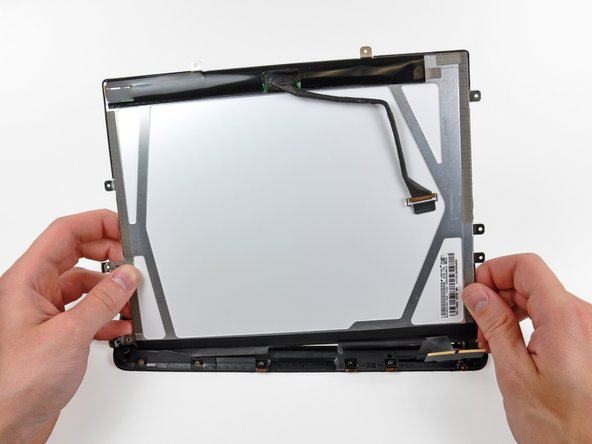
      • Ekran düzeneğini alt kenarından tutarak arka panel düzeneğinden ayıracak şekilde kaldırın.

      • Ekran düzeneği arka panel düzeneğine bağlı olduğundan, bu aşamada ekranı tamamen çıkarmaya çalışmayın.

      FixBot'a Sor

      Yorum Ekle

    6. iPad Wi-Fi Ön Panel Düzeneği Değişimi: adım 6, 1 resimden 1.
      • Takip eden adımlarda, ekran düzeneğini anakarta bağlayan üç kabloyu ayıracaksınız. Bu kablolar aşağıdaki bileşenlere aittir:

      • Sayısallaştırıcı

      • Ortam ışığı sensörü

      • Ekran veri kablosu

      FixBot'a Sor

      Yorum Ekle

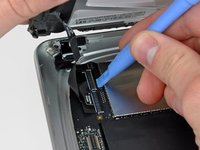
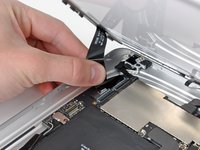
    7. iPad Wi-Fi Ön Panel Düzeneği Değişimi: adım 7, 3 resimden 1. iPad Wi-Fi Ön Panel Düzeneği Değişimi: adım 7, 3 resimden 2. iPad Wi-Fi Ön Panel Düzeneği Değişimi: adım 7, 3 resimden 3.
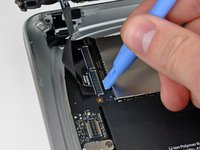
      • Sayısallaştırıcı ribbon kablolarını anakart üzerindeki soketlerinde tutan tutucu çentikleri kaldırmak için bir açma aletinin ucunu kullanın.

      • Soketin kendisini değil, tutucu çentiği kaldırdığınızdan emin olun.

      • Sayısallaştırıcı ribbon kablolarını soketlerinden düz bir şekilde çekerek çıkarın.

      FixBot'a Sor

      Yorum Ekle

    8. iPad Wi-Fi Ön Panel Düzeneği Değişimi: adım 8, 1 resimden 1.
      • Ortam ışığı sensörü konnektörünü, bir açma aletiyle hafifçe yukarı doğru kanırtarak soketinden çıkarın.

      FixBot'a Sor

      Yorum Ekle

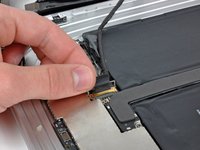
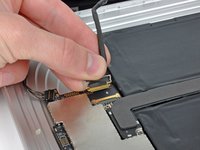
    9. iPad Wi-Fi Ön Panel Düzeneği Değişimi: adım 9, 2 resimden 1. iPad Wi-Fi Ön Panel Düzeneği Değişimi: adım 9, 2 resimden 2.
      • Metal tutucuyu siyah plastik çekme tırnağından yukarı doğru kaldırarak görüntü verisi kablosunu anakarttan ayırın.

      • Kablo konnektörünü soketinden çekerek çıkarın.

      • Konnektörü anakartın yüzeyine paralel şekilde çekin.

      FixBot'a Sor

      Yorum Ekle

    10. iPad Wi-Fi Ön Panel Düzeneği Değişimi: adım 10, 1 resimden 1.
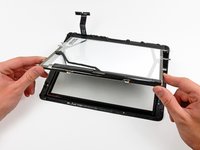
      • Ekran düzeneğini arka panel düzeneğinden ayırın.

      FixBot'a Sor

      Yorum Ekle

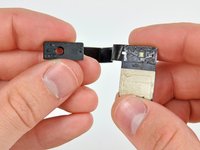
    1. iPad Wi-Fi Ön Panel Düzeneği Değişimi, Ortam Işığı Sensörü: adım 11, 3 resimden 1. iPad Wi-Fi Ön Panel Düzeneği Değişimi, Ortam Işığı Sensörü: adım 11, 3 resimden 2. iPad Wi-Fi Ön Panel Düzeneği Değişimi, Ortam Işığı Sensörü: adım 11, 3 resimden 3.
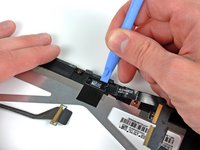
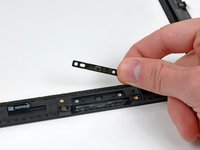
      • Eğer LCD'yi tekrar kullanacaksanız, ortam ışığı sensörünü LCD'nin arka yüzünden sökmeniz gerekmez.

      • Ortam ışığı sensörü kartını, ekran çerçevesine sabitleyen yapışkandan dikkatlice ayırmak için bir açma aletinin kenarını kullanın.

      • Yeterli açıklığı sağladıktan sonra, ortam ışığı sensörünü LCD'den ayırın.

      • Ortam ışığı sensörünü üst kısmının altından bükmemeye dikkat edin; aksi takdirde yapışkan uygulanan kısım kopabilir.

      • Gerekirse, montajdan önce plastik görüş penceresini yeni ortam ışığı sensörünüze takın.

      FixBot'a Sor

      Yorum Ekle

    1. iPad Wi-Fi Ön Panel Düzeneği Değişimi, LCD: adım 12, 1 resimden 1.
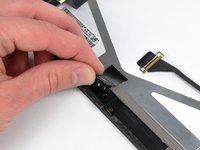
      • Sayısallaştırıcı kablosunu basılı tutarak, sayısallaştırıcı kablosunu ekran çerçevesine bağlayan bant parçasını dikkatlice geriye doğru soyun.

      FixBot'a Sor

      Yorum Ekle

    2. iPad Wi-Fi Ön Panel Düzeneği Değişimi: adım 13, 2 resimden 1. iPad Wi-Fi Ön Panel Düzeneği Değişimi: adım 13, 2 resimden 2.
      • Ana sayfa düğmesi yakınındaki EMI bandıyla kaplı klipsleri ve LCD braketlerini sabitleyen üç adet T5 Torx vidayı çıkarın.

      • Ekran klipsini ve ona bağlı bandı, siyah plastik ekran çerçevesinden dikkatlice ayırın.

      • Eğer LCD'yi değiştiriyorsanız, bu EMI bandı parçalarını ve onlara bağlı klipsleri yeni LCD'ye aktardığınızdan emin olun.

      FixBot'a Sor

      Yorum Ekle

    3. iPad Wi-Fi Ön Panel Düzeneği Değişimi: adım 14, 1 resimden 1.
      • LCD'yi siyah plastik ekran çerçevesine sabitleyen kalan T5 Torx vidaları sökün.

      FixBot'a Sor

      Yorum Ekle

    4. iPad Wi-Fi Ön Panel Düzeneği Değişimi: adım 15, 2 resimden 1. iPad Wi-Fi Ön Panel Düzeneği Değişimi: adım 15, 2 resimden 2.
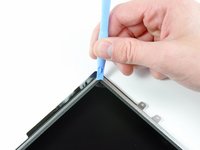
      • Açma aletinin ucunu, çelik LCD çerçevesine bağlı kulaklardan birinin altına yerleştirin.

      • LCD'yi onu ön cam panele sabitleyen yapışkandan nazikçe ayırmak için açma aletini döndürün.

      • LCD camdan yapıldığı için aşırı bükmemeye dikkat edin.

      FixBot'a Sor

      Yorum Ekle

    5. iPad Wi-Fi Ön Panel Düzeneği Değişimi: adım 16, 1 resimden 1.
      • Sayısallaştırıcı kablosunun bulunduğu tarafın karşısındaki üç kenar boyunca ekranı ayırmak için bir önceki adımda belirtilen işlemi tekrarlayın.

      FixBot'a Sor

      Yorum Ekle

    6. iPad Wi-Fi Ön Panel Düzeneği Değişimi: adım 17, 2 resimden 1. iPad Wi-Fi Ön Panel Düzeneği Değişimi: adım 17, 2 resimden 2.
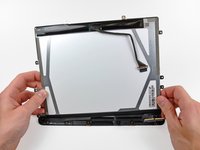
      • LCD'yi serbest ucundan tutarak kaldırın ve ekran çerçevesinden çıkarın.

      • LCD'nin uzun kenarını ekran çerçevesine sabitleyen ekran yapışkanını dikkatlice soyun, ardından LCD'yi çıkarın.

      FixBot'a Sor

      Yorum Ekle

    7. iPad Wi-Fi Ön Panel Düzeneği Değişimi: adım 18, 1 resimden 1.
      • Hala ön panele yapışık durumdaysa, ortam ışığı sensörü soketinin yanındaki EMI bandı şeridini çıkarın.

      • Gerekirse, bunu yeni LCD'nize aktarın.

      • Eğer LCD'ye yapışık durumdaysa ve LCD'yi tekrar kullanacaksanız, bu adımı atlayın. Eğer LCD'yi de değiştiriyorsanız, EMI bandı şeridini yeni LCD'nize aktarın.

      FixBot'a Sor

      Yorum Ekle

    8. iPad Wi-Fi Ön Panel Düzeneği Değişimi: adım 19, 1 resimden 1.
      • Eğer hala iyi durumdalarsa, LCD'nin alt kısmındaki klipsleri ve EMI bandını yeni LCD'nize aktarın.

      FixBot'a Sor

      Yorum Ekle

    1. iPad Wi-Fi Ön Panel Düzeneği Değişimi, Ön Panel Düzeneği: adım 20, 2 resimden 1. iPad Wi-Fi Ön Panel Düzeneği Değişimi, Ön Panel Düzeneği: adım 20, 2 resimden 2.
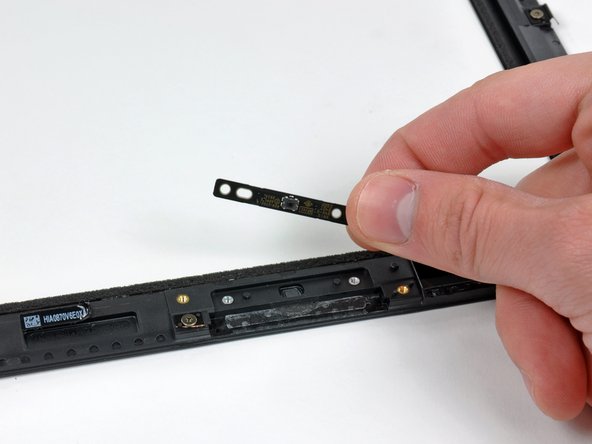
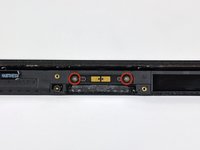
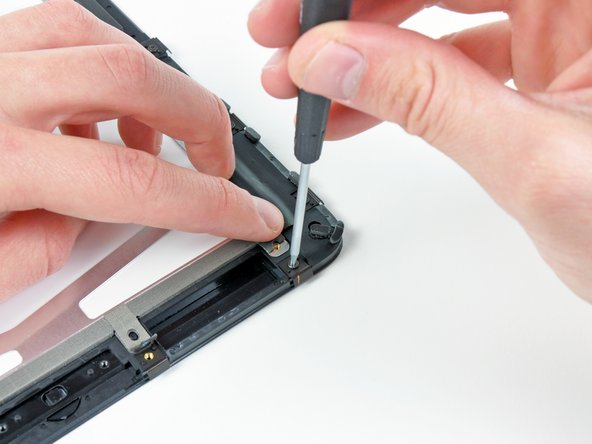
      • Ana sayfa düğmesi anahtarını plastik ekran çerçevesine sabitleyen iki adet T5 Torx vidayı çıkarın.

      • Ana sayfa düğmesi düğme kartını ön panel düzeneğinden çıkarın.

      FixBot'a Sor

      Yorum Ekle

    2. iPad Wi-Fi Ön Panel Düzeneği Değişimi: adım 21, 2 resimden 1. iPad Wi-Fi Ön Panel Düzeneği Değişimi: adım 21, 2 resimden 2.
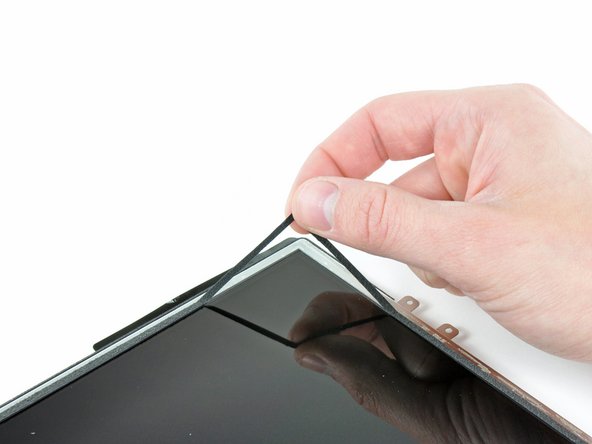
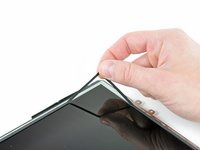
      • LCD ekranınızı tekrar kullanacaksanız, LCD'ye yapışık olan köpük bandın bir köşesini kaldırmak için plastik açma aletinin ucunu kullanın.

      • Bandı, LCD'nin cam yüzeyinin çevresinden çıkarın.

      FixBot'a Sor

      Yorum Ekle

    3. iPad Wi-Fi Ön Panel Düzeneği Değişimi: adım 22, 2 resimden 1. iPad Wi-Fi Ön Panel Düzeneği Değişimi: adım 22, 2 resimden 2.
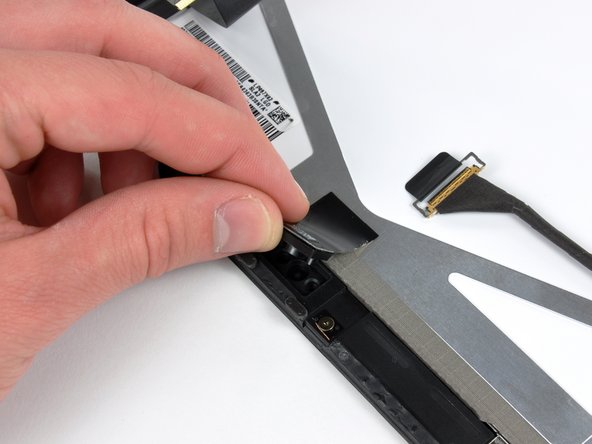
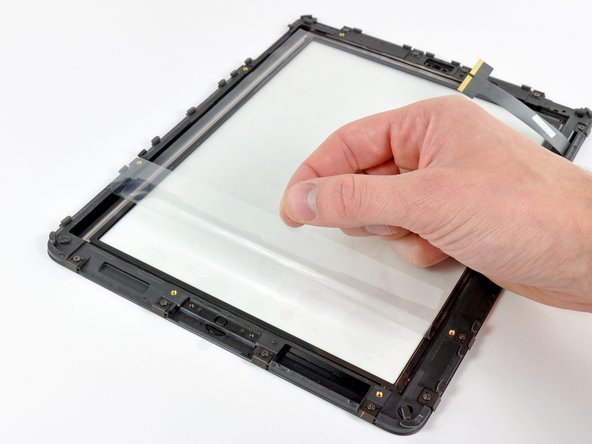
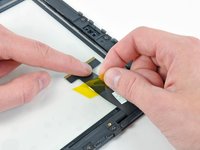
      • Sayısallaştırıcı kablosunu ön panel düzeneğinin iç kısmına sabitleyen sarı bant parçasını, işlem sırasında kabloyu yırtmamaya dikkat ederek çıkarın.

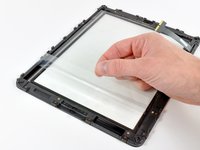
      • Koruyucu tabakayı ön panel düzeneğinin iç kısmından soyun.

      • Ön panelin iç kısmına parmak izi veya toz bulaşmamasına dikkat edin; cihaz açıldığında bunlar rahatsız edici şekilde görünecektir.

      FixBot'a Sor

      Yorum Ekle

    4. iPad Wi-Fi Ön Panel Düzeneği Değişimi: adım 23, 1 resimden 1.
      • Devam etmeden önce LCD'nin ön yüzünün tamamen temiz olduğundan emin olun.

      • Bandı, LCD'nin uzun kenarı boyunca ön panel düzeneğinin çerçevesine yapıştırın.

      • LCD'yi, doğru konumlandırıldığından emin olarak ön panel çerçevesindeki yuvasına dikkatlice indirin.

      FixBot'a Sor

      Yorum Ekle

    5. iPad Wi-Fi Ön Panel Düzeneği Değişimi: adım 24, 3 resimden 1. iPad Wi-Fi Ön Panel Düzeneği Değişimi: adım 24, 3 resimden 2. iPad Wi-Fi Ön Panel Düzeneği Değişimi: adım 24, 3 resimden 3.
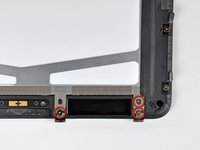
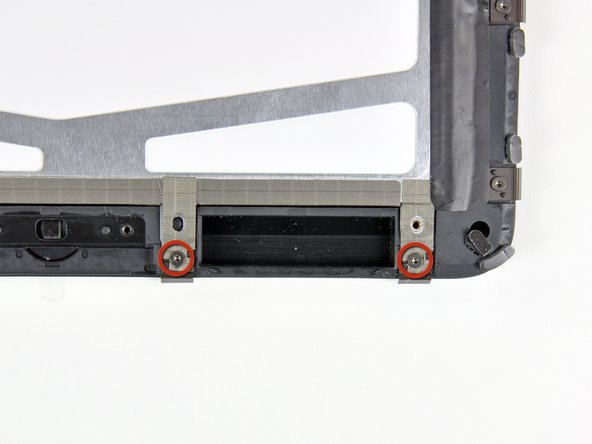
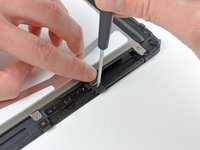
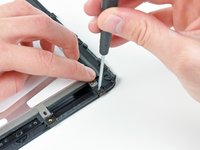
      • LCD'nin alt kenarındaki EMI bandı şeritlerini, gösterilen tutucu klipsleri sabitleyen iki adet T5 Torx vidayı çıkarırken geride tutun.

      • Bandı yeni klipslerin üzerine yapıştırın ve iki adet T5 Torx vidayı tekrar takın.

      • Eğer panelinizi yenisiyle değiştiriyorsanız, yeni panelin çerçevenin dış ve/veya iç kısmında koruyucu bir film olabileceğini unutmayın. Bunun çıkarılması gerekir.

      FixBot'a Sor

      Yorum Ekle

Sonuç

Kurulumu, 12. Adımdan itibaren kılavuzu tersten takip ederek sürdürün.

İptal et: Bu kılavuzu tamamlamadım.

44 farklı kişi bu kılavuzu tamamladı.

1Rehber Yorum

LCD cable is easily trapped under lcd on reassembly without due care causing colour differences on snapping into place

scott corbett - Yanıt Paylaş
Yorum Ekle

İstatistikleri Görüntüle:

Son 24 Saat: 3

Son 7 gün: 25

Son 30 gün: 101

Her zaman: 60,808