Ana içeriğe geç
Onarım Topluluğuna Katılın - Hesap Oluşturun

Bu çeviri bir makine tarafından oluşturulmuştur ve henüz bir kişi tarafından incelenmemiştir. Bu dili konuşuyor musunuz? İnceleme için.

iPhone 12 Ekran Yenileme

Videoya Genel Bakış

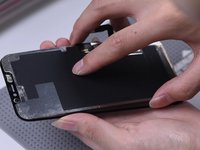
    1. iPhone 12 Ekran Yenileme, Görünüş Kontrolü: adım 1, 2 resimden 1. iPhone 12 Ekran Yenileme, Görünüş Kontrolü: adım 1, 2 resimden 2.
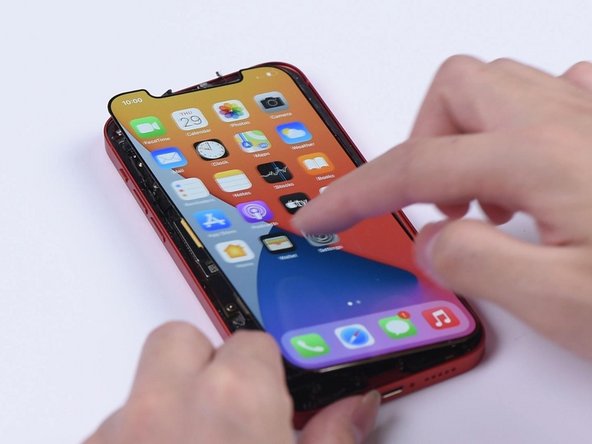
      • Öncelikle, ekranın bir görünüş kontrolünü yapalım. iPhone 12'nin iPhone 11 Pro'ya göre daha dar bir çerçeveye sahip olduğunu görebiliyoruz; bu nedenle iPhone 12 çerçevesini sökmek biraz daha kolay olabilir.

      • Buna ek olarak, iPhone 12 çerçevesi artık cam lensin etrafını sarmıyor. Bu nedenle, yapışkanın çıkmasını önlemek için çerçeve yapıştırıcısına yönelik malzeme gereksinimleri nispeten yüksek olacaktır. Daha derinlemesine incelemek için iPhone 12 ekranını yenileyeceğiz.

      FixBot'a Sor

      Yorum Ekle

    2. iPhone 12 Ekran Yenileme, Ekran Testi: adım 2, 3 resimden 1. iPhone 12 Ekran Yenileme, Ekran Testi: adım 2, 3 resimden 2. iPhone 12 Ekran Yenileme, Ekran Testi: adım 2, 3 resimden 3.
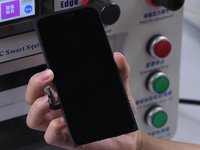
      • Öncelikle ekranı test edelim. Görüntü, dokunmatik ve 3D Touch özelliklerinin tümü düzgün çalışıyor.

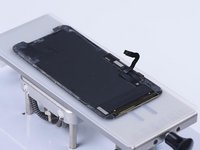
      • Ekranı, ekran ayrıştırma cihazının üzerine ters yerleştirin, sıcaklığı 100 °C'ye ayarlayın ve vakumu başlatın.

      FixBot'a Sor

      Yorum Ekle

    3. iPhone 12 Ekran Yenileme, Çerçeve Çıkarma: adım 3, 2 resimden 1. iPhone 12 Ekran Yenileme, Çerçeve Çıkarma: adım 3, 2 resimden 2.
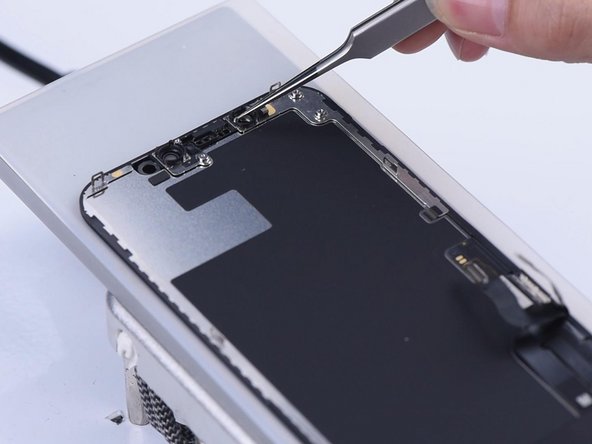
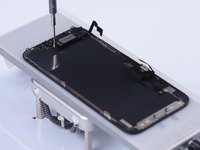
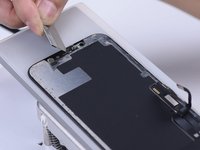
      • Öncelikle kulaklık hoparlörü fleks kablosunu çıkarın. Kulaklık hoparlörü fleks kablosunun hasar görmesi çok kolay olduğundan, çıkarmadan önce ekranı ısıtmanız gerektiğini unutmayın.

      • Ayrıca, iPhone 12 kulaklık hoparlörü sensör halkası çerçeveye entegredir.

      FixBot'a Sor

      Yorum Ekle

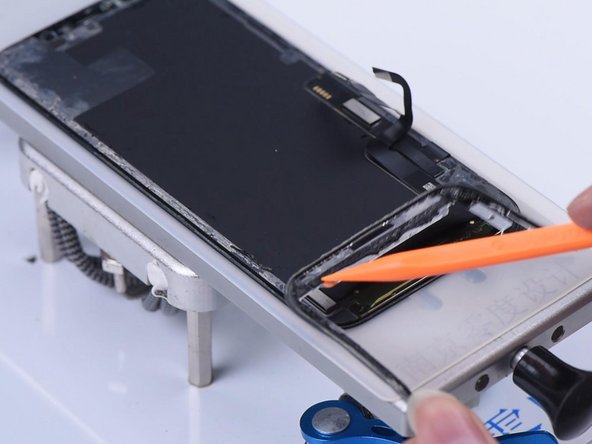
    4. iPhone 12 Ekran Yenileme, Çerçeve çıkarma: adım 4, 3 resimden 1. iPhone 12 Ekran Yenileme, Çerçeve çıkarma: adım 4, 3 resimden 2. iPhone 12 Ekran Yenileme, Çerçeve çıkarma: adım 4, 3 resimden 3.
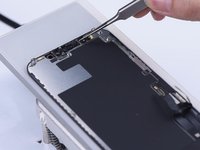
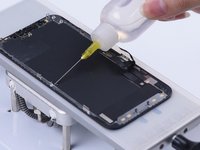
      • Şimdi çerçeveyi çıkaralım. Öncelikle çerçevenin üzerine yapışkan sökücü damlatın.

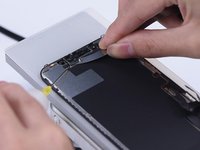
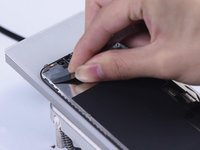
      • Çerçeveyi ayırmak için jilet kullanırken, ara sıra yapışkan sökücü de damlatmanız gerekir.

      • Jileti ileri geri kaydırın ve çerçeveyi dikkatlice kaldırarak ayırın.

      FixBot'a Sor

      Yorum Ekle

    5. iPhone 12 Ekran Yenileme, Çerçevenin çıkarılması: adım 5, 3 resimden 1. iPhone 12 Ekran Yenileme, Çerçevenin çıkarılması: adım 5, 3 resimden 2. iPhone 12 Ekran Yenileme, Çerçevenin çıkarılması: adım 5, 3 resimden 3.
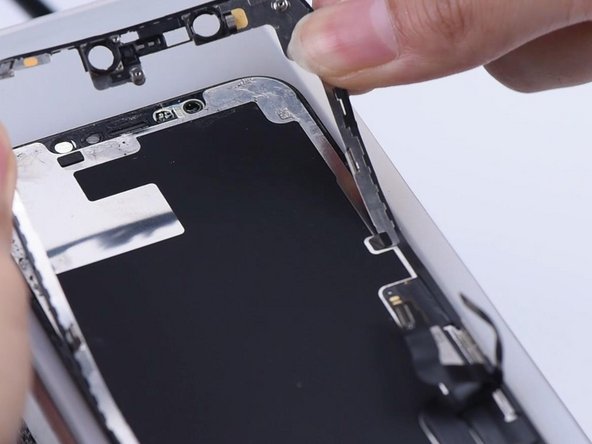
      • Kulaklık fleks kablosu daha fazla yapışkana sahip olduğundan, gevşemesini sağlamak için daha fazla yapışkan sökücü uygulayabiliriz.

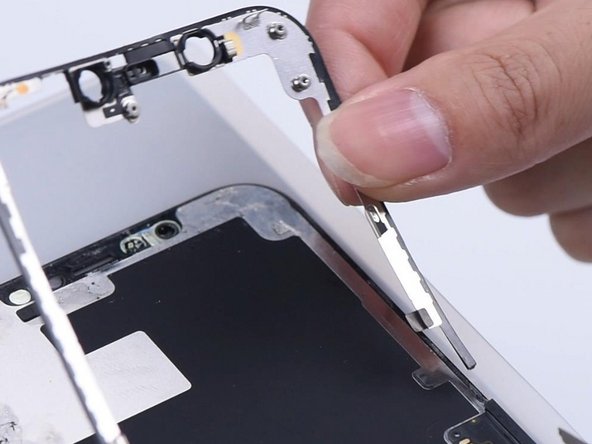
      • Çerçevenin iki köşesini iki elinizle tutun ve çerçeveyi dikkatli bir şekilde yavaşça ayırın.

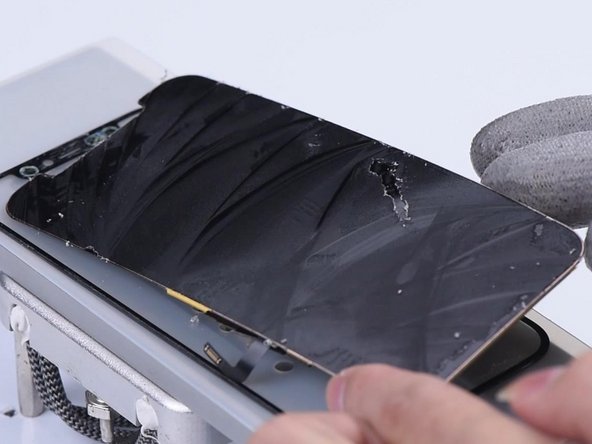
      • Başlangıçtaki düşüncemiz çerçeveyi bütün bir şekilde ayırıp yeniden kullanmaktı. Ancak çerçeve burada kırıldı. Bu nedenle, çerçevenin bu kısmının plastik malzemeden yapıldığını ve kırılmaya son derece müsait olduğunu lütfen unutmayın. Çerçeveyi bütünüyle ayırmak istiyorsanız ekstra dikkatli olmanız gerekir.

      FixBot'a Sor

      Yorum Ekle

    6. iPhone 12 Ekran Yenileme, Çerçeve çıkarma: adım 6, 2 resimden 1. iPhone 12 Ekran Yenileme, Çerçeve çıkarma: adım 6, 2 resimden 2.
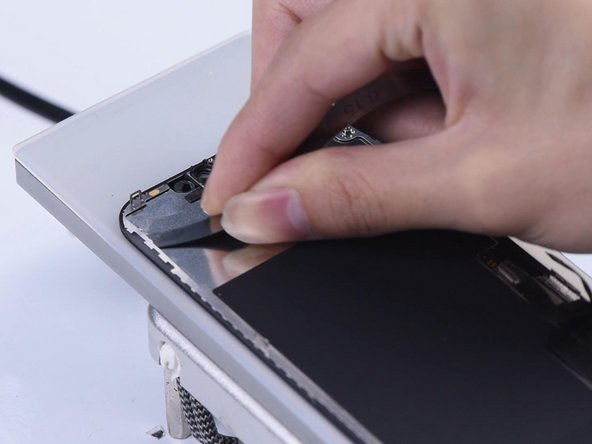
      • Hasar vermemek için fleks kablo kısmını çıkarmak üzere ince bir film kullanıyoruz.

      • Çerçeveyi çıkarın; çerçeve fleks kablo kısmında kullanılan 3M yapıştırıcının artık soğuk yapıştırıcı olmadığını görebilirsiniz. 3M yapıştırıcı, çerçevenin nispeten kolay bir şekilde çıkarılmasını sağlar.

      FixBot'a Sor

      Yorum Ekle

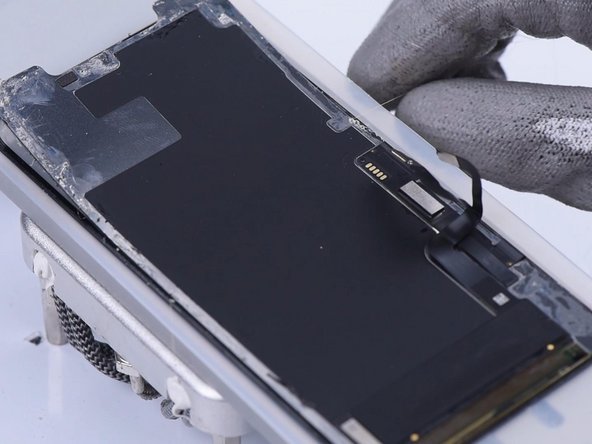
    7. iPhone 12 Ekran Yenileme, Cam Lens Ayırma: adım 7, 3 resimden 1. iPhone 12 Ekran Yenileme, Cam Lens Ayırma: adım 7, 3 resimden 2. iPhone 12 Ekran Yenileme, Cam Lens Ayırma: adım 7, 3 resimden 3.
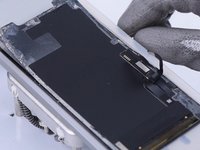
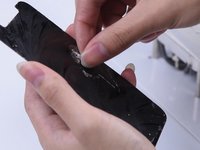
      • Kulaklık hoparlörü fleks kablo kısmındaki fazla yapışkanı temizleyin.

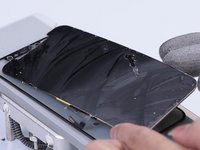
      • Kesme teli kullanarak OLED'i, cam lensin alt katmanı boyunca ayırmaya başlayın.

      • Gözlemlerimize göre, iPhone 12 ekranının dokunmatik panelinin, zarar görmesi kolay olmayan iPhone 11 Pro'nunkinden daha iyi olduğunu tespit ettik. Daha spesifik olarak, iPhone 12'nin dokunmatik paneli daha kalındır ve kesim hatları daha net ve geniştir.

      FixBot'a Sor

      Yorum Ekle

    8. iPhone 12 Ekran Yenileme, OCA yapışkanının temizlenmesi: adım 8, 3 resimden 1. iPhone 12 Ekran Yenileme, OCA yapışkanının temizlenmesi: adım 8, 3 resimden 2. iPhone 12 Ekran Yenileme, OCA yapışkanının temizlenmesi: adım 8, 3 resimden 3.
      • OLED ekranı ısıtma platformuna yerleştirin.

      • OCA yapışkanını Elektrikli Yapışkan Temizleme Aleti ile rulo yaparak toplayın ve kalan OCA yapışkanını elinizle temizleyin.

      FixBot'a Sor

      Yorum Ekle

    9. iPhone 12 Ekran Yenileme, OCA Ekran Yapışkanı Sökme: adım 9, 3 resimden 1. iPhone 12 Ekran Yenileme, OCA Ekran Yapışkanı Sökme: adım 9, 3 resimden 2. iPhone 12 Ekran Yenileme, OCA Ekran Yapışkanı Sökme: adım 9, 3 resimden 3.
      • OLED ve kulaklık hoparlörü fleks kablosunu bağlayın. Ekran ve dokunmatik işlevleri düzgün çalışacaktır.

      • Belirtilmesi gereken bir nokta, kulaklık hoparlörü fleks kablosunun bağlanmamasının ışık algılamasının çalışmamasına neden olacağıdır. Ekran, test edilemeyecek kadar karanlık kalacaktır.

      FixBot'a Sor

      Yorum Ekle

    10. iPhone 12 Ekran Yenileme, Laminasyon: adım 10, 3 resimden 1. iPhone 12 Ekran Yenileme, Laminasyon: adım 10, 3 resimden 2. iPhone 12 Ekran Yenileme, Laminasyon: adım 10, 3 resimden 3.
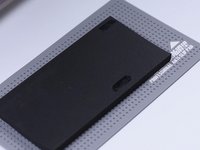
      • OCA yapışkanı cam lense yapıştırın.

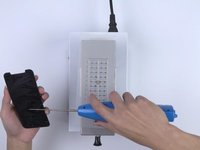
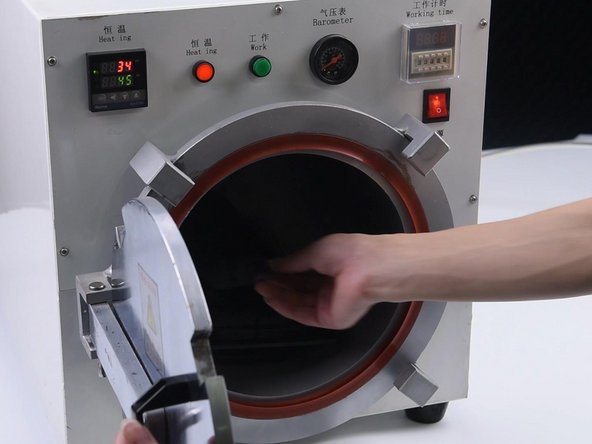
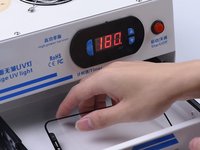
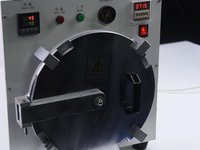
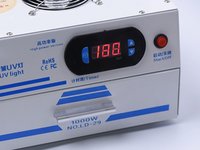
      • OCA yapışkanlı cam lensi 3 dakika boyunca Hava Kabarcığı Giderme Makinesine koyun.

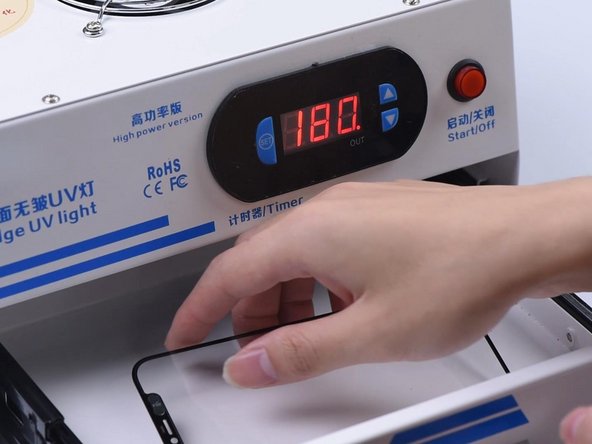
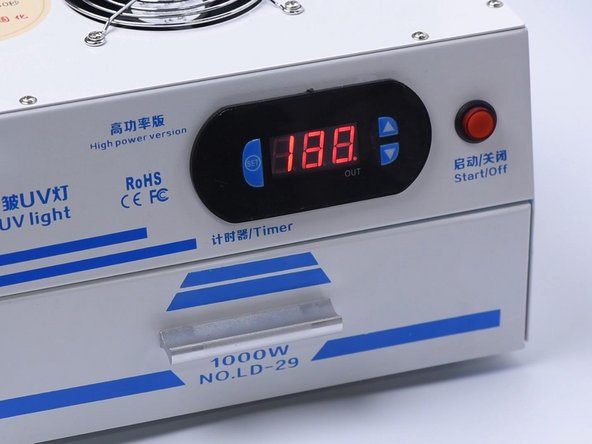
      • Ardından OCA yapıştırıcısının sertleşmesi için 5 saniyeliğine UV Lambasına koyun.

      FixBot'a Sor

      Yorum Ekle

    11. iPhone 12 Ekran Yenileme, Laminasyon: adım 11, 3 resimden 1. iPhone 12 Ekran Yenileme, Laminasyon: adım 11, 3 resimden 2. iPhone 12 Ekran Yenileme, Laminasyon: adım 11, 3 resimden 3.
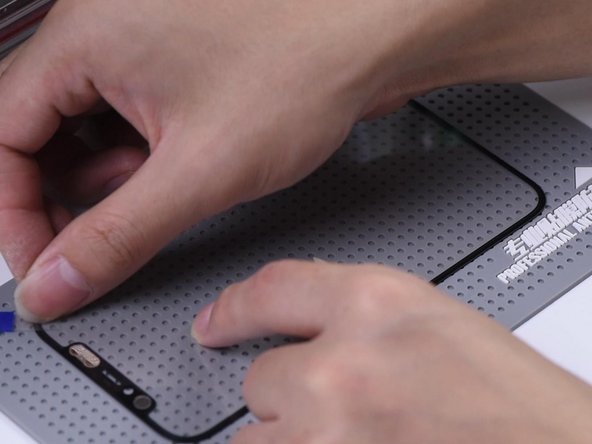
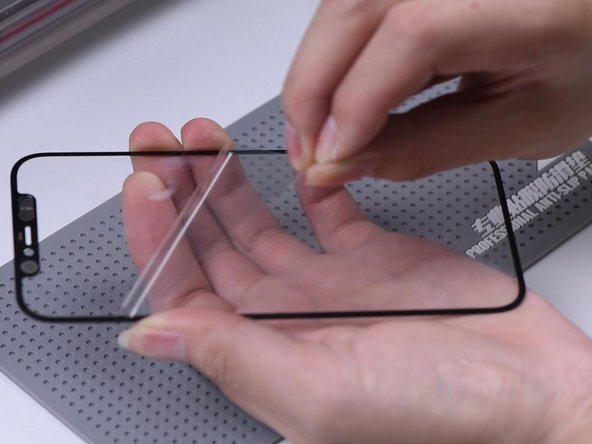
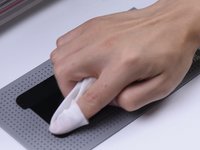
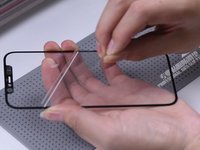
      • OLED'i silerek temizleyin ve cam lensin bir köşesini yapıştırmak için çekme bandını kullanın.

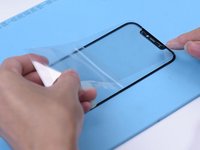
      • Çekme bandına birkaç saniye boyunca baskı uygulayın ve ardından OCA yapıştırıcısının koruyucu filmini sökün.

      FixBot'a Sor

      Yorum Ekle

    12. iPhone 12 Ekran Yenileme, Laminasyon: adım 12, 3 resimden 1. iPhone 12 Ekran Yenileme, Laminasyon: adım 12, 3 resimden 2. iPhone 12 Ekran Yenileme, Laminasyon: adım 12, 3 resimden 3.
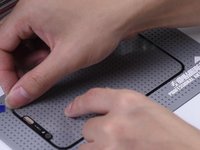
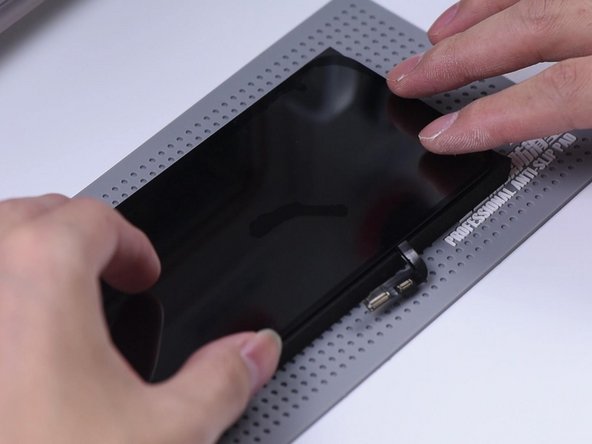
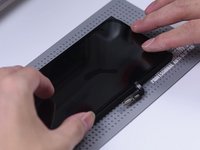
      • iPhone 12 hizalama kalıbı henüz çıkmadığı için manuel hizalama kullanıyoruz.

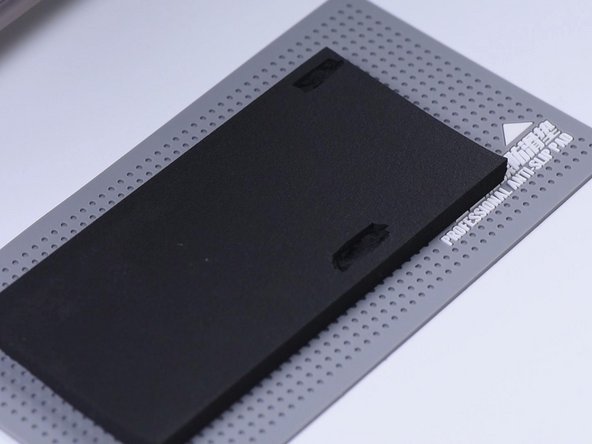
      • Hizalamadan sonra, ekranı laminasyon süngerinin üzerine yerleştirin.

      • OLED hasarını önlemek için süngerde iki yuva kesildiğine dikkat edin.

      FixBot'a Sor

      Yorum Ekle

    13. iPhone 12 Ekran Yenileme, Laminasyon: adım 13, 2 resimden 1. iPhone 12 Ekran Yenileme, Laminasyon: adım 13, 2 resimden 2.
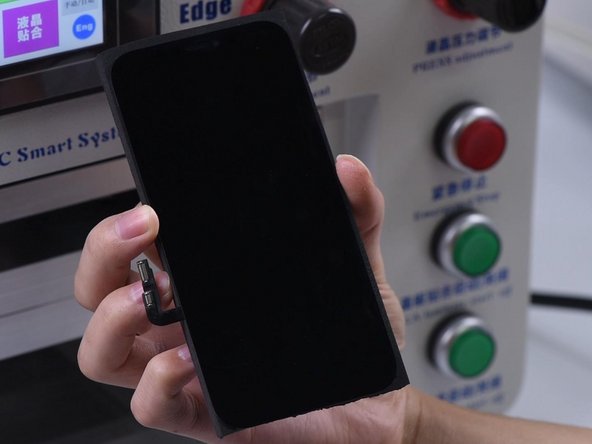
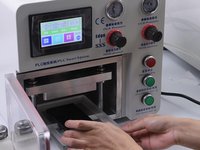
      • Ekranı laminasyon makinesine yerleştirin ve “LCD laminate start” (LCD laminasyon başlat) tuşuna basın.

      • Ekranı çıkarın; ekranda hava kabarcıkları olduğunu göreceksiniz.

      FixBot'a Sor

      Yorum Ekle

    14. iPhone 12 Ekran Yenileme, Laminasyon: adım 14, 3 resimden 1. iPhone 12 Ekran Yenileme, Laminasyon: adım 14, 3 resimden 2. iPhone 12 Ekran Yenileme, Laminasyon: adım 14, 3 resimden 3.
      • Ekranı 10 dakika boyunca Balon Giderme Makinesine yerleştirin ve ardından OCA Tutkalını Kürlemek için ekranı 180 saniye boyunca UV Lambasına koyun.

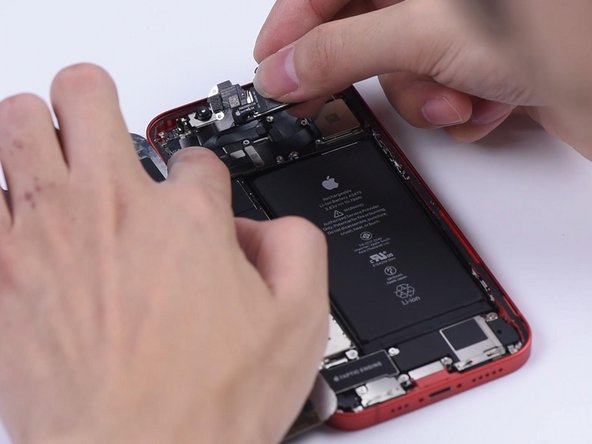
      • Yenilenmiş ekranı telefona takın; tüm işlevlerin düzgün çalıştığını kontrol edin.

      FixBot'a Sor

      Yorum Ekle

Sonuç

Cihazınızı tekrar monte etmek için bu talimatları ters sırayla uygulayın.

İptal et: Bu kılavuzu tamamlamadım.

8 farklı kişi bu kılavuzu tamamladı.

REWA

Üyelik tarihi: 11/24/20

19.411 İtibar

55 adet Kılavuz yazıldı

3Kılavuz Yorumları

This is way more complicated than it needs to be.

Crystal Haugh - Yanıt Paylaş
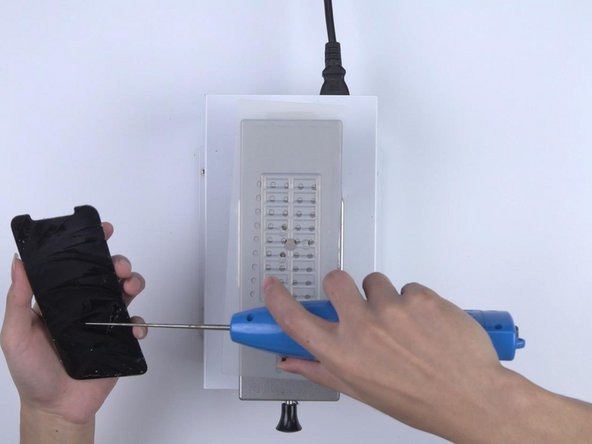
Is there anyway to do this without a bubble removal machine

Dylan - Yanıt Paylaş
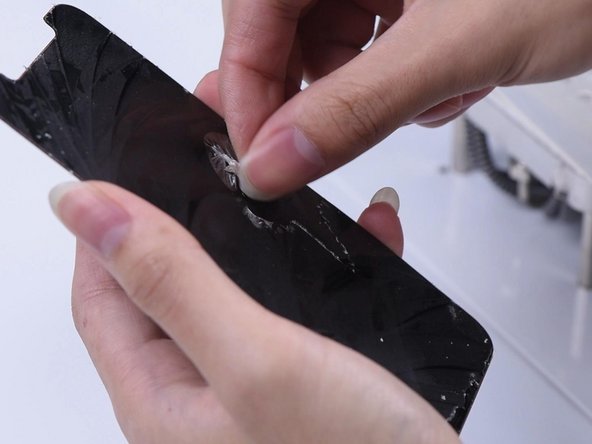
Yes, you need to use LOCA. Check out ECDiy on YT

Bryce Shaw - Yanıt Paylaş

Yorum Ekle

İstatistikleri Görüntüle:

Son 24 Saat: 7

Son 7 gün: 44

Son 30 gün: 214

Her zaman: 14,274