Bu çeviri bir makine tarafından oluşturulmuştur ve henüz bir kişi tarafından incelenmemiştir. Bu dili konuşuyor musunuz? İnceleme için.

iPhone 12 arka cam değişimi

REWA ve
En son 9 Ağu 2026 tarihinde güncellendi
Görüntüleme: 338 B
İstatistikleri görüntüle:
- Son 24 Saat:
- 89
- Son 7 Gün:
- 618
- Son 30 Gün:
- 2.781
- Her zaman:
- 337.604
Yorumlar: 12
2 comments on steps, 10 guide comments.
Go to guide commentsTamamlandı: 34 35
34 kişi bu kılavuzu "tamamlandı" olarak işaretledi. Sıradaki sen olacak mısın?
35 kişi bu kılavuzu "tamamlandı" olarak işaretledi. Siz de dahil - harika iş!
Sık Kullanılanlar: 2 3
2 kişi bu kılavuzu favorilerine ekledi (ve abone oldu). Sıradaki sen olacak mısın?
Siz de dahil olmak üzere 3 kişi bu kılavuzu favorilerine ekledi (ve abone oldu)!
Topluluk-Katkılı Kılavuz
Topluluğumuzdan muhteşem birisi bu kılavuzu hazırladı. Bu kılavuz iFixit elemanları tarafından oluşturulmamıştır.
Giriş
1. adıma git ↓Apple'ın iPhone 12 serisine MagSafe özelliğini eklediği iyi bilinen bir gerçektir. Arka camı ayırmaya çalışırken, mıknatısların arka cama yapıştırılmış olduğunu gördük. Şüphesiz, iPhone 12 serisi arka camını yenilemenin zorluğu buna bağlı olarak artmıştır. Zengin deneyimimiz ve doğru araçlarımız sayesinde, iPhone 12 arka camını onarmanın doğru yolunu nihayet bulduk.
- Telefonu sökün ve kablosuz şarj sargısını çıkarın.
- Ardından, kamera alanı hariç arka camı lazerle tarayın.
- Sonra mıknatıs dizisini ve arka camı çıkarın.
- Genişletilmiş kamera deliklerine sahip yeni arka camı takın.
- Mıknatıs dizisini ve kalkanı yeni arka cama yapıştırın.
Yukarıdaki kılavuz, iPhone 12 arka camının nasıl değiştirileceği konusunda size net ve doğru bir yol gösterir.
Ancak, doğru yolu arama yolculuğu kolay olmadı. İlk denemeyi yaptık ve neredeyse başarısız oluyorduk. Aşağı kaydırın ve ne gibi zorluklarla karşılaştığımızı göreceksiniz.
Videoya Genel Bakış
-
-
-
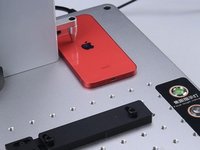
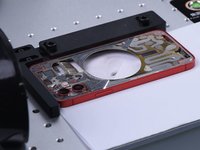
iPhone 12'nin arka camını, lazerle işaretleme makinesinin odaklama konumlandırma probunun altına yerleştirin. Konumlandırma işleminden sonra, kamera ve kablosuz şarj alanı hariç olmak üzere arka cam bölgesini işaretleyin. Kablosuz şarj alanını, hasar görmemesi için işaretlemedik.
 FixBot'a Sor
-
-
-
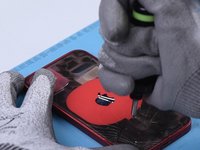
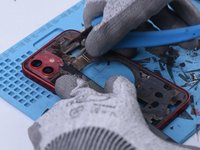
Arka cam yenileme araçları ailemize yeni bir üye, Cam Kırma Kalemi katılıyor. Arka camı Cam Kırma Kalemi ile kırın ve parçaları Levye ile temizleyin.
-
Eski yöntemimize bağlı kalırsak, tüm mıknatıslar yerinden çıkacak ve birbirinden ayrılacaktır. Sonraki kurtarma süreci daha zor olacaktır. Ayrıca, hasarı önlemek için kablosuz şarj alanını doğrudan lazerle işaretleyemeyiz.
-
-
-
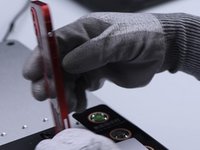
Kablosuz şarj sargısını çıkarmalı ve ardından işaretlemeliyiz. Mıknatıs dizisi ve koruyucu, işaretlemeden sonra kolayca çıkarılabilir.
-
-
-
-
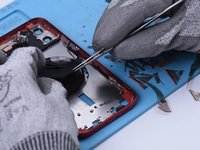
Ardından kamera etrafındaki camı çıkarın. Lütfen kamera lensine dokunmayın.
-
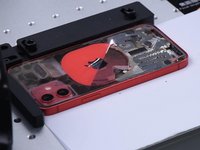
Cam tamamen çıkarıldıktan sonra, kalan yapışkanı temizlemek için arka kısmı tekrar işaretleyin.
-
-
-
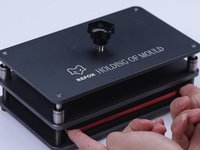
Yeni arka camın orta çerçeveye oturup oturmadığını görmek için, genişletilmiş kamera delikleri olan yeni arka camı önce orta çerçeveye doğru kıskaçla sabitleyin.
-
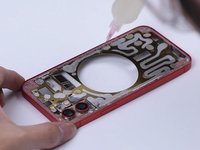
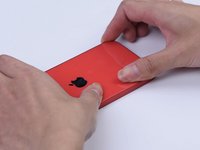
Orta çerçeveye bir miktar yapıştırıcıyı eşit şekilde uygulayın. Arka camı yerine yerleştirin ve orta çerçeveye doğru nazikçe bastırın.
-
-
-
Arka camı Press Clamp (pres kıskacı) kullanarak orta çerçeveye doğru daha fazla bastırın.
-
Yapıştırıcı 10 dakika sonra sertleşmiş olacaktır. Arka kapağı çıkarın. Boşluğun çok büyük olup olmadığını, yapıştırıcı taşması olup olmadığını ve oturmanın düzgün olup olmadığını kontrol edin.
-
-
-
Arka cam yapıştırma işlemi bittikten sonra mıknatıs dizisini ve kalkanı takıyoruz. Mıknatıs dizisini arkaya yapıştırmak için mıknatıs dairesinin üzerine bir miktar B-7000 Yapıştırıcı sürün.
-
Mıknatıs dizisinin açıklığının resimdeki gibi doğru konumda yerleştirildiğinden emin olun.
-
Yanlışlıkla kestiğimiz mıknatısı geri yapıştırın ve hizalama mıknatısını sabitleyin.
-
Son olarak, telefonu toplayın ve MagSafe işlevini test edin. MagSafe işlevi normal şekilde çalışmaktadır.
-
-










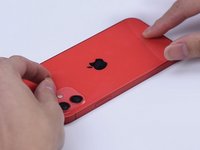


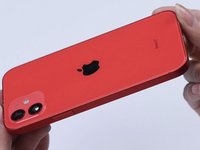


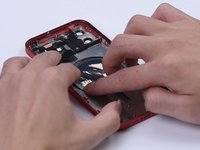
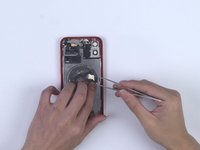
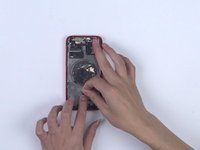
Sonuç olarak, iPhone 12 serisine MagSafe eklenmiştir ve bu durum arka camın yenilenmesini zorlaştırmaktadır. Mıknatıslar arka cama yapıştırıldığından, arka camı çıkarmadan önce mıknatısları ayırmamız gerekir. Bu nedenle, iPhone 12 serisi şu anda arka camın sökülmeden ayrılmasını desteklememektedir. Önce kablosuz şarj sargısının çıkarılması gerekir. Ardından, kamera alanı hariç arka camı işaretleyerek arka camı ayırabiliriz. Yukarıdaki yöntemin başarı oranı daha yüksektir. Ancak bu yöntem sadece zahmetli olmakla kalmayıp, aynı zamanda teknisyen için de yüksek gereksinimler barındırmaktadır. En iyi iPhone 12 arka cam yenileme çözümünü ve hatta sökmeden arka cam ayırma yöntemini bulmak için titizlikle çalışmaya devam edeceğiz. Lütfen takipte kalın.
İptal et: Bu kılavuzu tamamlamadım.
34 farklı kişi bu kılavuzu tamamladı.

10Kılavuz Yorumları
I have a small 3 in 1 CNC printer laser machine. How can I set the laser portion up so that I can use it to repair back glass via “marking”?
Jesus Christ this is getting into early days irl cyberpunk levels of tools and know how just to repair the part of your telephone covered by every case ever. Who has a laser position sensor laying around the apartment? Where do you even get one? Lol
I actually just looked and the author of this post is a VERY well stocked and knowledgeable repair business supply shop that does actually sell the laser position machine used in the tutorial.
At just shy of $1700.00 I'm curious about its sale numbers though. I suppose with magsafe being the new standard buying one of these makes sense for an established shop but it's definitely now the financial fork in the road for us casual fixes.
The tools are now so expensive that filing a insurance claim or flat out buying a whole new device is the more financially responsible path.
...that being said HOLY DIVER would I love to have my own personal crazy laser tool! I haven't gotten to play with lasers since I did Lidar scans way back when the LS880 from Faro was cutting edge.
