Ana içeriğe geç
Onarım Topluluğuna Katılın - Hesap Oluşturun

Bu çeviri bir makine tarafından oluşturulmuştur ve henüz bir kişi tarafından incelenmemiştir. Bu dili konuşuyor musunuz? İnceleme için.

iPhone 4 dock konnektör değişimi

Neye ihtiyacın var

Videoya Genel Bakış

    1. iPhone 4 dock konnektör değişimi, Arka kapak çıkarma: adım 1, 2 resimden 1. iPhone 4 dock konnektör değişimi, Arka kapak çıkarma: adım 1, 2 resimden 2.
      • Başlamadan önce iPhone bataryanızı %25'in altına kadar boşaltın. Şarj edilmiş bir lityum iyon batarya, yanlışlıkla delinmesi durumunda alev alabilir ve/veya patlayabilir.

      • Sökmeye başlamadan önce iPhone'unuzu kapatın.

      • iPhone 4 arka kapağınızda iki adet #000 yıldız vida veya Apple'ın 5 uçlu "Pentalobe" vidaları bulunabilir (ikinci görsel). Hangi vidalara sahip olduğunuzu kontrol edin ve bunları çıkarmak için doğru tornavidaya sahip olduğunuzdan emin olun.

      • Dock konnektörün yanındaki iki adet 3,6 mm Pentalobe veya #000 yıldız vidayı çıkarın.

      • Pentalobe vidaları çıkarırken tornavidanın vidaya tam oturduğundan emin olun; bu vidalar kolayca yalama olabilir.

      FixBot'a Sor

      Yorum Ekle

    2. iPhone 4 dock konnektör değişimi, Arka paneli çıkarın: adım 2, 2 resimden 1. iPhone 4 dock konnektör değişimi, Arka paneli çıkarın: adım 2, 2 resimden 2.
      • Arka paneli iPhone'un üst kenarına doğru itin.

      • Panel yaklaşık 2 mm hareket edecektir.

      FixBot'a Sor

      Yorum Ekle

    3. iPhone 4 dock konnektör değişimi, Arka paneli çıkarın: adım 3, 1 resimden 1.
      • Arka paneli parmaklarınızla kavrayın ve iPhone'dan uzağa doğru kaldırın. Alternatif olarak, bir Small Suction Cup (küçük vantuz) kullanabilirsiniz.

      • Arka panele takılı plastik klipslere zarar vermemeye dikkat edin.

      • Yeni bir arka panel takıyorsanız, kamera lensinin iç kısmındaki plastik koruyucu etiketi ve lensin yakınındaki büyük siyah alanda bulunan etiketi çıkardığınızdan emin olun.

      FixBot'a Sor

      Yorum Ekle

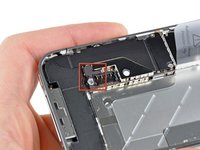
    1. iPhone 4 dock konnektör değişimi, Batarya konnektörünü ayırın: adım 4, 1 resimden 1.
      • Batarya konnektörünü anakarta sabitleyen tek bir 2,5 mm Yıldız vidayı sökün.

      • Bazı cihazlarda iki vida olabilir; bunlardan biri, fotoğrafta kırmızı ile gösterilen vidanın üzerinde bulunan temas pedini sabitler.

      FixBot'a Sor

      Yorum Ekle

    2. iPhone 4 dock konnektör değişimi, Batarya konnektörünü ayırma: adım 5, 1 resimden 1.
      • Batarya konnektörünü anakart üzerindeki soketinden yavaşça ayırmak için plastik bir açma aleti kullanın.

      • Konnektör braketini üstten ve alttan kanırtarak ayırın; yan taraflarda fazla çıkıntı bulunmadığından konnektöre zarar verebilirsiniz.

      • Sadece batarya konnektörünü kaldırdığınızdan ve anakart üzerindeki sokete baskı uygulamadığınızdan emin olmak için çok dikkatli olun. Anakart soketini kaldırmaya çalışırsanız, soketi tamamen kırabilirsiniz.

      • Anten konnektörünü kaplayan metal klipsi çıkarın.

      FixBot'a Sor

      Yorum Ekle

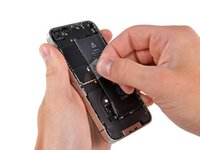
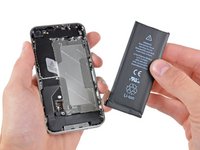
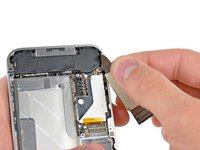
    3. iPhone 4 dock konnektör değişimi: adım 6, 3 resimden 1. iPhone 4 dock konnektör değişimi: adım 6, 3 resimden 2. iPhone 4 dock konnektör değişimi: adım 6, 3 resimden 3.
      • Bataryayı iPhone'dan nazikçe kaldırmak için şeffaf plastik çekme tırnağını kullanın.

      • Tırnak, batarya serbest kalmadan önce koparsa, bataryanın kenarının altına birkaç damla yüksek konsantrasyonlu (90% üzeri) izopropil alkol damlatın. Alkol solüsyonunun yapışkanı zayıflatması için yaklaşık bir dakika bekleyin. Yapışkanı serbest bırakmak için bir plastik kanırtma aparatını batarya tırnağının altına dikkatlice kaydırın.

      • Diğer yerleri kanırtmak hasara neden olabilir. Bataryayı zorlayarak yerinden çıkarmaya çalışmayın. Gerekirse, yapışkanı daha da zayıflatmak için birkaç damla daha alkol uygulayın. Bataryayı, plastik kanırtma aparatınızla asla deforme etmeyin veya delmeyin.

      • Telefonda herhangi bir alkol solüsyonu kalmışsa, yeni bataryanızı takmadan önce dikkatlice silin veya kendiliğinden kurumaya bırakın.

      • Değişim piliniz plastik bir kılıf içinde geldiyse, ribbon kablodan uzağa doğru çekerek montajdan önce kılıfı çıkarın.

      • Batarya konnektörünü tekrar takmadan önce, kontak klipsinin (kırmızı renkte gösterilmiştir) batarya konnektörünün yanında doğru şekilde konumlandırıldığından emin olun.

      • Yeniden montajdan önce, metal-metale temas noktalarını Windex gibi bir yağ gidericiyle temizleyin. Parmaklarınızdan bulaşan yağlar, kablosuz bağlantı sorunlarına yol açabilir.

      • Yeniden montajdan sonra zorunlu yeniden başlatma işlemi yapın. Bu, çeşitli sorunları önleyebilir ve sorun giderme sürecini kolaylaştırabilir.

      FixBot'a Sor

      Yorum Ekle

    1. iPhone 4 dock konnektör değişimi, Dock konnektörü kablo koruyucusunu çıkarma: adım 7, 2 resimden 1. iPhone 4 dock konnektör değişimi, Dock konnektörü kablo koruyucusunu çıkarma: adım 7, 2 resimden 2.
      • Aşağıdaki iki vidayı çıkarın:

      • Bir adet 1,2 mm Yıldız vida

      • Bir adet 1,6 mm Yıldız vida

      • İnce çelik dock konnektör kablo koruyucusunu iPhone'dan çıkarın.

      • Yeniden montaj öncesinde, dock konnektör kablo koruyucusu üzerindeki tüm metal-metal temas noktalarını Windex gibi bir yağ gidericiyle temizlediğinizden emin olun. Parmaklarınızdaki yağlar, kablosuz bağlantı sorunlarına yol açabilir.

      FixBot'a Sor

      Yorum Ekle

    2. iPhone 4 dock konnektör değişimi: adım 8, 2 resimden 1. iPhone 4 dock konnektör değişimi: adım 8, 2 resimden 2.
      • Dock konnektörü bağlantısını, konnektörün her iki kısa ucundan plastik bir açma aletiyle nazikçe kaldırarak anakarttan ayırın.

      FixBot'a Sor

      Yorum Ekle

    3. iPhone 4 dock konnektör değişimi: adım 9, 2 resimden 1. iPhone 4 dock konnektör değişimi: adım 9, 2 resimden 2.
      • Dock ribbon kablosunu anakarttan ve alt hoparlör muhafazasından dikkatlice soyarak ayırın.

      • Dock ribbon kablosunu anakarttan ayırmak için aşırı kuvvet uygulamayın. Bunu yapmak kabloyu yırtabilir.

      FixBot'a Sor

      Yorum Ekle

    4. iPhone 4 dock konnektör değişimi: adım 10, 1 resimden 1.
      • Alt anten konnektörünü anakart üzerindeki soketinden ayırmak için bir açma aleti kullanın.

      FixBot'a Sor

      Yorum Ekle

    5. iPhone 4 dock konnektör değişimi: adım 11, 1 resimden 1.
      • Hoparlör muhafazası düzeneğini dış kasaya sabitleyen aşağıdaki vidaları çıkarın:

      • Bir adet 1.9 mm Yıldız vida

      • Bir adet 2.4 mm Yıldız vida

      FixBot'a Sor

      Yorum Ekle

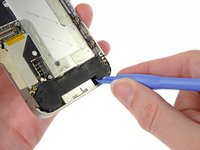
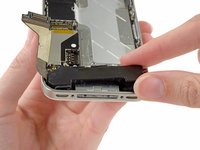
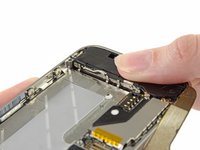
    6. iPhone 4 dock konnektör değişimi, Hoparlör muhafazası değişimi: adım 12, 3 resimden 1. iPhone 4 dock konnektör değişimi, Hoparlör muhafazası değişimi: adım 12, 3 resimden 2. iPhone 4 dock konnektör değişimi, Hoparlör muhafazası değişimi: adım 12, 3 resimden 3.
      • Plastik bir açma aleti kullanarak hoparlör muhafazası düzeneğini kasadan dışarı doğru kaldırın; bu sırada takılı olan Wi-Fi anteni üzerindeki EMI (elektromanyetik parazit) tırnaklarına zarar vermemeye dikkat edin.

      • Hoparlör muhafazası düzeneğini çıkarın.

      • Hoparlör muhafazası düzeneğinin vidalarını tekrar takmadan önce, Wi-Fi topraklama tırnaklarının üçüncü resimde görüldüğü gibi iPhone'un metal kasasındaki dudağın altında olduğundan emin olun.

      • Yeniden montajdan önce, Wi-Fi anteninin topraklama tırnakları ile iPhone kasası arasındaki tüm metal-metale temas noktalarını Windex veya izopropil alkol gibi bir yağ çözücü ile temizlediğinizden emin olun. Parmaklarınızdaki yağlar kablosuz bağlantı sorunlarına yol açabilir.

      FixBot'a Sor

      Yorum Ekle

    1. iPhone 4 dock konnektör değişimi, Dock konnektör: adım 13, 1 resimden 1.
      • Dock konnektör düzeneğinin alt kenarını, arka kasaya sabitleyen yapışkandan dikkatlice ayırmak için plastik açma aletinin ucunu kullanın.

      FixBot'a Sor

      Yorum Ekle

    2. iPhone 4 dock konnektör değişimi, Dock konnektörü sabitleyen vidaları çıkarın: adım 14, 1 resimden 1.
      • Dock konnektörü arka kasaya sabitleyen iki adet 1,3 mm Yıldız vidayı çıkarın.

      FixBot'a Sor

      Yorum Ekle

    3. iPhone 4 dock konnektör değişimi: adım 15, 2 resimden 1. iPhone 4 dock konnektör değişimi: adım 15, 2 resimden 2.
      Bu adımda kullanılan alet:
      Tweezers
      $4.99
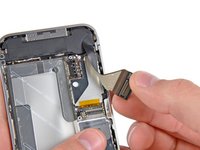
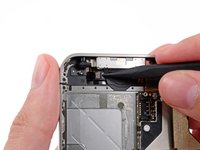
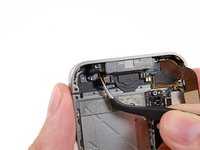
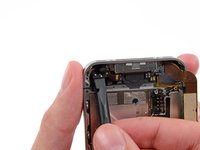
      • Ana sayfa düğmesi ribbon kablo tutucu çentiğini yukarı kaldırmak için plastik kanırtma aparatının ucunu veya tırnağınızı kullanın.

      • Soketin kendisini değil, tutucu çentiği kaldırdığınızdan emin olun. Tutucu çentik, kablo sabitleyicinin şarj yuvası tarafında bulunan küçük kanattır. 90 derece yukarı kalkmalıdır.

      • Ana sayfa düğmesi ribbon kabloyu soketinden nazikçe çekip çıkarmak için bir cımbız kullanın. Yeniden takmak için konumuna dikkat edin.

      • Çok ince ve hassas olduğu için ana sayfa düğmesi ribbon kabloyu çıkarırken aşırı zorlamayın.

      FixBot'a Sor

      Yorum Ekle

    4. iPhone 4 dock konnektör değişimi: adım 16, 2 resimden 1. iPhone 4 dock konnektör değişimi: adım 16, 2 resimden 2.
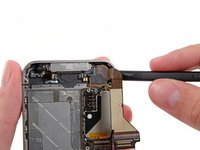
      • Dock konnektör düzeneğini ve ribbon kablosunu arka kasaya sabitleyen yapışkandan dikkatlice ayırmak için plastik kanırtma aparatının düz ucunu kullanın.

      • Dock konnektörün sağ kenarını arka kasadan ayırın.

      FixBot'a Sor

      Yorum Ekle

    5. iPhone 4 dock konnektör değişimi: adım 17, 1 resimden 1.
      • Alt mikrofonu iPhone'un alt kenarından uzağa itmek için plastik kanırtma aparatının düz ucunu kullanın.

      • Yeniden montaj sırasında kolaylık olması için kablonun katlanma şekline ve kauçuk mikrofon kapağının konumuna dikkat edin.

      FixBot'a Sor

      Yorum Ekle

    6. iPhone 4 dock konnektör değişimi, Dock konnektör grubunu çıkarın: adım 18, 1 resimden 1.
      • Takılabilecek kablolara dikkat ederek dock konnektör grubunu iPhone'dan çıkarın.

      FixBot'a Sor

      Yorum Ekle

    7. iPhone 4 dock konnektör değişimi: adım 19, 1 resimden 1.
      • Eski dock konnektörüne takılı olan mikrofonun üzerindeki kauçuk kapağı kaydırarak çıkarın ve yeni dock konnektörünüze takın.

      • Ribbon kablo çok hassastır ve kauçuk kapağı yeni parçanıza takarken kolayca yırtılabilir.

      • Dock konnektörünü değiştirdikten sonra mikrofonunuz çalışmazsa, sorun kauçuk kapağın mikrofon kablosu üzerinde düzgün konumlandırılmamış olması olabilir.

      FixBot'a Sor

      Yorum Ekle

Sonuç

Cihazınızı tekrar toplamak için bu talimatları ters sırada uygulayın.

İptal et: Bu kılavuzu tamamlamadım.

503 farklı kişi bu kılavuzu tamamladı.

26Kılavuz Yorumları

I found a cool iPhone 4 universal dock adapter that may help protect the connector from being damaged in the first place. It is called the LCYO Adapter (http://www.synthecept.com) and lets you dock the phone without removing the case. Just a thought, like I said it might help avoid a damaged connector!

B King - Yanıt Paylaş

I successfully did this, however now my mic is not working unless I am on speaker or using my headphones... anyone else have this problem?

thanks,

D

Dimitri - Yanıt Paylaş

I had two different little pieces of plastic on my replacement on the mic that I needed to peel off. You may have left some on. Not the easiest to check, but a possibility.

pyroguysf - Yanıt Paylaş

I had the same problem - nonfunctioning lower mic upon reassembly after replacing dock connector. Took it apart again, removed and reinstalled the dock connector paying special attention to the mic. Still no luck upon reassembly the second time. Any ideas? Bad/damaged mic?

rrussellsmith - Yanıt Paylaş

Removing the logic board seems to be unnecessary. I was able to replace the dock connector by simply removing the speakers and battery.

Also, it'd be nice if the dock connector came with a new moisture sensor.

ryebread02 - Yanıt Paylaş

Yorum Ekle

İstatistikleri Görüntüle:

Son 24 Saat: 7

Son 7 gün: 63

Son 30 gün: 212

Her zaman: 655,831