Bu çeviri bir makine tarafından oluşturulmuştur ve henüz bir kişi tarafından incelenmemiştir. Bu dili konuşuyor musunuz? İnceleme için.
Giriş
iPhone'un birincil arka kamerasını çıkarmak için bu kılavuzu kullanın.
Not: Bataryayı çıkarmak, arka kamera konnektörünü kaplayan plakaya daha iyi erişim sağlar. Ancak bataryayı çıkarmak kesinlikle gerekli değildir. Bataryanızı çıkarmak özellikle zorsa, olduğu gibi bırakın ve etrafından çalışın.
Neye ihtiyacın var
-
-
-
Sökmeye başlamadan önce iPhone'unuzu kapatın.
-
iPhone 4 arka kapağınızda iki adet #000 yıldız vida veya Apple'ın 5 uçlu "Pentalobe" vidaları bulunabilir (ikinci görsel). Hangi vidalara sahip olduğunuzu kontrol edin ve bunları çıkarmak için doğru tornavidaya sahip olduğunuzdan emin olun.
-
Dock konnektörün yanındaki iki adet 3,6 mm Pentalobe veya #000 yıldız vidayı çıkarın.
 FixBot'a Sor
-
-
-
Arka paneli parmaklarınızla kavrayın ve iPhone'dan uzağa doğru kaldırın. Alternatif olarak, bir Small Suction Cup (küçük vantuz) kullanabilirsiniz.
-
-
-
-
-
Batarya konnektörünü anakarta sabitleyen tek bir 2,5 mm Yıldız vidayı sökün.
-
-
-
-
Batarya konnektörünü anakart üzerindeki soketinden yavaşça ayırmak için plastik bir açma aleti kullanın.
-
Anten konnektörünü kaplayan metal klipsi çıkarın.
-
-
-
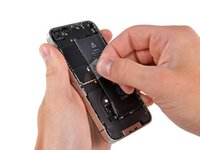
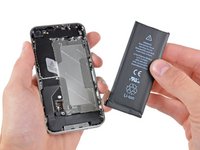
Bataryayı iPhone'dan nazikçe kaldırmak için şeffaf plastik çekme tırnağını kullanın.
-
Telefonda herhangi bir alkol solüsyonu kalmışsa, yeni bataryanızı takmadan önce dikkatlice silin veya kendiliğinden kurumaya bırakın.
-
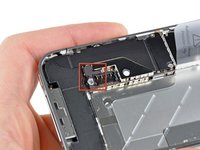
Batarya konnektörünü tekrar takmadan önce, kontak klipsinin (kırmızı renkte gösterilmiştir) batarya konnektörünün yanında doğru şekilde konumlandırıldığından emin olun.
-
-
-
-
-
Konnektör kapağını iPhone'a sabitleyen aşağıdaki beş vidayı çıkarın:
-
Bir adet 2,3 mm Yıldız vida
-
İki adet 1,6 mm Yıldız vida
-
Bir adet 1,4 mm Yıldız vida
-
Bir adet 4,8 mm Yıldız vida
-
Not: Doğru konumlarını hatırlamak için bir kağıda 5 daire çizip her bir vidayı ilgili daireye yerleştirmek faydalı olabilir.
-
-
-
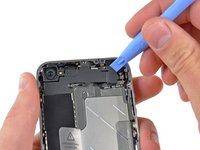
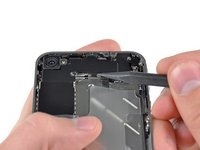
Konnektör kapağının üst kenarını anakarttan hafifçe ayırmak için bir iPod açma aleti kullanın.
-
Konnektör kapağı tutucu klipslerini iç çerçeveden ayırmak için bir plastik kanırtma aparatının ucunu kullanın.
-
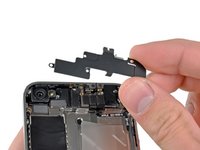
Konnektör kapağını iPhone'dan çıkarın.
-
Yeniden montajdan önce, konnektör kapağındaki tüm metal-metal temas noktalarını Windex gibi bir yağ çözücüyle temizlediğinizden emin olun. Parmaklarınızdaki yağlar, kablosuz bağlantı sorunlarına yol açabilir.
-
-
-
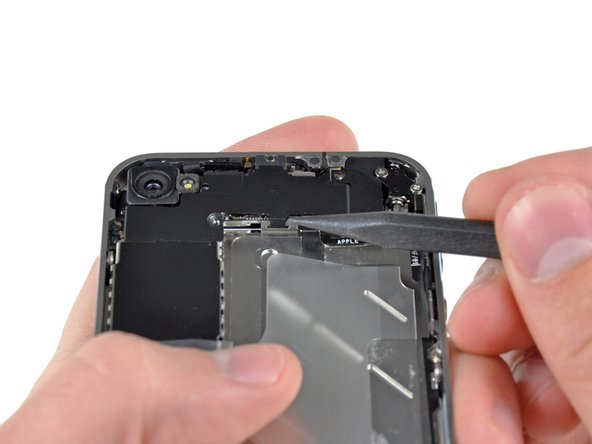
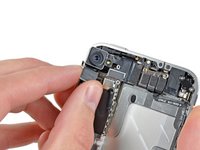
Arka kamera konnektörünü anakart üzerindeki soketinden dikkatlice ayırmak için bir iPod açma aleti kullanın.
-
-
-
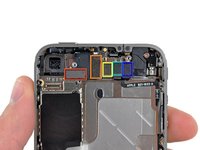
iPhone arka kamerasını, sağ taraftaki bazı bağlantıları hareket ettirmemeye dikkat ederek çıkarın.
-
Yeni kamerayı tekrar taktıktan sonra, iPhone açılmazsa bu bağlantıları kontrol edin.
-
Not: Batarya (fotoğraflarda gösterilmemiştir) bağlantısının kesilmesi gerekir, ancak tamamen çıkarılmasına gerek yoktur.
-
-








Cihazınızı tekrar monte etmek için bu talimatları ters sırayla uygulayın.
İptal et: Bu kılavuzu tamamlamadım.
194 farklı kişi bu kılavuzu tamamladı.
Ekli Belgeler

11Kılavuz Yorumları
This was super simple. My camera was not focusing after a previous company replaced it due to a faulty flash. I decided to take things into my own hands...no pun intended.
The instructions are super simple and easy to follow. Be aware of the loose clip under the connector - mine flew out - and I was worried I wouldn't figure out how to get it back in.
I also had to use a #0 screwdriver...#00 was too large.
I couldn't get the battery out...so, I was just super careful that the phone was off, and remained off during the repair.
Out with the defective camera...in with the functioning camera...replaced a couple of screws and the battery connector. Tested the camera prior to replacing everything.
Thank you ifixit!
You ROCK!!!
Hi guys. I just did it ! I would not describe it as super easy, but thanks to the screw template provided file, even the now famous pressure contact can not be lost ;-)
I just wanted to comment, not only to praise iFixit (and myself), but also to mention two side effects I had to overcome:
-First, when finished, the power button did not work (I had to plug the Dock Connector to start the phone). As I the power button is not so far from the rear camera, I figured out something went wrong in the reassembly. Since I had just done it once, I thought I could do it a second time, so I removed the newly assembled camera and reassembled it with extra caution. At the end, the power button worked as expected.
-Second: each time I restarted the phone after reassembly (twice, then), the SIM card would not unlock after the PIN code was entered. I had to remove and reinsert the SIM card for the PIN code to finally unlock it.
Otherwise, everything went smoothly, thanks again to the iFixit guys !
Fantastic!!! my problem was the rear camera, when i switch on the camera app the screen were completely black and the torch was not working at all! I buyed the tools and the rear camera everything arrived here in Italy in perfect time as scheduled and in one hour I did the job !!! now my iphone camera is perfectly up and running !!! thanks to IFIXIT.COM and their guides!
hello guys ! I have done the replacement correctly because my camera wasn't able to focus anymore ! But now the flash light isn't working anymore :(( what can i do ?
Sincerly,
Antoine
