Ana içeriğe geç
Onarım Topluluğuna Katılın - Hesap Oluşturun

Bu çeviri bir makine tarafından oluşturulmuştur ve henüz bir kişi tarafından incelenmemiştir. Bu dili konuşuyor musunuz? İnceleme için.

iPhone 4 Verizon Başlatma Düğmesi Kablosu Değişimi

Neye ihtiyacın var

    1. iPhone 4 Verizon Başlatma Düğmesi Kablosu Değişimi, Hazırlık: adım 1, 1 resimden 1.
      • Başlamadan önce, iPhone bataryanızın doluluk oranını %25'in altına düşürün. Şarj edilmiş bir lityum iyon batarya, kazara delinmesi durumunda alev alabilir ve/veya patlayabilir.

      • Sökmeye başlamadan önce iPhone'unuzu kapatın.

      • Telefonunuzun arka kılıfında iki adet #000 Yıldız vida veya Apple'ın 5 uçlu "Pentalobe" vidaları olabilir. Hangi vidalara sahip olduğunuzu kontrol edin ve bunları sökmek için doğru tornavidaya sahip olduğunuzdan emin olun.

      • Dock konnektörün yanındaki 3,6 mm'lik iki adet Pentalobe veya Yıldız vida #000'ı sökün.

      FixBot'a Sor

      Yorum Ekle

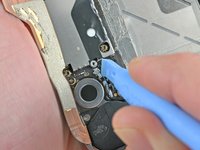
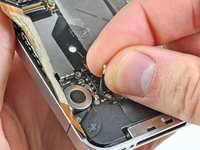
    2. iPhone 4 Verizon Başlatma Düğmesi Kablosu Değişimi, Arka paneli kaydırın: adım 2, 2 resimden 1. iPhone 4 Verizon Başlatma Düğmesi Kablosu Değişimi, Arka paneli kaydırın: adım 2, 2 resimden 2.
      • Arka paneli iPhone'un üst kenarına doğru itin.

      • Panel yaklaşık 2 mm hareket edecektir.

      FixBot'a Sor

      Yorum Ekle

    3. iPhone 4 Verizon Başlatma Düğmesi Kablosu Değişimi: adım 3, 1 resimden 1.
      • Arka paneli parmaklarınızla sıkıştırın ve iPhone'dan ayırmak için kaldırın. Alternatif olarak, bir Küçük Vantuz kullanın.

      • Arka panele bağlı plastik klipslere zarar vermemeye dikkat edin.

      FixBot'a Sor

      Yorum Ekle

    1. iPhone 4 Verizon Başlatma Düğmesi Kablosu Değişimi, Batarya konnektörünü ayırın: adım 4, 1 resimden 1.
      • Batarya konnektörünü anakarta sabitleyen tek bir 1,5 mm Yıldız vidayı (varsa) çıkarın.

      FixBot'a Sor

      Yorum Ekle

    2. iPhone 4 Verizon Başlatma Düğmesi Kablosu Değişimi: adım 5, 1 resimden 1.
      • Batarya konnektörünü anakart üzerindeki soketinden nazikçe ayırmak için bir plastik açma aletinin ucunu kullanın.

      • Sadece batarya konnektörünü kaldırdığınızdan ve anakart üzerindeki soketi zorlamadığınızdan emin olun. Eğer anakart soketini kaldırmaya çalışırsanız, soketi tamamen kırabilirsiniz.

      • Anten konnektörünü kaplayan metal klipsi çıkarın.

      FixBot'a Sor

      Yorum Ekle

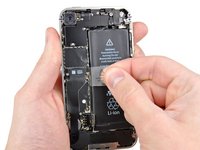
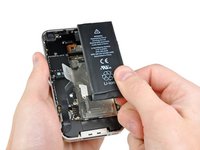
    3. iPhone 4 Verizon Başlatma Düğmesi Kablosu Değişimi: adım 6, 2 resimden 1. iPhone 4 Verizon Başlatma Düğmesi Kablosu Değişimi: adım 6, 2 resimden 2.
      • Bataryayı iPhone'a sabitleyen yapışkanı ayırmak için açıkta kalan şeffaf plastik şeridi yukarı doğru çekin.

      • Şerit, batarya serbest kalmadan koparsa, bataryanın kenarının altına birkaç damla yüksek yoğunluklu (%90 üzeri) izopropil alkol uygulayın. Alkol solüsyonunun yapışkanı zayıflatması için yaklaşık bir dakika bekleyin. Yapışkanı ayırmak için bir plastik kanırtma aparatını dikkatlice batarya şeridinin altına kaydırın.

      • Başka yerlerden kanırtmak hasara yol açabilir. Bataryayı zorlayarak çıkarmaya çalışmayın. Gerekirse, yapışkanı daha da zayıflatmak için birkaç damla daha alkol uygulayın. Plastik kanırtma aparatınızla bataryayı asla deforme etmeyin veya delmeyin.

      • Telefonda alkol solüsyonu kalmışsa, dikkatlice silin veya yeni değişim pilinizi takmadan önce hava yoluyla kurumasını bekleyin.

      • Bataryayı çıkarın.

      • Değişim piliniz plastik bir kılıf içinde geldiyse, montajdan önce ribbon kablodan uzağa doğru çekerek kılıfı çıkarın.

      • Yeniden montajdan önce, metal-metal temas noktalarını Windex gibi bir yağ çözücü ile temizleyin. Parmaklarınızdan geçen yağlar, kablosuz bağlantı sorunlarına yol açabilir.

      • Yeniden montajdan sonra bir donanımsal sıfırlama (hard reset) gerçekleştirin. Bu işlem, çeşitli sorunları önleyebilir ve sorun giderme işlemini basitleştirebilir.

      FixBot'a Sor

      Yorum Ekle

    1. iPhone 4 Verizon Başlatma Düğmesi Kablosu Değişimi, Dock konnektör kablosu: adım 7, 2 resimden 1. iPhone 4 Verizon Başlatma Düğmesi Kablosu Değişimi, Dock konnektör kablosu: adım 7, 2 resimden 2.
      • Dock konnektör kablosunu anakarta sabitleyen iki adet 1,8 mm Yıldız vidayı çıkarın.

      • İnce metal dock konnektör kablosu kapağını çıkarın.

      FixBot'a Sor

      Yorum Ekle

    2. iPhone 4 Verizon Başlatma Düğmesi Kablosu Değişimi: adım 8, 1 resimden 1.
      • Dock kablosunu anakart üzerindeki soketinden ayırmak için plastik açma aletinin ucunu kullanın.

      FixBot'a Sor

      Yorum Ekle

    3. iPhone 4 Verizon Başlatma Düğmesi Kablosu Değişimi: adım 9, 1 resimden 1.
      • Dock konnektör kablosunu, anakarta ve hoparlör muhafazasının yan tarafına sabitleyen yapışkandan ayırın.

      FixBot'a Sor

      Yorum Ekle

    4. iPhone 4 Verizon Başlatma Düğmesi Kablosu Değişimi: adım 10, 2 resimden 1. iPhone 4 Verizon Başlatma Düğmesi Kablosu Değişimi: adım 10, 2 resimden 2.
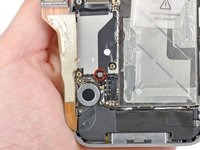
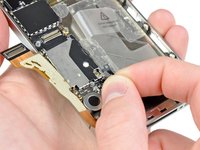
      • Titreşim motorunun yakınındaki anakart üzerinde bulunan basınç kontağını sabitleyen 1,6 mm Yıldız vidayı çıkarın.

      • Basınç kontağını çıkarın.

      FixBot'a Sor

      Yorum Ekle

    5. iPhone 4 Verizon Başlatma Düğmesi Kablosu Değişimi, Hücresel anten kablosunu çıkarma: adım 11, 2 resimden 1. iPhone 4 Verizon Başlatma Düğmesi Kablosu Değişimi, Hücresel anten kablosunu çıkarma: adım 11, 2 resimden 2.
      • Plastik açma aletinin ucunu kullanarak hücresel anten kablosunu anakart üzerindeki soketinden yukarı doğru kaldırarak ayırın.

      • Hücresel anten kablosunu, anakarta bağlı metal tırnakların altından dikkatlice çıkarın.

      • Anten kablosunu yeniden bağlarken, kablonun ucundaki yuvarlak konnektörün anakart üzerindeki karşılığıyla tam olarak hizalandığından emin olun ve ancak o zaman baskı uygulayın. Aksi takdirde konnektörün her iki tarafı da büyük ihtimalle zarar görecektir.

      FixBot'a Sor

      Yorum Ekle

    1. iPhone 4 Verizon Başlatma Düğmesi Kablosu Değişimi, Arka Kamera: adım 12, 1 resimden 1.
      • Aşağıdaki beş vidayı çıkarın:

      • Üç adet 1,3 mm yıldız vida

      • Bir adet 1,5 mm yıldız vida

      • Bir adet 2,4 mm yıldız vida

      FixBot'a Sor

      Yorum Ekle

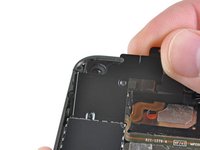
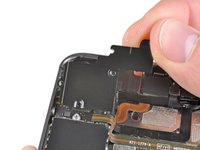
    2. iPhone 4 Verizon Başlatma Düğmesi Kablosu Değişimi: adım 13, 2 resimden 1. iPhone 4 Verizon Başlatma Düğmesi Kablosu Değişimi: adım 13, 2 resimden 2.
      • Kablo kapağını iPhone'un üst kısmına en yakın kenarından kaldırın.

      • Kablo kapağı tırnaklarını, anakart üzerindeki Elektromanyetik Ekranlama içine kesilmiş yuvalarından dışarı çekin ve kapağı iPhone'dan çıkarın.

      FixBot'a Sor

      Yorum Ekle

    3. iPhone 4 Verizon Başlatma Düğmesi Kablosu Değişimi: adım 14, 2 resimden 1. iPhone 4 Verizon Başlatma Düğmesi Kablosu Değişimi: adım 14, 2 resimden 2.
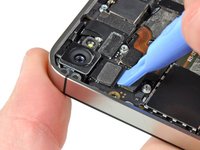
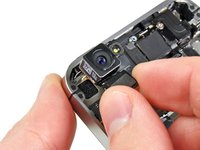
      • Arka kamera konnektörünü anakart üzerindeki soketinden ayırmak için plastik bir açma aletinin ucunu kullanın.

      • Yukarı doğru kaldırırken anakartın çevresindeki hiçbir bileşeni kırmamaya dikkat edin.

      • Arka kamerayı iPhone'dan çıkarın.

      • Arka kamerayı çıkardıktan sonra ekran düzeneğinin arkasını çizmemeye dikkat edin.

      FixBot'a Sor

      Yorum Ekle

    1. iPhone 4 Verizon Başlatma Düğmesi Kablosu Değişimi, Anakart: adım 15, 1 resimden 1.
      • Anakartın üst kısmına yakın olan beş kabloyu sırasıyla ayırın:

      • Kulaklık ucu / ses düğmesi kablosu

      • Başlatma düğmesi kablosu

      • Ön kamera kablosu

      • Sayısallaştırıcı kablosu

      • Görüntü kablosu

      • Kabloları ayırmak için bir açma aletinin ucunu kullanarak konnektörlerini nazikçe kaldırın ve anakart üzerindeki soketlerinden çıkarın.

      • Kabloları ayırırken anakart üzerindeki küçük ve hassas yüzey montaj bileşenlerine zarar vermemeye dikkat edin.

      FixBot'a Sor

      Yorum Ekle

    2. iPhone 4 Verizon Başlatma Düğmesi Kablosu Değişimi: adım 16, 1 resimden 1.
      • Kulaklık ucunun yakınındaki 1,5 mm Yıldız vida #000'ı çıkarın.

      FixBot'a Sor

      Yorum Ekle

    3. iPhone 4 Verizon Başlatma Düğmesi Kablosu Değişimi: adım 17, 1 resimden 1.
      • Küçük topraklama klipsini anakarttan yukarı doğru kaldırın ve iPhone'dan çıkarın.

      FixBot'a Sor

      Yorum Ekle

    4. iPhone 4 Verizon Başlatma Düğmesi Kablosu Değişimi: adım 18, 1 resimden 1.
      • Wi-Fi anteni kablo konnektörünü anakarttan ayırmak için bir açma aletinin ucunu kullanın.

      • Wi-Fi ribbon kablo konnektörünü anakarta tekrar bağlarken, ribbon kablonun ucundaki yuvarlak konnektörün baskı uygulamadan önce anakart üzerindeki eşleşen kısmıyla tam olarak ortalandığından ÇOK emin olun. Aksi takdirde, bağlantının her iki tarafı da büyük olasılıkla bozulacaktır.

      FixBot'a Sor

      Yorum Ekle

    5. iPhone 4 Verizon Başlatma Düğmesi Kablosu Değişimi: adım 19, 2 resimden 1. iPhone 4 Verizon Başlatma Düğmesi Kablosu Değişimi: adım 19, 2 resimden 2.
      • Varsa, başlatma düğmesinin yakınındaki bir Yıldız vidayı kapatan bant parçasını çıkarın.

      FixBot'a Sor

      Yorum Ekle

    6. iPhone 4 Verizon Başlatma Düğmesi Kablosu Değişimi: adım 20, 1 resimden 1.
      Bu adımda kullanılan alet:
      Standoff Screwdriver for iPhones
      $5.49
      • Başlatma düğmesinin yakınında bulunan anakartı sabitleyen 2,5 mm Phillips #000 vidayı çıkarın.

      • Kulaklık ucu yakınındaki 4,8 mm standoff vidayı çıkarın.

      • Standoff vidalarını, bir standoff tornavidası veya ucu kullanarak çıkarmak en iyisidir.

      • Zor durumlarda küçük bir düz başlı tornavida işinizi görecektir; ancak tornavidanın kayıp çevredeki bileşenlere zarar vermemesi için ekstra dikkatli olun.

      FixBot'a Sor

      Yorum Ekle

    7. iPhone 4 Verizon Başlatma Düğmesi Kablosu Değişimi: adım 21, 1 resimden 1.
      • Titreşim motorunun yakınındaki 3,4 mm Yıldız vidayı çıkarın.

      • Anakartın yan tarafı boyunca, batarya açıklığına en yakın konumdaki iki adet 3,6 mm standoff vidayı çıkarın.

      FixBot'a Sor

      Yorum Ekle

    8. iPhone 4 Verizon Başlatma Düğmesi Kablosu Değişimi: adım 22, 1 resimden 1.
      • Anakartı hoparlör muhafazasına en yakın uçtan dikkatlice kaldırın ve iPhone'un üst kenarından uzağa doğru kaydırın.

      • Anakartı çıkarın.

      • Yeniden montaj öncesinde, anakart üzerindeki tüm metal-metal temas noktalarını (konnektörlerin eşleşen kısımlarını değil) Windex veya izopropil alkol gibi bir yağ çözücüyle temizlediğinizden emin olun. Parmaklarınızdaki yağlar topraklama sorunlarına yol açabilir.

      • Anakartın üst kısmında, görüntü kablolarının kartın kenarına sürtünmesini önleyen küçük dikdörtgen bir kauçuk ped bulunur. Onarımınız sırasında yerinden çıkarsa, anakartınızı tekrar takarken doğru şekilde konumlandırdığınızdan emin olun.

      FixBot'a Sor

      Yorum Ekle

    9. iPhone 4 Verizon Başlatma Düğmesi Kablosu Değişimi: adım 23, 1 resimden 1.
      • Başlatma düğmesinin yanındaki arka kamera için kullanılan küçük topraklama pimini kaybetmemeye dikkat edin.

      FixBot'a Sor

      Yorum Ekle

    1. iPhone 4 Verizon Başlatma Düğmesi Kablosu Değişimi, Yerleşik hoparlör: adım 24, 2 resimden 1. iPhone 4 Verizon Başlatma Düğmesi Kablosu Değişimi, Yerleşik hoparlör: adım 24, 2 resimden 2.
      • Yerleşik hoparlörün iPhone'a sabitlendiği köpük yapışkandan ayrılması için plastik açma aletinin ucunu kullanın.

      • Yerleşik hoparlörü tekrar kullanmak istiyorsanız, onu iPhone kasasına sabitleyen köpük yapışkanı yırtmamaya çalışın.

      • Yerleşik hoparlörü çıkarın.

      • Hoparlör bir ribbon kabloya yapıştırılmış olabilir. Kabloyu sabit tutmak için ikinci bir açma aleti kullanın.

      FixBot'a Sor

      Yorum Ekle

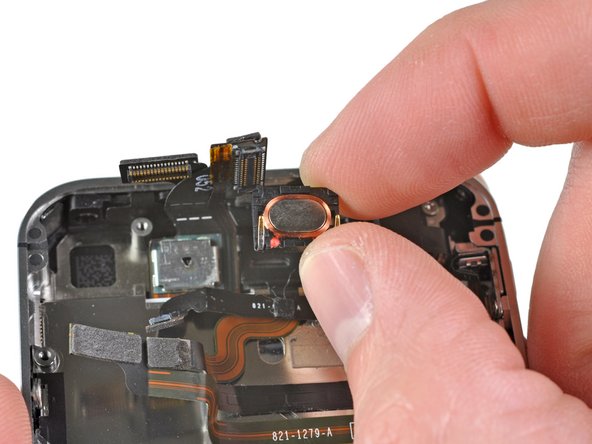
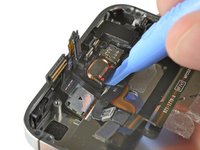
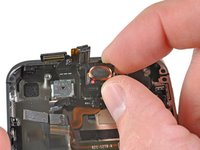
    1. iPhone 4 Verizon Başlatma Düğmesi Kablosu Değişimi, Başlatma Düğmesi Kablosu: adım 25, 3 resimden 1. iPhone 4 Verizon Başlatma Düğmesi Kablosu Değişimi, Başlatma Düğmesi Kablosu: adım 25, 3 resimden 2. iPhone 4 Verizon Başlatma Düğmesi Kablosu Değişimi, Başlatma Düğmesi Kablosu: adım 25, 3 resimden 3.
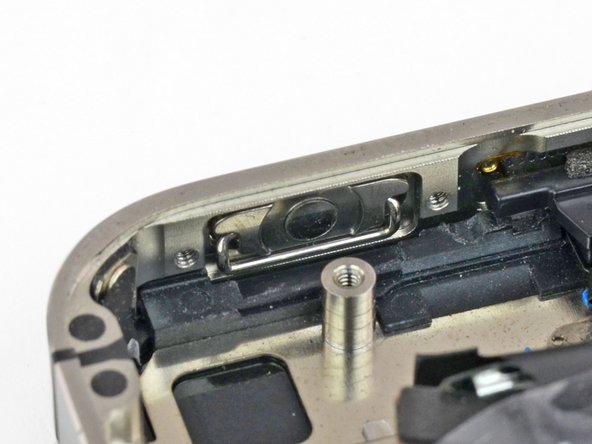
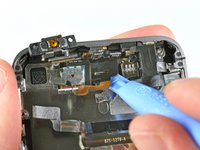
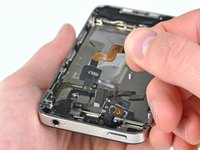
      • Başlatma düğmesi braketini dış kasaya sabitleyen iki adet 2.0 mm Yıldız vidayı çıkarın.

      • Başlatma düğmesi kablo braketini dış kasadan hafifçe çekerek ayırın.

      • Başlatma düğmesi yanlışlıkla yerinden çıkarsa, doğru yönüne dikkat edin. Metal halka aşağıya bakmalı ve dış kenarlar üstte kalmalıdır.

      FixBot'a Sor

      Yorum Ekle

    2. iPhone 4 Verizon Başlatma Düğmesi Kablosu Değişimi: adım 26, 1 resimden 1.
      • Plastik bir açma aletinin ucunu kullanarak kulaklık hoparlörün takılı olduğu boşluğun üzerindeki braketi nazikçe kaldırarak ayırın.

      • Bu braket dış kasaya sabitlenmiştir. Yerinden çıkarmaya çalışmanız gerekmez.

      FixBot'a Sor

      Yorum Ekle

    3. iPhone 4 Verizon Başlatma Düğmesi Kablosu Değişimi: adım 27, 2 resimden 1. iPhone 4 Verizon Başlatma Düğmesi Kablosu Değişimi: adım 27, 2 resimden 2.
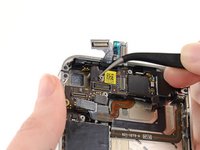
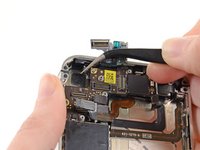
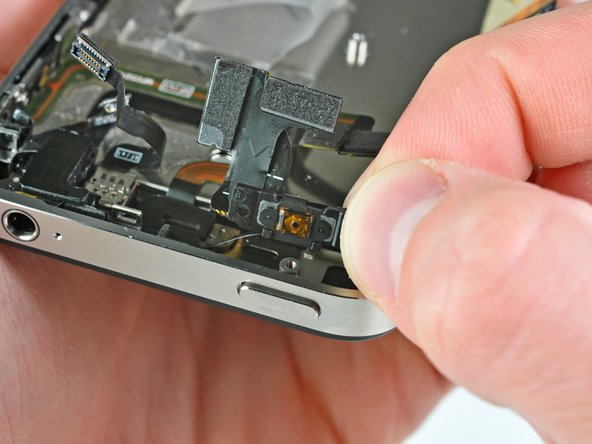
      • Başlatma düğmesi kablosunu dış kasadan yavaşça ayırmak için bir plastik açma aleti kullanın.

      • Başlatma düğmesi kablosunu iPhone'dan çıkarın.

      FixBot'a Sor

      Yorum Ekle

    4. iPhone 4 Verizon Başlatma Düğmesi Kablosu Değişimi: adım 28, 1 resimden 1.
      • Metal başlatma düğmesi braketini başlatma düğmesi anahtarından ayırmak için bir plastik açma aleti kullanın.

      • Bu braketi yeni başlatma düğmesi kablonuza aktarın.

      FixBot'a Sor

      Yorum Ekle

Sonuç

Cihazınızı tekrar toplamak için bu talimatları ters sırayla uygulayın.

İptal et: Bu kılavuzu tamamlamadım.

84 farklı kişi bu kılavuzu tamamladı.

3Kılavuz Yorumları

This one was a bit difficult with the routing of the cable, but overall easy for a first timer.

ltspenny - Yanıt Paylaş

My power button quit working. I bought the cable assembly and replaced it per these instructions. Everything seemed to work at first but later I noticed my phone kept trying to shut itself off. Any ideas what is causing this? It only seems to occur after I use the power button. It is almost as if it is getting stuck down.

rick - Yanıt Paylaş

Please remove your screen first, before replacing power button or sensor cable. I advise you to not dare attempt to remove those Step 25 screws (power button cable bracket ) while screen is mounted.

It is too risky! Display's ribbon cable interferes with driver access to these screws. While driving these screws, I unknowingly broke my display cable. It is actually a delicate circuit, not just a simple flexible ribbon. If I knew just how delicate is display cable, then I would not have ventured to perform this replacement. (In my case, only proximity sensor was not working; power and and ambient light sensor were both functioning. In my case, it was not worth breaking a pricy screen for sake of a cheap sensor.)

With a broken screen cable, iPhone endlessly repeats a diagnostic sound or vibration.

iPhone endlessly repeats the "power supply accepted" sound or vibration

unsubstantiated - Yanıt Paylaş

Yorum Ekle

İstatistikleri Görüntüle:

Son 24 Saat: 8

Son 7 gün: 23

Son 30 gün: 75

Her zaman: 41,316