Ana içeriğe geç
Onarım Topluluğuna Katılın - Hesap Oluşturun

Bu çeviri bir makine tarafından oluşturulmuştur ve henüz bir kişi tarafından incelenmemiştir. Bu dili konuşuyor musunuz? İnceleme için.

iPhone 4S dock konnektör değişimi

Neye ihtiyacın var

    1. iPhone 4S dock konnektör değişimi, Arka Panel: adım 1, 1 resimden 1.
      • Başlamadan önce iPhone bataryanızı %25'in altına kadar boşaltın. Şarj edilmiş bir lityum iyon batarya, kazara delinirse alev alabilir ve/veya patlayabilir.

      • Sökmeye başlamadan önce iPhone'unuzu kapatın.

      • Dock konnektörün yanındaki iki adet 3,6 mm Pentalobe vidayı çıkarın.

      • Pentalobe vidaları çıkarırken tornavidanın tam oturduğundan emin olun; bu vidalar kolayca yalama olabilir.

      FixBot'a Sor

      Yorum Ekle

    2. iPhone 4S dock konnektör değişimi, Arka paneli kaydırın: adım 2, 2 resimden 1. iPhone 4S dock konnektör değişimi, Arka paneli kaydırın: adım 2, 2 resimden 2.
      • Arka paneli iPhone'un üst kenarına doğru itin.

      • Panel yaklaşık 2 mm hareket edecektir.

      FixBot'a Sor

      Yorum Ekle

    3. iPhone 4S dock konnektör değişimi, Arka paneli çıkarın: adım 3, 1 resimden 1.
      • Arka paneli iPhone'un arkasından çekerek ayırın; arka panele bağlı plastik klipslere zarar vermemeye dikkat edin.

      • Arka paneli iPhone'dan çıkarın.

      FixBot'a Sor

      Yorum Ekle

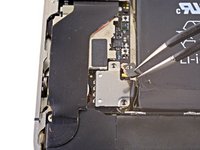
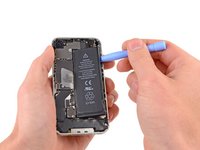
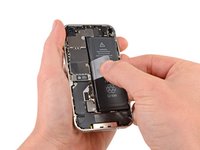
    1. iPhone 4S dock konnektör değişimi, Batarya: adım 4, 2 resimden 1. iPhone 4S dock konnektör değişimi, Batarya: adım 4, 2 resimden 2.
      • Batarya konnektörünü anakarta sabitleyen aşağıdaki vidaları çıkarın:

      • Bir adet 1,7 mm Yıldız vida

      • Bir adet 1,5 mm Yıldız vida

      • Bu vidalar sıkıdır ve kolayca yalama olabilir. Tam oturan bir uç kullanın, aşağıya doğru sertçe bastırın ve yavaşça çevirin.

      FixBot'a Sor

      Yorum Ekle

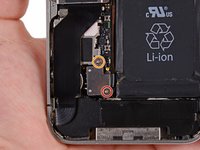
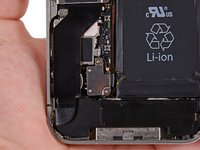
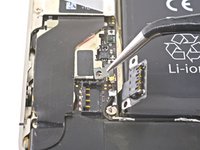
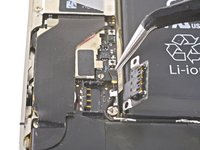
    2. iPhone 4S dock konnektör değişimi, Basınç kontağını çıkarın: adım 5, 3 resimden 1. iPhone 4S dock konnektör değişimi, Basınç kontağını çıkarın: adım 5, 3 resimden 2. iPhone 4S dock konnektör değişimi, Basınç kontağını çıkarın: adım 5, 3 resimden 3.
      • Basınç kontağını, yuvasından kurtulana kadar batarya konnektöründen uzağa doğru dikkatlice itin.

      • Basınç kontağını çıkarın.

      FixBot'a Sor

      Yorum Ekle

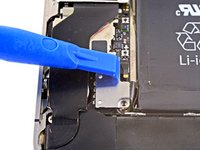
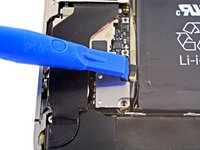
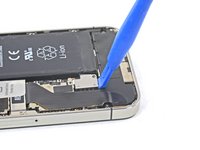
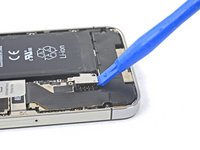
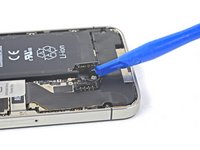
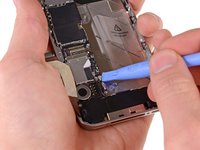
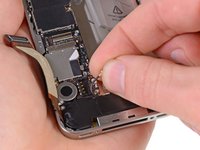
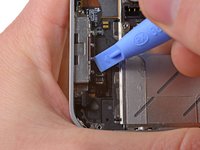
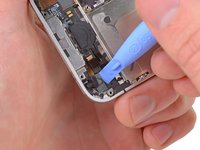
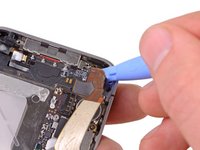
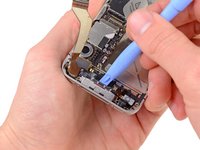
    3. iPhone 4S dock konnektör değişimi, Batarya konnektörünü ayırın: adım 6, 3 resimden 1. iPhone 4S dock konnektör değişimi, Batarya konnektörünü ayırın: adım 6, 3 resimden 2. iPhone 4S dock konnektör değişimi, Batarya konnektörünü ayırın: adım 6, 3 resimden 3.
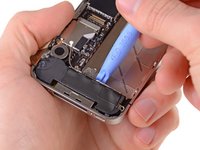
      • Batarya konnektörünü anakart üzerindeki soketinden nazikçe ayırmak için plastik bir açma aleti kullanın.

      • Aletin ucunu hoparlör muhafazası ile konnektörün metal kapağı arasına yerleştirin ve önce konnektörün alt kenarını kaldırın.

      • Batarya konnektörü anakarttan dikey olarak çıkar. Yana doğru kuvvet uygulamayın.

      • Batarya konnektör soketinin kendisine baskı uygulamamaya dikkat edin, aksi takdirde anakarttan ayrılabilir. Bu hataya karşı savunmasız dört adet çok küçük lehim noktası bulunmaktadır!

      FixBot'a Sor

      Yorum Ekle

    4. iPhone 4S dock konnektör değişimi, Yeniden montaj ipucu: adım 7, 2 resimden 1. iPhone 4S dock konnektör değişimi, Yeniden montaj ipucu: adım 7, 2 resimden 2.
      • Yeniden montaj sırasında, baskı kontağını dikkatlice eski konumuna yerleştirdiğinizden emin olun. Gösterilen Philips vida yuvasının üzerinde durmalı ve altın renkli kontak, batarya konnektörüne doğru bakmalıdır.

      • Baskı kontağını cam temizleyici veya izopropil alkol gibi bir yağ çözücü ile temizlediğinizden emin olun. Parmaklarınızdaki yağlar kablosuz sinyal paraziti oluşturma potansiyeline sahiptir.

      FixBot'a Sor

      Yorum Ekle

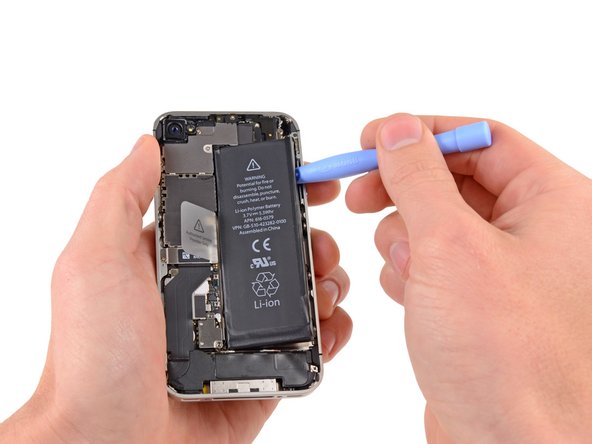
    5. iPhone 4S dock konnektör değişimi: adım 8, 2 resimden 1. iPhone 4S dock konnektör değişimi: adım 8, 2 resimden 2.
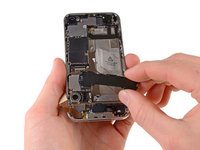
      • Plastik açma aletinin ucunu iPhone'un alt kısmına yakın bir yerde, batarya ile dış kasa arasına yerleştirin.

      • Plastik açma aletini bataryanın sağ kenarı boyunca ilerletin ve bataryayı dış kasaya sabitleyen yapışkandan tamamen ayırmak için birkaç noktadan kaldırarak ayırın.

      • Yapışkan çok güçlüyse, bataryanın kenarının altına birkaç damla yüksek konsantrasyonlu (en az %90) izopropil alkol damlatın.

      • Alkol çözeltisinin yapışkanı zayıflatması için yaklaşık bir dakika bekleyin.

      • Bataryayı nazikçe kaldırmak için plastik açma aletinin yassı ucunu kullanın.

      • Bataryayı zorla kanırtarak çıkarmaya çalışmayın. Gerekirse yapışkanı daha da zayıflatmak için birkaç damla daha alkol damlatın. Bataryayı asla açma aletinizle deforme etmeyin veya delmeyin.

      • Telefonda kalan herhangi bir alkol çözeltisi varsa, yeni bataryanızı takmadan önce dikkatlice silin veya havayla kurumaya bırakın.

      FixBot'a Sor

      Yorum Ekle

    6. iPhone 4S dock konnektör değişimi: adım 9, 2 resimden 1. iPhone 4S dock konnektör değişimi: adım 9, 2 resimden 2.
      • Pili, iPhone'a sabitleyen yapışkandan ayırmak için dışarıda kalan şeffaf plastik çekme tırnağını kullanın.

      • Plastik çekme tırnağını çok sert çekmemeye dikkat edin, kolayca kopabilir.

      • Pili çıkarın.

      • Değişim piliniz plastik bir kılıf içinde geldiyse, kurulumdan önce ribbon kablodan çekerek bu kılıfı çıkarın.

      • Değişim piliniz katlanmamış bir kabloyla geldiyse, pili telefona takmadan önce kabloyu doğru şekli alacak şekilde dikkatlice katlayın.

      • Değişim pilini takarken, doğru hizalandığından emin olmak için pil konnektörünü geçici olarak telefona bağlayın. Pil yerine yapıştırıldıktan sonra pil konnektörünü ayırın.

      • Yeniden montajdan sonra bir zorunlu yeniden başlatma gerçekleştirin. Bu, çeşitli sorunları önleyebilir ve sorun giderme sürecini kolaylaştırabilir.

      FixBot'a Sor

      Yorum Ekle

    1. iPhone 4S dock konnektör değişimi, Dock konnektör kablosu kapağını çıkarma: adım 10, 2 resimden 1. iPhone 4S dock konnektör değişimi, Dock konnektör kablosu kapağını çıkarma: adım 10, 2 resimden 2.
      • Dock konnektör kablosu kapağını anakarta sabitleyen aşağıdaki vidaları çıkarın:

      • Bir adet 1,5 mm Yıldız vida

      • Bir adet 1,2 mm Yıldız vida

      • Metal dock konnektör kablosu kapağını çıkarın.

      FixBot'a Sor

      Yorum Ekle

    2. iPhone 4S dock konnektör değişimi: adım 11, 1 resimden 1.
      • Dock kablosunu anakart üzerindeki soketinden ayırmak için plastik açma aletinin ucunu kullanın.

      FixBot'a Sor

      Yorum Ekle

    3. iPhone 4S dock konnektör değişimi: adım 12, 1 resimden 1.
      • Dock konnektör kablosunu, anakarta ve hoparlör muhafazasının yan tarafına sabitleyen yapışkanından ayırın.

      FixBot'a Sor

      Yorum Ekle

    4. iPhone 4S dock konnektör değişimi: adım 13, 2 resimden 1. iPhone 4S dock konnektör değişimi: adım 13, 2 resimden 2.
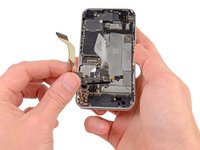
      • Hücresel anten kablosunu anakart üzerindeki soketinden ayırmak için plastik bir açma aletinin ucunu kullanın.

      • Hücresel anten kablosunu anakarta bağlı metal tırnakların altından dikkatlice çıkarın.

      FixBot'a Sor

      Yorum Ekle

    5. iPhone 4S dock konnektör değişimi, Hoparlör muhafazasını çıkarın: adım 14, 1 resimden 1.
      • Hoparlör muhafaza düzeneğini dış kasaya sabitleyen iki adet 2,4 mm yıldız vidayı çıkarın.

      FixBot'a Sor

      Yorum Ekle

    6. iPhone 4S dock konnektör değişimi: adım 15, 1 resimden 1.
      • Titreşim motorunun yakınındaki yıldız vidanın altında bulunan küçük siyah ara parçayı çıkarın.

      FixBot'a Sor

      Yorum Ekle

    7. iPhone 4S dock konnektör değişimi: adım 16, 3 resimden 1. iPhone 4S dock konnektör değişimi: adım 16, 3 resimden 2. iPhone 4S dock konnektör değişimi: adım 16, 3 resimden 3.
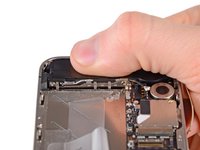
      • Hoparlör muhafazası düzeneğini kasadan çıkarmak için bir plastik açma aleti kullanın; bu sırada takılı olan Wi-Fi anteni üzerindeki EMI tırnaklarına zarar vermemeye dikkat edin.

      • Hoparlör muhafazası düzeneğini çıkarın.

      • Hoparlör muhafazası düzeneğinin vidalarını yeniden takmadan önce, Wi-Fi topraklama tırnaklarının üçüncü resimde görüldüğü gibi iPhone'un metal kasasındaki dudağın altına yerleştirildiğinden emin olun.

      • Yeniden montaj öncesinde, Wi-Fi anteninin topraklama tırnakları ile iPhone kasası arasındaki tüm metal-metal temas noktalarını Windex veya izopropil alkol gibi bir yağ çözücüyle temizlediğinizden emin olun. Parmaklarınızdaki yağlar kablosuz bağlantı sorunlarına yol açabilir.

      FixBot'a Sor

      Yorum Ekle

    1. iPhone 4S dock konnektör değişimi, Dock konnektör: adım 17, 1 resimden 1.
      • Varsa, dock konnektör vidalarından birini kapatan küçük bant şeridini çıkarın.

      FixBot'a Sor

      Yorum Ekle

    2. iPhone 4S dock konnektör değişimi: adım 18, 2 resimden 1. iPhone 4S dock konnektör değişimi: adım 18, 2 resimden 2.
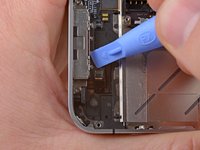
      • Ana sayfa düğmesi ribbon kablo ZIF soketi üzerindeki tutucu çentiği yukarı kaldırmak için bir açma aleti kullanın.

      • Soketin kendisine değil, menteşeli tutucu çentiğe baskı uyguladığınızdan emin olun.

      FixBot'a Sor

      Yorum Ekle

    3. iPhone 4S dock konnektör değişimi: adım 19, 1 resimden 1.
      Bu adımda kullanılan alet:
      Tweezers
      $4.99
      • Ana sayfa düğmesi ribbon kabloyu soketinden çıkarmak için bir cımbız kullanın.

      • Ribbon kablonun arka tarafında çok küçük bileşenler bulunur; bu nedenle kabloyu çıkarırken onlara zarar vermemeye dikkat edin.

      FixBot'a Sor

      Yorum Ekle

    4. iPhone 4S dock konnektör değişimi: adım 20, 1 resimden 1.
      • Kauçuk mikrofon tutucusunu, iPhone'un alt kenarındaki yuvasından dikkatlice çekerek çıkarın.

      FixBot'a Sor

      Yorum Ekle

    5. iPhone 4S dock konnektör değişimi: adım 21, 1 resimden 1.
      • iPhone dock konnektörünü kasaya sabitleyen iki adet 1,3 mm Yıldız vidayı çıkarın.

      FixBot'a Sor

      Yorum Ekle

    6. iPhone 4S dock konnektör değişimi: adım 22, 1 resimden 1.
      • Dock konnektörün yanındaki küçük kauçuk ara parçayı çıkarın.

      FixBot'a Sor

      Yorum Ekle

    7. iPhone 4S dock konnektör değişimi: adım 23, 2 resimden 1. iPhone 4S dock konnektör değişimi: adım 23, 2 resimden 2.
      • Dock konnektörü ve kablosunu iPhone'un siyah plastik kasasından ayırmak için bir plastik açma aletinin ucunu kullanın.

      • Eğer dock konnektörünü yeni bir parçayla değiştiriyorsanız, mikrofonun etrafındaki kauçuk muhafazayı aktardığınızdan emin olun. Bunu bir plastik kanırtma aparatı kullanarak yapabilirsiniz.

      FixBot'a Sor

      Yorum Ekle

    8. iPhone 4S dock konnektör değişimi: adım 24, 2 resimden 1. iPhone 4S dock konnektör değişimi: adım 24, 2 resimden 2.
      • Dock konnektörü iPhone'un alt kısmındaki yuvasından dikkatlice ayırın.

      • Dock konnektörü çıkarın.

      FixBot'a Sor

      Yorum Ekle

Sonuç

Cihazınızı yeniden toplamak için bu talimatları ters sırayla uygulayın.

İptal et: Bu kılavuzu tamamlamadım.

689 farklı kişi bu kılavuzu tamamladı.

37Kılavuz Yorumları

After re-assembling the phone I get searching or very low signal, and the signal that i get is not 3G.

Does anyone have any suggestions?

I have cleaned the connectors and made sure that all connections were tight.

qnc - Yanıt Paylaş

THe #00 screw driver does not work for all screws in the 4S so a smaller one is needed. Wasted my money on that one.

karl - Yanıt Paylaş

When I had changed the dock connector, my iPhone was not able to get a carrier signal. I found an helpful answer in the forum which worked perfectly for me. Make sure you set the correct date and time (after you remove the battery, it will most probably show you 1970) remove the sim card and plug it in again. That worked for me.

corgold - Yanıt Paylaş

I bought the pro tech toolkit and liberation kit and set my work area to the longest one hour of my life. Everything inside the 4s is so tiny and fragile, I was in constant fear of breaking something, but the teardown videos and the comments on this page really help me to get through the entire process.

Thank you everybody and let us continue tinkering our way through all the adversities in this life! Peace!

kinen - Yanıt Paylaş

This guide was perfect! Very detailed and explained everything very well. Only thing I found confusing was step 17, but besides that it went perfectly smooth!

Mason Hollis - Yanıt Paylaş

Yorum Ekle

İstatistikleri Görüntüle:

Son 24 Saat: 10

Son 7 gün: 58

Son 30 gün: 206

Her zaman: 329,052