Ana içeriğe geç
Onarım Topluluğuna Katılın - Hesap Oluşturun

Bu çeviri bir makine tarafından oluşturulmuştur ve henüz bir kişi tarafından incelenmemiştir. Bu dili konuşuyor musunuz? İnceleme için.

iPhone 4S ekran değişimi

Neye ihtiyacın var

Videoya Genel Bakış

    1. iPhone 4S ekran değişimi, Arka Panel: adım 1, 1 resimden 1.
      • Başlamadan önce iPhone bataryanızı %25'in altına kadar boşaltın. Şarj edilmiş bir lityum iyon batarya, kazara delinirse alev alabilir ve/veya patlayabilir.

      • Sökmeye başlamadan önce iPhone'unuzu kapatın.

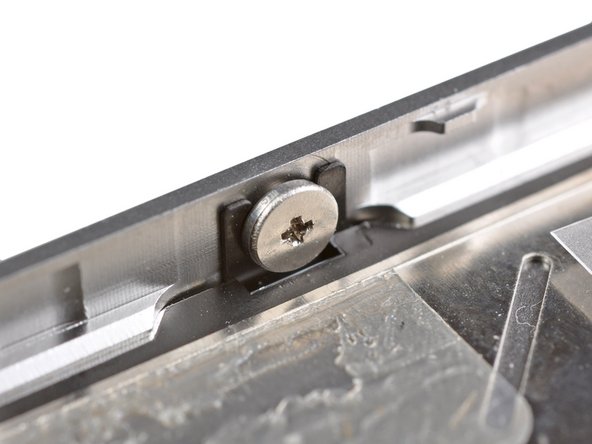
      • Dock konnektörün yanındaki iki adet 3,6 mm Pentalobe vidayı çıkarın.

      • Pentalobe vidaları çıkarırken tornavidanın tam oturduğundan emin olun; bu vidalar kolayca yalama olabilir.

      FixBot'a Sor

      Yorum Ekle

    2. iPhone 4S ekran değişimi, Arka paneli kaydırın: adım 2, 2 resimden 1. iPhone 4S ekran değişimi, Arka paneli kaydırın: adım 2, 2 resimden 2.
      • Arka paneli iPhone'un üst kenarına doğru itin.

      • Panel yaklaşık 2 mm hareket edecektir.

      FixBot'a Sor

      Yorum Ekle

    3. iPhone 4S ekran değişimi, Arka paneli çıkarın: adım 3, 1 resimden 1.
      • Arka paneli iPhone'un arkasından çekerek ayırın; arka panele bağlı plastik klipslere zarar vermemeye dikkat edin.

      • Arka paneli iPhone'dan çıkarın.

      FixBot'a Sor

      Yorum Ekle

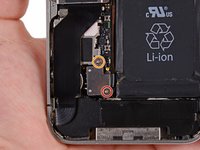
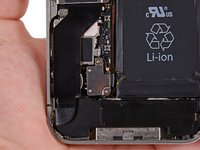
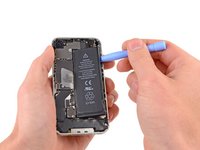
    1. iPhone 4S ekran değişimi, Batarya: adım 4, 2 resimden 1. iPhone 4S ekran değişimi, Batarya: adım 4, 2 resimden 2.
      • Batarya konnektörünü anakarta sabitleyen aşağıdaki vidaları çıkarın:

      • Bir adet 1,7 mm Yıldız vida (PH00)

      • Bir adet 1,5 mm Yıldız vida (PH00)

      FixBot'a Sor

      Yorum Ekle

    2. iPhone 4S ekran değişimi, Basınç kontağını çıkarın: adım 5, 3 resimden 1. iPhone 4S ekran değişimi, Basınç kontağını çıkarın: adım 5, 3 resimden 2. iPhone 4S ekran değişimi, Basınç kontağını çıkarın: adım 5, 3 resimden 3.
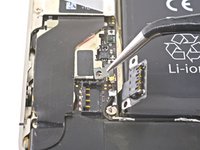
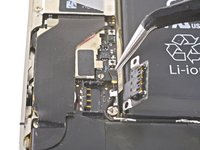
      • Basınç kontağını, yuvasından kurtulana kadar batarya konnektöründen uzağa doğru dikkatlice itin.

      • Basınç kontağını çıkarın.

      FixBot'a Sor

      Yorum Ekle

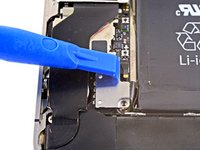
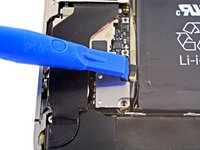
    3. iPhone 4S ekran değişimi, Batarya konnektörünü ayırın: adım 6, 3 resimden 1. iPhone 4S ekran değişimi, Batarya konnektörünü ayırın: adım 6, 3 resimden 2. iPhone 4S ekran değişimi, Batarya konnektörünü ayırın: adım 6, 3 resimden 3.
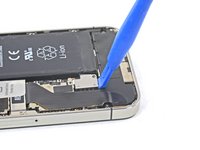
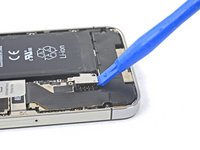
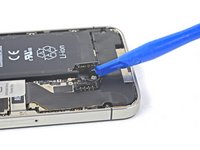
      • Batarya konnektörünü anakart üzerindeki soketinden nazikçe ayırmak için plastik bir açma aleti kullanın.

      • Aletin ucunu hoparlör muhafazası ile konnektörün metal kapağı arasına yerleştirin ve önce konnektörün alt kenarını kaldırın.

      • Batarya konnektörü anakarttan dikey olarak çıkar. Yana doğru kuvvet uygulamayın.

      • Batarya konnektör soketinin kendisine baskı uygulamamaya dikkat edin, aksi takdirde anakarttan ayrılabilir. Bu hataya karşı savunmasız dört adet çok küçük lehim noktası bulunmaktadır!

      FixBot'a Sor

      Yorum Ekle

    4. iPhone 4S ekran değişimi, Yeniden montaj ipucu: adım 7, 2 resimden 1. iPhone 4S ekran değişimi, Yeniden montaj ipucu: adım 7, 2 resimden 2.
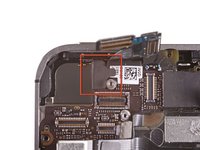
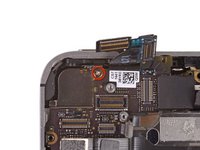
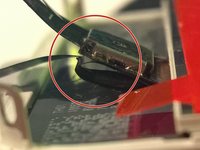
      • Yeniden montaj sırasında, baskı kontağını dikkatlice eski konumuna yerleştirdiğinizden emin olun. Gösterilen Philips vida yuvasının üzerinde durmalı ve altın renkli kontak, batarya konnektörüne doğru bakmalıdır.

      • Baskı kontağını cam temizleyici veya izopropil alkol gibi bir yağ çözücü ile temizlediğinizden emin olun. Parmaklarınızdaki yağlar kablosuz sinyal paraziti oluşturma potansiyeline sahiptir.

      FixBot'a Sor

      Yorum Ekle

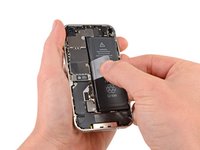
    5. iPhone 4S ekran değişimi: adım 8, 2 resimden 1. iPhone 4S ekran değişimi: adım 8, 2 resimden 2.
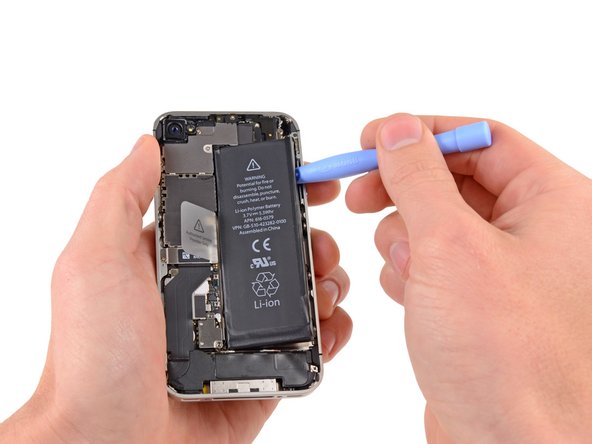
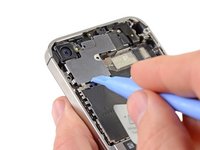
      • Plastik açma aletinin ucunu iPhone'un alt kısmına yakın bir yerde, batarya ile dış kasa arasına yerleştirin.

      • Plastik açma aletini bataryanın sağ kenarı boyunca ilerletin ve bataryayı dış kasaya sabitleyen yapışkandan tamamen ayırmak için birkaç noktadan kaldırarak ayırın.

      • Yapışkan çok güçlüyse, bataryanın kenarının altına birkaç damla yüksek konsantrasyonlu (en az %90) izopropil alkol damlatın.

      • Alkol çözeltisinin yapışkanı zayıflatması için yaklaşık bir dakika bekleyin.

      • Bataryayı nazikçe kaldırmak için plastik açma aletinin yassı ucunu kullanın.

      • Bataryayı zorla kanırtarak çıkarmaya çalışmayın. Gerekirse yapışkanı daha da zayıflatmak için birkaç damla daha alkol damlatın. Bataryayı asla açma aletinizle deforme etmeyin veya delmeyin.

      • Telefonda kalan herhangi bir alkol çözeltisi varsa, yeni bataryanızı takmadan önce dikkatlice silin veya havayla kurumaya bırakın.

      FixBot'a Sor

      Yorum Ekle

    6. iPhone 4S ekran değişimi: adım 9, 2 resimden 1. iPhone 4S ekran değişimi: adım 9, 2 resimden 2.
      • Pili, iPhone'a sabitleyen yapışkandan ayırmak için dışarıda kalan şeffaf plastik çekme tırnağını kullanın.

      • Plastik çekme tırnağını çok sert çekmemeye dikkat edin, kolayca kopabilir.

      • Pili çıkarın.

      • Değişim piliniz plastik bir kılıf içinde geldiyse, kurulumdan önce ribbon kablodan çekerek bu kılıfı çıkarın.

      • Değişim piliniz katlanmamış bir kabloyla geldiyse, pili telefona takmadan önce kabloyu doğru şekli alacak şekilde dikkatlice katlayın.

      • Değişim pilini takarken, doğru hizalandığından emin olmak için pil konnektörünü geçici olarak telefona bağlayın. Pil yerine yapıştırıldıktan sonra pil konnektörünü ayırın.

      • Yeniden montajdan sonra bir zorunlu yeniden başlatma gerçekleştirin. Bu, çeşitli sorunları önleyebilir ve sorun giderme sürecini kolaylaştırabilir.

      FixBot'a Sor

      Yorum Ekle

    1. iPhone 4S ekran değişimi, Dock konnektör kablosu kapağını çıkarın: adım 10, 2 resimden 1. iPhone 4S ekran değişimi, Dock konnektör kablosu kapağını çıkarın: adım 10, 2 resimden 2.
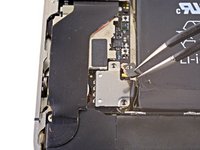
      • Dock konnektör kablosu kapağını anakarta sabitleyen aşağıdaki vidaları çıkarın:

      • Bir adet 1,5 mm Yıldız vida

      • Bir adet 1,2 mm Yıldız vida

      • Metal dock konnektör kablosu kapağını çıkarın.

      FixBot'a Sor

      Yorum Ekle

    2. iPhone 4S ekran değişimi: adım 11, 1 resimden 1.
      • Dock kablosunu anakart üzerindeki soketinden ayırmak için bir plastik açma aletinin ucunu kullanın.

      FixBot'a Sor

      Yorum Ekle

    3. iPhone 4S ekran değişimi: adım 12, 1 resimden 1.
      • Dock konnektör kablosunu anakarta ve hoparlör muhafazasının yan tarafına sabitleyen yapışkandan ayırın.

      FixBot'a Sor

      Yorum Ekle

    4. iPhone 4S ekran değişimi: adım 13, 2 resimden 1. iPhone 4S ekran değişimi: adım 13, 2 resimden 2.
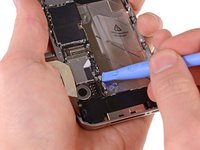
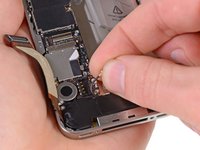
      • Hücresel anten kablosunu anakart üzerindeki soketinden ayırmak için plastik açma aletinin ucunu kullanın.

      • Hücresel anten kablosunu, anakarta bağlı metal tırnakların altından çıkararak yönlendirin.

      FixBot'a Sor

      Yorum Ekle

    1. iPhone 4S ekran değişimi, arka kamera: adım 14, 1 resimden 1.
      Bu adımda kullanılan alet:
      Tweezers
      $4.99
      • Arka kamera flaş düzeneğinin üzerinde bulunan dış plastik halkaya dikkat edin. Sökme işlemi sırasında çıkarılmazsa kolayca yerinden çıkabilir.

      • Dış plastik halkayı çıkarmak için cımbız, bir açma aleti veya plastik kanırtma aparatı kullanabilirsiniz.

      FixBot'a Sor

      Yorum Ekle

    2. iPhone 4S ekran değişimi, Kablo kapağını çıkarın: adım 15, 1 resimden 1.
      • Kablo kapağını anakarta sabitleyen aşağıdaki dört vidayı çıkarın:

      • Bir adet 2,7 mm Yıldız vida

      • Bir adet 2,6 mm Yıldız vida

      • Bir adet 1,3 mm Yıldız vida

      • Bir adet 1,2 mm Yıldız vida

      FixBot'a Sor

      Yorum Ekle

    3. iPhone 4S ekran değişimi, Kablo kapağını çıkarma: adım 16, 2 resimden 1. iPhone 4S ekran değişimi, Kablo kapağını çıkarma: adım 16, 2 resimden 2.
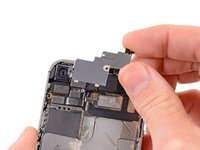
      • Plastik açma aletinin ucunu kullanarak kablo kapağı tırnaklarını, anakart üzerindeki Elektromanyetik Ekranlama içine açılmış yuvalarından ayırın.

      • Kablo kapağını üst tarafa en yakın kenarından kaldırın ve iPhone'dan çıkarın.

      FixBot'a Sor

      Yorum Ekle

    4. iPhone 4S ekran değişimi, Arka kamera çıkarma: adım 17, 2 resimden 1. iPhone 4S ekran değişimi, Arka kamera çıkarma: adım 17, 2 resimden 2.
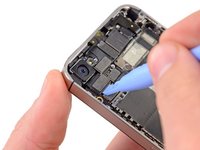
      • Plastik açma aletinin ucunu kullanarak arka kamera konnektörünü anakart üzerindeki soketinden yukarı doğru kanırtarak ayırın.

      • Yukarı doğru kanırtırken anakart üzerindeki çevre bileşenleri koparmamaya dikkat edin.

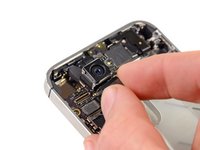
      • Arka kamerayı iPhone'dan çıkarın.

      • Arka kameranın altında küçük bir kauçuk conta bulunur. Yeniden montaj öncesinde bu contanın düzgün bir şekilde yerleştirildiğinden emin olun.

      FixBot'a Sor

      Yorum Ekle

    1. iPhone 4S ekran değişimi, SIM kartı çıkarma: adım 18, 2 resimden 1. iPhone 4S ekran değişimi, SIM kartı çıkarma: adım 18, 2 resimden 2.
      • SIM kartı ve tepsisini çıkarmak için bir SIM çıkarma aracı veya ataş kullanın.

      • Bu işlem, ciddi miktarda kuvvet gerektirebilir.

      • SIM kartı ve tepsisini çıkarın.

      FixBot'a Sor

      Yorum Ekle

    1. iPhone 4S ekran değişimi, Anakart: adım 19, 2 resimden 1. iPhone 4S ekran değişimi, Anakart: adım 19, 2 resimden 2.
      • Anakartın üst kısmındaki beş kabloyu sırasıyla çıkarın:

      • Kulaklık ucu/ses düğmesi kablosu

      • Ön kamera kablosu

      • Sayısallaştırıcı kablosu

      • Görüntü kablosu

      • Başlatma düğmesi kablosu (ikinci resimde gösterildiği gibi kulaklık ucu/ses düğmesi kablosunun altındadır.)

      • Kabloları ayırmak için bir plastik açma aletinin ucunu kullanarak konnektörlerini nazikçe kaldırın ve anakart üzerindeki soketlerinden çıkarın.

      • Kabloları ayırırken küçük ve hassas yüzeye monte bileşenlerden hiçbirini kırmamaya dikkat edin.

      FixBot'a Sor

      Yorum Ekle

    2. iPhone 4S ekran değişimi, Vidaları çıkarın: adım 20, 1 resimden 1.
      • Kulaklık ucu yakınındaki anakarta topraklama klipsini sabitleyen 1,5 mm Yıldız vidayı çıkarın.

      FixBot'a Sor

      Yorum Ekle

    3. iPhone 4S ekran değişimi: adım 21, 2 resimden 1. iPhone 4S ekran değişimi: adım 21, 2 resimden 2.
      • Küçük topraklama klipsini anakarttan ayırmak için plastik kanırtma aparatının ucunu kullanın.

      • Topraklama klipsini dikkatlice tutun ve iPhone'dan çıkarın.

      • Yeniden montaj öncesinde, topraklama klipsi üzerindeki tüm metal-metal temas noktalarını (konnektörlerin eşleşen kısımlarını değil) windex veya izopropil alkol gibi bir yağ çözücü ile temizlediğinizden emin olun. Parmaklarınızdaki yağlar topraklama sorunlarına neden olabilir.

      FixBot'a Sor

      Yorum Ekle

    4. iPhone 4S ekran değişimi: adım 22, 1 resimden 1.
      Bu adımda kullanılan alet:
      Standoff Screwdriver for iPhones
      $5.49
      • Kulaklık ucu yakınındaki 4,8 mm standoff vidayı çıkarın.

      • Standoff vidalar en iyi bir standoff tornavidası veya ucu kullanılarak çıkarılır.

      • Zorda kalırsanız küçük bir düz başlı tornavida da işinizi görecektir; ancak tornavidanın kayıp çevre bileşenlere zarar vermemesi için ekstra dikkatli olun.

      FixBot'a Sor

      Yorum Ekle

    5. iPhone 4S ekran değişimi, Wi-Fi antenini ayırın: adım 23, 1 resimden 1.
      • Wi-Fi antenini anakarttan ayırmak için plastik bir açma aletinin ucunu kullanın.

      FixBot'a Sor

      Yorum Ekle

    6. iPhone 4S ekran değişimi: adım 24, 2 resimden 1. iPhone 4S ekran değişimi: adım 24, 2 resimden 2.
      • Varsa, başlatma düğmesinin yakınındaki gizli vidayı kapatan siyah bant parçasını soyun.

      • Anakartı başlatma düğmesinin yakınında sabitleyen 2,6 mm Yıldız vidayı çıkarın.

      • (Bu vidayı ve vidayla tutulan güç temas noktasını çıkarırken dikkatli olun; temas tırnağı vidayla birlikte serbest kalacaktır)

      • Ekran ve sayısallaştırıcı kablolarının (Q-kodunun yukarısında, üst kısımda ayrılmış olan) altındaki küçük omuz tuşuna dikkat edin. Bu omuz tuşu, çıkarıldığında anakarttan düşebilir veya kablolara yapışıp daha sonra düşebilir.

      FixBot'a Sor

      Yorum Ekle

    7. iPhone 4S ekran değişimi: adım 25, 1 resimden 1.
      • Anakartı kasaya sabitleyen aşağıdaki vidaları çıkarın:

      • Titreşim motorunun yakınında bir adet 2,5 mm Yıldız vida

      • Bir adet 2,4 mm Yıldız vida

      • Anakartın batarya boşluğuna en yakın tarafında bir adet 3,6 mm standoff vida.

      • 3,6 mm'lik tek standoff vidayı çıkarmak için bir standoff tornavidası ve tornavida sapı kullanın.

      • Acil durumlarda, küçük bir düz başlı tornavida da işinizi görecektir; ancak kayıp çevre bileşenlere zarar vermemesine çok dikkat edin.

      FixBot'a Sor

      Yorum Ekle

    8. iPhone 4S ekran değişimi: adım 26, 1 resimden 1.
      • Anakartı, hoparlör muhafazasına en yakın uçtan dikkatlice kaldırın ve iPhone'un üst kenarından uzağa doğru kaydırın.

      • Anakartı çıkarın.

      • Yeniden montajdan önce, anakart üzerindeki (konektörlerin karşılık gelen yarıları değil) tüm metal-metal temas noktalarını Windex veya izopropil alkol gibi bir yağ çözücü ile temizlediğinizden emin olun. Parmaklarınızdaki yağlar topraklama sorunlarına neden olabilir.

      • Anakartın üst kenarında, sayısallaştırıcı ve ekran kablolarının kasadan geçtiği yerde duran küçük bir kauçuk tampon bulunur. Kabloların anakartın üzerinden büküldüğü yerlerde onları korur. Bu parça, kablolara yapışabilir veya anakart çıkarıldığında düşebilir. Daha fazla ayrıntı için 22. adıma geri dönün.

      FixBot'a Sor

      Yorum Ekle

    9. iPhone 4S ekran değişimi: adım 27, 1 resimden 1.
      • Başlatma düğmesinin yakınında bulunan arka kamera topraklama yayını kaybetmemeye dikkat edin. Bu yay baskı devrenin üzerinde durur, vidalanmıştır ve yapışkan siyah plastik bantla kaplıdır.

      FixBot'a Sor

      Yorum Ekle

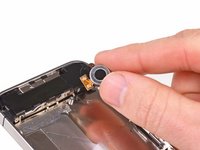
    1. iPhone 4S ekran değişimi, Titreşim motorunu çıkarın: adım 28, 3 resimden 1. iPhone 4S ekran değişimi, Titreşim motorunu çıkarın: adım 28, 3 resimden 2. iPhone 4S ekran değişimi, Titreşim motorunu çıkarın: adım 28, 3 resimden 3.
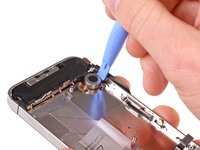
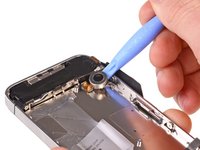
      • Açma aletini, titreşim motoru ile iPhone'un kenarı arasına yerleştirin.

      • Titreşim motorunu iPhone'a sabitleyen yapışkandan kurtarmak için kaldırarak ayırın.

      • Titreşim motorunu çıkarın.

      FixBot'a Sor

      Yorum Ekle

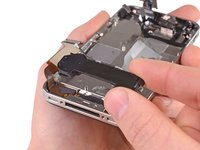
    1. iPhone 4S ekran değişimi, Hoparlör muhafazası: adım 29, 1 resimden 1.
      • Hoparlör muhafazası düzeneğinin kenarlarındaki iki adet 2,4 mm yıldız vidayı çıkarın.

      FixBot'a Sor

      Yorum Ekle

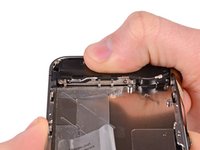
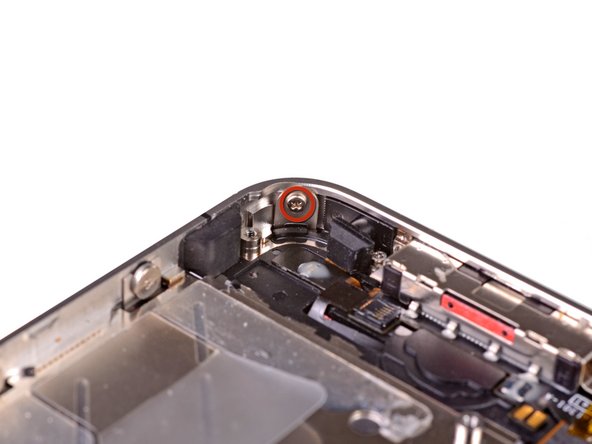
    2. iPhone 4S ekran değişimi: adım 30, 1 resimden 1.
      • Dock konnektör kablosuna en yakın vidanın altına takılmış olan küçük plastik braketi çıkarın.

      FixBot'a Sor

      Yorum Ekle

    3. iPhone 4S ekran değişimi: adım 31, 2 resimden 1. iPhone 4S ekran değişimi: adım 31, 2 resimden 2.
      • Hoparlör muhafazası düzeneğini iPhone'dan çıkarın.

      • Hoparlör muhafazası düzeneğinin vidalarını tekrar takmadan önce, Wi-Fi topraklama tırnaklarının ikinci resimde görüldüğü gibi iPhone'un metal kasasındaki çıkıntının altına yerleştirildiğinden emin olun.

      • Yeniden montajdan önce, Wi-Fi anteni topraklama tırnakları ile iPhone kasası arasındaki tüm metalik temas noktalarını cam temizleyici veya izopropil alkol gibi bir yağ çözücü ile temizlediğinizden emin olun. Parmaklarınızdaki yağlar, kablosuz bağlantı sorunlarına yol açabilir.

      FixBot'a Sor

      Yorum Ekle

    1. iPhone 4S ekran değişimi, Ekran: adım 32, 1 resimden 1.
      • Ekran montaj sekmelerini kapatan küçük siyah bant parçalarını çıkarın.

      • Not: Bu köşe vidaları, diğer 1,5 mm vidalarla aynı kalınlıkta değildir. Bunları ayrı bir yere koyun.

      FixBot'a Sor

      Yorum Ekle

    2. iPhone 4S ekran değişimi: adım 33, 1 resimden 1.
      • Başlatma düğmesinin yakınında bulunan ekran düzeneğini sabitleyen 1,5 mm Yıldız vidayı çıkarın.

      FixBot'a Sor

      Yorum Ekle

    3. iPhone 4S ekran değişimi: adım 34, 1 resimden 1.
      FixBot'a Sor

      Yorum Ekle

    4. iPhone 4S ekran değişimi: adım 35, 1 resimden 1.
      • Alt mikrofonun yanındaki 1,5 mm Yıldız vidayı çıkarın.

      FixBot'a Sor

      Yorum Ekle

    5. iPhone 4S ekran değişimi: adım 36, 1 resimden 1.
      • Dock konnektör kablosunun yakınındaki 1,5 mm Yıldız vidayı çıkarın.

      FixBot'a Sor

      Yorum Ekle

    6. iPhone 4S ekran değişimi: adım 37, 2 resimden 1. iPhone 4S ekran değişimi: adım 37, 2 resimden 2.
      • iPhone'un ses düğmesi tarafındaki üç adet büyük başlı Yıldız vidayı yarım tur gevşetin.

      • Bu vidaları tamamen çıkarmanız gerekmez. Ekran düzeneğini yeniden takarken, pulların vida başlarına en yakın konumda olduğundan emin olun (ikinci resimde görüldüğü gibi).

      FixBot'a Sor

      Yorum Ekle

    7. iPhone 4S ekran değişimi: adım 38, 1 resimden 1.
      • iPhone'un diğer tarafı boyunca uzanan üç adet geniş başlı yıldız vidayı yaklaşık yarım tur gevşetin.

      FixBot'a Sor

      Yorum Ekle

    8. iPhone 4S ekran değişimi: adım 39, 1 resimden 1.
      • Ekran düzeneğini çevresinden hafifçe ayırmak için plastik bir açma aletinin kenarını kullanın.

      FixBot'a Sor

      Yorum Ekle

    9. iPhone 4S ekran değişimi, Ekran düzeneğini çıkarın: adım 40, 1 resimden 1.
      • Ekran düzeneğini iPhone'dan çıkarın.

      FixBot'a Sor

      Yorum Ekle

    10. iPhone 4S ekran değişimi, Ekran Düzeneği Montajı: adım 41, 2 resimden 1. iPhone 4S ekran değişimi, Ekran Düzeneği Montajı: adım 41, 2 resimden 2.
      • Yeni/yedek bir ekran düzeneğini başarıyla monte etmek için şunlara dikkat edin:

      • Eski ekranınızdaki ana sayfa düğmesini yeni ekrana aktarmayı unutmayın (çoğu durumda bu parça verilmez). Ana sayfa düğmesi contası ince bir kauçuktur, bu yüzden yırtılmaması için dikkatli olunmalıdır. Ayrıca, hoparlör deliği için olan hoparlör ağının yedek parçada bulunup bulunmadığını kontrol edin; yoksa, eski ekrandan söküp yeniye takın.

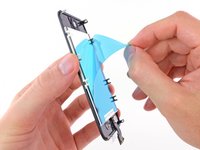
      • Montaj işleminden önce yeni panel üzerindeki koruyucu filmi (genellikle mavi veya pembe renkli) söktüğünüzden emin olun.

      • Yedek ekranınız, ön kameranın çevresindeki 7 mm'lik şeffaf plastik halka ile gelmiyorsa, bu parçayı eski ekrandan yeni ekrana aktardığınızdan emin olun.

      FixBot'a Sor

      Yorum Ekle

    11. iPhone 4S ekran değişimi, Ekran Düzeneği Kurulumu (Devamı): adım 42, 3 resimden 1. iPhone 4S ekran değişimi, Ekran Düzeneği Kurulumu (Devamı): adım 42, 3 resimden 2. iPhone 4S ekran değişimi, Ekran Düzeneği Kurulumu (Devamı): adım 42, 3 resimden 3.
      • İster yeni bir ekran düzeneği takıyor olun, ister mevcut ekran düzeneğini tekrar kullanın, aşağıdakilere dikkat edin:

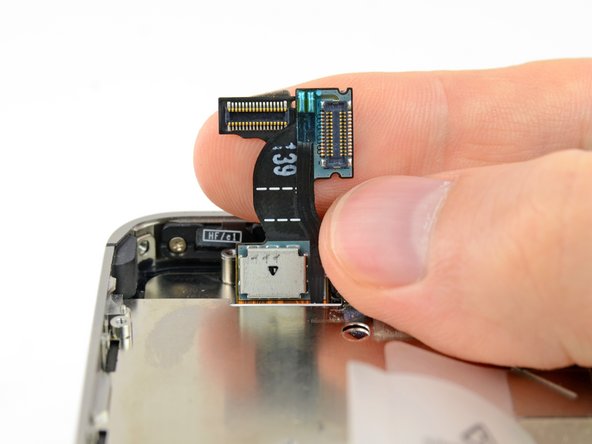
      • Sayısallaştırıcı ve LCD veri kablolarını dikkatlice düzeltin ve dış kasada açılmış olan yuvadan geçirin.

      • Ortadaki fotoğraf, sayısallaştırıcı kablosunun tam uzunluğuna kadar doğru şekilde geçirildiğini gösteriyor.

      • Bu fotoğraf, ekran düzeneğinin yanlış şekilde takıldığını ve sayısallaştırıcı kablosunda çok fazla gevşeklik kaldığını, bunun da yuvaya sıkışan bir bükülme/halkaya neden olduğunu gösteriyor. Üçüncü fotoğraf da bu halkayı gösteriyor.

      • Sayısallaştırıcı kablosu yanlış takılmışsa, anakart üzerindeki soketine ulaşmayacaktır. Kabloyu zorla çekmeye çalışmayın; aksi takdirde kasanın yuvasındaki keskin kenar tarafından kesilecektir. Ekran düzeneğini çıkarın, kabloyu düzeltin ve kabloyu tamamen ve doğru bir şekilde tekrar geçirin.

      FixBot'a Sor

      Yorum Ekle

    12. iPhone 4S ekran değişimi, Ekran Düzeneği Kurulumu (Devamı): adım 43, 1 resimden 1.
      • Yeniden montaj sırasında LCD veri kablosunun tabanındaki metalik kısma dokunmayın; bu durum LCD ile ilgili sorunlara yol açabilir. Yanlışlıkla dokunursanız, devam etmeden önce alkollü bir temizleme mendiliyle nazikçe temizleyin.

      • Yeniden montajdan sonra, iPhone'u tekrar açmadan önce dokunmatik ekran yüzeyini alkollü bir temizleme mendiliyle temizleyin. Alkol, ekranla ilgili sorunlara yol açabilecek kalıcı statik elektriği gidermeye yardımcı olur.

      • Yeniden montajdan sonra, iPhone'u ilk kez açmadan önce bir AC güç kaynağına bağlayın. iPhone başarıyla açıldığında, AC gücünü kesebilirsiniz.

      • Yeniden montajdan sonra, yeni ekran koruyucu takarak yeni ekranınızı çizilmelere karşı koruyun.

      FixBot'a Sor

      Yorum Ekle

Sonuç

Cihazınızı tekrar monte etmek için bu talimatları ters sırayla uygulayın.

İptal et: Bu kılavuzu tamamlamadım.

2758 farklı kişi bu kılavuzu tamamladı.

164Kılavuz Yorumları

Excellent guide, thank you.

One thing to note, on Step 23 i'm not so sure the screw is a 1.6mm, pretty sure it's larger than that.

Great stuff, thank again!!

gary - Yanıt Paylaş

Exellent guide, i made the change in about 2 hours. No problem or confusion any time. Thanks!

Tobbe - Yanıt Paylaş

Helpfull tip... I printed these instructions and then taped each screw to the spot in the instructions with scotch tape.

Kevin Keenan - Yanıt Paylaş

AWESOME guide - very impressed. All works but I did wind up with an extra part so I must've improved upon Apple's design. The part is a small, rectangular grounding clip (black and gold) with a single brass finger and a hole through the black part... this is NOT the one mentioned in Step 26. Not sure from where it came off & not inclined to dig back into it - but would love to know where it was from. It's 1:30 am here and I may be overlooking something idiotic... any help would be much appreciated. Thanks again, Jim

Jim McAward - Yanıt Paylaş

Turns out my "extra" part was the one that James Molyneux mentioned, which comes out as part of Step 5. (The clip provides a bit of extra ground contact between the back of the WiFi antenna and the rear case.) Again, totally awesome instructions - thanks!

Jim McAward - Yanıt Paylaş

Yorum Ekle

İstatistikleri Görüntüle:

Son 24 Saat: 18

Son 7 gün: 222

Son 30 gün: 882

Her zaman: 2,763,171