Ana içeriğe geç
Onarım Topluluğuna Katılın - Hesap Oluşturun

Bu çeviri bir makine tarafından oluşturulmuştur ve henüz bir kişi tarafından incelenmemiştir. Bu dili konuşuyor musunuz? İnceleme için.

iPhone 5c LCD ve Sayısallaştırıcı Değişimi

Neye ihtiyacın var

Videoya Genel Bakış

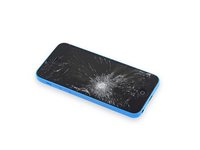
    1. iPhone 5c LCD ve Sayısallaştırıcı Değişimi, Ekran camını bantlama: adım 1, 3 resimden 1. iPhone 5c LCD ve Sayısallaştırıcı Değişimi, Ekran camını bantlama: adım 1, 3 resimden 2. iPhone 5c LCD ve Sayısallaştırıcı Değişimi, Ekran camını bantlama: adım 1, 3 resimden 3.
      • Ekran camınız kırıksa, onarım sırasında daha fazla kırılmanın önüne geçmek ve fiziksel yaralanmaları önlemek için camı bantlayın.

      • iPhone'un ekranının tamamı kaplanana kadar şeffaf koli bandı şeritlerini üst üste gelecek şekilde yapıştırın.

      • Bu işlem, cam parçalarını bir arada tutacak ve ekranı ayırıp kaldırırken yapısal bütünlük sağlayacaktır.

      • Onarım sırasında yerinden çıkabilecek cam parçalarından gözlerinizi korumak için koruyucu gözlük takın.

      FixBot'a Sor

      Yorum Ekle

    2. iPhone 5c LCD ve Sayısallaştırıcı Değişimi, Pentalobe vidaların çıkarılması: adım 2, 1 resimden 1.
      • İşleme başlamadan önce iPhone bataryanızın şarjını %25'in altına düşürün. Şarjlı bir lityum iyon batarya, kazara delinmesi durumunda alev alabilir ve/veya patlayabilir.

      • Sökmeye başlamadan önce iPhone'unuzu kapatın.

      • Lightning bağlantısının her iki yanındaki iki adet 3.8 mm P2 Pentalobe vidayı çıkarın.

      FixBot'a Sor

      Yorum Ekle

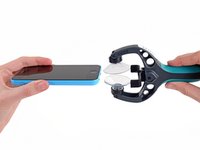
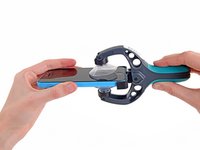
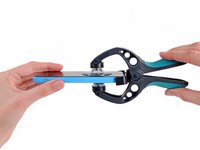
    3. iPhone 5c LCD ve Sayısallaştırıcı Değişimi, iSclack Açma İşlemine Başlarken: adım 3, 3 resimden 1. iPhone 5c LCD ve Sayısallaştırıcı Değişimi, iSclack Açma İşlemine Başlarken: adım 3, 3 resimden 2. iPhone 5c LCD ve Sayısallaştırıcı Değişimi, iSclack Açma İşlemine Başlarken: adım 3, 3 resimden 3.
      • Sonraki iki adım, iPhone 5, 5s veya 5c modellerinde birden fazla onarım yapacak olan herkese önerdiğimiz, iPhone 5c cihazını güvenli bir şekilde açmak için harika bir araç olan iSclack kullanımını göstermektedir. iSclack kullanmıyorsanız, 5. adıma geçin.

      • iSclack'in sapını kapatarak vantuz çenelerini açın.

      • iPhone'unuzun alt kısmını, plastik derinlik göstergesine dayayarak vantuzların arasına yerleştirin.

      • Üst vantuz, ana sayfa düğmesinin hemen üzerinde durmalıdır.

      • iSclack'in çenelerini kapatmak için sapları açın. Vantuzları ortalayın ve iPhone'un üst ve alt kısmına sıkıca bastırın.

      FixBot'a Sor

      Yorum Ekle

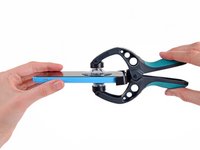
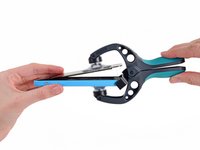
    4. iPhone 5c LCD ve Sayısallaştırıcı Değişimi, iSclack ile Açma İşlemini Tamamlama: adım 4, 2 resimden 1. iPhone 5c LCD ve Sayısallaştırıcı Değişimi, iSclack ile Açma İşlemini Tamamlama: adım 4, 2 resimden 2.
      • iPhone'unuzu sıkıca tutun ve vantuzları birbirinden ayırıp ön paneli arka kasadan yukarı doğru çekmek için iSclack'in sapını kapatın.

      • iSclack, iPhone'unuzu parçaları ayıracak kadar güvenli bir şekilde açmak için tasarlanmıştır; ancak kablolara zarar verecek kadar fazla açmaz.

      • İki vantuzu iPhone'unuzdan ayırın.

      • Sonraki üç adımı atlayın ve 8. Adım ile devam edin.

      FixBot'a Sor

      Yorum Ekle

    5. iPhone 5c LCD ve Sayısallaştırıcı Değişimi, Manuel açma prosedürü: adım 5, 1 resimden 1.
      • Bir vantuzu, ana sayfa düğmesinin hemen üzerine, ekrana bastırın.

      • Sıkı bir vakum elde etmek için vantuzun tamamen ekran üzerinde olduğundan emin olun.

      FixBot'a Sor

      Yorum Ekle

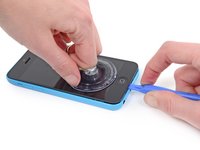
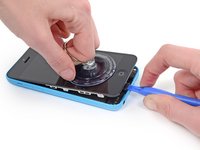
    6. iPhone 5c LCD ve Sayısallaştırıcı Değişimi, Ön panel düzeneğini kaldırmaya başlayın: adım 6, 2 resimden 1. iPhone 5c LCD ve Sayısallaştırıcı Değişimi, Ön panel düzeneğini kaldırmaya başlayın: adım 6, 2 resimden 2.
      • Vantuzun ön panel düzeneğine sıkıca tutunduğundan emin olun.

      • iPhone'u bir elinizle sabit tutarken, ön panel düzeneğini arka kasadan hafifçe ayırmak için vantuzu yukarı doğru çekin.

      • Acele etmeyin ve sabit, sürekli bir kuvvet uygulayın. Ekran düzeneği, çoğu cihazdan çok daha sıkı bir şekilde oturmuştur.

      • Bir açma aleti ile arka kasayı ekran düzeneğinden uzağa doğru hafifçe ayırmaya başlayın; aynı anda vantuzla yukarı doğru çekin.

      • Ön panel düzeneğini arka kasaya bağlayan birkaç klips bulunur, bu nedenle ön panel düzeneğini kurtarmak için vantuz ve açma aletini birlikte kullanmanız gerekebilir.

      FixBot'a Sor

      Yorum Ekle

    7. iPhone 5c LCD ve Sayısallaştırıcı Değişimi: adım 7, 1 resimden 1.
      • Vantuzun vakum mührünü açmak için plastik çıkıntıyı çekin.

      • Vantuzu ekran düzeneğinden ayırın.

      FixBot'a Sor

      Yorum Ekle

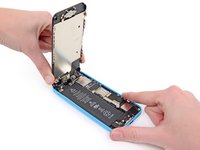
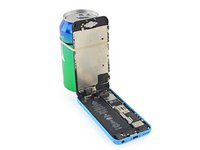
    8. iPhone 5c LCD ve Sayısallaştırıcı Değişimi, Telefonun açılması: adım 8, 2 resimden 1. iPhone 5c LCD ve Sayısallaştırıcı Değişimi, Telefonun açılması: adım 8, 2 resimden 2.
      • Telefonun üst kısmındaki konnektörlere erişmek için ön panelin ana sayfa düğmesi olan ucunu yukarı kaldırın.

      • Ekranı yaklaşık 90 derecelik bir açıyla açın ve telefon üzerinde çalışırken destek olması için bir yere yaslayın.

      • Acil durumlarda ekranı sabit tutmak için açılmamış bir kutu içecek kullanabilirsiniz.

      • Çalışırken ekranı güvenli bir şekilde yerinde tutmak için bir lastik bant takın. Bu, görüntü kablosu soketlerine gereksiz yük binmesini önler.

      FixBot'a Sor

      Yorum Ekle

    9. iPhone 5c LCD ve Sayısallaştırıcı Değişimi, Batarya konnektörü bağlantı braketini çıkarın: adım 9, 1 resimden 1.
      • Metal batarya konnektörü bağlantı braketini anakarta sabitleyen iki adet 1,6 mm Yıldız vida/Phillips standardı #000 vidayı çıkarın.

      FixBot'a Sor

      Yorum Ekle

    10. iPhone 5c LCD ve Sayısallaştırıcı Değişimi: adım 10, 1 resimden 1.
      • Metal batarya konnektörü braketini iPhone'dan çıkarın.

      FixBot'a Sor

      Yorum Ekle

    11. iPhone 5c LCD ve Sayısallaştırıcı Değişimi, Batarya konnektörünü ayırma: adım 11, 1 resimden 1.
      • Batarya konnektörünü anakart üzerindeki soketinden yavaşça ayırmak için bir plastik kanırtma aparatı veya temiz bir tırnağınızı kullanın.

      • Yalnızca batarya konnektörünün kendisine bastırdığınızdan ve anakart üzerindeki sokete temas etmediğinizden emin olun. Eğer anakart soketini veya anakartın kendisini kanırtırsanız, soketi kullanılamaz hale getirebilir veya anakart üzerindeki yakındaki bileşenlere zarar verebilirsiniz.

      FixBot'a Sor

      Yorum Ekle

    12. iPhone 5c LCD ve Sayısallaştırıcı Değişimi: adım 12, 1 resimden 1.
      • Ön panel düzeneği kablo braketini anakarta sabitleyen aşağıdaki Phillips #000 vidaları çıkarın:

      • İki adet 1,3 mm vida

      • Bir adet 1,7 mm vida

      • Bir adet 3,25 mm vida

      • Yeniden montaj sırasında vidalarınızın yerini takip etmek bu adımda özellikle önemlidir. 3,25 mm'lik vidayı veya 1,7 mm'lik vidayı yanlışlıkla sağ alt deliğe takmak, anakartta ciddi hasara yol açarak telefonun düzgün bir şekilde açılmamasına neden olur.

      • Vidaları aşırı sıkmamaya dikkat edin. Sabitlerken kolayca yerleşmiyorlarsa yanlış boyutta olabilirler; zorlamayın.

      FixBot'a Sor

      Yorum Ekle

    13. iPhone 5c LCD ve Sayısallaştırıcı Değişimi: adım 13, 1 resimden 1.
      • Ön panel düzeneği kablo braketini anakarttan çıkarın.

      FixBot'a Sor

      Yorum Ekle

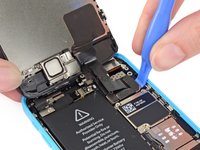
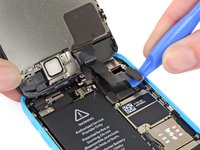
    14. iPhone 5c LCD ve Sayısallaştırıcı Değişimi, Ön panel düzeneği kablolarını ayırma: adım 14, 2 resimden 1. iPhone 5c LCD ve Sayısallaştırıcı Değişimi, Ön panel düzeneği kablolarını ayırma: adım 14, 2 resimden 2.
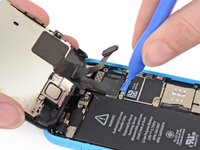
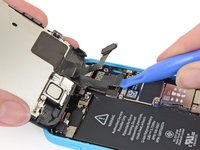
      • Ön kamera ve sensör kablosu konnektörünü ayırmak için bir açma aleti veya tırnağınızı kullanın.

      • Sadece konnektörü kaldırdığınızdan ve anakart üzerindeki sokete baskı uygulamadığınızdan emin olun.

      FixBot'a Sor

      Yorum Ekle

    15. iPhone 5c LCD ve Sayısallaştırıcı Değişimi: adım 15, 3 resimden 1. iPhone 5c LCD ve Sayısallaştırıcı Değişimi: adım 15, 3 resimden 2. iPhone 5c LCD ve Sayısallaştırıcı Değişimi: adım 15, 3 resimden 3.
      • Bu adımdaki kabloları ayırmadan veya tekrar bağlamadan önce bataryanın bağlantısının kesildiğinden emin olun.

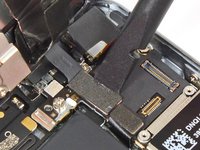
      • LCD kablo konnektörünü ayırmak için bir plastik açma aleti veya tırnağınızı kullanın.

      • LCD ve sayısallaştırıcı konnektörleri aynı kablo düzeneği üzerindedir, bu nedenle LCD konnektörünü yukarı doğru ayırmak her iki konnektörü de ayıracaktır. Ekranı çıkarmadan önce iki kablonun da tamamen ayrıldığından emin olun.

      • Telefonunuzu yeniden toplarken LCD kablosu konnektöründen çıkabilir. Boş bir ekran veya ekrandaki beyaz çizgiler gevşek bir bağlantıdan kaynaklanıyor olabilir. Böyle bir durumda kabloyu tekrar bağlayın ve telefonunuzu yeniden başlatın. Telefonunuzu yeniden başlatmanın en iyi yolu bataryayı ayırıp tekrar bağlamaktır.

      FixBot'a Sor

      Yorum Ekle

    16. iPhone 5c LCD ve Sayısallaştırıcı Değişimi, Ön panel düzeneğini ve arka kasayı ayırma: adım 16, 1 resimden 1.
      • Ön panel düzeneğini arka kasadan ayırın.

      FixBot'a Sor

      Yorum Ekle

    1. iPhone 5c LCD ve Sayısallaştırıcı Değişimi, Ana sayfa düğmesi braketini çıkarın: adım 17, 1 resimden 1.
      • Ana sayfa düğmesi braketini ekran düzeneğine sabitleyen iki adet 1,3 mm Yıldız vida #000'ı çıkarın.

      FixBot'a Sor

      Yorum Ekle

    2. iPhone 5c LCD ve Sayısallaştırıcı Değişimi, Ana sayfa düğmesi ribbon kablosunu çıkarma: adım 18, 2 resimden 1. iPhone 5c LCD ve Sayısallaştırıcı Değişimi, Ana sayfa düğmesi ribbon kablosunu çıkarma: adım 18, 2 resimden 2.
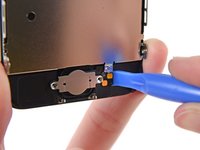
      • Ana sayfa düğmesi ribbon kablosunun kenarını ekran düzeneğinden ayırmak için bir plastik açma aleti kullanın.

      • Sağ taraftaki temas noktalarının altından başlayın ve sola doğru ilerleyin.

      • Soldan başlayıp sağa doğru gitmek, ribbon kablonuzu yırtabilir. Temas noktaları ön panele sıkıca yapışmıştır ve önce bunların kaldırılması gerekir.

      • Plastik açma aletini temas noktalarının altına sokmakta zorlanırsanız, aleti ters çevirin ve yapışkanı gevşetmek için temas kablosunun sağ tarafına nazikçe bastırın, ardından tekrar deneyin.

      FixBot'a Sor

      Yorum Ekle

    3. iPhone 5c LCD ve Sayısallaştırıcı Değişimi: adım 19, 1 resimden 1.
      • Ana sayfa düğmesi ribbon kabloyu ekran düzeneğinden ayırın.

      • Yeni bir ana sayfa düğmesi ribbon kablo takıyorsanız, metal braketi sakladığınızdan ve yeniden montaj sırasında yeni ribbon kablonuza aktardığınızdan emin olun.

      FixBot'a Sor

      Yorum Ekle

    1. iPhone 5c LCD ve Sayısallaştırıcı Değişimi, Ana sayfa düğmesini çıkarın: adım 20, 2 resimden 1. iPhone 5c LCD ve Sayısallaştırıcı Değişimi, Ana sayfa düğmesini çıkarın: adım 20, 2 resimden 2.
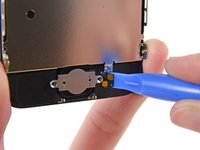
      • Ana sayfa düğmesinin sağ üst köşesini nazikçe yukarıya, ön panelden uzağa doğru itin.

      • Ana sayfa düğmesini tamamen ileri itmeyin; yalnızca bir köşesini boşa çıkarmanız yeterlidir, böylece bir plastik kanırtma aparatı ile yerinden çıkarabilirsiniz.

      • Bu membran çok incedir. Düğmeyi yırtacakmışsınız gibi hissederseniz, ısı uygulayın ve tekrar deneyin.

      FixBot'a Sor

      Yorum Ekle

    2. iPhone 5c LCD ve Sayısallaştırıcı Değişimi: adım 21, 1 resimden 1.
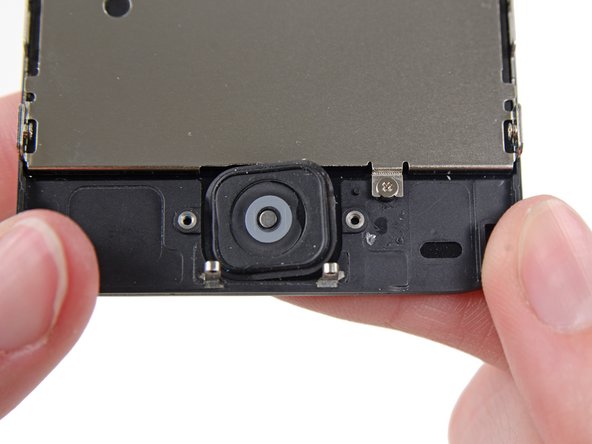
      • Plastik kanırtma aparatı ile nazikçe ayırarak ana sayfa düğmesini ekranın geri kalanından tamamen soyun.

      FixBot'a Sor

      Yorum Ekle

    3. iPhone 5c LCD ve Sayısallaştırıcı Değişimi, Ana sayfa düğmesi düzeneğini çıkarın: adım 22, 1 resimden 1.
      • Ana sayfa düğmesi düzeneğini ön panel düzeneğinden çıkarın.

      FixBot'a Sor

      Yorum Ekle

    1. iPhone 5c LCD ve Sayısallaştırıcı Değişimi, Kulaklık Hoparlör: adım 23, 1 resimden 1.
      • Üst bileşen braketini ekran düzeneğine sabitleyen iki adet #000 Yıldız vidayı çıkarın.

      • Bir adet 4,2 mm vida

      • Bir adet 2,3 mm vida

      FixBot'a Sor

      Yorum Ekle

    2. iPhone 5c LCD ve Sayısallaştırıcı Değişimi: adım 24, 2 resimden 1. iPhone 5c LCD ve Sayısallaştırıcı Değişimi: adım 24, 2 resimden 2.
      • Kulaklık hoparlör braketini ekran düzeneğinden iterek ayırmak için bir plastik kanırtma aparatının düz ucunu kullanın.

      FixBot'a Sor

      Yorum Ekle

    3. iPhone 5c LCD ve Sayısallaştırıcı Değişimi: adım 25, 1 resimden 1.
      • iPhone'un yerleşik hoparlörünü çıkarın.

      FixBot'a Sor

      Yorum Ekle

    1. iPhone 5c LCD ve Sayısallaştırıcı Değişimi, Ön Kamera ve Sensör Kablosu: adım 26, 1 resimden 1.
      Bu adımda kullanılan alet:
      iOpener
      $24.95
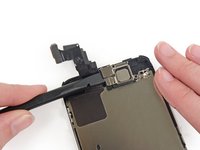
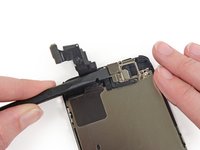
      • Ön kamera ve sensör kablosu, ekran düzeneğine hafif bir yapıştırıcı ile yapıştırılmıştır.

      • Yapıştırıcıyı yumuşatmak için bir iOpener kullanmak, kabloyu güvenli bir şekilde çıkarmanıza yardımcı olacaktır. Kullanımı için iOpener talimatlarımızı takip edin.

      • Bu adım zorunlu olmasa da, hassas kablo düzeneğine zarar verme olasılığını azaltacaktır.

      FixBot'a Sor

      Yorum Ekle

    2. iPhone 5c LCD ve Sayısallaştırıcı Değişimi: adım 27, 2 resimden 1. iPhone 5c LCD ve Sayısallaştırıcı Değişimi: adım 27, 2 resimden 2.
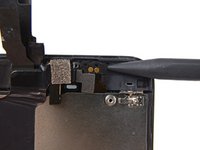
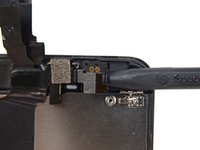
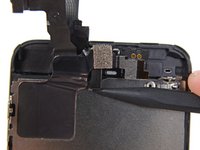
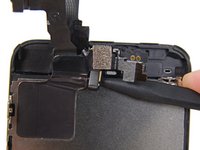
      • Plastik kanırtma aparatının sivri ucunu kullanarak, yerleşik hoparlör temas kablosunu nazikçe yukarı kaldırın ve kamera ve sensör kablosunun bu kısmını alttaki yapışkandan ayırın.

      • Yakınlık sensörü için küçük, kare şeklinde, plastik ve metal bir tutucu bulunur. Bu tutucu, yakınlık sensörünün düzgün çalışması için gereklidir.

      • Yakınlık sensörünü değiştiriyorsanız, tutucunun ekranın arkasına yapışık kaldığından emin olun. Eğer eski yakınlık sensörüyle birlikte çıkarsa, eski sensörden ayırın ve çok az miktarda yapıştırıcı kullanarak ekranın arkasına tekrar yapıştırın.

      FixBot'a Sor

      Yorum Ekle

    3. iPhone 5c LCD ve Sayısallaştırıcı Değişimi: adım 28, 2 resimden 1. iPhone 5c LCD ve Sayısallaştırıcı Değişimi: adım 28, 2 resimden 2.
      • Mikrofonu ekran düzeneğindeki yuvasından çıkarmak için bir plastik kanırtma aparatının ucunu mikrofonun altına kaydırın.

      FixBot'a Sor

      Yorum Ekle

    1. iPhone 5c LCD ve Sayısallaştırıcı Değişimi, LCD ve Sayısallaştırıcı: adım 29, 2 resimden 1. iPhone 5c LCD ve Sayısallaştırıcı Değişimi, LCD ve Sayısallaştırıcı: adım 29, 2 resimden 2.
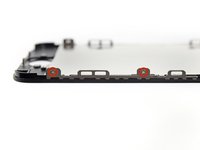
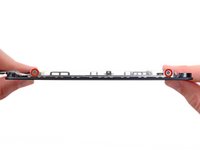
      • LCD çerçevesinin her iki yanından ikişer adet (toplam dört) 1,2 mm Phillips #000 vida çıkarın.

      FixBot'a Sor

      Yorum Ekle

    2. iPhone 5c LCD ve Sayısallaştırıcı Değişimi, LCD kalkan plakayı çıkarın: adım 30, 2 resimden 1. iPhone 5c LCD ve Sayısallaştırıcı Değişimi, LCD kalkan plakayı çıkarın: adım 30, 2 resimden 2.
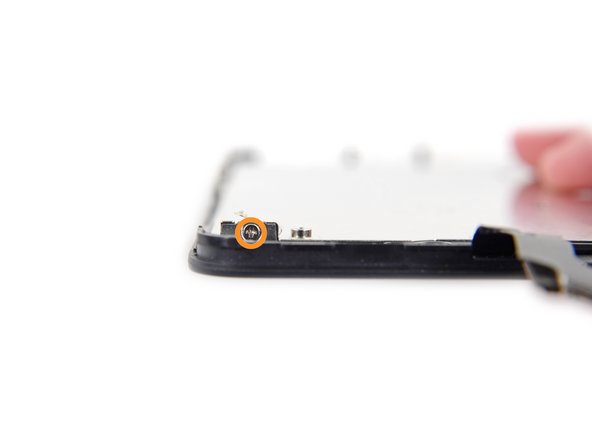
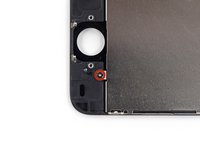
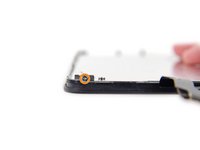
      • 1,6 mm Yıldız vida (Phillips #000)ları LCD kalkan plakadan sökün.

      • Biri ekran düzeneğinin alt kısmında, ana sayfa düğmesi boşluğunun yakınında

      • Biri ekranın üst kısmında, kabloların yakınında

      FixBot'a Sor

      Yorum Ekle

    3. iPhone 5c LCD ve Sayısallaştırıcı Değişimi, LCD kalkan plakayı çıkarın: adım 31, 1 resimden 1.
      • LCD kalkan plakayı ekran düzeneğinden çıkarın.

      FixBot'a Sor

      Yorum Ekle

    4. iPhone 5c LCD ve Sayısallaştırıcı Değişimi: adım 32, 1 resimden 1.
      • Ekran düzeneği kalır.

      FixBot'a Sor

      Yorum Ekle

Sonuç

Cihazınızı yeniden toplamak için bu talimatları ters sırada uygulayın.

İptal et: Bu kılavuzu tamamlamadım.

740 farklı kişi bu kılavuzu tamamladı.

Sam Goldheart

Üyelik tarihi: 10/18/12

478.272 İtibar

538 adet Kılavuz yazıldı

Ekip

iFixit iFixit üyesi

Staff

122 Üyeler

86.243 adet Kılavuz yazıldı

43Kılavuz Yorumları

I found that I also needed some very fine pointed tweezers for handling those tiny screws.

slrbriggler - Yanıt Paylaş

Yes,but be careful,if you squeeze too hard that tiny screw will launch itself god knows where and you may not find it.

John P - Yanıt Paylaş

Help! I followed this guide to replace a screen. When the lcd/digitizer cables are folded to close the phone again, the screen stops working. When I unfold it, it works again. How can I fix this?

philbar - Yanıt Paylaş

I've repaired two 5C's and the screen pops off both of them. Never had this happen with any other model. Anyone know what's going on here and if there's a fix?

brandon - Yanıt Paylaş

Possibly a twisted frame?

LukeTR - Yanıt Paylaş

Yorum Ekle

İstatistikleri Görüntüle:

Son 24 Saat: 16

Son 7 gün: 54

Son 30 gün: 191

Her zaman: 479,947