Ana içeriğe geç
Onarım Topluluğuna Katılın - Hesap Oluşturun

Bu çeviri bir makine tarafından oluşturulmuştur ve henüz bir kişi tarafından incelenmemiştir. Bu dili konuşuyor musunuz? İnceleme için.

iPhone 5c Lightning Bağlantı Grubu Değişimi

Neye ihtiyacın var

Videoya Genel Bakış

    1. iPhone 5c Lightning Bağlantı Grubu Değişimi, Ekran camını bantlama: adım 1, 3 resimden 1. iPhone 5c Lightning Bağlantı Grubu Değişimi, Ekran camını bantlama: adım 1, 3 resimden 2. iPhone 5c Lightning Bağlantı Grubu Değişimi, Ekran camını bantlama: adım 1, 3 resimden 3.
      • Ekran camınız kırıksa, onarım sırasında daha fazla kırılmanın önüne geçmek ve fiziksel yaralanmaları önlemek için camı bantlayın.

      • iPhone'un ekranının tamamı kaplanana kadar şeffaf koli bandı şeritlerini üst üste gelecek şekilde yapıştırın.

      • Bu işlem, cam parçalarını bir arada tutacak ve ekranı ayırıp kaldırırken yapısal bütünlük sağlayacaktır.

      • Onarım sırasında yerinden çıkabilecek cam parçalarından gözlerinizi korumak için koruyucu gözlük takın.

      FixBot'a Sor

      Yorum Ekle

    2. iPhone 5c Lightning Bağlantı Grubu Değişimi, Pentalobe vidaların çıkarılması: adım 2, 1 resimden 1.
      • İşleme başlamadan önce iPhone bataryanızın şarjını %25'in altına düşürün. Şarjlı bir lityum iyon batarya, kazara delinmesi durumunda alev alabilir ve/veya patlayabilir.

      • Sökmeye başlamadan önce iPhone'unuzu kapatın.

      • Lightning bağlantısının her iki yanındaki iki adet 3.8 mm P2 Pentalobe vidayı çıkarın.

      FixBot'a Sor

      Yorum Ekle

    3. iPhone 5c Lightning Bağlantı Grubu Değişimi, iSclack Açma İşlemine Başlarken: adım 3, 3 resimden 1. iPhone 5c Lightning Bağlantı Grubu Değişimi, iSclack Açma İşlemine Başlarken: adım 3, 3 resimden 2. iPhone 5c Lightning Bağlantı Grubu Değişimi, iSclack Açma İşlemine Başlarken: adım 3, 3 resimden 3.
      • Sonraki iki adım, iPhone 5, 5s veya 5c modellerinde birden fazla onarım yapacak olan herkese önerdiğimiz, iPhone 5c cihazını güvenli bir şekilde açmak için harika bir araç olan iSclack kullanımını göstermektedir. iSclack kullanmıyorsanız, 5. adıma geçin.

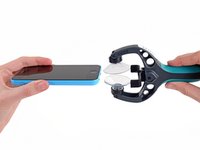
      • iSclack'in sapını kapatarak vantuz çenelerini açın.

      • iPhone'unuzun alt kısmını, plastik derinlik göstergesine dayayarak vantuzların arasına yerleştirin.

      • Üst vantuz, ana sayfa düğmesinin hemen üzerinde durmalıdır.

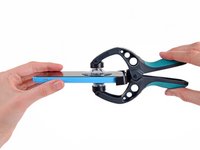
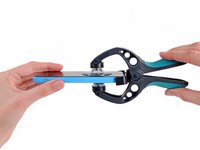
      • iSclack'in çenelerini kapatmak için sapları açın. Vantuzları ortalayın ve iPhone'un üst ve alt kısmına sıkıca bastırın.

      FixBot'a Sor

      Yorum Ekle

    4. iPhone 5c Lightning Bağlantı Grubu Değişimi, iSclack ile Açma İşlemini Tamamlama: adım 4, 2 resimden 1. iPhone 5c Lightning Bağlantı Grubu Değişimi, iSclack ile Açma İşlemini Tamamlama: adım 4, 2 resimden 2.
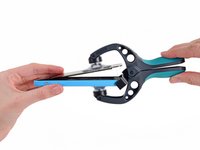
      • iPhone'unuzu sıkıca tutun ve vantuzları birbirinden ayırıp ön paneli arka kasadan yukarı doğru çekmek için iSclack'in sapını kapatın.

      • iSclack, iPhone'unuzu parçaları ayıracak kadar güvenli bir şekilde açmak için tasarlanmıştır; ancak kablolara zarar verecek kadar fazla açmaz.

      • İki vantuzu iPhone'unuzdan ayırın.

      • Sonraki üç adımı atlayın ve 8. Adım ile devam edin.

      FixBot'a Sor

      Yorum Ekle

    5. iPhone 5c Lightning Bağlantı Grubu Değişimi, Manuel açma prosedürü: adım 5, 1 resimden 1.
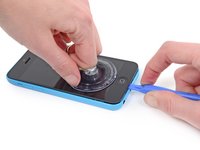
      • Bir vantuzu, ana sayfa düğmesinin hemen üzerine, ekrana bastırın.

      • Sıkı bir vakum elde etmek için vantuzun tamamen ekran üzerinde olduğundan emin olun.

      FixBot'a Sor

      Yorum Ekle

    6. iPhone 5c Lightning Bağlantı Grubu Değişimi, Ön panel düzeneğini kaldırmaya başlayın: adım 6, 2 resimden 1. iPhone 5c Lightning Bağlantı Grubu Değişimi, Ön panel düzeneğini kaldırmaya başlayın: adım 6, 2 resimden 2.
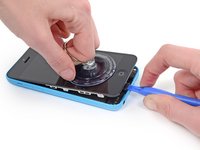
      • Vantuzun ön panel düzeneğine sıkıca tutunduğundan emin olun.

      • iPhone'u bir elinizle sabit tutarken, ön panel düzeneğini arka kasadan hafifçe ayırmak için vantuzu yukarı doğru çekin.

      • Acele etmeyin ve sabit, sürekli bir kuvvet uygulayın. Ekran düzeneği, çoğu cihazdan çok daha sıkı bir şekilde oturmuştur.

      • Bir açma aleti ile arka kasayı ekran düzeneğinden uzağa doğru hafifçe ayırmaya başlayın; aynı anda vantuzla yukarı doğru çekin.

      • Ön panel düzeneğini arka kasaya bağlayan birkaç klips bulunur, bu nedenle ön panel düzeneğini kurtarmak için vantuz ve açma aletini birlikte kullanmanız gerekebilir.

      FixBot'a Sor

      Yorum Ekle

    7. iPhone 5c Lightning Bağlantı Grubu Değişimi: adım 7, 1 resimden 1.
      • Vantuzun vakum mührünü açmak için plastik çıkıntıyı çekin.

      • Vantuzu ekran düzeneğinden ayırın.

      FixBot'a Sor

      Yorum Ekle

    8. iPhone 5c Lightning Bağlantı Grubu Değişimi, Telefonun açılması: adım 8, 2 resimden 1. iPhone 5c Lightning Bağlantı Grubu Değişimi, Telefonun açılması: adım 8, 2 resimden 2.
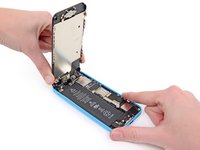
      • Telefonun üst kısmındaki konnektörlere erişmek için ön panelin ana sayfa düğmesi olan ucunu yukarı kaldırın.

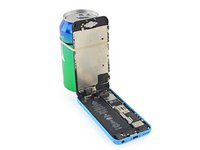
      • Ekranı yaklaşık 90 derecelik bir açıyla açın ve telefon üzerinde çalışırken destek olması için bir yere yaslayın.

      • Acil durumlarda ekranı sabit tutmak için açılmamış bir kutu içecek kullanabilirsiniz.

      • Çalışırken ekranı güvenli bir şekilde yerinde tutmak için bir lastik bant takın. Bu, görüntü kablosu soketlerine gereksiz yük binmesini önler.

      FixBot'a Sor

      Yorum Ekle

    9. iPhone 5c Lightning Bağlantı Grubu Değişimi, Batarya konnektörü bağlantı braketini çıkarın: adım 9, 1 resimden 1.
      • Metal batarya konnektörü bağlantı braketini anakarta sabitleyen iki adet 1,6 mm Yıldız vida/Phillips standardı #000 vidayı çıkarın.

      FixBot'a Sor

      Yorum Ekle

    10. iPhone 5c Lightning Bağlantı Grubu Değişimi: adım 10, 1 resimden 1.
      • Metal batarya konnektörü braketini iPhone'dan çıkarın.

      FixBot'a Sor

      Yorum Ekle

    11. iPhone 5c Lightning Bağlantı Grubu Değişimi, Batarya konnektörünü ayırma: adım 11, 1 resimden 1.
      • Batarya konnektörünü anakart üzerindeki soketinden yavaşça ayırmak için bir plastik kanırtma aparatı veya temiz bir tırnağınızı kullanın.

      • Yalnızca batarya konnektörünün kendisine bastırdığınızdan ve anakart üzerindeki sokete temas etmediğinizden emin olun. Eğer anakart soketini veya anakartın kendisini kanırtırsanız, soketi kullanılamaz hale getirebilir veya anakart üzerindeki yakındaki bileşenlere zarar verebilirsiniz.

      FixBot'a Sor

      Yorum Ekle

    12. iPhone 5c Lightning Bağlantı Grubu Değişimi: adım 12, 1 resimden 1.
      • Ön panel düzeneği kablo braketini anakarta sabitleyen aşağıdaki Phillips #000 vidaları çıkarın:

      • İki adet 1,3 mm vida

      • Bir adet 1,7 mm vida

      • Bir adet 3,25 mm vida

      • Yeniden montaj sırasında vidalarınızın yerini takip etmek bu adımda özellikle önemlidir. 3,25 mm'lik vidayı veya 1,7 mm'lik vidayı yanlışlıkla sağ alt deliğe takmak, anakartta ciddi hasara yol açarak telefonun düzgün bir şekilde açılmamasına neden olur.

      • Vidaları aşırı sıkmamaya dikkat edin. Sabitlerken kolayca yerleşmiyorlarsa yanlış boyutta olabilirler; zorlamayın.

      FixBot'a Sor

      Yorum Ekle

    13. iPhone 5c Lightning Bağlantı Grubu Değişimi: adım 13, 1 resimden 1.
      • Ön panel düzeneği kablo braketini anakarttan çıkarın.

      FixBot'a Sor

      Yorum Ekle

    14. iPhone 5c Lightning Bağlantı Grubu Değişimi, Ön panel düzeneği kablolarını ayırma: adım 14, 2 resimden 1. iPhone 5c Lightning Bağlantı Grubu Değişimi, Ön panel düzeneği kablolarını ayırma: adım 14, 2 resimden 2.
      • Ön kamera ve sensör kablosu konnektörünü ayırmak için bir açma aleti veya tırnağınızı kullanın.

      • Sadece konnektörü kaldırdığınızdan ve anakart üzerindeki sokete baskı uygulamadığınızdan emin olun.

      FixBot'a Sor

      Yorum Ekle

    15. iPhone 5c Lightning Bağlantı Grubu Değişimi: adım 15, 3 resimden 1. iPhone 5c Lightning Bağlantı Grubu Değişimi: adım 15, 3 resimden 2. iPhone 5c Lightning Bağlantı Grubu Değişimi: adım 15, 3 resimden 3.
      • Bu adımdaki kabloları ayırmadan veya tekrar bağlamadan önce bataryanın bağlantısının kesildiğinden emin olun.

      • LCD kablo konnektörünü ayırmak için bir plastik açma aleti veya tırnağınızı kullanın.

      • LCD ve sayısallaştırıcı konnektörleri aynı kablo düzeneği üzerindedir, bu nedenle LCD konnektörünü yukarı doğru ayırmak her iki konnektörü de ayıracaktır. Ekranı çıkarmadan önce iki kablonun da tamamen ayrıldığından emin olun.

      • Telefonunuzu yeniden toplarken LCD kablosu konnektöründen çıkabilir. Boş bir ekran veya ekrandaki beyaz çizgiler gevşek bir bağlantıdan kaynaklanıyor olabilir. Böyle bir durumda kabloyu tekrar bağlayın ve telefonunuzu yeniden başlatın. Telefonunuzu yeniden başlatmanın en iyi yolu bataryayı ayırıp tekrar bağlamaktır.

      FixBot'a Sor

      Yorum Ekle

    16. iPhone 5c Lightning Bağlantı Grubu Değişimi, Ön panel düzeneğini ve arka kasayı ayırma: adım 16, 1 resimden 1.
      • Ön panel düzeneğini arka kasadan ayırın.

      FixBot'a Sor

      Yorum Ekle

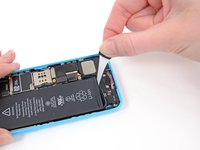
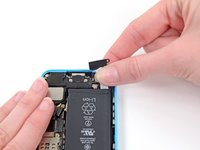
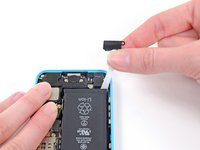
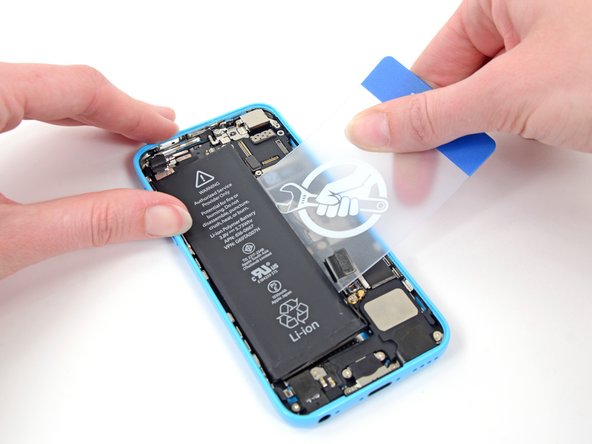
    1. iPhone 5c Lightning Bağlantı Grubu Değişimi, Pil: adım 17, 3 resimden 1. iPhone 5c Lightning Bağlantı Grubu Değişimi, Pil: adım 17, 3 resimden 2. iPhone 5c Lightning Bağlantı Grubu Değişimi, Pil: adım 17, 3 resimden 3.
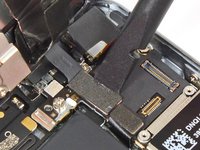
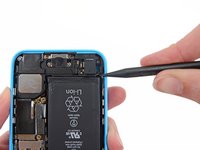
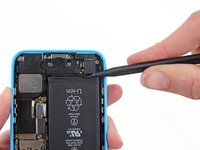
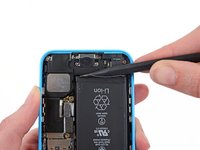
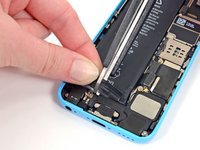
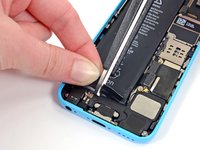
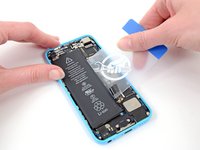
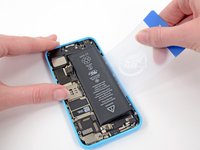
      • Pilin yapışkan şeridini ortaya çıkarmak için ince uçlu kontrol kalemini, pil ve kulaklık çıkışı arasında gezdirin.

      FixBot'a Sor

      Yorum Ekle

    2. iPhone 5c Lightning Bağlantı Grubu Değişimi: adım 18, 1 resimden 1.
      • Pil yapışkan şeridini telefondan çekin.

      FixBot'a Sor

      Yorum Ekle

    3. iPhone 5c Lightning Bağlantı Grubu Değişimi: adım 19, 2 resimden 1. iPhone 5c Lightning Bağlantı Grubu Değişimi: adım 19, 2 resimden 2.
      • Yapışkan siyah pil şeridi, iki adet yapışkan beyaz şeridin ortasından keserek ayırın.

      FixBot'a Sor

      Yorum Ekle

    4. iPhone 5c Lightning Bağlantı Grubu Değişimi: adım 20, 2 resimden 1. iPhone 5c Lightning Bağlantı Grubu Değişimi: adım 20, 2 resimden 2.
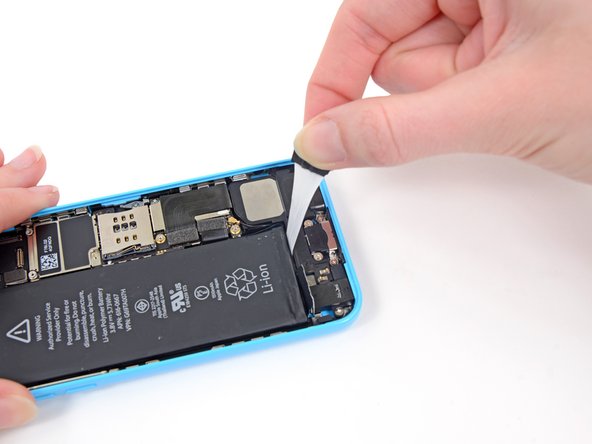
      • İşlem süresince şeritlerin düz durmasına ve kıvrılmamasına dikkat edin; kıvrılmış şeritler düzgün bir şekilde ayrılmak yerine birbirine yapışıp, parçalanırlar.

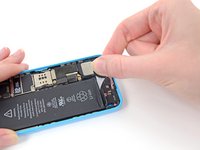
      • Pil yapışkan şeritlerden bir tanesini yavaşça, telefondan uzağa ve iPhone'un aşağısına doğru çekin.

      • Şerit, pil ve arka kasa arasından ayrılana kadar; aralıksız bir şekilde ve şerit üzerinde sabit bir kuvvet uygulayarak şeridi çekmeye devam edin. Maksimum sonucu almak için, şeridi 60º veya daha az bir açı ile çekin.

      • Şeridi dikkatlice köşeye ve pilin kenarına doğru şekilde yönlendirin. Bu esnada şeridin, iPhone'un herhangi bir diğer iç bileşenlerine takılmamasında dikkat edin.

      • Şerit kendi boyunun birkaç katı uzunluğunda esneyecektir. Şeridin tümü telefondan ayrılana kadar, gerekirse şeridi pilin yanından tekrar tutmak kaydıyla çekmeye devam edin.

      FixBot'a Sor

      Yorum Ekle

    5. iPhone 5c Lightning Bağlantı Grubu Değişimi: adım 21, 2 resimden 1. iPhone 5c Lightning Bağlantı Grubu Değişimi: adım 21, 2 resimden 2.
      • İkinci şeridi de ayırmak için, az önce yaptığınız işlemi tekrarlayın.

      FixBot'a Sor

      Yorum Ekle

    6. iPhone 5c Lightning Bağlantı Grubu Değişimi: adım 22, 1 resimden 1.
      Bu adımda kullanılan alet:
      Tweezers
      $4.99
      • Pili iPhone'unuzdan ayırın.

      • Yapışkan bantlardan biri ya da ikisi koparsa ve bunları cımbız setiyle çıkaramazsanız, pili telefondan çıkarmak için zorlamayın. Pili güvenli bir şekilde çıkarmak için sonraki adımlara devam edin.

      FixBot'a Sor

      Yorum Ekle

    7. iPhone 5c Lightning Bağlantı Grubu Değişimi, Yapışkanlı bataryanın çıkarılması: adım 23, 2 resimden 1. iPhone 5c Lightning Bağlantı Grubu Değişimi, Yapışkanlı bataryanın çıkarılması: adım 23, 2 resimden 2.
      Bu adımda kullanılan alet:
      Plastic Cards
      $2.99
      • Bataryanın altına birkaç damla izopropil alkol (%90 veya daha yüksek) damlatın ve yapışkanı zayıflatmak için etrafına yayılmasını sağlayın. Yüksek konsantrasyonlu izopropil alkol çözücü olarak işlev görür ve kalıntı bırakmadan kurur, bu yüzden iPhone'unuza zarar vermez.

      • Pilin altına, anakarta en yakın olan tarafından, dikkatli bir şekilde bir adet plastik kart yerleştirin.

      • Anakarta doğru zorlamayın, aksi takdirde telefona zarar verebilirsiniz.

      • Pilin üst kenarına yakın yerlerden ayırmaya çalışmaktan kaçının, aksi takdirde üst bileşen ribbon kablosuna zarar verebilirsiniz.

      • Kasanın kenarına doğru iterek, kartı pilin yukarısından aşağısına doğru kaydırın.

      • Gerekli olduğu takdirde, aynı işlemi pilin kasa yönünden tekrarlayın.

      FixBot'a Sor

      Yorum Ekle

    8. iPhone 5c Lightning Bağlantı Grubu Değişimi, Gizli yapışkanlı pil ayırma: adım 24, 1 resimden 1.
      • Pilinizi arka kasaya tutturan yapışkanı güvenli bir şekilde ısıtmak için iOpener ısıtma talimatlarımızı takip edin veya bir saç kurutma makinesi kullanın.

      • iOpener'ı, iPhone'un arka tarafına ve kameranın sağına doğru, düz bir şekilde koyun. iPhone'un arkası ve iOpener'ın birbirine iyi bir şekilde temas etmesi için torbayı düzleştirin.

      • Pili ayırmaya çalışmadan önce torbayı iPhone'un üzerinde yaklaşık 90 saniye bekletin.

      • Saç kurutma makinesi veya ısı tabancası kullanıyorsanız, iPhone'un arkasını dokunulamayacak kadar sıcak olana kadar ısıtın.

      • Pile doğrudan ısı uygulamayın.

      • iPhone'u aşırı ısıtmak pilin tutuşmasına neden olabilir.

      FixBot'a Sor

      Yorum Ekle

    9. iPhone 5c Lightning Bağlantı Grubu Değişimi: adım 25, 1 resimden 1.
      • Pili iPhone'dan kaldırarak ayırın.

      • Telefonda herhangi bir alkol çözeltisi kaldıysa, yeni pilinizi takmadan önce dikkatlice silin veya kendi kendine kurumaya bırakın.

      • İşlem esnasında herhangi bir direnç olmaması lazım. Eğer pil sıkışık durumda ise, iOpener'ı tekrardan ısıtıp tekrar ayırın.

      • Eğer değişim piliniz plastik bir kılıf içinde geldiyse, kurulumdan önce ribbon kablodan uzağa doğru çekerek çıkarın.

      • Değişim pilini yapıştırmadan önce, pil konnektörünü geçici olarak anakart soketine bağlayın. Bu, pilin yuvasına tam oturduğundan emin olmanızı sağlar.

      • Pili yapıştırın, bağlantısını kesin ve cihazınızın yeniden montajına devam edin.

      • Eğer yeni pilinizde yapışkan bant takılı değilse, yapışkan bantları değiştirmek için şu kılavuzu takip edin.

      • Cihazınızı tekrar monte ettikten sonra manüel olarak yeniden başlatın. Bu işlem, meydana gelebilecek türlü sorunları engeller ve sorun tespitini kolaylaştırır.

      FixBot'a Sor

      Yorum Ekle

    1. iPhone 5c Lightning Bağlantı Grubu Değişimi, Lightning Bağlantı Grubu: adım 26, 2 resimden 1. iPhone 5c Lightning Bağlantı Grubu Değişimi, Lightning Bağlantı Grubu: adım 26, 2 resimden 2.
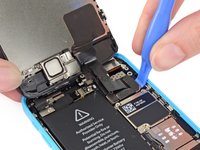
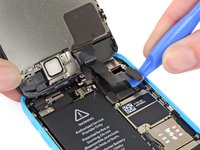
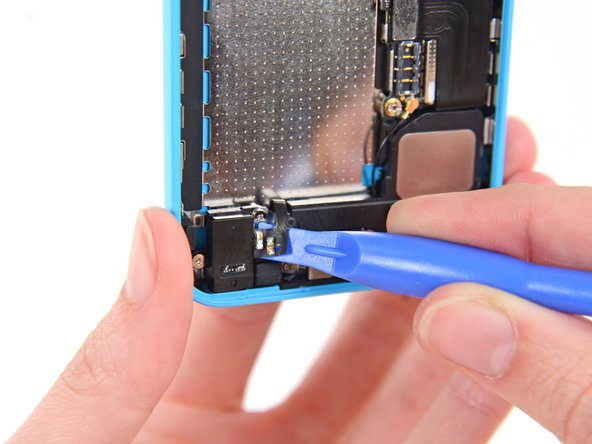
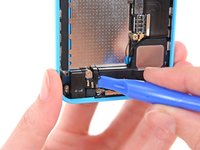
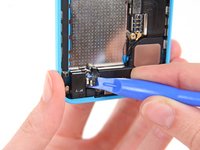
      • Ana sayfa düğmesi yaylı kontak kablosunu hoparlör muhafazasından ayırmak için plastik bir açma aleti kullanın.

      FixBot'a Sor

      Yorum Ekle

    2. iPhone 5c Lightning Bağlantı Grubu Değişimi: adım 27, 1 resimden 1.
      • Hoparlör muhafazasını arka kasaya sabitleyen aşağıdaki vidaları çıkarın:

      • İki adet 2,7 mm Yıldız vida (Phillips #000)

      • Bir adet 2,2 mm Yıldız vida (Phillips #000)

      FixBot'a Sor

      Yorum Ekle

    3. iPhone 5c Lightning Bağlantı Grubu Değişimi: adım 28, 2 resimden 1. iPhone 5c Lightning Bağlantı Grubu Değişimi: adım 28, 2 resimden 2.
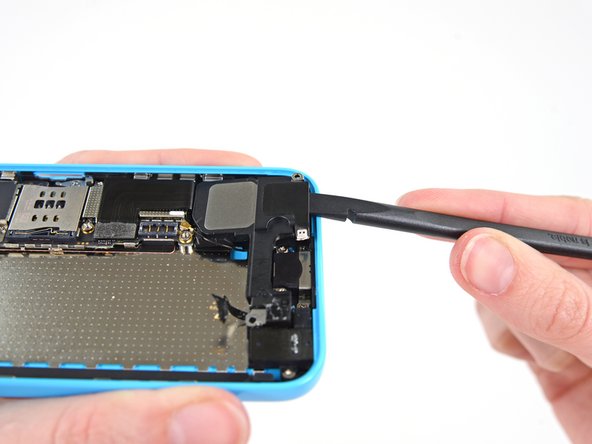
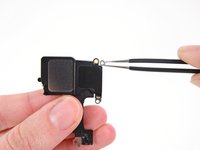
      • Hoparlör muhafazasını arka kasadan yavaşça ayırmak için plastik kanırtma aparatının düz ucunu kullanın.

      FixBot'a Sor

      Yorum Ekle

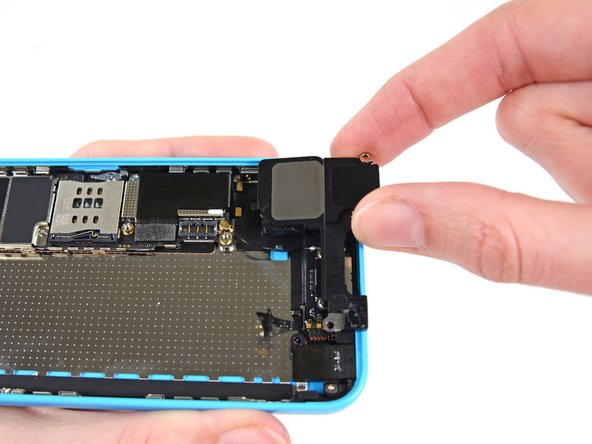
    4. iPhone 5c Lightning Bağlantı Grubu Değişimi, Hoparlör muhafazasını çıkarın: adım 29, 2 resimden 1. iPhone 5c Lightning Bağlantı Grubu Değişimi, Hoparlör muhafazasını çıkarın: adım 29, 2 resimden 2.
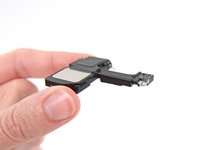
      • Hoparlör muhafazasını çıkarın. Anten kablosuna takılmamasına dikkat edin.

      FixBot'a Sor

      Yorum Ekle

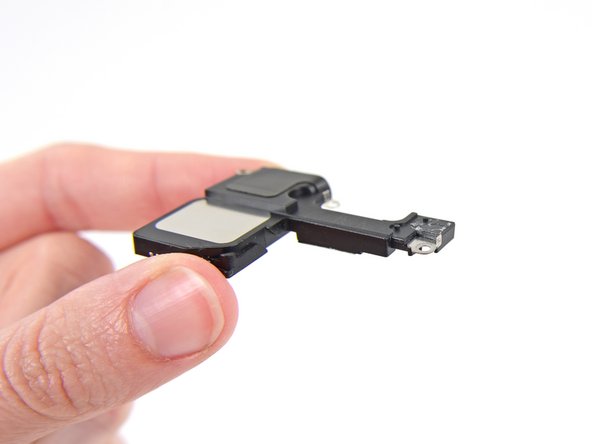
    5. iPhone 5c Lightning Bağlantı Grubu Değişimi: adım 30, 2 resimden 1. iPhone 5c Lightning Bağlantı Grubu Değişimi: adım 30, 2 resimden 2.
      • Hoparlörün en sağındaki vida yuvasının etrafında bir temas braketi bulunur. Bu küçük parça beklenmedik bir şekilde yerinden çıkabilir, bu yüzden onu çıkarıp yeniden montaj için yönünü not etmeniz en iyisidir.

      • Temas klipsinin düz kısmı, gösterildiği gibi hoparlöre dayanmalıdır.

      • Hoparlör düzeneğinin en ucundaki hizalama braketi yapıştırılmıştır, ancak sert müdahale edilirse yerinden çıkabilir.

      • Açılı uç yukarı bakmalı ve hoparlörün dış kenarıyla hizalanmalıdır.

      FixBot'a Sor

      Yorum Ekle

    6. iPhone 5c Lightning Bağlantı Grubu Değişimi: adım 31, 1 resimden 1.
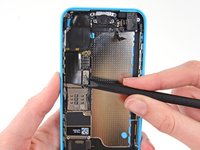
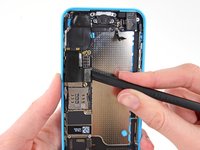
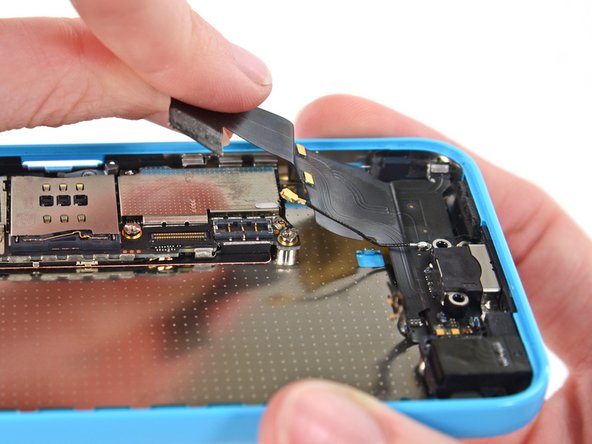
      • Lightning bağlantı ribbon kablosunu, anakart üzerindeki soketinden ayırmak için bir açma aleti kullanın.

      FixBot'a Sor

      Yorum Ekle

    7. iPhone 5c Lightning Bağlantı Grubu Değişimi: adım 32, 2 resimden 1. iPhone 5c Lightning Bağlantı Grubu Değişimi: adım 32, 2 resimden 2.
      • Lightning konnektör kablosu, anakart üzerindeki bir koruyucuya hafifçe yapıştırılmıştır. Kabloyu nazikçe kaldırmak için plastik kanırtma aparatının düz ucunu kullanın.

      FixBot'a Sor

      Yorum Ekle

    8. iPhone 5c Lightning Bağlantı Grubu Değişimi: adım 33, 1 resimden 1.
      • Hücresel anten konnektörünü anakartın tabanından ayırın.

      FixBot'a Sor

      Yorum Ekle

    9. iPhone 5c Lightning Bağlantı Grubu Değişimi, Lightning konnektörünü sabitleyen vidaları çıkarın: adım 34, 1 resimden 1.
      • Lightning konnektörünü arka kasaya sabitleyen aşağıdaki vidaları çıkarın:

      • İki adet 3,4 mm Yıldız vida

      • Bir adet 2,2 mm Yıldız vida

      • Bir adet 2,7 mm Yıldız vida

      FixBot'a Sor

      Yorum Ekle

    10. iPhone 5c Lightning Bağlantı Grubu Değişimi: adım 35, 2 resimden 1. iPhone 5c Lightning Bağlantı Grubu Değişimi: adım 35, 2 resimden 2.
      • Lightning konnektör düzeneğini arka kasadan nazikçe kaldırarak ayırın.

      FixBot'a Sor

      Yorum Ekle

    11. iPhone 5c Lightning Bağlantı Grubu Değişimi: adım 36, 2 resimden 1. iPhone 5c Lightning Bağlantı Grubu Değişimi: adım 36, 2 resimden 2.
      • Parçayı tamamen ayırmak için plastik kanırtma aparatının düz ucunu kullanmanız gerekebilir.

      FixBot'a Sor

      Yorum Ekle

    12. iPhone 5c Lightning Bağlantı Grubu Değişimi: adım 37, 2 resimden 1. iPhone 5c Lightning Bağlantı Grubu Değişimi: adım 37, 2 resimden 2.
      • Lightning bağlantı grubunu çıkarın.

      • Mikrofona yapıştırılmış küçük bir lastik conta vardır. Bunu yeni bağlantı grubuna aktardığınızdan emin olun.

      FixBot'a Sor

      Yorum Ekle

Sonuç

Cihazınızı yeniden toplamak için bu talimatları ters sırayla uygulayın.

İptal et: Bu kılavuzu tamamlamadım.

147 farklı kişi bu kılavuzu tamamladı.

Andrew Optimus Goldheart

Üyelik tarihi: 10/17/09

515.674 İtibar

406 adet Kılavuz yazıldı

Ekip

iFixit iFixit üyesi

Staff

123 Üyeler

86.246 adet Kılavuz yazıldı

22Kılavuz Yorumları

I fix it. Tomorrow I was got my packet from ifixit.com with lightning assembly and today my iPhone 5c can charge again.

And I would like to tell you several words about a process:

1. Thanks Ifixit for the tools - pentalope screwdriver and a magnet mat - it was great

2. All was simple with a step by step instructions on site.

3. IMPORTANT!!!! Unnecessary to remove a battery before the Lightning assembly replace - replacement possible without it)))

4. Don't forget to remove a rubber head from an old microphone - new hasn't such part.
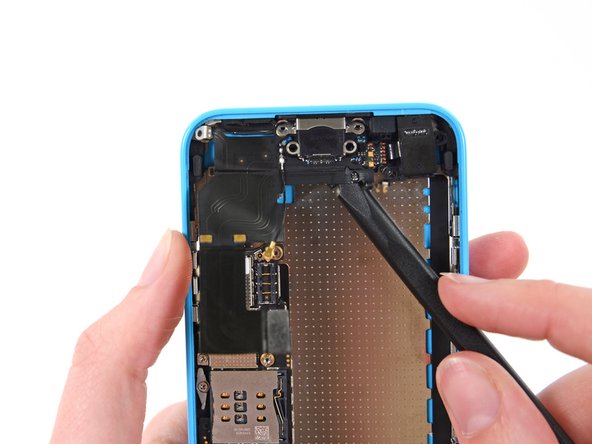
5. Don't forget to lay an antenna cable properly when install a speaker back.

6. All the parts are very small - a magnifying glass required)))

7. I was made it for 1 hour )))

Yan - Yanıt Paylaş

Tried to fix a faulty headphone jack now with the new part, headphones arent recognised at all...

Thanks for any advice

Joshua - Yanıt Paylaş

THOSE CHANGING JUST THE DOCK CONNECTOR!

Important! Steps 14, 15, and 19 through 28 are totally unnecessary. The SIM card is fine where it is, and the battery does not need to be removed to access everything. I would recommend disconnecting the battery connector while working, however.

Also, be careful with the little antenna where it connects to the dock connector flex. Mine broke off and had to be resoldered, but I bought the part on eBay.

Todd - Yanıt Paylaş

Thanks for your feedback! We went ahead and removed the SIM card steps. It may be helpful to remove the battery in order to get enough clearance to separate the Lightning cable assembly from the rear case, but folks are certainly welcome to skip those steps if they are comfortable doing so. :)

Jeff Suovanen - Yanıt Paylaş

It is certainly not necessary to remove the battery in order to do this repair. I do not recommend following those steps.

kaniggit49 - Yanıt Paylaş

Yorum Ekle

İstatistikleri Görüntüle:

Son 24 Saat: 4

Son 7 gün: 57

Son 30 gün: 118

Her zaman: 92,057