Bu çeviri bir makine tarafından oluşturulmuştur ve henüz bir kişi tarafından incelenmemiştir. Bu dili konuşuyor musunuz? İnceleme için.

iPhone 6 şarj yuvası değişimi

Sam Goldheart ve 12 diğer katkıda bulunanlar
En son 9 Ağu 2026 tarihinde güncellendi
Görüntüleme: 603 B
İstatistikleri görüntüle:
- Son 24 Saat:
- 16
- Son 7 Gün:
- 88
- Son 30 Gün:
- 385
- Her zaman:
- 602.532
Yorumlar: 508
373 comments on steps, 135 guide comments.
Go to guide commentsTamamlandı: 760 761
760 kişi bu kılavuzu "tamamlandı" olarak işaretledi. Sıradaki sen olacak mısın?
761 kişi bu kılavuzu "tamamlandı" olarak işaretledi. Siz de dahil - harika iş!
Sık Kullanılanlar: 125 126
125 kişi bu kılavuzu favorilerine ekledi (ve abone oldu). Sıradaki sen olacak mısın?
Siz de dahil olmak üzere 126 kişi bu kılavuzu favorilerine ekledi (ve abone oldu)!
Giriş
1. adıma git ↓Kulaklık ucu ve mikrofonu da içeren şarj yuvasını değiştirmek için bu kılavuzu kullanın. Eğer şarj yuvasını temizlemeyi denediyseniz ve sonuç alamadıysanız, şarj yuvasını değiştirmek şarj ve bağlanırlık sorunlarını çözebilir.
Aşağıdaki parçaları değiştirirken bu kılavuzu referans olarak da kullanabilirsiniz:
- Pil Konnektörü Braketi
- Ön panel düzeneği Kablo Braketi
- şarj yuvası Braketi
- Mikrofon Destek Parçası
Neye ihtiyacın var
Tamir Seti
Bu kit, bu kılavuzu tamamlamak için gereken tüm parçaları ve araçları içerir.

Parçalar
-
iPhone 6 Microphone Brace$15.99


Aletler
-
-
-
-
Spudger4.9


-
-
-
Söküme başlamadan önce iPhone'unuzu kapatın.
-
Lightning konnektörün yanındaki iki adet 3.6 mm uzunluğundaki P2 Pentalobe vidayı çıkartın.
 FixBot'a Sor
-
-
-
-
Bu adımda kullanılan alet:Clampy - Anti-Clamp$24.95
-
Anti-Clamp'in kollarının kilidini açmak için mavi sapı geriye doğru çekin.
-
Kolları iPhone'unuzun sol veya sağ kenarından geçirin.
-
Vantuzları iPhone'un alt kenarına, ana sayfa düğmesinin hemen üzerine (biri ön, diğeri arka tarafta olacak şekilde) konumlandırın.
-
İstenen bölgeye vakum uygulamak için vantuzları birbirine doğru sıkıştırın.
-
-
-
Kolları kilitlemek için mavi sapı ileriye doğru çekin.
-
Sapı saat yönünde 360 derece veya vantuzlar gerilmeye başlayana kadar çevirin.
-
Anti-Clamp yeterince geniş bir boşluk oluşturduğunda, ekranın altına bir açma penası yerleştirin.
-
Sonraki üç adımı atlayın.
-
-
-
-
Bu adımda kullanılan alet:Clampy - Anti-Clamp$24.95
-
Elinizde bir Anti-Clamp yoksa, ön paneli kaldırmak için bir adet vantuz kullanın:
-
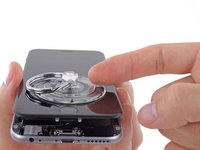
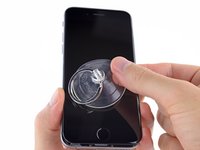
Vakumlu ağzı, ana sayfa düğmesinin hemen üstünden ekranın üzerine doğru bastırın.
-
-
-
Bir elinizle iPhone'u aşağıda tutarken, vakumlu ağzı havaya doğru kaldırarak ön panel düzeneğini arka kasadan hafifçe ayırın.
-
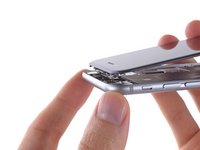
Vakumlu ağızla ekran düzeneğini yukarı doğru çekerken, plastik bir açma aletiyle arka kasayı ekran düzeneğinden nazikçe ayırın.
-
-
-
Plastik yumruyu çekerek, vakumlu ağızda kilitli havayı serbest bırakın.
-
Vakumlu ağzı ekran düzeneğinden ayırın.
-
-
-
iPhone'u, cihazın ön panelini ana sayfa düğmesinin bulunduğu kısmından tutarak ve telefonun üst tarafını da destek olarak kullanarak, arka kasadan ayırın.
-
-
-
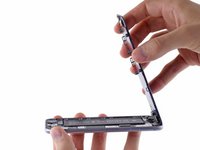
Ön paneli, arka kasaya 90 derecelik bir açı çizecek şekilde yavaşça kaldırarak, üzerinde çalışırken durması için bir şeye yaslayın.
-
Çalışırken ekranın sağlam bir şekilde yerinde durması için, lastik bir bant kullanın. Bu bant aynı zamanda ekran kablolarına uygulanabilecek lüzumsuz gerginliği de önleyecektir.
-
-
Bu adımda kullanılan alet:Magnetic Project Mat$19.95
-
Pil konnektör kolundan aşağıdaki Phillips vidaları ayırın:
-
Bir adet 2.2 mm vida
-
Bir adet 3.2 mm vida
-
-
-
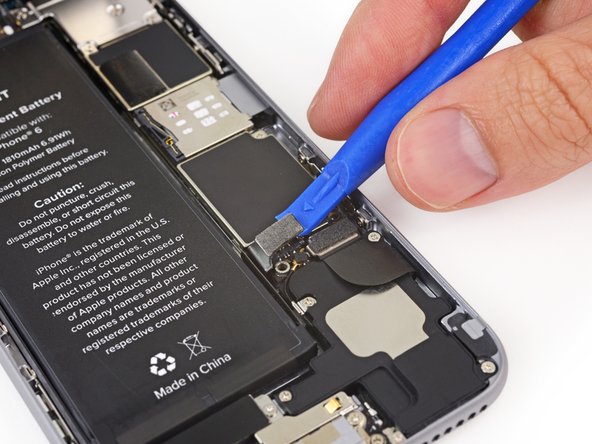
Pil konnektörünü, anakart üstündeki soketinden ayırıp kaldırmak için plastik bir açma aleti kullanın.
-
-
-
Ön panel düzeneği kablo kolunu tutturan aşağıdaki Phillips vidaları sökün:
-
Üç adet 1.2 mm vida
-
Bir adet 1.7 mm vida
-
Bir adet 3.1 mm vida
-
-
-
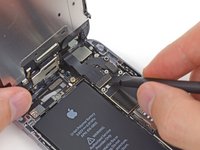
Ön kamera ve sensör kablo konnektörünü ayırmak için bir plastik kanırtma aparatı veya tırnağınızı kullanın.
-
-
-
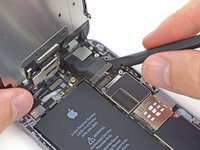
Ana sayfa düğmesi kablo konnektörünü ayırmak için bir plastik kanırtma aparatı veya tırnağınızı kullanın.
-
-
-
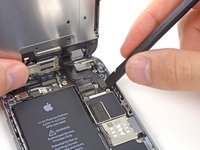
Görüntü kablosu soketini ayırmak için bir plastik kanırtma aparatı veya tırnağınızı kullanın.
-
-
-
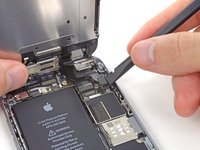
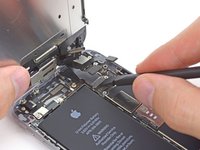
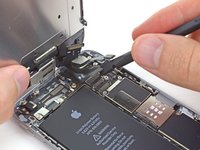
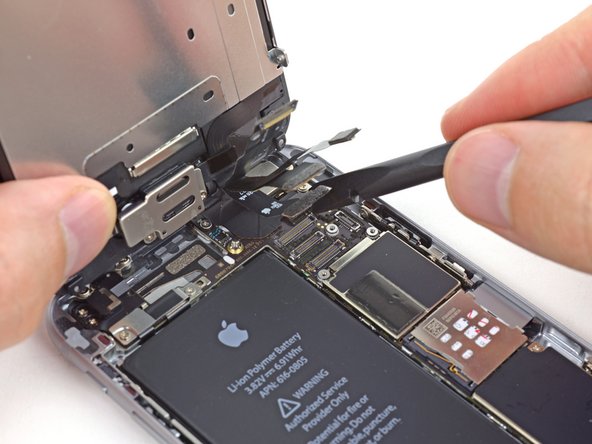
Sayısallaştırıcı kablo konnektörünü ayırmak için plastik kanırtma aletinin düz ucunu kullanın.
-
-
-
Ön panel düzeneğini arka kasadan ayırın.
-
-
-
-
-
Lightning konnektör grubu kablosunu ayırmak ve hoparlörün yolundan çekmek için plastik kanırtma aparatının düz ucunu kullanın.
-
-
-
Anten kablosu konnektörünü anakart üzerindeki soketinden kaldırmak için bir plastik kanırtma aparatının ucunu kullanın.
-
-
-
Hoparlörü sabitleyen aşağıdaki dört yıldız vidayı çıkarın:
-
İki adet 2.9 mm vida
-
İki adet 2.3 mm vida
-
-
-
Anten bağlantı kablosu klipsini hoparlör muhafazasından dışarı itmek için plastik kanırtma aparatının ucunu kullanın.
-
-
-
Plastik kanırtma aparatının ucunu kullanarak hoparlörü arka kasadan yukarı doğru kaldırarak ayırın.
-
Hoparlörü iPhone'dan çıkarın.
-
-
-
-
-
Titreşim motorunu arka kasaya sabitleyen iki adet 1,6 mm Phillips #00 vidayı çıkarın.
-
-
-
-
Lightning port tutucu braketini sabitleyen iki adet 3,1 mm Yıldız vidayı (#00) çıkarın.
-
-
-
Mikrofon desteğindeki tek 3,6 mm Yıldız #00 havşa başlı vidayı çıkarın.
-
-
-
Lightning konnektör düzeneğindeki kalan altı adet Yıldız #00 vidayı çıkarın:
-
İki adet 3,1 mm omuzlu vida
-
İki adet 1,7 mm vida
-
İki adet 1,5 mm vida
-
-
-
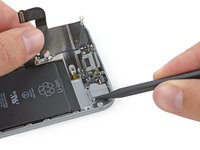
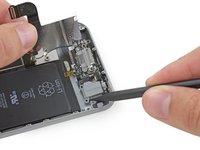
Lightning konnektör grubunu arka kasadan ayırmaya başlamak için plastik kanırtma aparatının yassı ucunu kullanın.
-
-
-
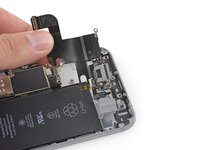
Lightning bağlantı grubunu, titreşim motoru ve hoparlör vida sütunlarından kurtarmak için dikkatlice hafifçe yukarı çekin.
-
-
-
Yapışkanı daha fazla serbest bırakmak için plastik kanırtma aparatının yassı ucunu kullanarak Lightning konnektör kısmının altından yukarı doğru kaldırın.
-
-
-
Lightning bağlantısı düzeneğinin mikrofon kısmını arka kasadaki yuvasından dışarı itmek için bir plastik kanırtma aparatının ucunu kullanın.
-
-
-
Lightning bağlantısı ile kulaklık ucu arasındaki düzeneğin altında, plastik kanırtma aparatının ucunu hafifçe gezdirerek kalan yapışkandan kurtarın.
-
-
-
Kulaklık ucunu arka kasadaki yuvasından dışarı yönlendirmeye yardımcı olması için plastik kanırtma aparatının ucunu kullanın.
-
Lightning konnektör düzeneğini iPhone'dan çıkarın.
-
Kablo arkasındaki arka kasada kalan yapışkan kalıntılarını temizlemek için plastik bir alet kullanın.
-
Yedek parçanızı orijinal kablonuzla dikkatlice karşılaştırın ve eşleştiğinden emin olun. Yedek Lightning konnektör düzeneğinizde, orijinalinden aktarılması gereken bazı bileşenler eksik olabilir.
-
Genellikle aktarılması gereken bileşenler arasında kulaklık ucu contası, mikrofon braketi ve anten bağlantı klipsi bulunur.
-
-




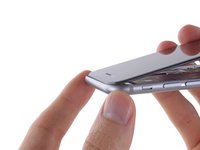


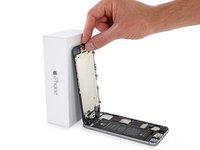
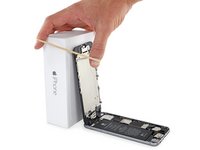
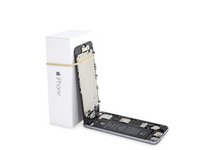









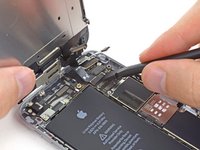
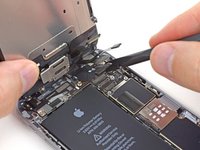


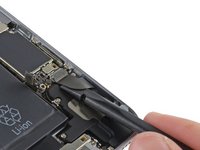
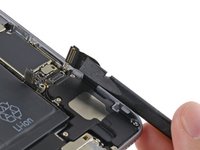


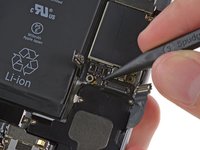
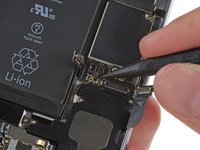


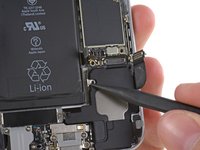
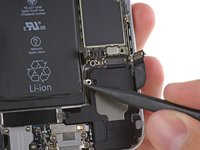


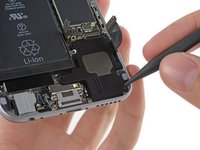
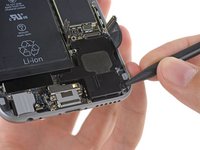
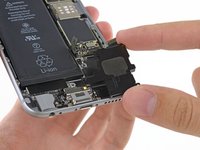


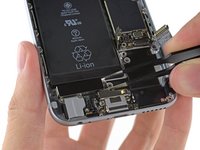
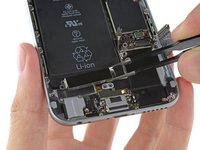


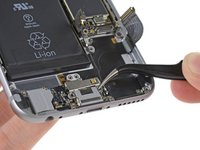
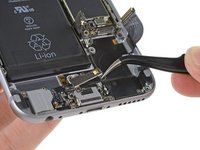


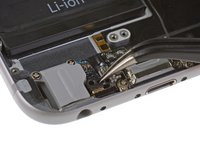
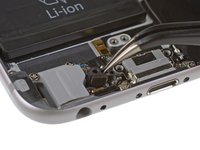


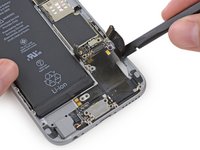
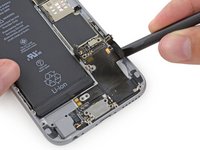
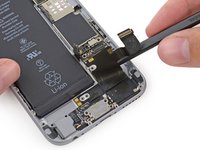


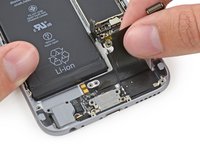
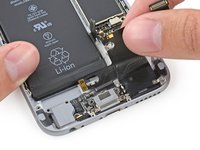


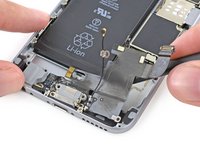
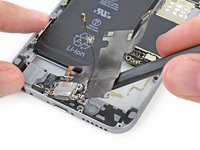


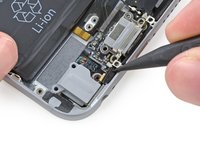
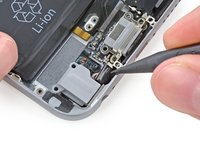


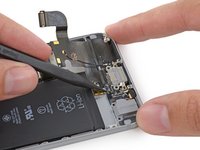
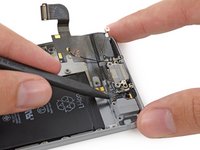


Cihazınızı yeniden toplamak için bu talimatları ters sırada uygulayın.
İptal et: Bu kılavuzu tamamlamadım.
760 farklı kişi bu kılavuzu tamamladı.
Ekli Belgeler


135Kılavuz Yorumları
It isn't necessary to remove the screen as long as you can support it properly while doing the rest of the work. In my experience, unnecessarily removing screens can do more harm than good and causes extra work for yourself
I was trying to find exactly this message. Thanks!
I agree with this comment. If you can support it, don’t disconnect the screen connectors. I took the screen off and had two vertical white lines on my display when I was finished. I had to re-seat the connector multiple times to get the problem to go away. It’s working great now.
I changed the charge port on an iphone 6. Apple diagnose the charge port not working to the owner of this iPhone. Now that its changed the phone still wont turn on. It doesnt even show the battery icon that it needs to be charged. What is a most likely scenario for this? Is it a bad LCD? A bad Battery? Someone help me.
