Bu çeviri bir makine tarafından oluşturulmuştur ve henüz bir kişi tarafından incelenmemiştir. Bu dili konuşuyor musunuz? İnceleme için.

iPhone 6 Plus ana sayfa düğmesi düzeneği değişimi

Walter Galan ve 10 diğer katkıda bulunanlar
En son 9 Ağu 2026 tarihinde güncellendi
Görüntüleme: 159 B
İstatistikleri görüntüle:
- Son 24 Saat:
- 6
- Son 7 Gün:
- 35
- Son 30 Gün:
- 173
- Her zaman:
- 158.986
Yorumlar: 149
125 comments on steps, 24 guide comments.
Go to guide commentsTamamlandı: 125 126
125 kişi bu kılavuzu "tamamlandı" olarak işaretledi. Sıradaki sen olacak mısın?
126 kişi bu kılavuzu "tamamlandı" olarak işaretledi. Siz de dahil - harika iş!
Sık Kullanılanlar: 50 51
50 kişi bu kılavuzu favorilerine ekledi (ve abone oldu). Sıradaki sen olacak mısın?
Siz de dahil olmak üzere 51 kişi bu kılavuzu favorilerine ekledi (ve abone oldu)!
Giriş
1. adıma git ↓Ana sayfa düğmesi düzeneğini değiştirmek için bu kılavuzu kullanın.
Lütfen yalnızca telefonun orijinal ana sayfa düğmesi düzeneğinin Touch ID işlevini kullanabileceğini unutmayın. Yeni bir ana sayfa düğmesi takmak, Touch ID özelliklerini değil, yalnızca normal ana sayfa düğmesi işlevlerini geri getirecektir.
Bu kılavuzu aşağıdaki parçaları değiştirmek için de kullanabilirsiniz:
Neye ihtiyacın var
Tamir Seti
Bu kit, bu kılavuzu tamamlamak için gereken tüm parçaları ve araçları içerir.

Parçalar


Aletler


Videoya Genel Bakış
-
-
-
Söküme başlamadan önce iPhone'unuzu kapatın.
-
Lightning konnektörün yanında bulunan, iki adet 3.6 mm'lik P2 Pentalobe vidayı ayırın.
 FixBot'a Sor
-
-
-
-
Bu adımda kullanılan alet:Clampy - Anti-Clamp$24.95
-
Anti-Clamp kollarının kilidini açmak için mavi sapı geriye doğru çekin.
-
Kolları iPhone'unuzun sol veya sağ kenarından geçirin.
-
Vantuzları, ana sayfa düğmesinin hemen üzerine, biri ön tarafa diğeri arka tarafa gelecek şekilde iPhone'un alt kenarına yakın bir konuma getirin.
-
İstenen bölgeye vakum uygulamak için vantuzları birbirine doğru sıkıştırın.
-
-
-
Kolları kilitlemek için mavi kolu ileri doğru çekin.
-
Kolu saat yönünde 360 derece veya vantuzlar gerilmeye başlayana kadar çevirin.
-
Anti-Clamp yeterince büyük bir boşluk oluşturduğunda, ekranın altına bir açma penası veya açma aleti yerleştirin.
-
Sonraki üç adımı atlayın.
-
-
-
-
-
Ön paneli kaldırmak için tek bir vantuz kullanın:
-
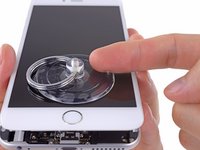
Bir vantuzu, tam ana sayfa düğmesinin üzerine gelecek şekilde ekrana bastırın.
-
-
-
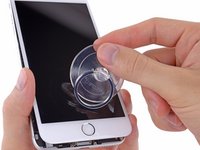
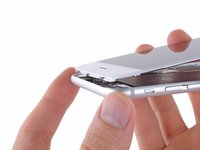
Bir elinizle iPhone'u aşağı doğru bastırırken, ön panel düzeneğini arka kasadan hafifçe ayırmak için vantuzu yukarı doğru çekin.
-
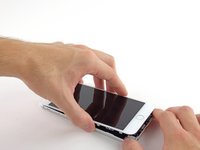
Bir açma aleti kullanarak, vantuzla yukarı çekmeye devam ederken arka kasayı ekran düzeneğinden uzağa doğru yavaşça ayırmaya başlayın.
-
-
-
Vantuzun vakum mührünü serbest bırakmak için plastik çıkıntıyı çekin.
-
Vantuzu ekran düzeneğinden çıkarın.
-
-
-
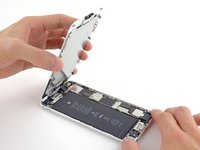
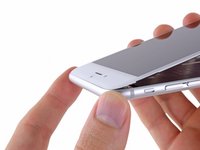
Ön panel düzeneğinin ana sayfa düğmesi olan ucunu, telefonun üst kısmını menteşe gibi kullanarak arka kasadan ayırın.
-
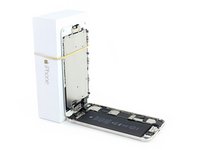
Ekranı yaklaşık 90 derecelik bir açıyla açın ve telefon üzerinde çalışırken destek olması için bir şeye yaslayın.
-
Siz çalışırken ekranı sabit tutması için bir paket lastiği takın. Bu, ekran kablolarına aşırı yük binmesini önler.
-
-
-
Batarya konnektörü braketindeki aşağıdaki Yıldız vidaları çıkarın:
-
Bir adet 2.3 mm vida
-
Bir adet 3.1 mm vida
-
-
-
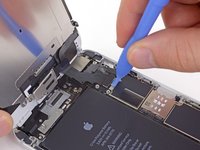
Batarya konnektörünü anakart üzerindeki soketinden nazikçe ayırmak için temiz bir tırnağınızı veya bir açma aletinin ucunu kullanın.
-
-
-
Ön panel düzeneği kablo braketini sabitleyen aşağıdaki Yıldız vidaları çıkarın:
-
Üç adet 1,2 mm vida
-
Bir adet 1,5 mm vida
-
Bir adet 2,9 mm vida
-
-
-
Ön paneli desteklemeye devam ederken, tırnağınızı veya bir açma aletinin ucunu kullanarak ön kamera ve kulaklık hoparlör konnektörünü ayırın.
-
-
-
Ana sayfa düğmesi kablo konnektörünü ayırın.
-
-
-
Görüntü verisi kablosu konnektörünü ayırmak için bir açma aleti kullanın.
-
-
-
-
-
-
Ana sayfa düğmesi braketini ön panele sabitleyen iki adet 1,8 mm Yıldız vidayı çıkarın.
-
-
-
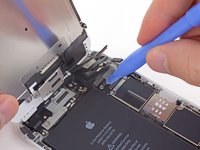
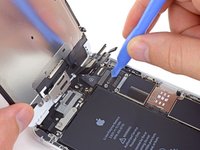
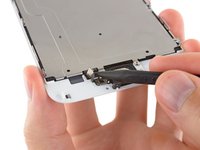
Ana sayfa düğmesi konnektörünü, ana sayfa düğmesi kablosu üzerindeki soketinden ayırmak için plastik kanırtma aparatının ucunu kullanın.
-
-
Bu adımda kullanılan alet:iOpener$14.95
-
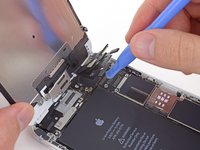
Plastik kanırtma aparatının ucunu ana sayfa düğmesi konnektör kablosunun altına dikkatlice yerleştirin.
-
Ana sayfa düğmesi konnektör kablosunu ön panel düzeneğine sabitleyen yapışkandan ayırmak için plastik kanırtma aparatını nazikçe hareket ettirin.
-
-
Bu adımda kullanılan alet:iOpener$24.95
-
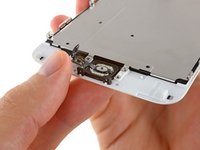
Ana sayfa düğmesi contasını sabitleyen yapıştırıcıyı yumuşatmak için hafif ısı uygulayın (bir iOpener, ısı tabancası veya saç kurutma makinesi ile).
-
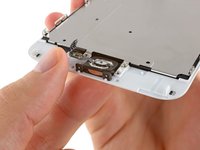
Parmak ucunuzu kullanarak, ekran düzeneğinin ön tarafından ana sayfa düğmesine nazikçe yukarı doğru bastırın. Ana sayfa düğmesinin kauçuk contasını ön panelden yavaşça ayırmak için sabit ve sürekli baskı uygulayın.
-
-
-
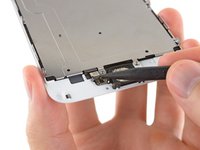
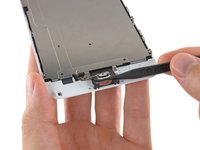
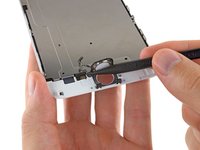
Ana sayfa düğmesini ön panelden ayırma işlemini tamamlamak için bir plastik kanırtma aparatının ucunu dikkatlice kullanın.
-
-








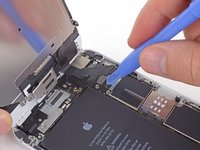


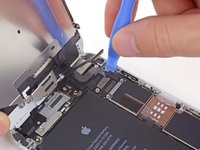
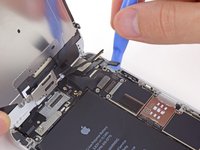


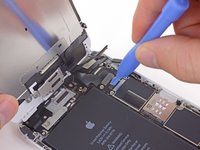









Cihazınızı tekrar monte etmek için bu talimatları tersten uygulayın.
İptal et: Bu kılavuzu tamamlamadım.
125 farklı kişi bu kılavuzu tamamladı.

24Kılavuz Yorumları
My iphone was screen broken and i change it with a original complete iphone screen, the home button works fine but the touch id dont work. I change the home button to the one that i have in the broken screen and still the touch id dont work. What can i do to fix the touch id?
replace the flex cable which connects touch ID cable with mother board
Hi guys, I replaced my front assembly and I'm having the opposite issue with my home button: The TouchID is working fine, but the home button being pressed is not working. I've tried re-seating the cable a few times. I'm normally pretty good at these kinds of things but I'm assuming I may have somehow crimped one of the ribbon cables.
My question: If something is damaged, is it more likely the cable on the back of the heat-sink that is damaged, or the home button ribbon cable itself? I realize that I will lose TouchID if its the latter, I just want to know what my options are. I'm having trouble searching the issue because everyone else has the issue where the TouchID doesn't work (for obvious reasons) but mine is working just fine.
Thanks for any advice.
Hi everyone, I replaced the home button on my cell phone iphone 6+, the home button functionality works just fine, however the biometrics fingerprint reader does not work anymore. Any suggestions? Thank you
Unfortunately, as stated in the introduction to this guide, that outcome is normal. For security reasons, the fingerprint sensor is coded to your phone's logic board at the factory. If you replace the button, you'll lose the fingerprint sensor function. Only Apple has the capability to pair new Touch ID sensors to existing phones. As far as I know, there are only two ways around this: (1) replace both your home button and logic board with a factory-paired home button and logic board harvested from another phone, or (2) pay Apple for an out-of-warranty repair (meaning you ship your phone to them and they give you a refurb in return).
