Ana içeriğe geç
Onarım Topluluğuna Katılın - Hesap Oluşturun

Bu çeviri bir makine tarafından oluşturulmuştur ve henüz bir kişi tarafından incelenmemiştir. Bu dili konuşuyor musunuz? İnceleme için.

iPhone 6 Plus ekran değişimi

Neye ihtiyacın var

Videoya Genel Bakış

    1. iPhone 6 Plus ekran değişimi, Pentalobe Vida: adım 1, 1 resimden 1.
      • iPhone'unuzu sökmeye başlamadan önce, pil gücünü %25'in altına düşürün; şarjlı lityum-iyon bazlı piller, yanlışlıkla delindikleri takdirde alev alabilir veya patlayabilirler.

      • Söküme başlamadan önce iPhone'unuzu kapatın.

      • Lightning konnektörün yanında bulunan, iki adet 3.6 mm'lik P2 Pentalobe vidayı ayırın.

      FixBot'a Sor

      Yorum Ekle

    1. iPhone 6 Plus ekran değişimi, Ekranın Bantlanması: adım 2, 3 resimden 1. iPhone 6 Plus ekran değişimi, Ekranın Bantlanması: adım 2, 3 resimden 2. iPhone 6 Plus ekran değişimi, Ekranın Bantlanması: adım 2, 3 resimden 3.
      • Ekran camınız kırıksa, onarım sırasında camın daha fazla dağılmasını önlemek ve bedensel yaralanmalardan kaçınmak için camın üzerini koli bandıyla kaplayın.

      • Tüm ekran yüzeyi kaplanana kadar iPhone'un ekranının üzerine birbiriyle örtüşen şeffaf koli bandı şeritleri yapıştırın.

      • Bu işlem, ekranı ayırıp kaldırırken cam kırıklarının bir arada kalmasını sağlayacak ve yapısal bütünlüğü koruyacaktır.

      • Onarım sırasında yerinden çıkabilecek cam parçalarından gözlerinizi korumak için koruyucu gözlük takın.

      • Kırık cam, sonraki adımlarda vantuzun yapışmasını zorlaştırıyorsa, güçlü bir bant parçasını (koli bandı gibi) katlayarak bir tutacak yapın ve ekranı bununla kaldırmayı deneyin.

      FixBot'a Sor

      Yorum Ekle

    1. iPhone 6 Plus ekran değişimi, Anti-Clamp talimatları: adım 3, 3 resimden 1. iPhone 6 Plus ekran değişimi, Anti-Clamp talimatları: adım 3, 3 resimden 2. iPhone 6 Plus ekran değişimi, Anti-Clamp talimatları: adım 3, 3 resimden 3.
      Bu adımda kullanılan alet:
      Clampy - Anti-Clamp
      $24.95
      • Sonraki iki adım, açma işlemini kolaylaştırmak için tasarladığımız Anti-Clamp aracını göstermektedir. Anti-Clamp kullanmıyorsanız, alternatif bir yöntem için üç adım aşağı atlayın.

      • Anti-Clamp'in nasıl kullanılacağına dair eksiksiz talimatlar için bu kılavuza göz atın.

      • Anti-Clamp kollarının kilidini açmak için mavi sapı geriye doğru çekin.

      • Kolları iPhone'unuzun sol veya sağ kenarından geçirin.

      • Vantuzları, ana sayfa düğmesinin hemen üzerine, biri ön tarafa diğeri arka tarafa gelecek şekilde iPhone'un alt kenarına yakın bir konuma getirin.

      • İstenen bölgeye vakum uygulamak için vantuzları birbirine doğru sıkıştırın.

      • iPhone'unuzun yüzeyinin Anti-Clamp'in tutması için çok kaygan olduğunu fark ederseniz, daha iyi kavrayan bir yüzey oluşturmak için bant kullanabilirsiniz.

      FixBot'a Sor

      Yorum Ekle

    2. iPhone 6 Plus ekran değişimi: adım 4, 3 resimden 1. iPhone 6 Plus ekran değişimi: adım 4, 3 resimden 2. iPhone 6 Plus ekran değişimi: adım 4, 3 resimden 3.
      • Kolları kilitlemek için mavi kolu ileri doğru çekin.

      • Kolu saat yönünde 360 derece veya vantuzlar gerilmeye başlayana kadar çevirin.

      • Vantuzların birbirleriyle hizalı kaldığından emin olun. Hizadan çıkmaya başlarlarsa, vantuzları hafifçe gevşetin ve kolları yeniden hizalayın.

      • Anti-Clamp yeterince büyük bir boşluk oluşturduğunda, ekranın altına bir açma penası veya açma aleti yerleştirin.

      • Anti-Clamp yeterli bir boşluk oluşturmazsa, kolu çeyrek tur döndürün.

      • Bir seferde çeyrek turdan fazla çevirmeyin ve turlar arasında birkaç saniye bekleyin. İşi Anti-Clamp'in ve zamanın yapmasına izin verin.

      • Sonraki üç adımı atlayın.

      FixBot'a Sor

      Yorum Ekle

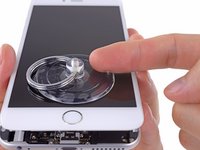
    1. iPhone 6 Plus ekran değişimi, Ön paneli kaldırmak için tek bir vantuz kullanın:: adım 5, 1 resimden 1.
      • Ön paneli kaldırmak için tek bir vantuz kullanın:

      • Bir vantuzu, tam ana sayfa düğmesinin üzerine gelecek şekilde ekrana bastırın.

      • Sıkı bir vakum elde etmek için vantuzun ekrana iyice oturduğundan emin olun.

      • Ekranınız çok çatlaksa, üzerini şeffaf koli bandıyla kaplamak vantuzun yapışmasını sağlayabilir. Alternatif olarak, vantuz yerine çok güçlü bir bant kullanılabilir. Diğer tüm yöntemler başarısız olursa, vantuzu kırık ekrana siyanoakrilat yapıştırıcı ile yapıştırabilirsiniz.

      FixBot'a Sor

      Yorum Ekle

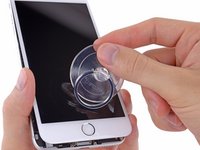
    2. iPhone 6 Plus ekran değişimi, Ön panel düzeneğini ayırma: adım 6, 1 resimden 1.
      • Bir elinizle iPhone'u aşağı doğru bastırırken, ön panel düzeneğini arka kasadan hafifçe ayırmak için vantuzu yukarı doğru çekin.

      • Acele etmeyin ve sabit, sürekli bir kuvvet uygulayın. Ekran düzeneği, çoğu cihaza kıyasla çok daha sıkı bir şekilde oturmaktadır.

      • Bir açma aleti kullanarak, vantuzla yukarı çekmeye devam ederken arka kasayı ekran düzeneğinden uzağa doğru yavaşça ayırmaya başlayın.

      • Ön panel düzeneğini arka kasaya bağlayan birkaç klips bulunur; bu nedenle ön panel düzeneğini serbest bırakmak için vantuz ve açma aletini birlikte kullanmanız gerekebilir.

      FixBot'a Sor

      Yorum Ekle

    3. iPhone 6 Plus ekran değişimi: adım 7, 2 resimden 1. iPhone 6 Plus ekran değişimi: adım 7, 2 resimden 2.
      • Vantuzun vakum mührünü serbest bırakmak için plastik çıkıntıyı çekin.

      • Vantuzu ekran düzeneğinden çıkarın.

      FixBot'a Sor

      Yorum Ekle

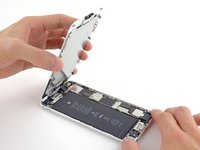
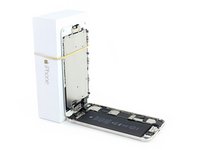
    4. iPhone 6 Plus ekran değişimi: adım 8, 3 resimden 1. iPhone 6 Plus ekran değişimi: adım 8, 3 resimden 2. iPhone 6 Plus ekran değişimi: adım 8, 3 resimden 3.
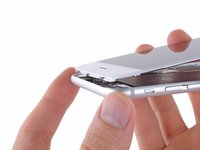
      • Ön panel düzeneğinin ana sayfa düğmesi olan ucunu, telefonun üst kısmını menteşe gibi kullanarak arka kasadan ayırın.

      • Ekranı yaklaşık 90 derecelik bir açıyla açın ve telefon üzerinde çalışırken destek olması için bir şeye yaslayın.

      • Siz çalışırken ekranı sabit tutması için bir paket lastiği takın. Bu, ekran kablolarına aşırı yük binmesini önler.

      • Acil durumlarda, ekranı desteklemek için açılmamış bir kutu içecek kullanabilirsiniz.

      FixBot'a Sor

      Yorum Ekle

    5. iPhone 6 Plus ekran değişimi: adım 9, 2 resimden 1. iPhone 6 Plus ekran değişimi: adım 9, 2 resimden 2.
      • Ön panel düzeneğinin üst kenarı boyunca bulunan birkaç klips, parçanın kitap gibi açılmasını sağlayan kısmi bir menteşe görevi görür.

      • Yeniden montaj sırasında, klipsleri arka kasanın üst kenarının hemen altına hizalayın. Ardından, ön panel düzeneğinin üst kenarı arka kasanın üst kenarıyla aynı hizaya gelene kadar ön paneli yukarı doğru kaydırın.

      FixBot'a Sor

      Yorum Ekle

    6. iPhone 6 Plus ekran değişimi: adım 10, 1 resimden 1.
      • Batarya konnektörü braketindeki aşağıdaki Yıldız vidaları çıkarın:

      • Bir adet 2.3 mm vida

      • Bir adet 3.1 mm vida

      FixBot'a Sor

      Yorum Ekle

    7. iPhone 6 Plus ekran değişimi: adım 11, 1 resimden 1.
      • iPhone'un metal batarya konnektörü braketini çıkarın.

      FixBot'a Sor

      Yorum Ekle

    8. iPhone 6 Plus ekran değişimi: adım 12, 1 resimden 1.
      • Batarya konnektörünü anakart üzerindeki soketinden nazikçe ayırmak için temiz bir tırnağınızı veya bir açma aletinin ucunu kullanın.

      • Sadece batarya konnektörünü kaldırmaya ve anakart üzerindeki soketi zorlamamaya dikkat edin. Anakart soketini yukarı doğru kanırtırsanız, konnektörü tamamen kırabilirsiniz.

      FixBot'a Sor

      Yorum Ekle

    9. iPhone 6 Plus ekran değişimi: adım 13, 1 resimden 1.
      • Ön panel düzeneği kablo braketini sabitleyen aşağıdaki Yıldız vidaları çıkarın:

      • Üç adet 1,2 mm vida

      • Bir adet 1,5 mm vida

      • Bir adet 2,9 mm vida

      • Kırmızı işaretli vida deliklerine daha uzun vidalar takmaya çalışmayın. Bunu yapmak anakartta onarılamaz hasara neden olabilir.

      FixBot'a Sor

      Yorum Ekle

    10. iPhone 6 Plus ekran değişimi: adım 14, 1 resimden 1.
      • Ön panel düzeneği kablo braketini anakarttan çıkarın.

      FixBot'a Sor

      Yorum Ekle

    11. iPhone 6 Plus ekran değişimi: adım 15, 2 resimden 1. iPhone 6 Plus ekran değişimi: adım 15, 2 resimden 2.
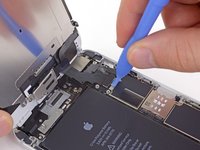
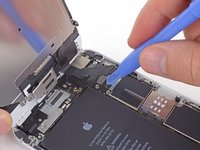
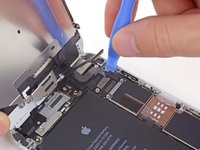
      • Sonraki dört adımda, sadece konnektörlerin kendisini kanırtarak ayırmaya ve anakart üzerindeki soketlere baskı yapmamaya dikkat edin.

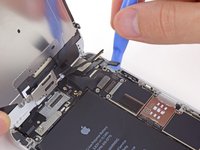
      • Ön paneli desteklemeye devam ederken, tırnağınızı veya bir açma aletinin ucunu kullanarak ön kamera ve kulaklık hoparlör konnektörünü ayırın.

      FixBot'a Sor

      Yorum Ekle

    12. iPhone 6 Plus ekran değişimi, Ana sayfa düğmesi kablo konnektörünü ayırın: adım 16, 2 resimden 1. iPhone 6 Plus ekran değişimi, Ana sayfa düğmesi kablo konnektörünü ayırın: adım 16, 2 resimden 2.
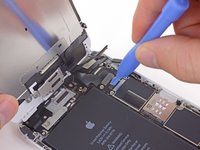
      • Ana sayfa düğmesi kablo konnektörünü ayırın.

      FixBot'a Sor

      Yorum Ekle

    13. iPhone 6 Plus ekran değişimi: adım 17, 2 resimden 1. iPhone 6 Plus ekran değişimi: adım 17, 2 resimden 2.
      • Bu adımdaki kabloyu ayırmadan veya tekrar takmadan önce bataryanın bağlantısının kesildiğinden emin olun.

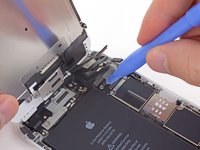
      • Görüntü verisi kablosu konnektörünü ayırmak için bir açma aleti kullanın.

      • Telefonunuzu yeniden toplarken görüntü verisi kablosu konnektörden çıkabilir. Bu durum, telefonunuzu tekrar açtığınızda beyaz çizgiler oluşmasına veya ekranın boş kalmasına neden olabilir. Eğer bu yaşanırsa kabloyu tekrar bağlayın ve telefonunuzu yeniden başlatın. Telefonunuzu yeniden başlatmanın en iyi yolu batarya konnektörünü ayırıp tekrar takmaktır.

      FixBot'a Sor

      Yorum Ekle

    14. iPhone 6 Plus ekran değişimi: adım 18, 2 resimden 1. iPhone 6 Plus ekran değişimi: adım 18, 2 resimden 2.
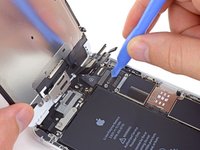
      • Son olarak, sayısallaştırıcı kablosu konnektörünü ayırın.

      • Sayısallaştırıcı kablosunu tekrar takarken, konnektörün orta kısmına bastırmayın. Konnektörün bir ucuna, ardından diğer ucuna bastırın. Konnektörün ortasına bastırmak parçanın bükülmesine ve sayısallaştırıcının hasar görmesine neden olabilir.

      FixBot'a Sor

      Yorum Ekle

    15. iPhone 6 Plus ekran değişimi: adım 19, 1 resimden 1.
      • Ön panel düzeneğini arka kasadan çıkarın.

      FixBot'a Sor

      Yorum Ekle

    1. iPhone 6 Plus ekran değişimi, ana sayfa düğmesi düzeneği: adım 20, 1 resimden 1.
      • Ana sayfa düğmesi braketini ön panele sabitleyen iki adet 1,8 mm Yıldız vidayı çıkarın.

      FixBot'a Sor

      Yorum Ekle

    2. iPhone 6 Plus ekran değişimi: adım 21, 1 resimden 1.
      • Ana sayfa düğmesi braketini ön panel düzeneğinden çıkarın.

      FixBot'a Sor

      Yorum Ekle

    3. iPhone 6 Plus ekran değişimi: adım 22, 2 resimden 1. iPhone 6 Plus ekran değişimi: adım 22, 2 resimden 2.
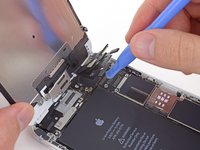
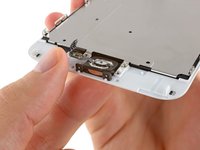
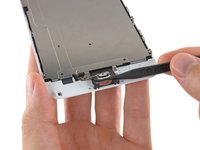
      • Ana sayfa düğmesi konnektörünü, ana sayfa düğmesi kablosu üzerindeki soketinden ayırmak için plastik kanırtma aparatının ucunu kullanın.

      FixBot'a Sor

      Yorum Ekle

    4. iPhone 6 Plus ekran değişimi: adım 23, 1 resimden 1.
      Bu adımda kullanılan alet:
      iOpener
      $14.95
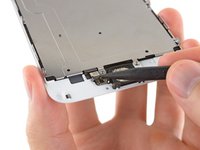
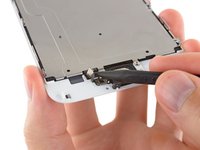
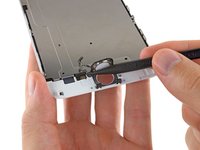
      • Plastik kanırtma aparatının ucunu ana sayfa düğmesi konnektör kablosunun altına dikkatlice yerleştirin.

      • Ana sayfa düğmesi konnektör kablosunu ön panel düzeneğine sabitleyen yapışkandan ayırmak için plastik kanırtma aparatını nazikçe hareket ettirin.

      • Kablo kolayca ayrılmazsa, yapışkanı yumuşatmak için bir iOpener veya saç kurutma makinesi ile ısı uygulayın ve tekrar deneyin. Kabloya zarar vermemeye dikkat edin.

      FixBot'a Sor

      Yorum Ekle

    5. iPhone 6 Plus ekran değişimi: adım 24, 2 resimden 1. iPhone 6 Plus ekran değişimi: adım 24, 2 resimden 2.
      Bu adımda kullanılan alet:
      iOpener
      $24.95
      • Ana sayfa düğmesini çevreleyen kauçuk conta çok incedir ve kolayca yırtılır.

      • Ana sayfa düğmesi contasını sabitleyen yapıştırıcıyı yumuşatmak için hafif ısı uygulayın (bir iOpener, ısı tabancası veya saç kurutma makinesi ile).

      • Parmak ucunuzu kullanarak, ekran düzeneğinin ön tarafından ana sayfa düğmesine nazikçe yukarı doğru bastırın. Ana sayfa düğmesinin kauçuk contasını ön panelden yavaşça ayırmak için sabit ve sürekli baskı uygulayın.

      FixBot'a Sor

      Yorum Ekle

    6. iPhone 6 Plus ekran değişimi: adım 25, 2 resimden 1. iPhone 6 Plus ekran değişimi: adım 25, 2 resimden 2.
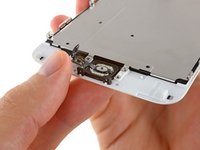
      • Ana sayfa düğmesini ön panelden ayırma işlemini tamamlamak için bir plastik kanırtma aparatının ucunu dikkatlice kullanın.

      FixBot'a Sor

      Yorum Ekle

    7. iPhone 6 Plus ekran değişimi: adım 26, 1 resimden 1.
      • Ana sayfa düğmesi düzeneğini ön panel düzeneğinden kaldırarak çıkarın.

      FixBot'a Sor

      Yorum Ekle

    1. iPhone 6 Plus ekran değişimi, Ekran kalıyor.: adım 27, 1 resimden 1.
      • Ekran kalıyor.

      • Yeni değişim ekranınızı orijinal parçayla karşılaştırın. Montajdan önce (ekranın alt kısmındaki iki lastik rondela gibi) kalan parçaları aktarmanız gerekebilir.

      • Touch ID işlevi SADECE telefonunuzun orijinal ana sayfa düğmesi düzeneği ile çalışacaktır, bu nedenle Touch ID özelliğini korumak için ana sayfa düğmesi düzeneğini eski ekranınızdan yenisine aktarmanız gerekecektir.

      • Değişim ekranınız, Ana Sayfa Düğmesinin soluna önceden takılmış fazladan bir Yıldız vida ile gelebilir. Ana sayfa düğmesi braketini yeniden takabilmek için bu gereksiz vidayı çıkarın.

      • Yeniden montajdan sonra, iPhone'u tekrar açmadan önce dokunmatik ekran yüzeyini alkollü bir temizleme beziyle silin. Alkol, ekranda sorunlara yol açabilecek kalan statik elektriğin dağılmasına yardımcı olur.

      • Yeniden montajdan sonra, iPhone'u ilk kez açmadan önce bir AC güç kaynağına bağlayın. iPhone başarıyla başlatıldıktan sonra AC güç bağlantısını kesebilirsiniz.

      FixBot'a Sor

      Yorum Ekle

Sonuç

Cihazınızı yeniden toplamak için bu talimatları ters sırada uygulayın.

İptal et: Bu kılavuzu tamamlamadım.

753 farklı kişi bu kılavuzu tamamladı.

96Kılavuz Yorumları

I have original home screen button, but the panel and home button cable was part of what was damaged on the phone. With that in mind will it still work with original home screen button, but replacement panel?

Pot Kerwin - Yanıt Paylaş

This is a tough one. I do not know that you'll be able to salvage the Touch ID functionality of the home button with the connector being damaged. You may need to purchase iPhone 6 and 6 Plus Home Button Assembly and iPhone 6 and 6 Plus Home Button Gasket. This will no longer retain the Touch ID functionality though.

Jeffrey Carpenter - Yanıt Paylaş

I will be testing this out myself as soon a I get a new touchID cable/along with the LCD Panel. I did a screen replacement, all went well and works great, however I punctured the TouchID cable when prying it off of the old display.

I ordered a new cable with the panel, as I understand it as long as you have the ORIGINAL TouchID assembly which I do, after replacing the cable it should work!

Cody Crosby - Yanıt Paylaş

Instructions are incomplete ! You also have to remove the aluminum plate and the rear camera/speaker assembly.

Also, my touch ID does not work anymore :/ nothing was damaged and plug is connected. Resetting the phone made no difference.

Why would it not work if I used the same Home Button and logic board?

michael8nuts - Yanıt Paylaş

hey having the same problem with my touch id.. did you ever find a solution?

bRIZZZZZZZZ - Yanıt Paylaş

Yorum Ekle

İstatistikleri Görüntüle:

Son 24 Saat: 26

Son 7 gün: 188

Son 30 gün: 662

Her zaman: 768,026