Bu çeviri bir makine tarafından oluşturulmuştur ve henüz bir kişi tarafından incelenmemiştir. Bu dili konuşuyor musunuz? İnceleme için.
Giriş
Daha kolay bir onarım için tamir setlerimizi kullanın ve iPhone'unuzun ekranının tamamını değiştirmek için bu daha kısa kılavuzu takip edin.
Daha ileri seviyedeki tamirciler için bu kılavuz, iPhone'un yalnızca LCD ve sayısallaştırıcı düzeneğini (diğer adıyla çıplak "ön panel") değiştirmenize yardımcı olacaktır. Bu işlem, ön kamera, kulaklık hoparlör, LCD kalkan plaka ve ana sayfa düğmesi düzeneği dahil olmak üzere orijinal ekranınızdaki birkaç bileşeni yeni ekrana takmadan önce aktarmanızı gerektirir.
Tüm ekran/görüntü onarımlarında, Touch ID'nin (parmak izi tarama) çalışabilmesi için orijinal ana sayfa düğmesini yeni ekrana aktarmak önemlidir.
Bu kılavuzu aşağıdaki parçaları değiştirmek için de kullanabilirsiniz:
- Ön Panel Düzeneği Kablo Braketi
- LCD Kalkan Plaka
- LCD Kalkan Plaka Etiketi
- Ön Kamera Tutucu
- Kulaklık Hoparlör Ağı
Neye ihtiyacın var
-
-
-
iPhone'un alt kenarında, Lightning bağlantı noktasının her iki yanında bulunan iki adet 3,4 mm Pentalobe vidayı çıkarın.
 FixBot'a Sor
-
-
-
-
-
Ekran camınız çatlaksa, onarım sırasında daha fazla kırılmayı önlemek ve fiziksel yaralanmaları engellemek için camın üzerini bantlayın.
-
iPhone'un ekranının tamamı kapanana kadar üst üste gelecek şekilde şeffaf koli bandı şeritleri yapıştırın.
-
Kırık cam, sonraki birkaç adımda bir vantuzun yapışmasını zorlaştırıyorsa, güçlü bir bant parçasını (koli bandı gibi) katlayarak bir sap oluşturmayı ve ekranı bununla kaldırmayı deneyin.
-
-
-
-
Bu adımda kullanılan alet:Clampy - Anti-Clamp$24.95
-
Anti-Clamp'in kollarının kilidini açmak için mavi sapı geriye doğru çekin.
-
Kolları iPhone'unuzun sol veya sağ kenarından geçirin.
-
Vantuzları iPhone'un alt kenarına, ana sayfa düğmesinin hemen üzerine (biri ön, diğeri arka tarafta olacak şekilde) konumlandırın.
-
İstenen bölgeye vakum uygulamak için vantuzları birbirine doğru sıkıştırın.
-
-
-
Kolları kilitlemek için mavi sapı ileriye doğru çekin.
-
Sapı saat yönünde 360 derece veya vantuzlar gerilmeye başlayana kadar çevirin.
-
Anti-Clamp yeterince geniş bir boşluk oluşturduğunda, ekranın altına bir açma penası yerleştirin.
-
Sonraki üç adımı atlayın.
-
-
-
-
Bu adımda kullanılan alet:Clampy - Anti-Clamp$24.95
-
Bir iOpener veya saç kurutma makinesi kullanarak iPhone'un alt kenarına yaklaşık bir dakika boyunca hafif ısı uygulayın.
-
-
-
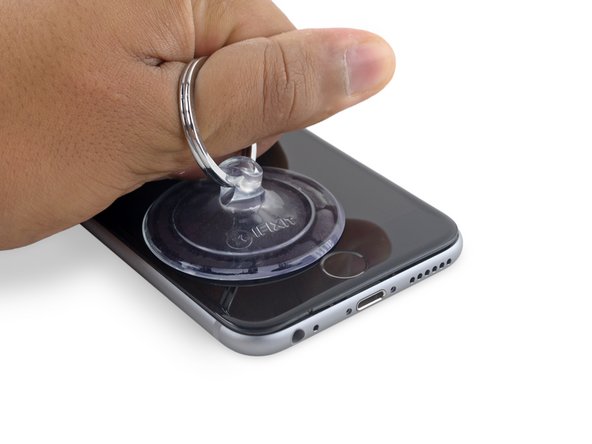
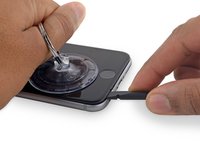
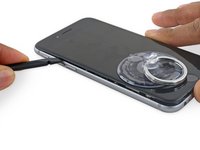
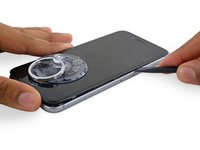
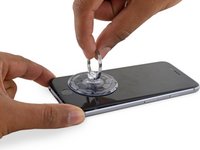
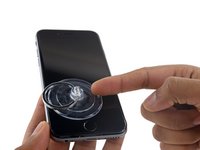
Ekran düzeneğinin sol alt köşesine bir vantuz takın.
-
Vantuzu ana sayfa düğmesinin üzerine getirmemeye dikkat edin.
-
-
-
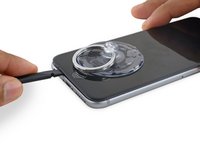
Ön panel ile arka kasa arasında küçük bir boşluk oluşturmak için vantuzu sabit ve güçlü bir kuvvetle yukarı çekin.
-
-
-
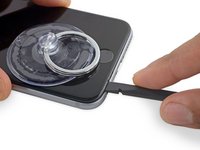
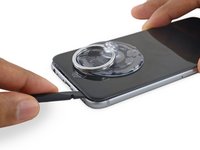
Plastik kanırtma aparatının düz ucunu, kulaklık ucunun tam üzerindeki ekran ile arka kasa arasındaki boşluğa yerleştirin.
-
-
-
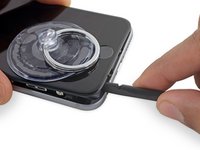
Ön panel düzeneği ile telefonun geri kalanı arasındaki boşluğu genişletmek için plastik kanırtma aparatını çevirin.
-
-
-
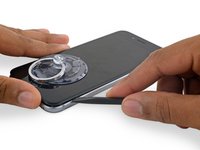
Plastik kanırtma aparatının düz ucunu telefonun sol tarafına, ekran düzeneği ile arka kasa arasına yerleştirin.
-
Plastik kanırtma aparatını telefonun kenarı boyunca yukarı kaydırarak yapışkanı ayırın ve klipsleri serbest bırakın.
-
-
-
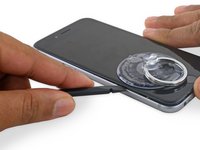
Plastik kanırtma aparatını çıkarın ve telefonun kasasını açtığınız alt kenara tekrar yerleştirin.
-
Plastik kanırtma aparatını telefonun alt kenarı boyunca sağa doğru kaydırın.
-
-
-
Ekran yapışkanını ayırmaya devam etmek ve iPhone'un ekran klipslerini kurtarmak için plastik kanırtma aparatını sağ kenar boyunca yukarı kaydırın.
-
-
-
Vantuzu kullanarak ekranı açın ve kalan son ekran yapışkanlarını da ayırın.
-
-
-
Vantuzun üst kısmındaki çıkıntıyı yukarı doğru çekerek ön panelden çıkarın.
-
-
-
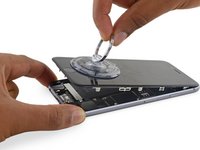
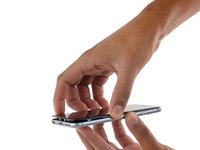
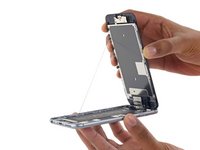
Ekran düzeneğini nazikçe kavrayın ve ön panelin üst kısmındaki klipsleri menteşe gibi kullanarak telefonu açmak için yukarı kaldırın.
-
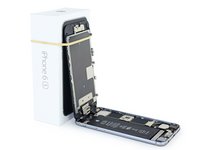
Ekranı yaklaşık 90 derecelik bir açıyla açın ve telefon üzerinde çalışırken sabit kalması için bir şeye yaslayın.
-
Çalışırken ekranı güvenli bir şekilde yerinde tutmak için bir paket lastiği takın. Bu, ekran kabloları üzerindeki gereksiz gerilimi önler.
-
Yeniden montaj sırasında, ekranın kenarlarındaki yapışkanı değiştirmek isterseniz burada durun.
-
Yeniden montaj sırasında, ekran gövdesinin kamera ucunun gövde kenarının altına geçmesi gerekir. Ekran çerçevesinin kancalarının ana gövdenin kenarının altında olması ve kapağın kolayca kapanıp düzgün bir şekilde yerine oturması için kamera ucuna doğru sıkıştırılması gerekir.
-
Bu kancalar aslında gerçek bir menteşe değil, ana telefon çerçevesinin veya kenarının altında olması gereken klipslerdir!! Bu sayede ekran, nazikçe yerine oturarak kapalı durumuna kolayca geri dönecektir.
-
Yeniden montaj sırasında, ekranı tekrar yerine oturtmak için montaj sırasını tersten izleyin; yani sağ taraf boyunca yukarıdan aşağıya doğru bastırın. Ardından sol tarafı bastırın.
-
-
-
-
-
Bu adımda kullanılan alet:Magnetic Project Mat$19.95
-
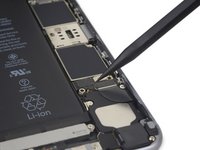
Batarya bağlantı braketini sabitleyen iki adet yıldız vidayı, belirtilen uzunluklara göre sökün:
-
Bir adet 2,9 mm vida
-
Bir adet 2,2 mm vida
-
-
-
Batarya konnektörü braketini iPhone'dan çıkarın.
-
-
-
Batarya konnektörünü, plastik kanırtma aparatı kullanarak anakarttan yukarıya doğru kaldırıp ayırın.
-
-
-
Çalışırken bataryanın yanlışlıkla tekrar bağlanmasını önlemek için batarya konnektörünü, soketinden ayrılmış halde kalana kadar anakarttan uzağa doğru itin.
-
-
-
-
-
Ekran kablosu braketini sabitleyen aşağıdaki dört yıldız vidayı sökün:
-
Üç adet 1,2 mm vida
-
Bir adet 2,8 mm vida
-
-
-
Ön kamera fleks kablosunu, anakart üzerindeki soketinden düz bir şekilde yukarı kaldırarak ayırmak için bir plastik kanırtma aparatı veya temiz bir tırnak kullanın.
-
-
-
Dijitalleştirici kablosunu, anakart üzerindeki soketinden dik bir şekilde kaldırarak ayırın.
-
-
-
Ekran kablosunu, anakart üzerindeki soketinden yukarı doğru kaldırarak ayırın.
-
-
-
-
-
Ana sayfa düğmesi braketini sabitleyen üç adet 1,7 mm Yıldız vidayı çıkarın.
-
-
-
Ana sayfa düğmesi braketinin alt kenarını, sağ taraftaki küçük pimin üzerinden kurtulana kadar kaldırın.
-
Braketi Elektromanyetik Ekranlama'nın altından kaydırarak çıkarın.
-
-
-
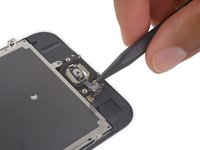
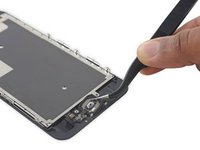
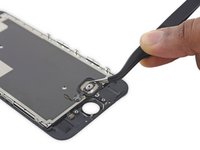
Plastik kanırtma aparatını kullanarak ana sayfa düğmesi konnektörünü, ekran panelinin arkasındaki soketinden yukarı doğru kaldırarak ayırın.
-
-
Bu adımda kullanılan alet:iOpener$24.95
-
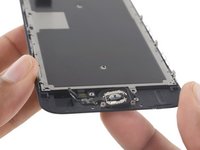
Ana sayfa düğmesi contasını sabitleyen yapıştırıcıyı yumuşatmak için hafif ısı (bir iOpener, ısı tabancası veya saç kurutma makinesi ile) uygulayın.
-
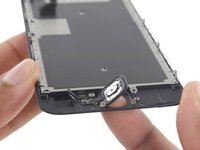
Parmağınızın ucunu kullanarak, ekran düzeneğinin ön tarafından ana sayfa düğmesine nazikçe yukarı doğru bastırın. Ana sayfa düğmesinin kauçuk contasını ön panelden yavaşça ayırmak için sabit ve kararlı bir baskı uygulayın.
-
-
-
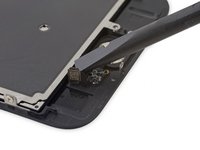
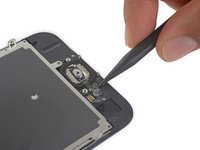
Ana sayfa düğmesi fleks kablosunu ekran panelinin arka kısmından dikkatlice ayırmak için plastik kanırtma aparatının sivri ucunu kullanın.
-
-
-
-
-
Yerleşik hoparlör braketini sabitleyen aşağıdaki üç Yıldız vidayı çıkarın:
-
İki adet 2.3 mm vida
-
Bir adet 1.9 mm vida
-
-
-
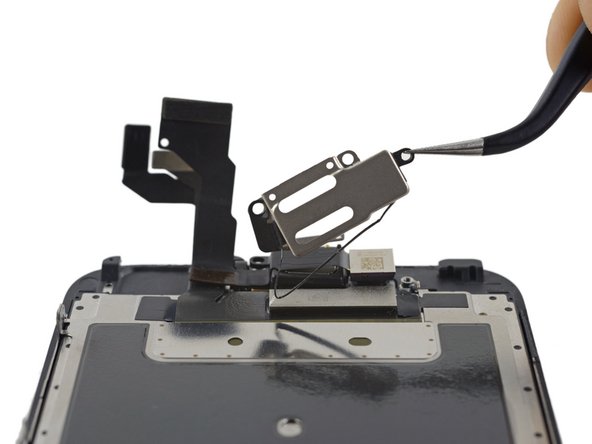
Kulaklık hoparlör braketini, braket contasını soyarak yukarı kaldırın ve çıkarın.
-
-
-
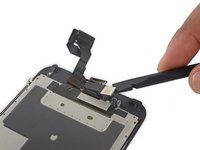
Plastik kanırtma aparatının düz ucunu kullanarak ön kamerayı yuvasından hafifçe itin.
-
-
-
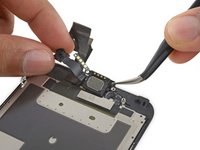
Kulaklık hoparlörüne erişmek için ön kamerayı geri çekin.
-
Kulaklık hoparlörünü çıkarın.
-
-
-
-
-
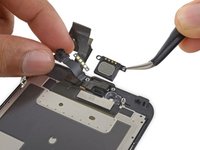
Ön kamerayı kenara doğru tutarak, bir plastik kanırtma aparatının ucunu kullanarak ortam ışığı sensörünü ön paneldeki yuvasından yukarı doğru itin.
-
-
-
Mikrofona erişmek için ön kamerayı ve sensör kablosunu yukarı doğru katlayın.
-
-
-
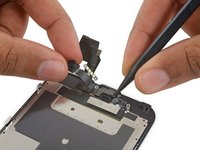
Mikrofonu ön panele sabitleyen yapışkanı nazikçe ayırmak için plastik kanırtma aparatının düz ucunu kullanın.
-
-
-
-
-
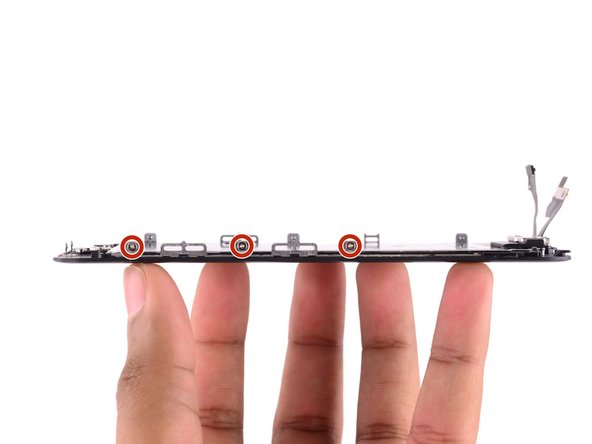
Aşağıdaki yedi adet 1,3 mm Yıldız vidayı çıkarın:
-
Ekran paneli kenarlarının solunda ve sağında üçer vida.
-
Ekranın sağ kenarından 1,5 cm içeride bulunan tek bir vida.
-
-
-
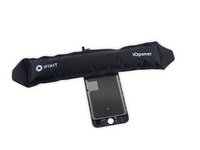
Bir iOpener hazırlayın ve Elektromanyetik Ekranlama ile ekran paneli arasındaki bandı gevşetmek için telefonun üst kenarının üzerine yerleştirin.
-
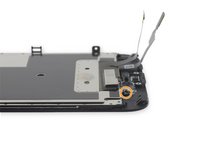
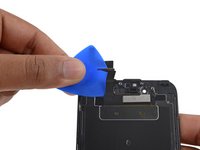
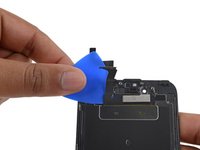
Bir dakika sonra, bant ile ekran veri kablosu arasına bir açma penası sokun.
-
Penayı, Elektromanyetik Ekranlama'nın üst kenarıyla aynı seviyeye gelene kadar aşağı doğru itin.
-
-
Bu adımda kullanılan alet:Tweezers$4.99
-
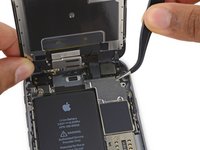
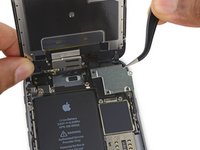
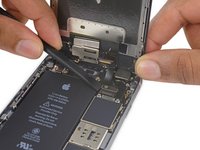
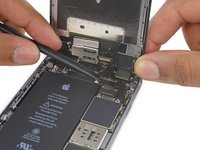
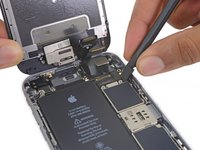
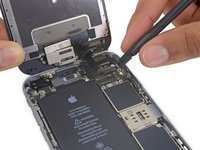
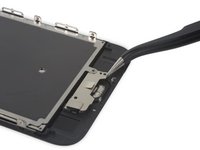
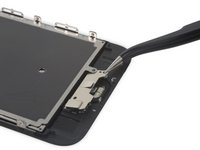
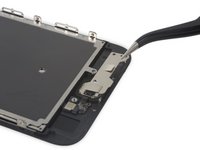
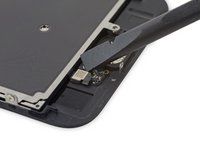
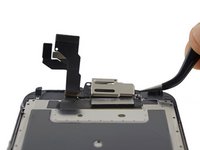
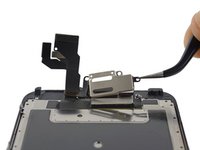
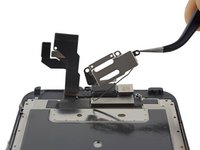
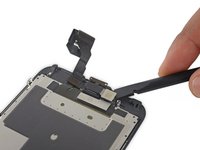
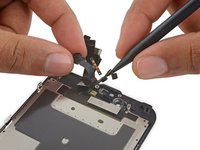
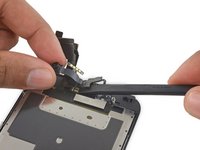
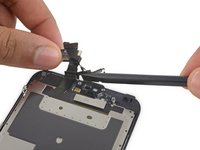
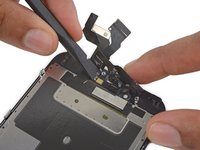
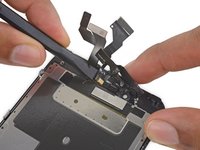
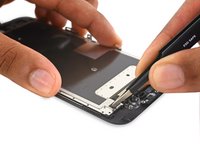
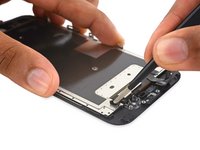
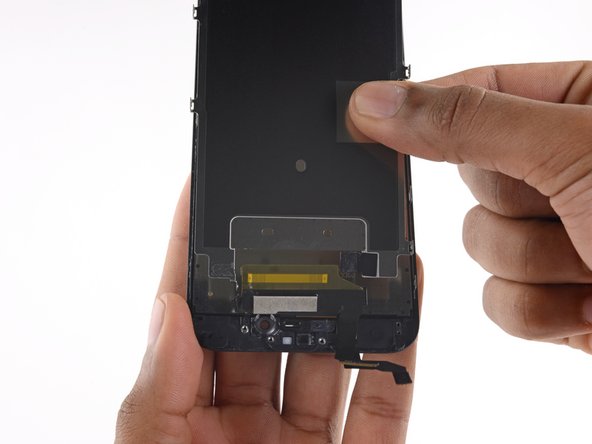
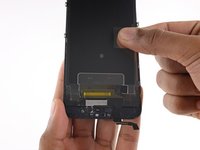
Ön kamera yuvasının yakınındaki Elektromanyetik Ekranlama üzerinde bulunan bant parçasını soymak için bir cımbız kullanın.
-
-
-




















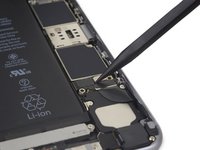
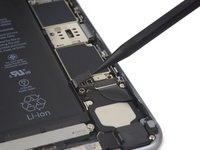


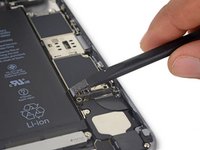
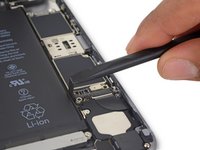




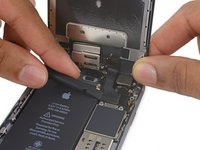
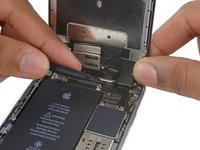



































Cihazınızı tekrar monte etmek için bu talimatları tersten uygulayın.
İptal et: Bu kılavuzu tamamlamadım.
476 farklı kişi bu kılavuzu tamamladı.

50Kılavuz Yorumları
Swapping out the home button/main board flex cable on the iPhone 6 disabled TouchID. I assume it was also digitally signed like the home button. Is this also true of the 3D Touch panel now that it supplies that cable? In short, Is the original 3D Touch panel necessary for TouchID to work or will the replacement 3D Touch panel built into the replacement work?
Does the 6S need the home button flex cable to be moved for touch ID to work like the 6?
Nope! The home button flex cable is integrated into the display and cannot be transferred to the new one.
