Ana içeriğe geç
Onarım Topluluğuna Katılın - Hesap Oluşturun

Bu çeviri bir makine tarafından oluşturulmuştur ve henüz bir kişi tarafından incelenmemiştir. Bu dili konuşuyor musunuz? İnceleme için.

iPhone 6s Anakart Değişimi

Neye ihtiyacın var

    1. iPhone 6s Anakart Değişimi, Hazırlık: adım 1, 1 resimden 1.
      • iPhone'unuzu sökmeye başlamadan önce batarya seviyesini %25'in altına düşürün. Şarj edilmiş bir lityum iyon batarya, kazara delinmesi durumunda alev alabilir ve/veya patlayabilir.

      • Sökme işlemine başlamadan önce iPhone'unuzu kapatın.

      • iPhone'un alt kenarında, Lightning bağlantı noktasının her iki yanında bulunan iki adet 3,4 mm Pentalobe vidayı çıkarın.

      FixBot'a Sor

      Yorum Ekle

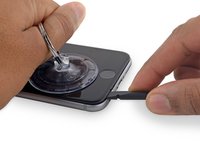
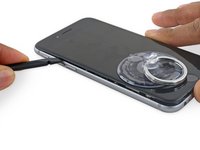
    1. iPhone 6s Anakart Değişimi, Anti-Clamp talimatları: adım 2, 3 resimden 1. iPhone 6s Anakart Değişimi, Anti-Clamp talimatları: adım 2, 3 resimden 2. iPhone 6s Anakart Değişimi, Anti-Clamp talimatları: adım 2, 3 resimden 3.
      Bu adımda kullanılan alet:
      Clampy - Anti-Clamp
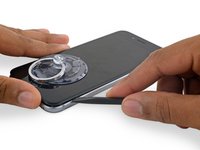
      $24.95
      • Takip eden iki adım, açma işlemini kolaylaştırmak için tasarladığımız bir alet olan Anti-Clamp kullanımını göstermektedir. Anti-Clamp kullanmıyorsanız, alternatif bir yöntem için üç adım aşağı atlayın.

      • Anti-Clamp'in nasıl kullanılacağına dair tüm talimatlar için bu kılavuza göz atın.

      • Anti-Clamp'in kollarının kilidini açmak için mavi sapı geriye doğru çekin.

      • Kolları iPhone'unuzun sol veya sağ kenarından geçirin.

      • Vantuzları iPhone'un alt kenarına, ana sayfa düğmesinin hemen üzerine (biri ön, diğeri arka tarafta olacak şekilde) konumlandırın.

      • İstenen bölgeye vakum uygulamak için vantuzları birbirine doğru sıkıştırın.

      • iPhone'unuzun yüzeyinin Anti-Clamp'in tutması için fazla kaygan olduğunu fark ederseniz, daha iyi bir tutuş yüzeyi oluşturmak için bant kullanabilirsiniz.

      FixBot'a Sor

      Yorum Ekle

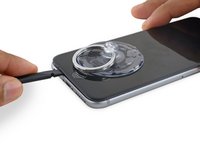
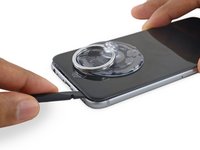
    2. iPhone 6s Anakart Değişimi: adım 3, 3 resimden 1. iPhone 6s Anakart Değişimi: adım 3, 3 resimden 2. iPhone 6s Anakart Değişimi: adım 3, 3 resimden 3.
      • Kolları kilitlemek için mavi sapı ileriye doğru çekin.

      • Sapı saat yönünde 360 derece veya vantuzlar gerilmeye başlayana kadar çevirin.

      • Vantuzların birbirleriyle hizalı kaldığından emin olun. Eğer kaymaya başlarlarsa, vantuzları hafifçe gevşetin ve kolları yeniden hizalayın.

      • Anti-Clamp yeterince geniş bir boşluk oluşturduğunda, ekranın altına bir açma penası yerleştirin.

      • Anti-Clamp yeterli bir boşluk oluşturmazsa, sapı çeyrek tur döndürün.

      • Bir kerede çeyrek turdan fazla çevirmeyin ve çevirmeler arasında birkaç saniye bekleyin. İşi sizin yerinize Anti-Clamp'in ve zamanın yapmasına izin verin.

      • Sonraki üç adımı atlayın.

      FixBot'a Sor

      Yorum Ekle

    1. iPhone 6s Anakart Değişimi, Açma Prosedürü: adım 4, 1 resimden 1.
      Bu adımda kullanılan alet:
      Clampy - Anti-Clamp
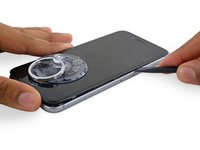
      $24.95
      • Eğer bir Anti-Clamp cihazınız yoksa, vantuz kullanmak için sonraki üç kılavuz adımını izleyin.

      • Bir iOpener veya saç kurutma makinesi kullanarak iPhone'un alt kenarına yaklaşık bir dakika boyunca hafif ısı uygulayın.

      • Isı, ekranı sabitleyen ekran yapışkanını yumuşatarak cihazın açılmasını kolaylaştırır.

      FixBot'a Sor

      Yorum Ekle

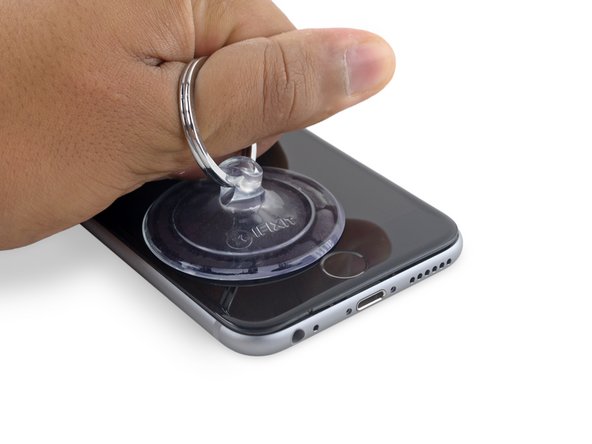
    2. iPhone 6s Anakart Değişimi: adım 5, 1 resimden 1.
      • iPhone 6s ekranını açmak, ekranın çevresindeki ince bir ekran yapışkanı şeridini ayırır. Eğer ekran yapışkanını değiştirmek isterseniz, işleme devam etmeden önce bir set yeni yapışkan bant hazırlayın. Onarımı ekran yapışkanını değiştirmeden tamamlamak mümkündür ve işlevsellik açısından muhtemelen herhangi bir fark fark etmeyeceksiniz.

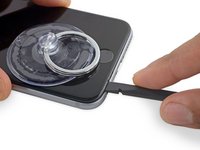
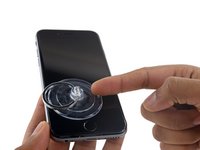
      • Ekran düzeneğinin sol alt köşesine bir vantuz takın.

      • Vantuzu ana sayfa düğmesinin üzerine getirmemeye dikkat edin.

      • Ekranınız çok çatlaksa, üzerini şeffaf koli bandıyla kaplamak vantuzun yapışmasını sağlayabilir. Alternatif olarak, vantuz yerine çok güçlü bir bant da kullanılabilir. Başka hiçbir yöntem işe yaramazsa, vantuzu kırık ekrana hızlı yapıştırıcı ile yapıştırabilirsiniz.

      FixBot'a Sor

      Yorum Ekle

    3. iPhone 6s Anakart Değişimi, Ekran düzeneğini ayırın: adım 6, 2 resimden 1. iPhone 6s Anakart Değişimi, Ekran düzeneğini ayırın: adım 6, 2 resimden 2.
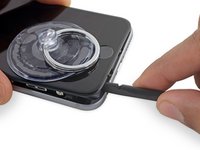
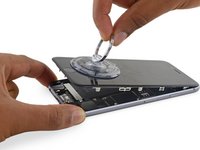
      • Ön panel ile arka kasa arasında küçük bir boşluk oluşturmak için vantuzu sabit ve güçlü bir kuvvetle yukarı çekin.

      • Acele etmeyin; sabit ve güçlü bir kuvvet uygulayın. Ekran düzeneği çoğu cihaza göre çok daha sıkı oturur ve yapışkanla sabitlenmiştir.

      • Çok sert çekmek ekran düzeneğine zarar verebilir. Ekran düzeneği ile arka kasa arasında küçük bir boşluk oluşturacak kadar kuvvet uygulamanız yeterlidir.

      • Herhangi bir zorluk yaşarsanız, iPhone'un ön kısmını bir iOpener, saç kurutma makinesi veya ısı tabancasıyla dokunulamayacak kadar sıcak olana kadar ısıtın. Bu işlem, ekranın kenarlarını sabitleyen yapışkanı yumuşatmaya yardımcı olacaktır.

      FixBot'a Sor

      Yorum Ekle

    4. iPhone 6s Anakart Değişimi, Ekranı ayırmaya başlayın: adım 7, 2 resimden 1. iPhone 6s Anakart Değişimi, Ekranı ayırmaya başlayın: adım 7, 2 resimden 2.
      • Ekranın alt kısmında, kulaklık ucunun hemen üzerinde bir çentik bulunur. Telefonu açmaya başlamak için en güvenli nokta burasıdır.

      • Plastik kanırtma aparatının düz ucunu, kulaklık ucunun tam üzerindeki ekran ile arka kasa arasındaki boşluğa yerleştirin.

      FixBot'a Sor

      Yorum Ekle

    5. iPhone 6s Anakart Değişimi: adım 8, 2 resimden 1. iPhone 6s Anakart Değişimi: adım 8, 2 resimden 2.
      • Ön panel düzeneği ile telefonun geri kalanı arasındaki boşluğu genişletmek için plastik kanırtma aparatını çevirin.

      FixBot'a Sor

      Yorum Ekle

    6. iPhone 6s Anakart Değişimi: adım 9, 2 resimden 1. iPhone 6s Anakart Değişimi: adım 9, 2 resimden 2.
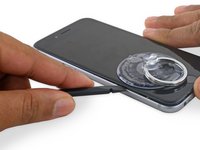
      • Plastik kanırtma aparatının düz ucunu telefonun sol tarafına, ekran düzeneği ile arka kasa arasına yerleştirin.

      • Plastik kanırtma aparatını telefonun kenarı boyunca yukarı kaydırarak yapışkanı ayırın ve klipsleri serbest bırakın.

      FixBot'a Sor

      Yorum Ekle

    7. iPhone 6s Anakart Değişimi: adım 10, 2 resimden 1. iPhone 6s Anakart Değişimi: adım 10, 2 resimden 2.
      • Plastik kanırtma aparatını çıkarın ve telefonun kasasını açtığınız alt kenara tekrar yerleştirin.

      • Plastik kanırtma aparatını telefonun alt kenarı boyunca sağa doğru kaydırın.

      FixBot'a Sor

      Yorum Ekle

    8. iPhone 6s Anakart Değişimi: adım 11, 2 resimden 1. iPhone 6s Anakart Değişimi: adım 11, 2 resimden 2.
      • Ekran yapışkanını ayırmaya devam etmek ve iPhone'un ekran klipslerini kurtarmak için plastik kanırtma aparatını sağ kenar boyunca yukarı kaydırın.

      FixBot'a Sor

      Yorum Ekle

    9. iPhone 6s Anakart Değişimi, Ekranı açın: adım 12, 2 resimden 1. iPhone 6s Anakart Değişimi, Ekranı açın: adım 12, 2 resimden 2.
      • Vantuzu kullanarak ekranı açın ve kalan son ekran yapışkanlarını da ayırın.

      • Ekranı 90 dereceden fazla açmayın; üst kısımdan üç kabloyla bağlıdır ve gerilirse bu kablolar kopabilir.

      FixBot'a Sor

      Yorum Ekle

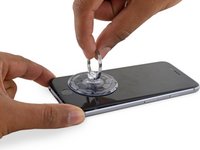
    10. iPhone 6s Anakart Değişimi: adım 13, 2 resimden 1. iPhone 6s Anakart Değişimi: adım 13, 2 resimden 2.
      • Vantuzun üst kısmındaki çıkıntıyı yukarı doğru çekerek ön panelden çıkarın.

      FixBot'a Sor

      Yorum Ekle

    11. iPhone 6s Anakart Değişimi, Ekran Düzeneği Açma: adım 14, 3 resimden 1. iPhone 6s Anakart Değişimi, Ekran Düzeneği Açma: adım 14, 3 resimden 2. iPhone 6s Anakart Değişimi, Ekran Düzeneği Açma: adım 14, 3 resimden 3.
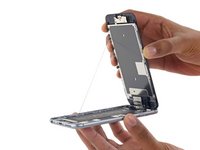
      • Ekran düzeneğini nazikçe kavrayın ve ön panelin üst kısmındaki klipsleri menteşe gibi kullanarak telefonu açmak için yukarı kaldırın.

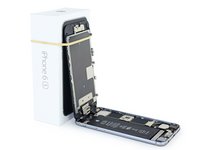
      • Ekranı yaklaşık 90 derecelik bir açıyla açın ve telefon üzerinde çalışırken sabit kalması için bir şeye yaslayın.

      • Çalışırken ekranı güvenli bir şekilde yerinde tutmak için bir paket lastiği takın. Bu, ekran kabloları üzerindeki gereksiz gerilimi önler.

      • Çaresiz kaldığınızda, ekranı tutması için açılmamış bir teneke kutu içecek kullanabilirsiniz.

      • Yeniden montaj sırasında, ekranın kenarlarındaki yapışkanı değiştirmek isterseniz burada durun.

      • Yeniden montaj sırasında, ekran gövdesinin kamera ucunun gövde kenarının altına geçmesi gerekir. Ekran çerçevesinin kancalarının ana gövdenin kenarının altında olması ve kapağın kolayca kapanıp düzgün bir şekilde yerine oturması için kamera ucuna doğru sıkıştırılması gerekir.

      • Bu kancalar aslında gerçek bir menteşe değil, ana telefon çerçevesinin veya kenarının altında olması gereken klipslerdir!! Bu sayede ekran, nazikçe yerine oturarak kapalı durumuna kolayca geri dönecektir.

      • Yeniden montaj sırasında, ekranı tekrar yerine oturtmak için montaj sırasını tersten izleyin; yani sağ taraf boyunca yukarıdan aşağıya doğru bastırın. Ardından sol tarafı bastırın.

      FixBot'a Sor

      Yorum Ekle

    1. iPhone 6s Anakart Değişimi, Batarya bağlantı braketini sabitleyen iki adet yıldız vidayı, belirtilen uzunluklara göre sökün:: adım 15, 1 resimden 1.
      Bu adımda kullanılan alet:
      Magnetic Project Mat
      $19.95
      • Batarya bağlantı braketini sabitleyen iki adet yıldız vidayı, belirtilen uzunluklara göre sökün:

      • Bir adet 2,9 mm vida

      • Bir adet 2,2 mm vida

      • Bu tamir boyunca her bir vidayı takip edin ve iPhone'unuza zarar vermemek için her vidayı tam olarak çıktığı yere geri taktığınızdan emin olun.

      FixBot'a Sor

      Yorum Ekle

    2. iPhone 6s Anakart Değişimi, Batarya konnektörü braketini çıkarın: adım 16, 2 resimden 1. iPhone 6s Anakart Değişimi, Batarya konnektörü braketini çıkarın: adım 16, 2 resimden 2.
      • Batarya konnektörü braketini iPhone'dan çıkarın.

      FixBot'a Sor

      Yorum Ekle

    3. iPhone 6s Anakart Değişimi, Batarya konnektörünü ayırın: adım 17, 3 resimden 1. iPhone 6s Anakart Değişimi, Batarya konnektörünü ayırın: adım 17, 3 resimden 2. iPhone 6s Anakart Değişimi, Batarya konnektörünü ayırın: adım 17, 3 resimden 3.
      • Batarya konnektörünü, plastik kanırtma aparatı kullanarak anakarttan yukarıya doğru kaldırıp ayırın.

      FixBot'a Sor

      Yorum Ekle

    4. iPhone 6s Anakart Değişimi, Batarya konnektörünü ayırın: adım 18, 2 resimden 1. iPhone 6s Anakart Değişimi, Batarya konnektörünü ayırın: adım 18, 2 resimden 2.
      • Çalışırken bataryanın yanlışlıkla tekrar bağlanmasını önlemek için batarya konnektörünü, soketinden ayrılmış halde kalana kadar anakarttan uzağa doğru itin.

      FixBot'a Sor

      Yorum Ekle

    1. iPhone 6s Anakart Değişimi, Ekran kablosu braketini sökün: adım 19, 1 resimden 1.
      • Ekran kablosu braketini sabitleyen aşağıdaki dört yıldız vidayı sökün:

      • Üç adet 1,2 mm vida

      • Bir adet 2,8 mm vida

      FixBot'a Sor

      Yorum Ekle

    2. iPhone 6s Anakart Değişimi, Ekran kablosu braketini çıkarın: adım 20, 2 resimden 1. iPhone 6s Anakart Değişimi, Ekran kablosu braketini çıkarın: adım 20, 2 resimden 2.
      • Ekran kablosu braketini çıkarın.

      FixBot'a Sor

      Yorum Ekle

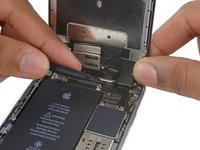
    3. iPhone 6s Anakart Değişimi, Ön kamera fleks kablosunu ayırın: adım 21, 2 resimden 1. iPhone 6s Anakart Değişimi, Ön kamera fleks kablosunu ayırın: adım 21, 2 resimden 2.
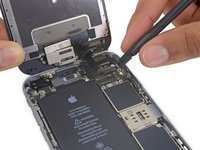
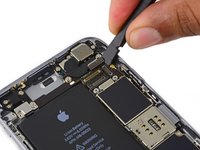
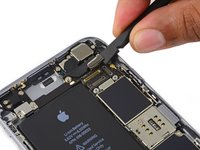
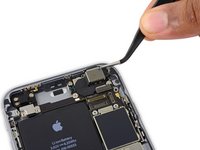
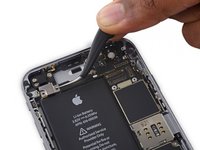
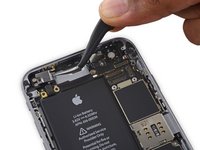
      • Ön kamera fleks kablosunu, anakart üzerindeki soketinden düz bir şekilde yukarı kaldırarak ayırmak için bir plastik kanırtma aparatı veya temiz bir tırnak kullanın.

      FixBot'a Sor

      Yorum Ekle

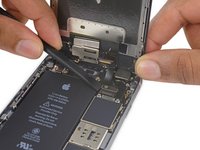
    4. iPhone 6s Anakart Değişimi, Dijitalleştirici kablosunu ayırın: adım 22, 2 resimden 1. iPhone 6s Anakart Değişimi, Dijitalleştirici kablosunu ayırın: adım 22, 2 resimden 2.
      • Dijitalleştirici kablosunu, anakart üzerindeki soketinden dik bir şekilde kaldırarak ayırın.

      • Dijitalleştirici kablosunu yeniden bağlarken, konnektörün ortasına bastırmayın. Konnektörün bir ucuna bastırın, ardından diğer ucuna bastırın. Konnektörün ortasına bastırmak bileşeni bükebilir ve dijitalleştiricinin hasar görmesine neden olabilir.

      FixBot'a Sor

      Yorum Ekle

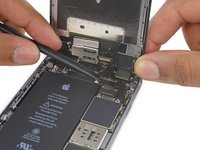
    5. iPhone 6s Anakart Değişimi: adım 23, 2 resimden 1. iPhone 6s Anakart Değişimi: adım 23, 2 resimden 2.
      • Bu adımdaki kabloyu ayırmadan veya tekrar takmadan önce bataryanın bağlantısının kesildiğinden emin olun.

      • Ekran kablosunu, anakart üzerindeki soketinden yukarı doğru kaldırarak ayırın.

      FixBot'a Sor

      Yorum Ekle

    6. iPhone 6s Anakart Değişimi: adım 24, 1 resimden 1.
      FixBot'a Sor

      Yorum Ekle

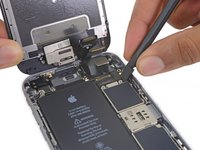
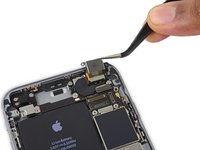
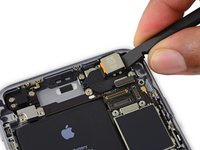
    1. iPhone 6s Anakart Değişimi, Arka Kamera: adım 25, 2 resimden 1. iPhone 6s Anakart Değişimi, Arka Kamera: adım 25, 2 resimden 2.
      • Arka kamerayı anakart üzerindeki soketinden ayırmak için plastik kanırtma aparatının yassı ucunu kullanın.

      FixBot'a Sor

      Yorum Ekle

    2. iPhone 6s Anakart Değişimi: adım 26, 1 resimden 1.
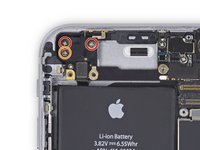
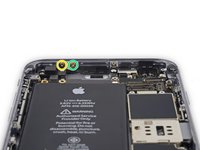
      • Arka kamera braketinin üzerindeki aşağıdaki iki Yıldız vidayı çıkarın:

      • Bir adet 1.6 mm vida

      • Bir adet 2.0 mm vida

      FixBot'a Sor

      Yorum Ekle

    3. iPhone 6s Anakart Değişimi: adım 27, 2 resimden 1. iPhone 6s Anakart Değişimi: adım 27, 2 resimden 2.
      • Kamera braketini çıkarın.

      FixBot'a Sor

      Yorum Ekle

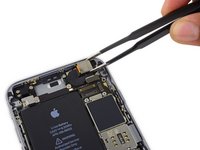
    4. iPhone 6s Anakart Değişimi, Arka kamerayı çıkarın: adım 28, 2 resimden 1. iPhone 6s Anakart Değişimi, Arka kamerayı çıkarın: adım 28, 2 resimden 2.
      • Arka kamera ile arka kasa arasına bir plastik kanırtma aparatı yerleştirin.

      • Kamerayı yuvasından çıkarmak için dikkatlice kaldırın.

      FixBot'a Sor

      Yorum Ekle

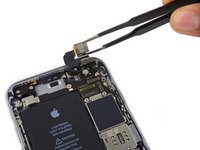
    5. iPhone 6s Anakart Değişimi, Kamerayı çıkarın: adım 29, 2 resimden 1. iPhone 6s Anakart Değişimi, Kamerayı çıkarın: adım 29, 2 resimden 2.
      • Kamerayı çıkarın.

      FixBot'a Sor

      Yorum Ekle

    1. iPhone 6s Anakart Değişimi, SIM kart tepsisini çıkarma: adım 30, 2 resimden 1. iPhone 6s Anakart Değişimi, SIM kart tepsisini çıkarma: adım 30, 2 resimden 2.
      • Bir SIM kart çıkarma aracı veya ataşı, SIM kart tepsisindeki küçük deliğe sokun.

      • Tepsiyi çıkarmak için bastırın.

      • Bu işlem önemli miktarda kuvvet gerektirebilir.

      FixBot'a Sor

      Yorum Ekle

    2. iPhone 6s Anakart Değişimi, SIM kart tepsisini çıkarın: adım 31, 1 resimden 1.
      • SIM kart tepsisini iPhone'dan çıkarın.

      • SIM kartı tekrar takarken, tepsiye göre doğru yönde olduğundan emin olun.

      FixBot'a Sor

      Yorum Ekle

    1. iPhone 6s Anakart Değişimi, Anakart: adım 32, 1 resimden 1.
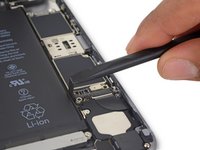
      • Üst bileşen kablosu konnektör braketini sabitleyen iki adet 2.3 mm Yıldız vidayı çıkarın.

      FixBot'a Sor

      Yorum Ekle

    2. iPhone 6s Anakart Değişimi: adım 33, 2 resimden 1. iPhone 6s Anakart Değişimi: adım 33, 2 resimden 2.
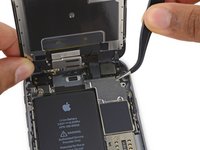
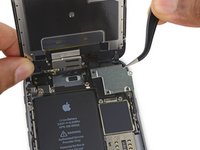
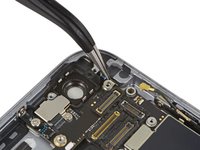
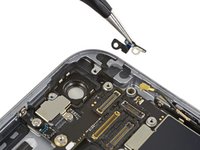
      • Üst bileşen kablosu konnektör braketini çıkarın.

      FixBot'a Sor

      Yorum Ekle

    3. iPhone 6s Anakart Değişimi: adım 34, 2 resimden 1. iPhone 6s Anakart Değişimi: adım 34, 2 resimden 2.
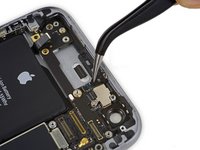
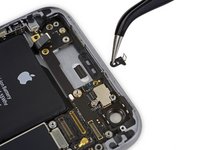
      • Sol üst Wi-Fi antenini sabitleyen aşağıdaki beş adet yıldız vidayı çıkarın:

      • İki adet 1,5 mm vida

      • Bir adet 2,3 mm vida

      • Bir adet 1,9 mm vida

      • Bir adet 2,0 mm vida

      FixBot'a Sor

      Yorum Ekle

    4. iPhone 6s Anakart Değişimi: adım 35, 2 resimden 1. iPhone 6s Anakart Değişimi: adım 35, 2 resimden 2.
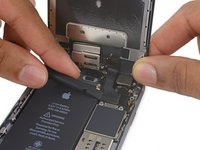
      • Sol üst Wi-Fi antenini çıkarın.

      FixBot'a Sor

      Yorum Ekle

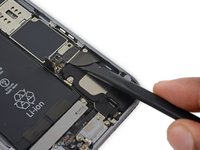
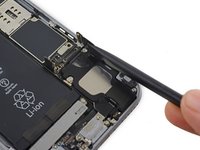
    5. iPhone 6s Anakart Değişimi: adım 36, 2 resimden 1. iPhone 6s Anakart Değişimi: adım 36, 2 resimden 2.
      • Ses kontrol kablosunu anakart üzerindeki soketinden ayırmak için plastik kanırtma aparatının düz ucunu kullanın.

      FixBot'a Sor

      Yorum Ekle

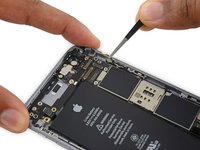
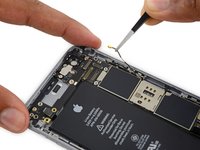
    6. iPhone 6s Anakart Değişimi: adım 37, 2 resimden 1. iPhone 6s Anakart Değişimi: adım 37, 2 resimden 2.
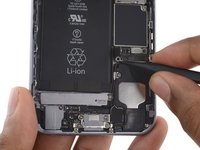
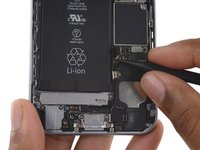
      • Anten kablosunu anakartın sağ üst köşesindeki soketinden ayırmak için plastik kanırtma aparatının sivri ucunu kullanın.

      FixBot'a Sor

      Yorum Ekle

    7. iPhone 6s Anakart Değişimi: adım 38, 2 resimden 1. iPhone 6s Anakart Değişimi: adım 38, 2 resimden 2.
      • Anten kablosunu, anakartın sol alt köşesindeki soketinden ayırmak için plastik kanırtma aparatının sivri ucunu kullanın.

      FixBot'a Sor

      Yorum Ekle

    8. iPhone 6s Anakart Değişimi, Lightning konnektörünü ayırın: adım 39, 2 resimden 1. iPhone 6s Anakart Değişimi, Lightning konnektörünü ayırın: adım 39, 2 resimden 2.
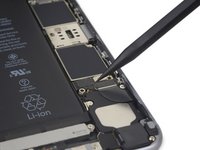
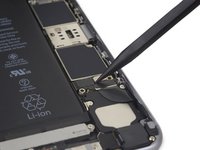
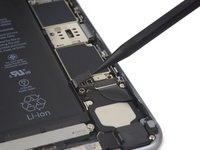
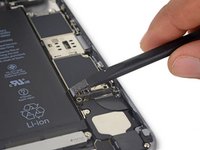
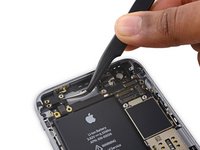
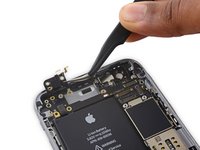
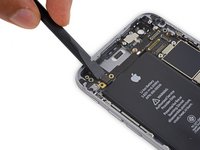
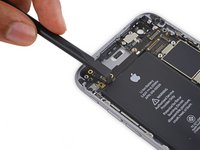
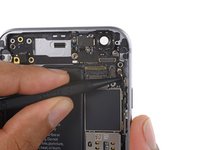
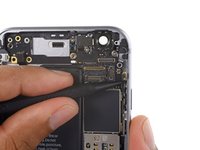
      • Plastik kanırtma aparatının yassı ucunu Lightning konnektörü ribbon kablosunun altına yerleştirin. Anakart üzerindeki soketinden ayırmak için yukarı doğru kaldırın.

      FixBot'a Sor

      Yorum Ekle

    9. iPhone 6s Anakart Değişimi: adım 40, 2 resimden 1. iPhone 6s Anakart Değişimi: adım 40, 2 resimden 2.
      • Anten kablosunu, anakartın sağ tarafındaki iki klipsten çıkarmak için nazikçe yukarı doğru çekin.

      FixBot'a Sor

      Yorum Ekle

    10. iPhone 6s Anakart Değişimi: adım 41, 1 resimden 1.
      • NFC braketini anakarta sabitleyen 1,3 mm Yıldız vidayı çıkarın.

      FixBot'a Sor

      Yorum Ekle

    11. iPhone 6s Anakart Değişimi: adım 42, 2 resimden 1. iPhone 6s Anakart Değişimi: adım 42, 2 resimden 2.
      • NFC braketini çıkarın.

      FixBot'a Sor

      Yorum Ekle

    12. iPhone 6s Anakart Değişimi: adım 43, 2 resimden 1. iPhone 6s Anakart Değişimi: adım 43, 2 resimden 2.
      • Aşağıdaki iki Yıldız vidayı çıkarın:

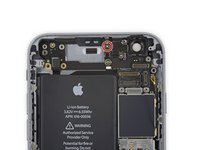
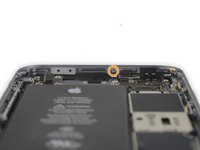
      • Anakartın üst kısmında bulunan bir adet 2,5 mm vida

      • Arka kasanın üst kenarına yerleştirilmiş bir adet 1,4 mm vida

      FixBot'a Sor

      Yorum Ekle

    13. iPhone 6s Anakart Değişimi: adım 44, 2 resimden 1. iPhone 6s Anakart Değişimi: adım 44, 2 resimden 2.
      • Plastik klipsi çıkarın.

      FixBot'a Sor

      Yorum Ekle

    14. iPhone 6s Anakart Değişimi: adım 45, 1 resimden 1.
      • Anakartı arka kasaya sabitleyen son üç vidayı çıkarın:

      • Bir adet 1.9 mm Yıldız vida

      • Bir adet 2.5 mm altıgen somun

      • Bir adet 1.8 mm Yıldız vida

      FixBot'a Sor

      Yorum Ekle

    15. iPhone 6s Anakart Değişimi: adım 46, 3 resimden 1. iPhone 6s Anakart Değişimi: adım 46, 3 resimden 2. iPhone 6s Anakart Değişimi: adım 46, 3 resimden 3.
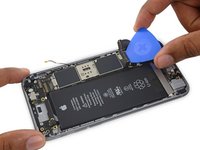
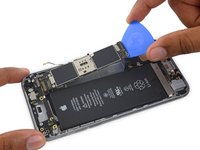
      • Anakartın alt kenarının altına, kart ile hoparlör arasına bir açma penası yerleştirin.

      • Anakartı yuvasından nazikçe kaldırmak için açma penasını kullanın.

      • Anakartı çıkarın.

      FixBot'a Sor

      Yorum Ekle

Sonuç

Cihazınızı yeniden toplamak için bu talimatları ters sırada izleyin.

İptal et: Bu kılavuzu tamamlamadım.

231 farklı kişi bu kılavuzu tamamladı.

Evan Noronha

Üyelik tarihi: 02/05/15

229.742 İtibar

166 adet Kılavuz yazıldı

33Kılavuz Yorumları

So all the logic boards come with the components installs? Like the High band PAD, power amplifier avago, power amplifier Skyworks, power amplifier TriQuint, LTE modem Qualcomm, and lastly the Apps processor Apple SoC stacked on Elpida RAM. Here I thought you had to buy them.

I'm also assuming that some don't. I would like to know that alternative.

Royer Adames - Yanıt Paylaş

Does the logic board have the SSD on them or they else where in the iPhone?

tazzy - Yanıt Paylaş
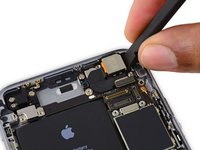
Yup! The SSD is a flash memory chip hidden underneath an EMI shield on the logic board. You can see it in our teardown.

Evan Noronha - Yanıt Paylaş

Um, no, actually the NAND/ssd/flash/storage chip is the big Toshiba one in the middle, it’s the one next to the line of capacitors, and is not under the shields. there are shields on either side of it. Look at the teardown page you linked to yourself and you will confirm what I’ve said.

Sam the Techman - Yanıt Paylaş

great guide worked perfectly, had some minor water damaged internals with a completely good logic board, replaced it in a 16g pos basically have a brand new 128g 6s

miniperf93 - Yanıt Paylaş

Yorum Ekle

İstatistikleri Görüntüle:

Son 24 Saat: 21

Son 7 gün: 117

Son 30 gün: 465

Her zaman: 340,831