Ana içeriğe geç
Onarım Topluluğuna Katılın - Hesap Oluşturun

Bu çeviri bir makine tarafından oluşturulmuştur ve henüz bir kişi tarafından incelenmemiştir. Bu dili konuşuyor musunuz? İnceleme için.

iPhone 6s Plus Ekran Değişimi

Neye ihtiyacın var

Videoya Genel Bakış

    1. iPhone 6s Plus Ekran Değişimi, Hazırlık: adım 1, 1 resimden 1.
      • iPhone'unuzu sökmeye başlamadan önce batarya seviyesini %25'in altına düşürün. Şarj edilmiş bir lityum iyon batarya, kazara delinmesi durumunda alev alabilir ve/veya patlayabilir.

      • Sökmeye başlamadan önce iPhone'unuzu kapatın.

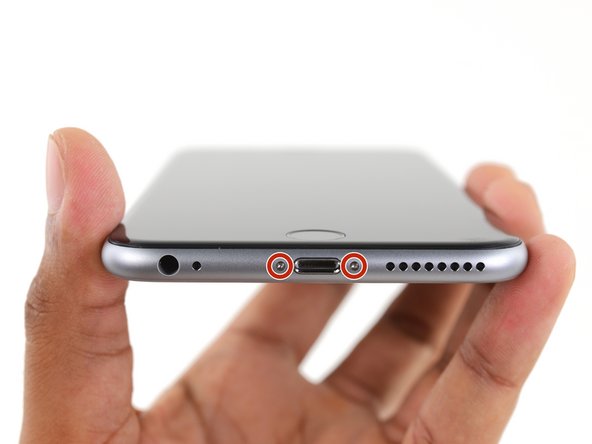
      • Şarj yuvasının her iki yanındaki iki adet 3.4 mm Pentalobe vidayı çıkarın.

      FixBot'a Sor

      Yorum Ekle

    1. iPhone 6s Plus Ekran Değişimi, Ekranın Bantlanması: adım 2, 3 resimden 1. iPhone 6s Plus Ekran Değişimi, Ekranın Bantlanması: adım 2, 3 resimden 2. iPhone 6s Plus Ekran Değişimi, Ekranın Bantlanması: adım 2, 3 resimden 3.
      • Ekran camınız kırıksa, onarım sırasında camın daha fazla dağılmasını önlemek ve bedensel yaralanmalardan kaçınmak için camın üzerini koli bandıyla kaplayın.

      • Tüm ekran yüzeyi kaplanana kadar iPhone'un ekranının üzerine birbiriyle örtüşen şeffaf koli bandı şeritleri yapıştırın.

      • Bu işlem, ekranı ayırıp kaldırırken cam kırıklarının bir arada kalmasını sağlayacak ve yapısal bütünlüğü koruyacaktır.

      • Onarım sırasında yerinden çıkabilecek cam parçalarından gözlerinizi korumak için koruyucu gözlük takın.

      • Kırık cam, sonraki adımlarda vantuzun yapışmasını zorlaştırıyorsa, güçlü bir bant parçasını (koli bandı gibi) katlayarak bir tutacak yapın ve ekranı bununla kaldırmayı deneyin.

      FixBot'a Sor

      Yorum Ekle

    1. iPhone 6s Plus Ekran Değişimi, Anti-Clamp talimatları: adım 3, 3 resimden 1. iPhone 6s Plus Ekran Değişimi, Anti-Clamp talimatları: adım 3, 3 resimden 2. iPhone 6s Plus Ekran Değişimi, Anti-Clamp talimatları: adım 3, 3 resimden 3.
      Bu adımda kullanılan alet:
      Clampy - Anti-Clamp
      $24.95
      • Takip eden iki adım, açma işlemini kolaylaştırmak için tasarladığımız bir alet olan Anti-Clamp kullanımını göstermektedir. Anti-Clamp kullanmıyorsanız, alternatif bir yöntem için üç adım aşağı atlayın.

      • Anti-Clamp'in nasıl kullanılacağına dair tüm talimatlar için bu kılavuza göz atın.

      • Anti-Clamp'in kollarının kilidini açmak için mavi sapı geriye doğru çekin.

      • Kolları iPhone'unuzun sol veya sağ kenarından geçirin.

      • Vantuzları iPhone'un alt kenarına, ana sayfa düğmesinin hemen üzerine (biri ön, diğeri arka tarafta olacak şekilde) konumlandırın.

      • İstenen bölgeye vakum uygulamak için vantuzları birbirine doğru sıkıştırın.

      • iPhone'unuzun yüzeyinin Anti-Clamp'in tutması için fazla kaygan olduğunu fark ederseniz, daha iyi bir tutuş yüzeyi oluşturmak için bant kullanabilirsiniz.

      FixBot'a Sor

      Yorum Ekle

    2. iPhone 6s Plus Ekran Değişimi: adım 4, 3 resimden 1. iPhone 6s Plus Ekran Değişimi: adım 4, 3 resimden 2. iPhone 6s Plus Ekran Değişimi: adım 4, 3 resimden 3.
      • Kolları kilitlemek için mavi sapı ileriye doğru çekin.

      • Sapı saat yönünde 360 derece veya vantuzlar gerilmeye başlayana kadar çevirin.

      • Vantuzların birbirleriyle hizalı kaldığından emin olun. Eğer kaymaya başlarlarsa, vantuzları hafifçe gevşetin ve kolları yeniden hizalayın.

      • Anti-Clamp yeterince geniş bir boşluk oluşturduğunda, ekranın altına bir açma penası yerleştirin.

      • Anti-Clamp yeterli bir boşluk oluşturmazsa, sapı çeyrek tur döndürün.

      • Bir kerede çeyrek turdan fazla çevirmeyin ve çevirmeler arasında birkaç saniye bekleyin. İşi sizin yerinize Anti-Clamp'in ve zamanın yapmasına izin verin.

      • Sonraki üç adımı atlayın.

      FixBot'a Sor

      Yorum Ekle

    1. iPhone 6s Plus Ekran Değişimi, Açma Prosedürü: adım 5, 1 resimden 1.
      Bu adımda kullanılan alet:
      Clampy - Anti-Clamp
      $24.95
      • Eğer bir Anti-Clamp ürününüz yoksa, vantuz kullanmak için sonraki üç kılavuz adımını izleyin.

      • Bir iOpener veya saç kurutma makinesi kullanarak iPhone'un alt kenarına yaklaşık bir dakika boyunca hafif ısı uygulayın.

      • Isı, ekranı sabitleyen ekran yapışkanını yumuşatır ve açılmasını kolaylaştırır.

      FixBot'a Sor

      Yorum Ekle

    2. iPhone 6s Plus Ekran Değişimi: adım 6, 1 resimden 1.
      • iPhone 6s Plus cihazında ekranı açmak, ekranın çevresindeki ince bir ekran yapışkanı şeridini ayırır. Yapışkanı yenilemek isterseniz, devam etmeden önce yeni bir yapışkan bant seti hazırlayın. Onarımı yapışkanı yenilemeden tamamlamak mümkündür ve muhtemelen işlevsellik açısından herhangi bir fark fark etmeyeceksiniz.

      • Ekran düzeneğinin sol alt köşesine bir vantuz takın.

      • Ekranınız çok çatlaksa, üzerini şeffaf koli bandıyla kaplamak, vantuzun yapışmasını sağlayabilir. Alternatif olarak, vantuz yerine çok güçlü bir bant da kullanılabilir. Başka hiçbir yöntem işe yaramazsa, vantuzu kırık ekrana hızlı yapıştırıcı ile yapıştırabilirsiniz.

      FixBot'a Sor

      Yorum Ekle

    3. iPhone 6s Plus Ekran Değişimi, Vantuzu çekin: adım 7, 2 resimden 1. iPhone 6s Plus Ekran Değişimi, Vantuzu çekin: adım 7, 2 resimden 2.
      • Ön panel ile arka kasa arasında küçük bir boşluk oluşturmak için vantuzu sabit ve güçlü bir şekilde yukarı doğru çekin.

      • Çok sert çekmek ekran düzeneğine zarar verebilir. Ekran düzeneği ile arka kasa arasında küçük bir boşluk oluşturmaya yetecek kadar kuvvet uygulamanız yeterlidir.

      FixBot'a Sor

      Yorum Ekle

    4. iPhone 6s Plus Ekran Değişimi: adım 8, 3 resimden 1. iPhone 6s Plus Ekran Değişimi: adım 8, 3 resimden 2. iPhone 6s Plus Ekran Değişimi: adım 8, 3 resimden 3.
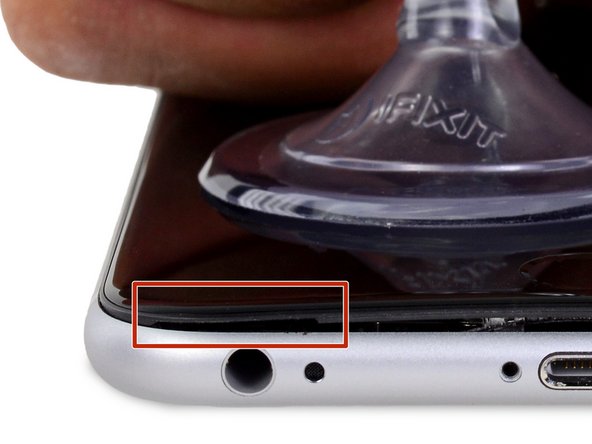
      • Ayırmak için en güvenli nokta, ön paneldeki kulaklık ucu üzerinde bulunan çentiktir.

      • Vantuz üzerindeki baskıyı korumaya devam ederek, plastik kanırtma aparatının düz ucunu doğrudan kulaklık ucunun üzerindeki boşluğa yerleştirin.

      FixBot'a Sor

      Yorum Ekle

    5. iPhone 6s Plus Ekran Değişimi: adım 9, 2 resimden 1. iPhone 6s Plus Ekran Değişimi: adım 9, 2 resimden 2.
      • Ön panel ile arka kasa arasındaki boşluğu genişletmek için plastik kanırtma aparatını çevirin.

      FixBot'a Sor

      Yorum Ekle

    6. iPhone 6s Plus Ekran Değişimi: adım 10, 3 resimden 1. iPhone 6s Plus Ekran Değişimi: adım 10, 3 resimden 2. iPhone 6s Plus Ekran Değişimi: adım 10, 3 resimden 3.
      • Vantuzu sıkıca yukarı doğru çekerken, plastik kanırtma aparatının ucunu ekranın sol alt köşesinin altına yerleştirin.

      FixBot'a Sor

      Yorum Ekle

    7. iPhone 6s Plus Ekran Değişimi: adım 11, 2 resimden 1. iPhone 6s Plus Ekran Değişimi: adım 11, 2 resimden 2.
      • Plastik kanırtma aparatının ucunu, ön panel ile arka kasa arasına, telefonun sol tarafından yukarı doğru kaydırın.

      FixBot'a Sor

      Yorum Ekle

    8. iPhone 6s Plus Ekran Değişimi: adım 12, 2 resimden 1. iPhone 6s Plus Ekran Değişimi: adım 12, 2 resimden 2.
      • Plastik kanırtma aparatının düz ucunu ekranın sağ kenarının altına yerleştirin.

      • Plastik kanırtma aparatını ekranın sağ tarafı boyunca yukarı kaydırın.

      FixBot'a Sor

      Yorum Ekle

    9. iPhone 6s Plus Ekran Değişimi: adım 13, 2 resimden 1. iPhone 6s Plus Ekran Değişimi: adım 13, 2 resimden 2.
      • Telefonu açmak için vantuzu yukarı çekerken, arka kasayı sabit tutmak adına bir plastik açma aleti kullanın.

      • Ekranı tamamen çıkarmayın, aksi takdirde iPhone'un üst kenarına yakın bir yerde ekranı bağlayan veri kablolarına zarar verirsiniz.

      FixBot'a Sor

      Yorum Ekle

    10. iPhone 6s Plus Ekran Değişimi: adım 14, 2 resimden 1. iPhone 6s Plus Ekran Değişimi: adım 14, 2 resimden 2.
      • Vantuzu ekrandan ayırmak için üzerindeki küçük çıkıntıyı yukarı doğru çekin.

      FixBot'a Sor

      Yorum Ekle

    11. iPhone 6s Plus Ekran Değişimi, Ekranı açın: adım 15, 3 resimden 1. iPhone 6s Plus Ekran Değişimi, Ekranı açın: adım 15, 3 resimden 2. iPhone 6s Plus Ekran Değişimi, Ekranı açın: adım 15, 3 resimden 3.
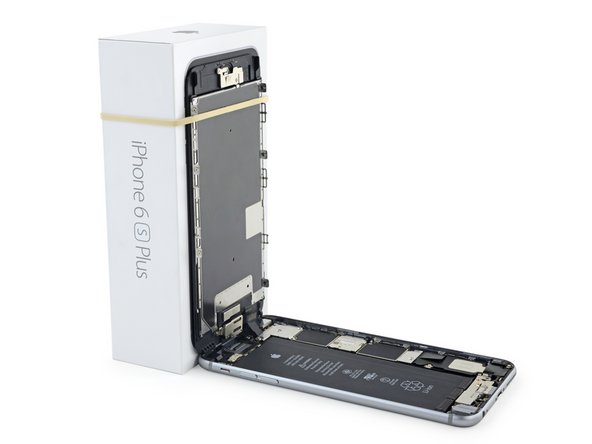
      • Ekran düzeneğini nazikçe kavrayın ve ön panelin üst kısmındaki klipsleri menteşe olarak kullanarak telefonu açmak için yukarı kaldırın.

      • Ekranı yaklaşık 90 derecelik bir açıya kadar açın ve üzerinde çalışırken sabit kalması için bir yere dayayın.

      • Ekranı 90 dereceden fazla açmayın; ekran, sayısallaştırıcı ve ön kamera kablolarıyla telefonun üst kısmına hala bağlıdır ve bu kablolar kolayca kopabilir.

      • Çalışırken ekranı güvenli bir şekilde yerinde tutmak için bir paket lastiği takın. Bu, ekran kabloları üzerindeki gereksiz gerilmeyi önler.

      • Acil durumlarda, ekranı desteklemek için açılmamış bir kutu içecek kullanabilirsiniz.

      FixBot'a Sor

      Yorum Ekle

    1. iPhone 6s Plus Ekran Değişimi, Batarya Konnektörü: adım 16, 1 resimden 1.
      Bu adımda kullanılan alet:
      Magnetic Project Mat
      $19.95
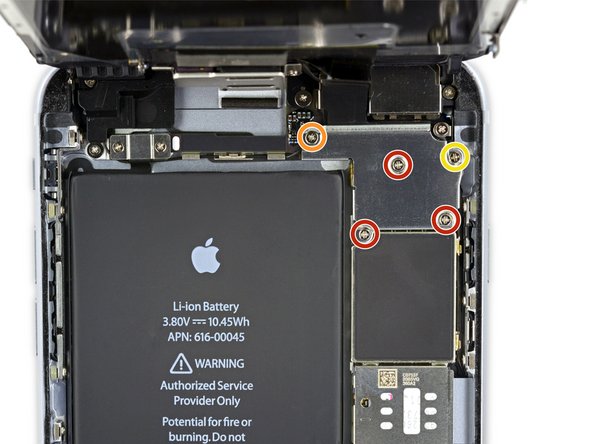
      • Batarya konnektörü bağlantı braketini anakarta sabitleyen iki adet Yıldız vidayı, aşağıdaki uzunluklara göre sökün:

      • Bir adet 2,9 mm vida

      • Bir adet 2,3 mm vida

      • Bu kılavuz boyunca vidalarınızı dikkatle takip edin ki yeniden montaj sırasında her biri geldiği yere geri dönsün. Yanlış yere vida takmak kalıcı hasara yol açabilir.

      FixBot'a Sor

      Yorum Ekle

    2. iPhone 6s Plus Ekran Değişimi: adım 17, 2 resimden 1. iPhone 6s Plus Ekran Değişimi: adım 17, 2 resimden 2.
      • Batarya konnektörü braketini çıkarın.

      FixBot'a Sor

      Yorum Ekle

    3. iPhone 6s Plus Ekran Değişimi: adım 18, 3 resimden 1. iPhone 6s Plus Ekran Değişimi: adım 18, 3 resimden 2. iPhone 6s Plus Ekran Değişimi: adım 18, 3 resimden 3.
      • Batarya konnektörünü, plastik kanırtma aparatıyla veya temiz bir tırnağınızla anakarttan düz bir şekilde yukarı kaldırarak ayırın.

      FixBot'a Sor

      Yorum Ekle

    4. iPhone 6s Plus Ekran Değişimi: adım 19, 3 resimden 1. iPhone 6s Plus Ekran Değişimi: adım 19, 3 resimden 2. iPhone 6s Plus Ekran Değişimi: adım 19, 3 resimden 3.
      • Konnektörün temas etmediğinden emin olmak için geriye doğru bükün ve üzerinde çalışırken iPhone'u açın.

      FixBot'a Sor

      Yorum Ekle

    1. iPhone 6s Plus Ekran Değişimi, Ekran Düzeneği: adım 20, 1 resimden 1.
      • Aşağıda sıralanan Phillips vidaları çıkartın:

      • Üç adet 1.3 mm'lik vida

      • Bir adet 1.6 mm'lik vida

      • Bir adet 3.0 mm'lik vida

      • Cihazınızı tekrar birleştirirken, 3.0 mm'lik vidayı kolun sağ üst köşesine yerleştirmek kritik önem taşıyor. Vidayı herhangi başka bir yere yerleştirmeye çalışmak anakarta zarar verebilir.

      FixBot'a Sor

      Yorum Ekle

    2. iPhone 6s Plus Ekran Değişimi: adım 21, 2 resimden 1. iPhone 6s Plus Ekran Değişimi: adım 21, 2 resimden 2.
      • Ekran kablo kolunu ayırın.

      FixBot'a Sor

      Yorum Ekle

    3. iPhone 6s Plus Ekran Değişimi: adım 22, 2 resimden 1. iPhone 6s Plus Ekran Değişimi: adım 22, 2 resimden 2.
      • Kaldırırken yalnızca konnektörle temas ettiğinizden emin olun; özellikle anakart üzerindeki sokete değmemeye çalışın.

      • Ön kamera ve sensör kablo konnektörünün bağlantısını kesmek için plastik bir açma aleti kullanın.

      FixBot'a Sor

      Yorum Ekle

    4. iPhone 6s Plus Ekran Değişimi: adım 23, 2 resimden 1. iPhone 6s Plus Ekran Değişimi: adım 23, 2 resimden 2.
      • Sayısallaştırıcı kabloyu, anakartın üzerindeki soketinden havaya doğru kaldırarak bağlantısını kesmek için plastik bir açma aleti kullanın.

      • Sayısallaştırıcı kabloyu tekrar bağlarken, konnektörün ortasına bastırmayın. Önce konnektörün bir ucuna, daha sonra diğer ucunda bastırın. Konnektörün ortasına basmak bileşeni eğip, sayısallaştırıcıya zarar verebilir.

      FixBot'a Sor

      Yorum Ekle

    5. iPhone 6s Plus Ekran Değişimi, Ana sayfa düğmesi kablosu: adım 24, 2 resimden 1. iPhone 6s Plus Ekran Değişimi, Ana sayfa düğmesi kablosu: adım 24, 2 resimden 2.
      • Bu adımda kabloyu ayırmadan veya tekrar takmadan önce bataryanın bağlantısının kesilmiş olduğundan emin olun.

      • Ana sayfa düğmesi/parmak izi okuyucu kablosunu, anakart üzerindeki soketinden düz bir şekilde yukarı doğru kaldırarak ayırın.

      FixBot'a Sor

      Yorum Ekle

    6. iPhone 6s Plus Ekran Değişimi: adım 25, 2 resimden 1. iPhone 6s Plus Ekran Değişimi: adım 25, 2 resimden 2.
      FixBot'a Sor

      Yorum Ekle

    1. iPhone 6s Plus Ekran Değişimi, Ana sayfa düğmesi braketini çıkarın: adım 26, 1 resimden 1.
      • Ana sayfa düğmesi braketini sabitleyen iki adet 1,9 mm Yıldız vidayı çıkarın.

      FixBot'a Sor

      Yorum Ekle

    2. iPhone 6s Plus Ekran Değişimi: adım 27, 2 resimden 1. iPhone 6s Plus Ekran Değişimi: adım 27, 2 resimden 2.
      • Ana sayfa düğmesi braketini çıkarın.

      FixBot'a Sor

      Yorum Ekle

    3. iPhone 6s Plus Ekran Değişimi: adım 28, 2 resimden 1. iPhone 6s Plus Ekran Değişimi: adım 28, 2 resimden 2.
      • Ana sayfa düğmesi kablosunu ekran düzeneği üzerindeki konnektöründen ayırmak için plastik kanırtma aparatının sivri ucunu kullanın.

      FixBot'a Sor

      Yorum Ekle

    4. iPhone 6s Plus Ekran Değişimi: adım 29, 2 resimden 1. iPhone 6s Plus Ekran Değişimi: adım 29, 2 resimden 2.
      Bu adımda kullanılan alet:
      iOpener
      $24.95
      • Ana sayfa düğmesini çevreleyen kauçuk conta çok incedir ve kolayca yırtılır.

      • Ana sayfa düğmesi contasını sabitleyen yapıştırıcıyı yumuşatmak için hafif ısı uygulayın (iOpener, ısı tabancası veya saç kurutma makinesi ile).

      • Parmak ucunuzu kullanarak, ekran düzeneğinin ön tarafından ana sayfa düğmesine hafifçe yukarı doğru bastırın. Ana sayfa düğmesinin kauçuk contasını ön panelden yavaşça ayırmak için sabit ve sürekli baskı uygulayın.

      FixBot'a Sor

      Yorum Ekle

    5. iPhone 6s Plus Ekran Değişimi: adım 30, 3 resimden 1. iPhone 6s Plus Ekran Değişimi: adım 30, 3 resimden 2. iPhone 6s Plus Ekran Değişimi: adım 30, 3 resimden 3.
      • Plastik kanırtma aparatının sivri ucunu kullanarak hafif yapıştırılmış ana sayfa düğmesi fleks kablosunu ekran düzeneğinden ayırın.

      FixBot'a Sor

      Yorum Ekle

    6. iPhone 6s Plus Ekran Değişimi: adım 31, 2 resimden 1. iPhone 6s Plus Ekran Değişimi: adım 31, 2 resimden 2.
      • Ana sayfa düğmesi düzeneğini çıkarın.

      FixBot'a Sor

      Yorum Ekle

Sonuç

Cihazınızı yeniden toplamak için bu talimatları ters sırayla uygulayın.

İptal et: Bu kılavuzu tamamlamadım.

596 farklı kişi bu kılavuzu tamamladı.

Jeff Suovanen

Üyelik tarihi: 08/06/13

454.504 İtibar

259 adet Kılavuz yazıldı

Ekip

iFixit iFixit üyesi

Staff

123 Üyeler

85.988 adet Kılavuz yazıldı

73Kılavuz Yorumları

What do you do about the 3D touch?

Brayden Weller - Yanıt Paylaş

The 3D Touch sensor should be integrated into the replacement part that you buy. If you check out our display teardown you can see that it's embedded two layers deep in the display assembly, so there are no discrete parts you need to worry about.

Evan Noronha - Yanıt Paylaş

it's great, thanks

sharonsl - Yanıt Paylaş

And if you replace the home button with a new one the finger sensor usually don't work again

Michael Kimmel - Yanıt Paylaş

This is because the home button that originally comes with the phone is "married" is married to the phone. This connection can never be returned if home button is broken or replaced. That in turn makes touch id not work because its not coded to the phone. Apple can not remarry phones in case anybody was wondering. Take good care of your home button

massacre13581 - Yanıt Paylaş

Yorum Ekle

İstatistikleri Görüntüle:

Son 24 Saat: 11

Son 7 gün: 63

Son 30 gün: 341

Her zaman: 453,854