Bu çeviri bir makine tarafından oluşturulmuştur ve henüz bir kişi tarafından incelenmemiştir. Bu dili konuşuyor musunuz? İnceleme için.

iPhone 6s Ekran Değişimi

Jeff Suovanen ve 7 diğer katkıda bulunanlar
En son 9 Ağu 2026 tarihinde güncellendi
Görüntüleme: 1 Mn
İstatistikleri görüntüle:
- Son 24 Saat:
- 33
- Son 7 Gün:
- 230
- Son 30 Gün:
- 1.069
- Her zaman:
- 1.037.739
Yorumlar: 451
312 comments on steps, 139 guide comments.
Go to guide commentsTamamlandı: 1412 1413
1412 kişi bu kılavuzu "tamamlandı" olarak işaretledi. Sıradaki sen olacak mısın?
1413 kişi bu kılavuzu "tamamlandı" olarak işaretledi. Siz de dahil - harika iş!
Sık Kullanılanlar: 174 175
174 kişi bu kılavuzu favorilerine ekledi (ve abone oldu). Sıradaki sen olacak mısın?
Siz de dahil olmak üzere 175 kişi bu kılavuzu favorilerine ekledi (ve abone oldu)!
Öne Çıkan Kılavuzlar
Bu kılavuz, iFixit kadrosu tarafından acayip havalı bulundu.
Giriş
1. adıma git ↓iPhone 6s ekranınızı nasıl değiştireceğinizi öğrenin. Bu değişim ekranı; ön kamera, sensör düzeneği ve Elektromanyetik Ekranlama takılı halde gelir, böylece onarım daha kolay hale gelir.
Touch ID'nin (parmak izi tarama) çalışması için tek yapmanız gereken eski ekranı sökmek ve ana sayfa düğmesini yeni ekrana aktarmaktır.
Neye ihtiyacın var
Tamir Seti
Bu kit, bu kılavuzu tamamlamak için gereken tüm parçaları ve araçları içerir.
-
iPhone 6s Screen4.7

Parçalar
-
iPhone 6s Screen4.7


Aletler
-
-
-
Spudger4.9
-
-


-
-
-
iPhone'un alt kenarında, Lightning bağlantı noktasının her iki yanında bulunan iki adet 3,4 mm Pentalobe vidayı çıkarın.
 FixBot'a Sor
-
-
-
-
-
Ekran camınız çatlaksa, onarım sırasında daha fazla kırılmayı önlemek ve fiziksel yaralanmaları engellemek için camın üzerini bantlayın.
-
iPhone'un ekranının tamamı kapanana kadar üst üste gelecek şekilde şeffaf koli bandı şeritleri yapıştırın.
-
Kırık cam, sonraki birkaç adımda bir vantuzun yapışmasını zorlaştırıyorsa, güçlü bir bant parçasını (koli bandı gibi) katlayarak bir sap oluşturmayı ve ekranı bununla kaldırmayı deneyin.
-
-
-
-
Bu adımda kullanılan alet:Clampy - Anti-Clamp$24.95
-
Anti-Clamp'in kollarının kilidini açmak için mavi sapı geriye doğru çekin.
-
Kolları iPhone'unuzun sol veya sağ kenarından geçirin.
-
Vantuzları iPhone'un alt kenarına, ana sayfa düğmesinin hemen üzerine (biri ön, diğeri arka tarafta olacak şekilde) konumlandırın.
-
İstenen bölgeye vakum uygulamak için vantuzları birbirine doğru sıkıştırın.
-
-
-
Kolları kilitlemek için mavi sapı ileriye doğru çekin.
-
Sapı saat yönünde 360 derece veya vantuzlar gerilmeye başlayana kadar çevirin.
-
Anti-Clamp yeterince geniş bir boşluk oluşturduğunda, ekranın altına bir açma penası yerleştirin.
-
Sonraki üç adımı atlayın.
-
-
-
-
Bu adımda kullanılan alet:Clampy - Anti-Clamp$24.95
-
Bir iOpener veya saç kurutma makinesi kullanarak iPhone'un alt kenarına yaklaşık bir dakika boyunca hafif ısı uygulayın.
-
-
-
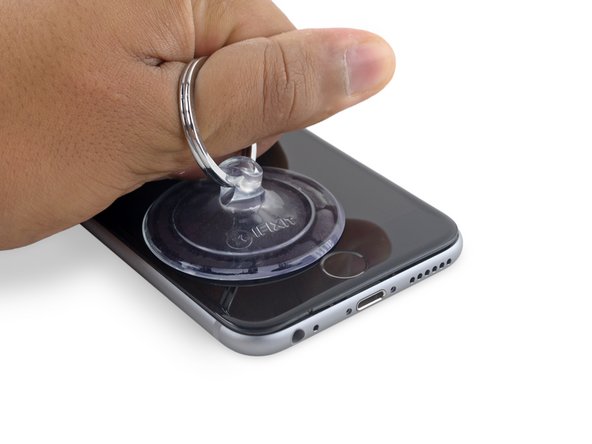
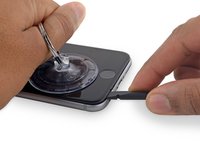
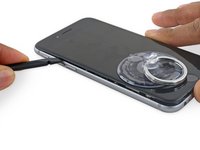
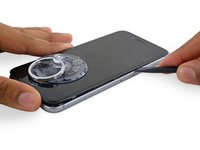
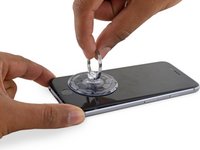
Ekran düzeneğinin sol alt köşesine bir vantuz takın.
-
Vantuzu ana sayfa düğmesinin üzerine getirmemeye dikkat edin.
-
-
-
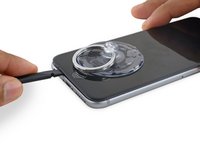
Ön panel ile arka kasa arasında küçük bir boşluk oluşturmak için vantuzu sabit ve güçlü bir kuvvetle yukarı çekin.
-
-
-
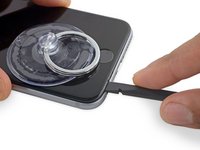
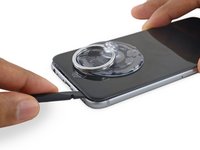
Plastik kanırtma aparatının düz ucunu, kulaklık ucunun tam üzerindeki ekran ile arka kasa arasındaki boşluğa yerleştirin.
-
-
-
Ön panel düzeneği ile telefonun geri kalanı arasındaki boşluğu genişletmek için plastik kanırtma aparatını çevirin.
-
-
-
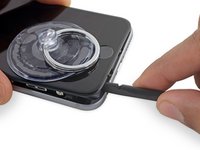
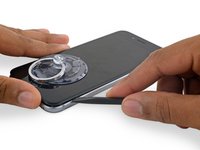
Plastik kanırtma aparatının düz ucunu telefonun sol tarafına, ekran düzeneği ile arka kasa arasına yerleştirin.
-
Plastik kanırtma aparatını telefonun kenarı boyunca yukarı kaydırarak yapışkanı ayırın ve klipsleri serbest bırakın.
-
-
-
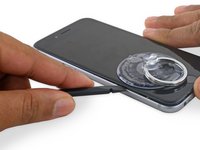
Plastik kanırtma aparatını çıkarın ve telefonun kasasını açtığınız alt kenara tekrar yerleştirin.
-
Plastik kanırtma aparatını telefonun alt kenarı boyunca sağa doğru kaydırın.
-
-
-
Ekran yapışkanını ayırmaya devam etmek ve iPhone'un ekran klipslerini kurtarmak için plastik kanırtma aparatını sağ kenar boyunca yukarı kaydırın.
-
-
-
Vantuzu kullanarak ekranı açın ve kalan son ekran yapışkanlarını da ayırın.
-
-
-
Vantuzun üst kısmındaki çıkıntıyı yukarı doğru çekerek ön panelden çıkarın.
-
-
-
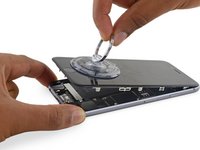
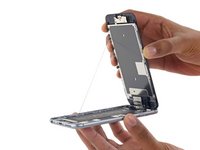
Ekran düzeneğini nazikçe kavrayın ve ön panelin üst kısmındaki klipsleri menteşe gibi kullanarak telefonu açmak için yukarı kaldırın.
-
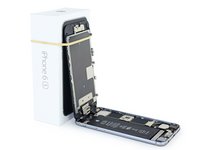
Ekranı yaklaşık 90 derecelik bir açıyla açın ve telefon üzerinde çalışırken sabit kalması için bir şeye yaslayın.
-
Çalışırken ekranı güvenli bir şekilde yerinde tutmak için bir paket lastiği takın. Bu, ekran kabloları üzerindeki gereksiz gerilimi önler.
-
Yeniden montaj sırasında, ekranın kenarlarındaki yapışkanı değiştirmek isterseniz burada durun.
-
Yeniden montaj sırasında, ekran gövdesinin kamera ucunun gövde kenarının altına geçmesi gerekir. Ekran çerçevesinin kancalarının ana gövdenin kenarının altında olması ve kapağın kolayca kapanıp düzgün bir şekilde yerine oturması için kamera ucuna doğru sıkıştırılması gerekir.
-
Bu kancalar aslında gerçek bir menteşe değil, ana telefon çerçevesinin veya kenarının altında olması gereken klipslerdir!! Bu sayede ekran, nazikçe yerine oturarak kapalı durumuna kolayca geri dönecektir.
-
Yeniden montaj sırasında, ekranı tekrar yerine oturtmak için montaj sırasını tersten izleyin; yani sağ taraf boyunca yukarıdan aşağıya doğru bastırın. Ardından sol tarafı bastırın.
-
-
-
-
Bu adımda kullanılan alet:Magnetic Project Mat$19.95
-
Batarya bağlantı braketini sabitleyen iki adet yıldız vidayı, belirtilen uzunluklara göre sökün:
-
Bir adet 2,9 mm vida
-
Bir adet 2,2 mm vida
-
-
-
Batarya konnektörü braketini iPhone'dan çıkarın.
-
-
-
Batarya konnektörünü, plastik kanırtma aparatı kullanarak anakarttan yukarıya doğru kaldırıp ayırın.
-
-
-
Çalışırken bataryanın yanlışlıkla tekrar bağlanmasını önlemek için batarya konnektörünü, soketinden ayrılmış halde kalana kadar anakarttan uzağa doğru itin.
-
-
-
-
-
Ekran kablosu braketini sabitleyen aşağıdaki dört yıldız vidayı sökün:
-
Üç adet 1,2 mm vida
-
Bir adet 2,8 mm vida
-
-
-
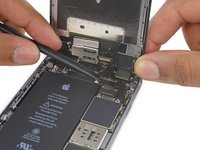
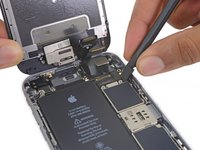
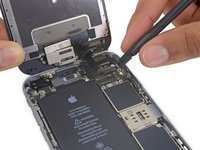
Ön kamera fleks kablosunu, anakart üzerindeki soketinden düz bir şekilde yukarı kaldırarak ayırmak için bir plastik kanırtma aparatı veya temiz bir tırnak kullanın.
-
-
-
-
Dijitalleştirici kablosunu, anakart üzerindeki soketinden dik bir şekilde kaldırarak ayırın.
-
-
-
Ekran kablosunu, anakart üzerindeki soketinden yukarı doğru kaldırarak ayırın.
-
-
-
-
-
Ana sayfa düğmesi braketini sabitleyen üç adet 1,7 mm Yıldız vidayı çıkarın.
-
-
-
Ana sayfa düğmesi braketinin alt kenarını, sağ taraftaki küçük pimin üzerinden kurtulana kadar kaldırın.
-
Braketi Elektromanyetik Ekranlama'nın altından kaydırarak çıkarın.
-
-
-
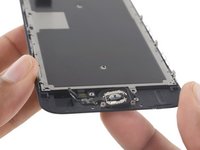
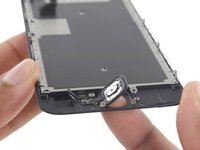
Plastik kanırtma aparatını kullanarak ana sayfa düğmesi konnektörünü, ekran panelinin arkasındaki soketinden yukarı doğru kaldırarak ayırın.
-
-
Bu adımda kullanılan alet:iOpener$24.95
-
Ana sayfa düğmesi contasını sabitleyen yapıştırıcıyı yumuşatmak için hafif ısı (bir iOpener, ısı tabancası veya saç kurutma makinesi ile) uygulayın.
-
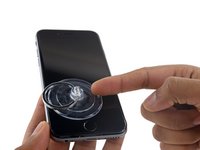
Parmağınızın ucunu kullanarak, ekran düzeneğinin ön tarafından ana sayfa düğmesine nazikçe yukarı doğru bastırın. Ana sayfa düğmesinin kauçuk contasını ön panelden yavaşça ayırmak için sabit ve kararlı bir baskı uygulayın.
-
-
-
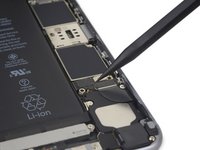
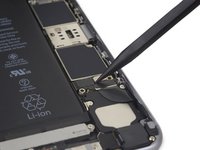
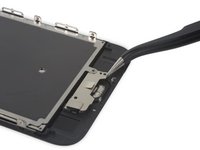
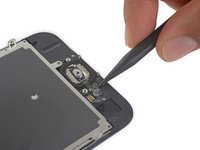
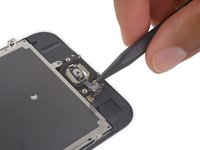
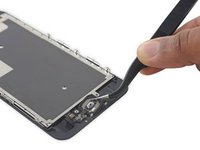
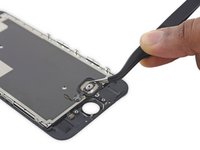
Ana sayfa düğmesi fleks kablosunu ekran panelinin arka kısmından dikkatlice ayırmak için plastik kanırtma aparatının sivri ucunu kullanın.
-
-
-





















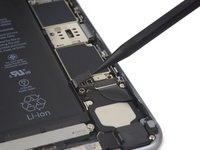


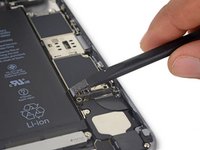
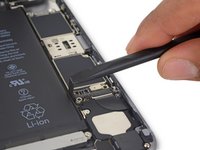


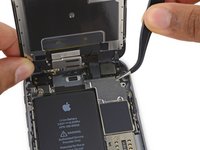
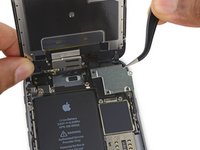


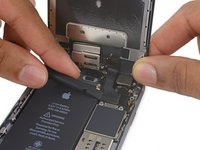
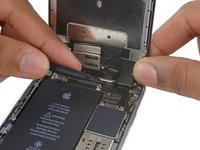


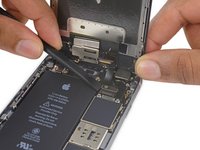




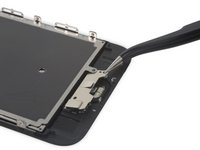
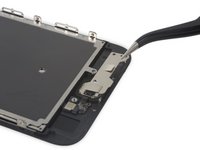


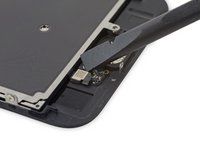
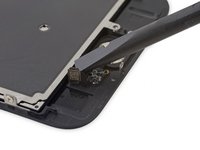







Cihazınızı yeniden toplamak için bu talimatları tersten uygulayın.
İptal et: Bu kılavuzu tamamlamadım.
1412 farklı kişi bu kılavuzu tamamladı.


139Kılavuz Yorumları
Muito bom. Já aprendi muito consultando os tutoriais da IFIXIT. Parabéns.
Solution worked very well - a couple of comments: 1. With a cracked screen the suction cup doesn't hold very well, I was nevertheless able to get the screen corner off with some heavy prying above the headphone jack as suggested in step 4. 2. In the replacement part I received, the order of the digitizer and camera cables was reversed, I had to tuck the digitizer cable back under the camera cable to get them down in the correct order. Great pictures and guide from ifixit.
Agree with both points. The guide is also missing steps (or mention of) moving the camera/sensor/etc to the new digitizer. I didn't think about it until I wondered why the old screen had 3 cables and the new one only had 2.
Thanks for the tip, I had the same issue with the suction cup not working on the cracked screen. Applying clear packaging tape over the screen helped but it still didn't come apart. Ended up using a blow dryer on the highest setting to help melt the adhesive around the bottom of the phone (being careful to not let it heat up too long) which eventually made it possible to wedge the spudge inside.
The guide and photos were great along with the replacement part from iFixit. Probably the easiest screen replacement I've done so far.
Try putting packing tape in the center of the screen. This will keep the glass chunks in and the suction cup will stick to it.
