Bu çeviri bir makine tarafından oluşturulmuştur ve henüz bir kişi tarafından incelenmemiştir. Bu dili konuşuyor musunuz? İnceleme için.

iPhone SE LCD ve sayısallaştırıcı değişimi

Sam Goldheart ve 7 diğer katkıda bulunanlar
En son 9 Ağu 2026 tarihinde güncellendi
Görüntüleme: 193 B
İstatistikleri görüntüle:
- Son 24 Saat:
- 22
- Son 7 Gün:
- 93
- Son 30 Gün:
- 425
- Her zaman:
- 192.548
Yorumlar: 586
579 comments on steps, 7 guide comments.
Go to guide commentsTamamlandı: 125 126
125 kişi bu kılavuzu "tamamlandı" olarak işaretledi. Sıradaki sen olacak mısın?
126 kişi bu kılavuzu "tamamlandı" olarak işaretledi. Siz de dahil - harika iş!
Sık Kullanılanlar: 20 21
20 kişi bu kılavuzu favorilerine ekledi (ve abone oldu). Sıradaki sen olacak mısın?
Siz de dahil olmak üzere 21 kişi bu kılavuzu favorilerine ekledi (ve abone oldu)!
Giriş
1. adıma git ↓Daha kolay bir onarım için tamir setlerimizi kullanın ve iPhone’unuzun tüm ekranını değiştirmek için bu daha kısa kılavuzu takip edin.
Daha ileri seviyedeki tamirciler için bu kılavuz, yalnızca iPhone SE LCD ve sayısallaştırıcı düzeneğini (diğer adıyla çıplak “ön panel”) değiştirmenize yardımcı olacaktır. Bu işlem, ön kamera, yerleşik hoparlör, LCD kalkan plaka ve ana sayfa düğmesi düzeneği dahil olmak üzere, orijinal ekranınızdaki birkaç parçayı yeni ekrana aktarmanızı gerektirir.
Her iki durumda da, Touch ID'nin (parmak izi tarama) çalışabilmesi için orijinal ana sayfa düğmesini yeni ekrana aktarmanız önemlidir.
Bu bileşen aynı zamanda iPhone 5s ile de uyumludur.
Bu kılavuzu aşağıdaki parçaları değiştirmek için de kullanabilirsiniz:
Neye ihtiyacın var


-
-
-
Sökme işlemine başlamadan önce iPhone'unuzu kapatın.
-
Lightning konnektörünün her iki tarafındaki iki adet 3,9 mm Pentalobe vidayı çıkarın.
 FixBot'a Sor
-
-
-
Eğer ekran camınız çatlamış ise, tamir sırasında daha fazla kırılmayı önlemek ve fiziksel yaralanmaların önüne geçmek için camı bantlayın.
-
Şeffaf koli bandı şeritlerini üst üste gelecek şekilde, tüm ön yüzü kaplayana kadar iPhone ekranının üzerine yapıştırın.
-
-
-
Hangi aleti kullanırsanız kullanın, tüm ekranı yukarı doğru çektiğinizden emin olmanız gerekir.
-
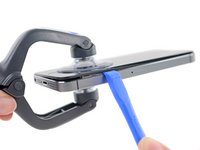
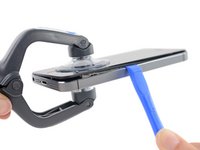
Eğer cam, ilk görselde gösterildiği gibi plastik çerçeveden ayrılmaya başlarsa, metal klipsleri kasadan ayırmak için plastik çerçeve ile metal telefon gövdesi arasına bir açma aleti yerleştirin.
-
-
Bu adımda kullanılan alet:Clampy - Anti-Clamp$24.95
-
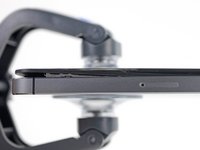
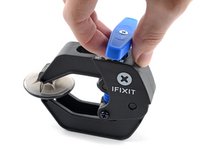
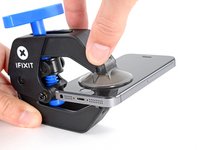
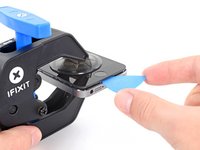
Anti-Clamp'in kollarının kilidini açmak için mavi sapı geriye doğru çekin.
-
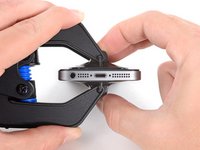
Kolları iPhone'unuzun sol veya sağ kenarına kaydırın.
-
Vantuzları iPhone'un alt kenarına, ana sayfa düğmesinin hemen üzerine, biri ön tarafa diğeri arka tarafa gelecek şekilde yerleştirin.
-
İstenen bölgeye vakum uygulamak için vantuzları birbirine doğru sıkın.
-
-
-
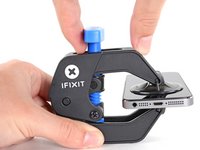
Kolları kilitlemek için mavi kolu ileri çekin.
-
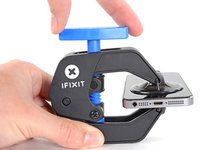
Kolu saat yönünde 360 derece veya vantuzlar gerilmeye başlayana kadar çevirin.
-
Anti-Clamp yeterince büyük bir boşluk oluşturduğunda ekranın altına bir açma penası yerleştirin.
-
Sonraki iki adımı atlayın.
-
-
-
Eğer bir Anti-Clamp cihazınız yoksa, ön paneli kaldırmak için tek bir vantuz kullanın:
-
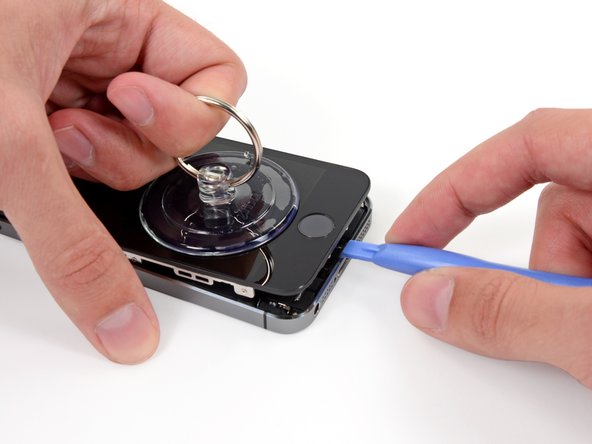
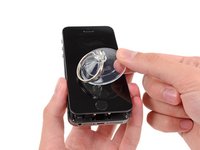
Bir vantuzu ekranın üzerine, ana sayfa düğmesinin hemen üstüne bastırın.
-
-
-
iPhone'u bir elinizle aşağıda tutarken, ön panelin ana sayfa düğmesi tarafını arka kasadan hafifçe ayırmak için vantuzu yukarı doğru çekin.
-
Bir açma aletiyle, siz vantuzla yukarı çekerken arka kasanın kenarlarını ön panel düzeneğinden uzaklaşacak şekilde aşağı doğru nazikçe ayırın.
-
-
-
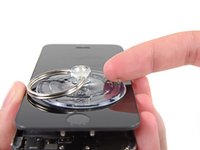
Vantuzun vakum contasını serbest bırakmak için plastik çıkıntıyı çekin.
-
Vantuzu ekrandan çıkarın.
-
-
Bu adımda kullanılan alet:Tweezers$4.99
-
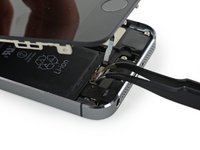
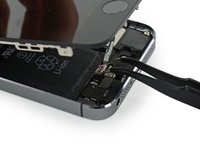
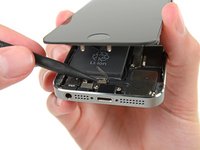
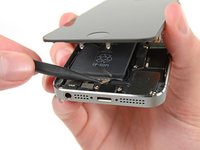
Telefonu, ana sayfa düğmesi kablosunu kaplayan metal braketi açığa çıkaracak kadar açın.
-
Yalnızca telefonun orijinal ana sayfa düğmesi düzeneği Touch ID işlevini kullanabilir. Kabloyu koparırsanız, yeni bir ana sayfa düğmesi takmak yalnızca normal ana sayfa düğmesi işlevlerini geri getirir, Touch ID özelliklerini değil.
-
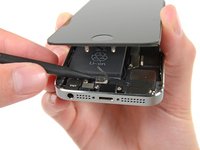
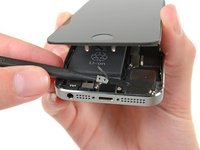
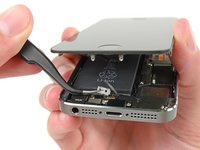
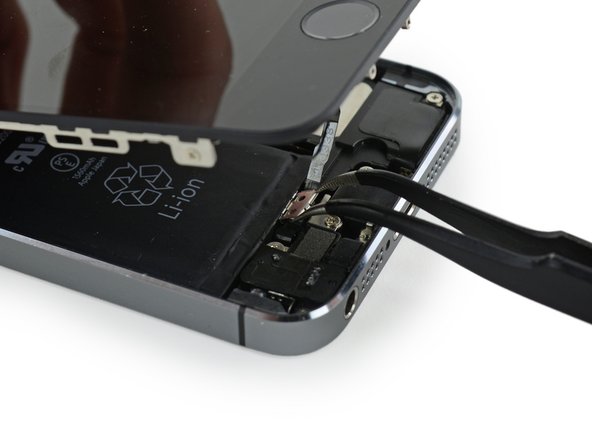
Plastik kanırtma aparatının ucunu kullanarak braketi serbest bırakın ve cımbız ile çıkarın.
-
-
-
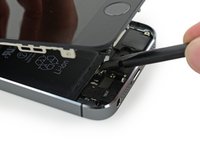
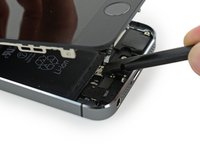
Ana sayfa düğmesi kablo konnektörünü soketinden yukarı doğru ayırmak için plastik kanırtma aparatının ucunu kullanın.
-
-
-
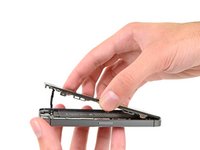
Konnektör serbest bırakıldıktan sonra, telefonun üst kısmını menteşe gibi kullanarak düzeneğin ana sayfa düğmesi tarafını arka kasadan uzağa doğru çekin.
-
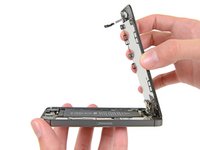
Ekranı yaklaşık 90 derecelik bir açıya kadar açın ve üzerinde çalışırken ekranın sabit kalması için bir şeye yaslayın.
-
Çalışırken ekranı güvenli bir şekilde yerinde tutmak için bir lastik bant takın. Bu, görüntü kabloları üzerindeki gereksiz gerilmeyi önler.
-
-
-
Metal batarya konnektörü braketini anakarta sabitleyen iki adet 1,6 mm Phillips #000 vidayı çıkarın.
-
-
-
Plastik kanırtma aparatının düz ucunu kullanarak batarya konnektörünü anakart üzerindeki soketinden nazikçe kaldırarak ayırın.
-
-
-
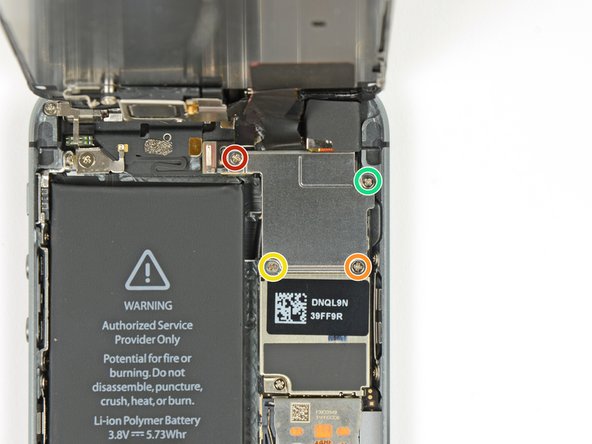
Ön panel düzeneği kablo braketini anakarta sabitleyen aşağıdaki vidaları çıkarın:
-
Bir adet 1,7 mm Yıldız vida (Phillips #000)
-
Bir adet 1,2 mm Yıldız vida (Phillips #000)
-
Bir adet 1,3 mm Yıldız vida (Phillips #000)
-
Bir adet daha 1,7 mm Yıldız vida (Phillips #000)
-
-
-
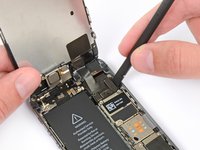
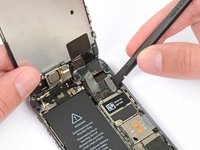
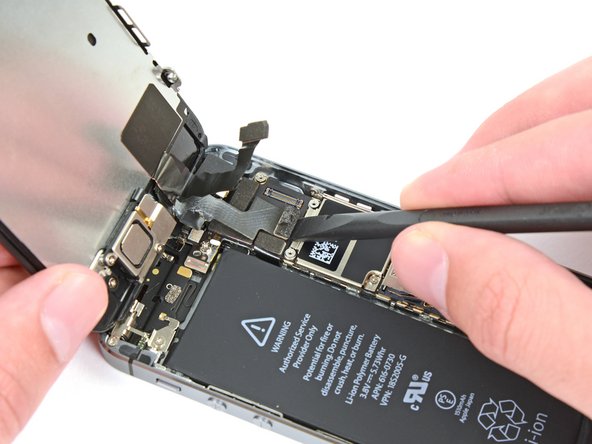
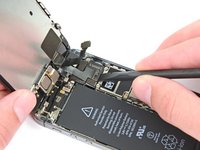
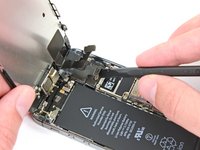
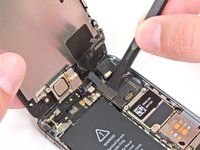
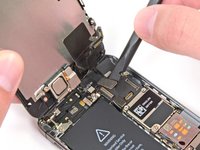
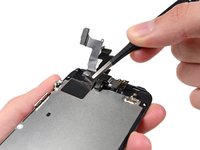
Ön kamerayı ve sensör kablosunu ayırmak için bir plastik kanırtma aparatı veya tırnağınızı kullanın.
-
-
-
-
-
Üst bileşen braketini sabitleyen iki vidayı çıkarın:
-
4.0 mm Yıldız #000
-
2.3 mm Yıldız #000
-
-
Bu adımda kullanılan alet:Tweezers$4.99
-
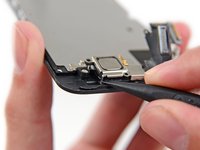
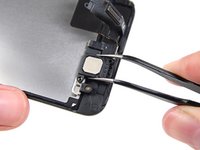
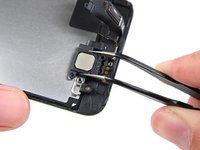
Kulaklık hoparlör braketinin sol alt köşesinin yakınındaki klipsi, ön panel düzeneği üzerindeki yuvasından nazikçe dışarı doğru çıkarın.
-
Bir cımbız seti ile braketi klipsinden kurtarmak için sola doğru kaydırın.
-
-
-
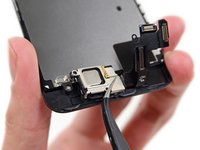
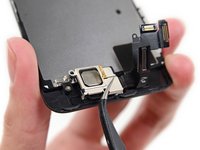
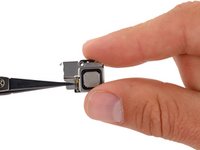
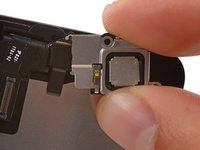
Kulaklık hoparlörü braketini, yuvasına tam oturacak şekilde hoparlörün üzerine yerleştirin.
-
Braketin sol kancasını, ön kameranın sol üst köşesinin üzerindeki çentiğe kaydırın.
-
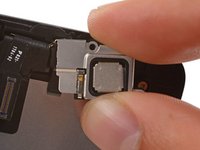
İki vida deliğini hizalayarak braketi arka kasanın üzerine düz bir şekilde oturacak biçimde döndürün. Metal braketin sağ tarafındaki kancanın ekrana kilitlendiğinden emin olarak braketi yerine bastırın.
-
-
-
-
Bu adımda kullanılan alet:iOpener$24.95
-
Yapışkanı yumuşatmak için bir iOpener kullanmak, kabloyu güvenli bir şekilde çıkarmanıza yardımcı olacaktır. Kullanmak için iOpener talimatlarımızı izleyin.
-
-
Bu adımda kullanılan alet:Tweezers$4.99
-
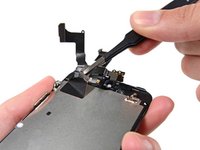
Bir cımbız seti ucu veya bir metal plastik kanırtma aparatı kullanarak, yerleşik hoparlör kontak kablosunu nazikçe yukarı kaldırın ve kamera ile sensör kablosunun bu kısmını alttaki yapışkandan ayırın.
-
-
-
-
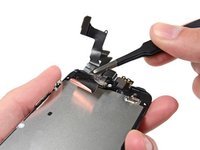
Ortam ışığı sensörünü ve yakınlık sensörünü ekran düzeneğindeki yuvalarından çıkarmak için plastik kanırtma aparatının ucunu kullanın.
-
-
-
Plastik kanırtma aparatının düz ucunu kullanarak ön kamera kablosunu ekran düzeneğinden nazikçe ayırın.
-
-
-
Kablo grubunu ekran düzeneğinden çıkarmak için LCD kalkan plakadan dikkatlice ayırın.
-
-
-
-
-
Ana sayfa düğmesi kablosunu sabitleyen tekli, esir Yıldız/Phillips #000 vidayı sökün.
-
-
-
Ana sayfa düğmesi kablosunu, ana sayfa düğmesi braketinin önünü kapatmayacak şekilde aşağı katlayın.
-
-
-
Ana sayfa düğmesi braketindeki iki adet 1,4 mm Yıldız vida #000'ı çıkarın.
-
-
-
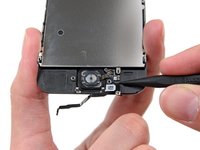
Plastik kanırtma aparatının ucunu ana sayfa düğmesi kablosu düzeneğinin altına yerleştirin.
-
Ana sayfa düğmesi kablosunu ön panel düzeneğinden ayırmak için plastik kanırtma aparatını kablonun altına nazikçe ilerletin.
-
-
-
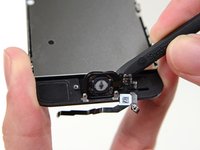
Ana sayfa düğmesinin sol üst köşesini yavaşça ön panelden uzağa doğru yukarı itin.
-
-
-
Plastik kanırtma aparatı ile nazikçe ayırarak ana sayfa düğmesini ekran üzerinden tamamen sökün.
-
-
-
Ana sayfa düğmesi düzeneğini ön panel düzeneğinden çıkarın.
-
-
-
-
-
Ekran düzeneğinin arkasındaki 2,7 mm Yıldız vida #000'ı çıkarın.
-
-
-
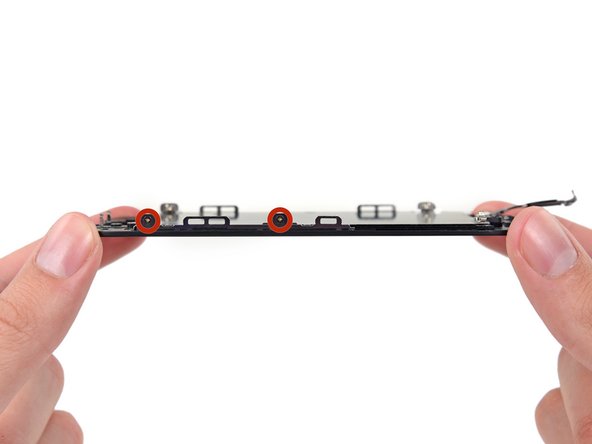
LCD çerçevenin her iki tarafından ikişer adet 1,2 mm Yıldız vida çıkarın (toplam dört adet).
-
-
-
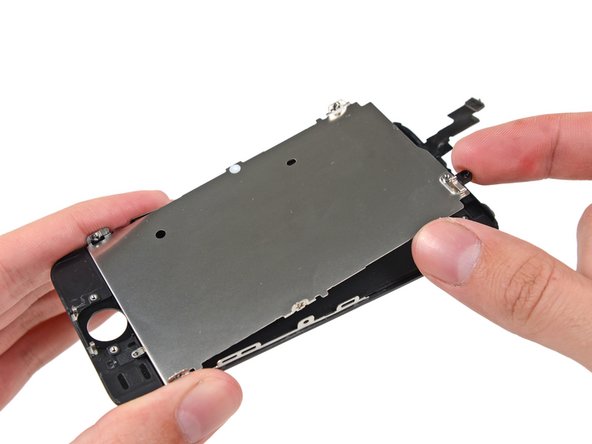
LCD kalkan plakayı ekran düzeneğinden çıkarın.
-
LCD ve sayısallaştırıcı geriye kalır.
-
-




















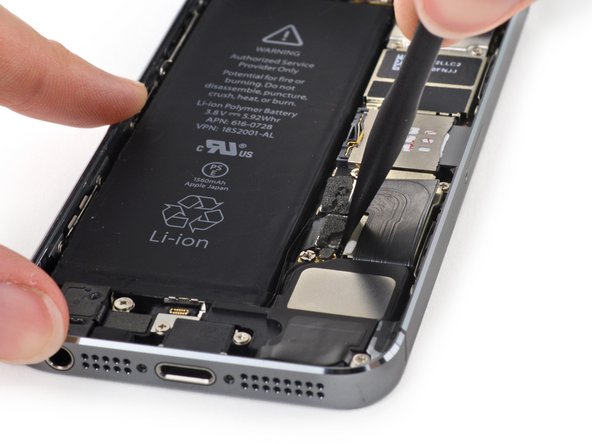














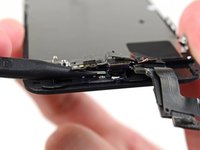
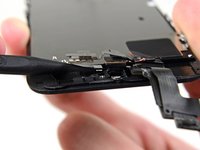


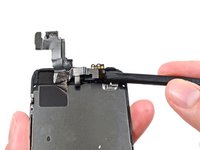
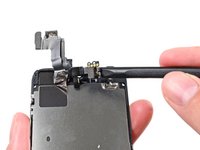




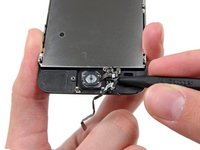


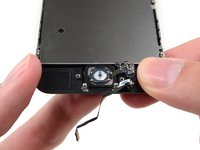
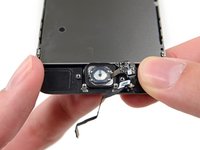


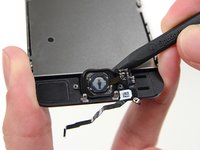



Cihazınızı yeniden toplamak için bu talimatları ters sırayla uygulayın.
İptal et: Bu kılavuzu tamamlamadım.
125 farklı kişi bu kılavuzu tamamladı.


7Kılavuz Yorumları
Have issues after a couple days. I replaced the screen according to instructions and started up well. Screen started having issues and within a few minutes screen showed likes and faded to black.
Hi, thanks in advance for your support! I managed to detach the digitizer from the LCD after a small drop, thus I bought a replacement screen from ifixit… unfortunately resulting in a very bad quality aftermarket piece. Dimmed luminosity, changes in temperature(color), and affected by polarized glass, which I wear. I already reclaimed this to Ifixit and I`m waiting for support, but I thought to pick up my broken original display and glue back the digitizer, is that possible, or is this shown in any guide here around??
Thanks again!
STEPS 9-12 need a re-working - Re-assembly instructions should be put just under the disassembly instructions so that when you scroll back up the page, you’re re-assembling in step order ;)
