Ana içeriğe geç
Onarım Topluluğuna Katılın - Hesap Oluşturun

Bu çeviri bir makine tarafından oluşturulmuştur ve henüz bir kişi tarafından incelenmemiştir. Bu dili konuşuyor musunuz? İnceleme için.

iPhone SE ekran değişimi

Neye ihtiyacın var

Videoya Genel Bakış

    1. iPhone SE ekran değişimi, Pentalobe vidaların çıkarılması: adım 1, 1 resimden 1.
      • İşleme başlamadan önce, iPhone'unuzun pil gücünü %25'in altına düşürün. Şarj edilmiş lityum-iyon piller, yanlışlıkla delinmesi halinde alev alabilir ya da patlayabilir.

      • Sökme işlemine başlamadan önce iPhone'unuzu kapatın.

      • Lightning konnektörünün her iki tarafındaki iki adet 3,9 mm Pentalobe vidayı çıkarın.

      FixBot'a Sor

      Yorum Ekle

    2. iPhone SE ekran değişimi, Ekran camını bantlama: adım 2, 3 resimden 1. iPhone SE ekran değişimi, Ekran camını bantlama: adım 2, 3 resimden 2. iPhone SE ekran değişimi, Ekran camını bantlama: adım 2, 3 resimden 3.
      • Eğer ekran camınız çatlamış ise, tamir sırasında daha fazla kırılmayı önlemek ve fiziksel yaralanmaların önüne geçmek için camı bantlayın.

      • Şeffaf koli bandı şeritlerini üst üste gelecek şekilde, tüm ön yüzü kaplayana kadar iPhone ekranının üzerine yapıştırın.

      • Bu işlem, cam kırıklarını bir arada tutacak ve ekranı ayırıp kaldırırken yapısal bütünlük sağlayacaktır.

      • Tamir esnasında yerinden çıkabilecek cam parçalarından gözlerinizi korumak için koruyucu gözlük kullanın.

      FixBot'a Sor

      Yorum Ekle

    3. iPhone SE ekran değişimi, Ekranın ayrılmasını önleme: adım 3, 3 resimden 1. iPhone SE ekran değişimi, Ekranın ayrılmasını önleme: adım 3, 3 resimden 2. iPhone SE ekran değişimi, Ekranın ayrılmasını önleme: adım 3, 3 resimden 3.
      • Takip eden adımlarda, ekranı telefon gövdesinden yukarı doğru çekeceksiniz. Ekran, cam bir yüzey ve metal klipslere sahip plastik bir çerçeveden oluşmaktadır.

      • Hangi aleti kullanırsanız kullanın, tüm ekranı yukarı doğru çektiğinizden emin olmanız gerekir.

      • Eğer cam, ilk görselde gösterildiği gibi plastik çerçeveden ayrılmaya başlarsa, metal klipsleri kasadan ayırmak için plastik çerçeve ile metal telefon gövdesi arasına bir açma aleti yerleştirin.

      • Eğer ekran çerçevesi ayrılmış bir telefonu yeniden topluyorsanız, telefonu kapalı tutmak için plastik çerçeve ile cam arasına ince bir yapışkan bant şeridi yerleştirmek isteyebilirsiniz.

      FixBot'a Sor

      Yorum Ekle

    4. iPhone SE ekran değişimi, Anti-Clamp talimatları: adım 4, 3 resimden 1. iPhone SE ekran değişimi, Anti-Clamp talimatları: adım 4, 3 resimden 2. iPhone SE ekran değişimi, Anti-Clamp talimatları: adım 4, 3 resimden 3.
      Bu adımda kullanılan alet:
      Clampy - Anti-Clamp
      $24.95
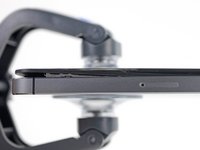
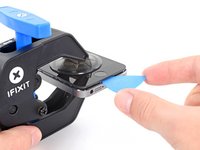
      • Sonraki iki adım, açma işlemini kolaylaştırmak için tasarladığımız Anti-Clamp adlı aleti tanıtmaktadır. Anti-Clamp kullanmıyorsanız, alternatif bir yöntem için iki adım aşağıya atlayın.

      • Anti-Clamp'in nasıl kullanılacağına dair eksiksiz talimatlar için bu kılavuza göz atın.

      • Anti-Clamp'in kollarının kilidini açmak için mavi sapı geriye doğru çekin.

      • Kolları iPhone'unuzun sol veya sağ kenarına kaydırın.

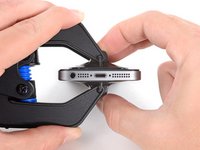
      • Vantuzları iPhone'un alt kenarına, ana sayfa düğmesinin hemen üzerine, biri ön tarafa diğeri arka tarafa gelecek şekilde yerleştirin.

      • İstenen bölgeye vakum uygulamak için vantuzları birbirine doğru sıkın.

      • iPhone'unuzun yüzeyi Anti-Clamp'in tutması için çok kaygansa, daha iyi bir tutuş yüzeyi oluşturmak adına ürünle birlikte gelen bant pedini kullanabilirsiniz.

      FixBot'a Sor

      Yorum Ekle

    5. iPhone SE ekran değişimi: adım 5, 3 resimden 1. iPhone SE ekran değişimi: adım 5, 3 resimden 2. iPhone SE ekran değişimi: adım 5, 3 resimden 3.
      • Kolları kilitlemek için mavi kolu ileri çekin.

      • Kolu saat yönünde 360 derece veya vantuzlar gerilmeye başlayana kadar çevirin.

      • Vantuzların birbiriyle hizalı kaldığından emin olun. Eğer hizadan kaymaya başlarlarsa, vantuzları hafifçe gevşetin ve kolları yeniden hizalayın.

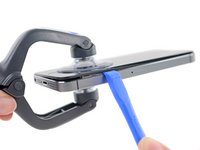
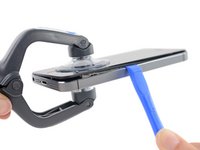
      • Anti-Clamp yeterince büyük bir boşluk oluşturduğunda ekranın altına bir açma penası yerleştirin.

      • Eğer Anti-Clamp yeterli bir boşluk oluşturmazsa, kolu çeyrek tur döndürün.

      • Her seferinde çeyrek turdan fazla çevirmeyin ve turlar arasında birkaç saniye bekleyin. İşi Anti-Clamp'in ve zamanın sizin yerinize yapmasına izin verin.

      • Sonraki iki adımı atlayın.

      FixBot'a Sor

      Yorum Ekle

    6. iPhone SE ekran değişimi, Manuel Açma Prosedürü: adım 6, 1 resimden 1.
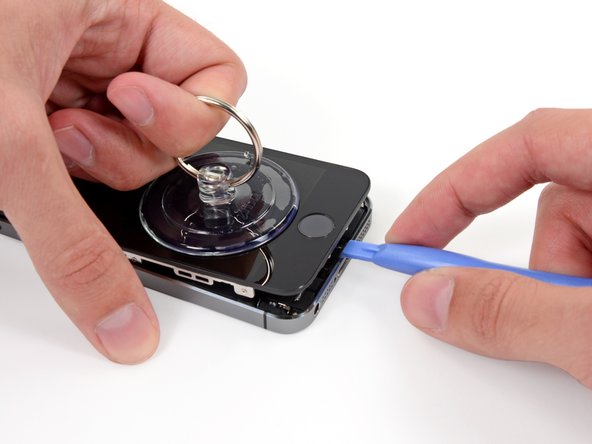
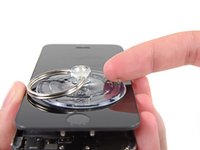
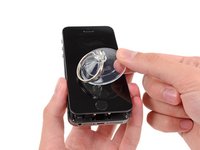
      • Eğer bir Anti-Clamp cihazınız yoksa, ön paneli kaldırmak için tek bir vantuz kullanın:

      • Bir vantuzu ekranın üzerine, ana sayfa düğmesinin hemen üstüne bastırın.

      • İyi bir vakum elde etmek için vantuzun tamamen ekran üzerinde olduğundan emin olun.

      FixBot'a Sor

      Yorum Ekle

    7. iPhone SE ekran değişimi, Ön panel düzeneğini kaldırmaya başlayın: adım 7, 1 resimden 1.
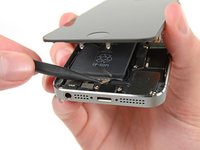
      • Ön panel klipslerle tutturulmuştur ve telefonu diğer parçalara bağlayan birkaç ribbon kablo bulunmaktadır. Buradaki amacınız klipsleri serbest bırakmak ve telefonu sadece kabloları ayırabilecek kadar açmaktır. Hasarı önlemek için yavaş ve dikkatli olun.

      • Vantuzun ön panel düzeneğine, ana sayfa düğmesinin yakınında sıkıca yapıştığından emin olun.

      • iPhone'u bir elinizle aşağıda tutarken, ön panelin ana sayfa düğmesi tarafını arka kasadan hafifçe ayırmak için vantuzu yukarı doğru çekin.

      • Bir açma aletiyle, siz vantuzla yukarı çekerken arka kasanın kenarlarını ön panel düzeneğinden uzaklaşacak şekilde aşağı doğru nazikçe ayırın.

      • Acele etmeyin; sabit ve kararlı bir kuvvet uygulayın. Ön panel düzeneği, çoğu diğer cihaza kıyasla çok daha sıkı bir şekilde oturmuştur.

      FixBot'a Sor

      Yorum Ekle

    8. iPhone SE ekran değişimi: adım 8, 2 resimden 1. iPhone SE ekran değişimi: adım 8, 2 resimden 2.
      • Ön panel düzeneğini arka kasadan tamamen ayırmaya çalışmayın; çünkü onları birbirine bağlayan birkaç hassas ribbon kablo bulunmaktadır.

      • Vantuzun vakum contasını serbest bırakmak için plastik çıkıntıyı çekin.

      • Vantuzu ekrandan çıkarın.

      FixBot'a Sor

      Yorum Ekle

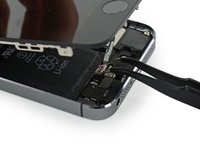
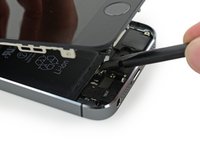
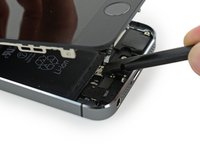
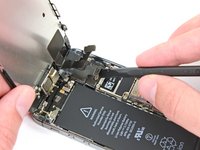
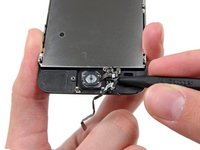
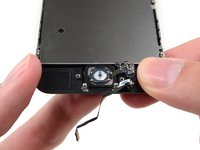
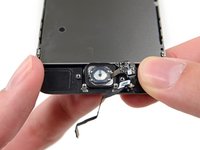
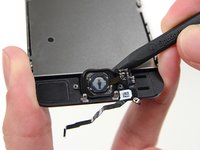
    9. iPhone SE ekran değişimi, Ana sayfa düğmesi kablosu braketini çıkarma: adım 9, 3 resimden 1. iPhone SE ekran değişimi, Ana sayfa düğmesi kablosu braketini çıkarma: adım 9, 3 resimden 2. iPhone SE ekran değişimi, Ana sayfa düğmesi kablosu braketini çıkarma: adım 9, 3 resimden 3.
      Bu adımda kullanılan alet:
      Tweezers
      $4.99
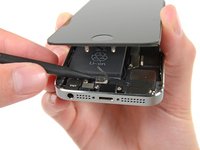
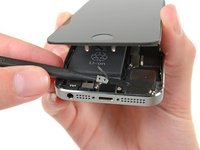
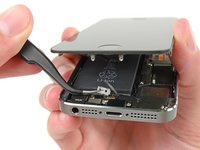
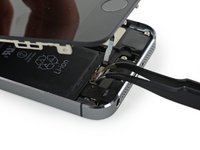
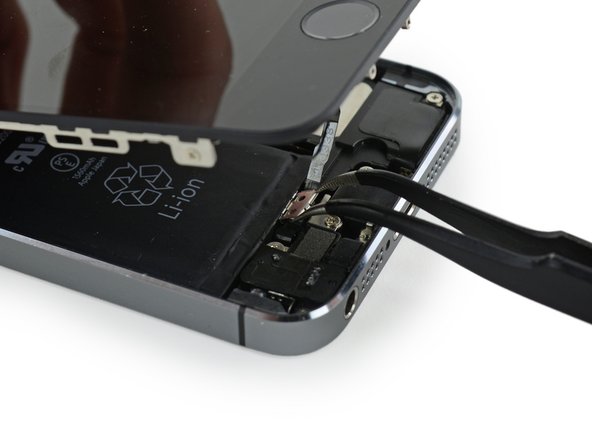
      • Telefonu, ana sayfa düğmesi kablosunu kaplayan metal braketi açığa çıkaracak kadar açın.

      • Telefonu fazla açmayın; aksi takdirde ana sayfa düğmesi kablosuna veya takılı olduğu sokete zarar verme riskiyle karşılaşırsınız. Kabloyu gevşek tutun; eğer gerilirse, çok fazla açmışsınız demektir.

      • Yalnızca telefonun orijinal ana sayfa düğmesi düzeneği Touch ID işlevini kullanabilir. Kabloyu koparırsanız, yeni bir ana sayfa düğmesi takmak yalnızca normal ana sayfa düğmesi işlevlerini geri getirir, Touch ID özelliklerini değil.

      • Plastik kanırtma aparatının ucunu kullanarak braketi serbest bırakın ve cımbız ile çıkarın.

      • Sonraki iki adım yeniden montaj için geçerlidir. Yeniden montaj aşamasına gelene kadar bu adımları atlayın ve 12. adımdan devam edin.

      FixBot'a Sor

      Yorum Ekle

    10. iPhone SE ekran değişimi: adım 10, 2 resimden 1. iPhone SE ekran değişimi: adım 10, 2 resimden 2.
      • Yeniden montaj sırasında, Touch ID kablo braketini tekrar takmanız gerekecektir. Braketin üst kısmının, batarya ile Touch ID kablo konnektörü arasına, metal tırnağın önüne kaydırılması gerekir. Alt kısmın ise konnektörün üzerine geçerek kilitlenmesi gerekir.

      • Braketin üst kısmını, Touch ID kablo konnektörünün üzerine soldan sağa doğru kaydırın.

      • Alternatif olarak, braketi doğrudan konnektörün üzerine yerleştirin. "Bacak" olan kenar, braketi hafif bir açıda tutacak şekilde destekleyecektir; karşı taraftaki kenar ise kablo konnektörü ile bataryanın yanındaki metal tırnak arasında kalmalıdır. Bir plastik kanırtma aparatının ucunu brakete düz bir şekilde dayayarak, arka ve ön klipsleri oturtmak için hafifçe aşağı doğru baskı uygulayın.

      FixBot'a Sor

      Yorum Ekle

    11. iPhone SE ekran değişimi: adım 11, 2 resimden 1. iPhone SE ekran değişimi: adım 11, 2 resimden 2.
      • Yeniden montaj sırasında, Touch ID kablo braketinin ön kısmını kablo konnektörünün üzerine oturtmak için plastik kanırtma aparatının düz ucunu kullanın.

      • Braket tam olarak yerine oturmazsa, braketi çıkarıp daha iyi bir yerleşim için kablo konnektörünün üzerinden tekrar kaydırmanız gerekebilir.

      FixBot'a Sor

      Yorum Ekle

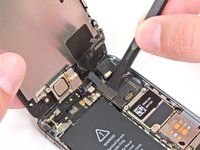
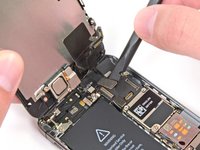
    12. iPhone SE ekran değişimi, Ana sayfa düğmesi kablo konnektörünü ayırma: adım 12, 2 resimden 1. iPhone SE ekran değişimi, Ana sayfa düğmesi kablo konnektörünü ayırma: adım 12, 2 resimden 2.
      • Ana sayfa düğmesi kablo konnektörünü soketinden yukarı doğru ayırmak için plastik kanırtma aparatının ucunu kullanın.

      • Kablo konnektörünü soketinden ayırdığınızdan ve tüm soketi yerinden kaldırmadığınızdan emin olun. Soket, dikkatli olmazsanız yerinden kalkabilecek, kendi başına yapıştırılmış bir kablo üzerindedir.

      FixBot'a Sor

      Yorum Ekle

    13. iPhone SE ekran değişimi, Telefonun açılması: adım 13, 3 resimden 1. iPhone SE ekran değişimi, Telefonun açılması: adım 13, 3 resimden 2. iPhone SE ekran değişimi, Telefonun açılması: adım 13, 3 resimden 3.
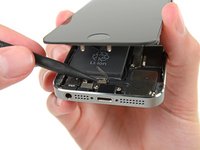
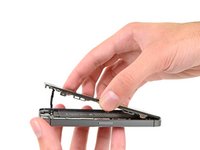
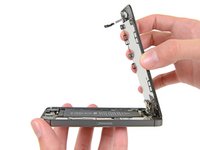
      • Konnektör serbest bırakıldıktan sonra, telefonun üst kısmını menteşe gibi kullanarak düzeneğin ana sayfa düğmesi tarafını arka kasadan uzağa doğru çekin.

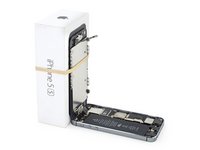
      • Ekranı yaklaşık 90 derecelik bir açıya kadar açın ve üzerinde çalışırken ekranın sabit kalması için bir şeye yaslayın.

      • Çalışırken ekranı güvenli bir şekilde yerinde tutmak için bir lastik bant takın. Bu, görüntü kabloları üzerindeki gereksiz gerilmeyi önler.

      • Eğer uygun bir destek bulamazsanız, ekranı tutması için açılmamış bir kutu içecek kullanabilirsiniz.

      FixBot'a Sor

      Yorum Ekle

    14. iPhone SE ekran değişimi: adım 14, 1 resimden 1.
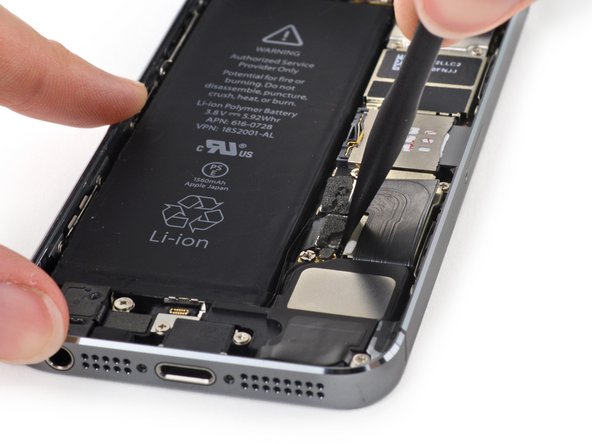
      • Metal batarya konnektörü braketini anakarta sabitleyen iki adet 1,6 mm Phillips #000 vidayı çıkarın.

      FixBot'a Sor

      Yorum Ekle

    15. iPhone SE ekran değişimi: adım 15, 1 resimden 1.
      • Metal batarya konnektörü braketini iPhone'dan çıkarın.

      FixBot'a Sor

      Yorum Ekle

    16. iPhone SE ekran değişimi, Batarya konnektörünü ayırın: adım 16, 2 resimden 1. iPhone SE ekran değişimi, Batarya konnektörünü ayırın: adım 16, 2 resimden 2.
      • Plastik kanırtma aparatının düz ucunu kullanarak batarya konnektörünü anakart üzerindeki soketinden nazikçe kaldırarak ayırın.

      • Sadece batarya konnektörünün kendisine baskı uygulayarak kaldırmaya ve anakart üzerindeki sokete zarar vermemeye çok dikkat edin. Eğer anakart soketini veya anakartın kendisini kaldırmaya çalışırsanız, soketi kullanılmaz hale getirebilir veya anakart üzerindeki yakındaki bileşenlere zarar verebilirsiniz.

      FixBot'a Sor

      Yorum Ekle

    17. iPhone SE ekran değişimi: adım 17, 1 resimden 1.
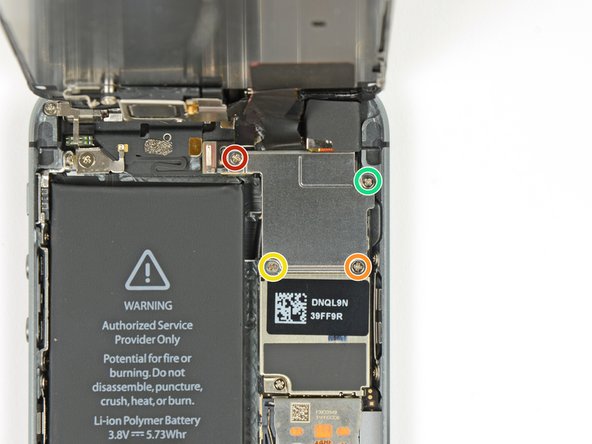
      • Ön panel düzeneği kablo braketini anakarta sabitleyen aşağıdaki vidaları çıkarın:

      • Bir adet 1,7 mm Yıldız vida (Phillips #000)

      • Bir adet 1,2 mm Yıldız vida (Phillips #000)

      • Bir adet 1,3 mm Yıldız vida (Phillips #000)

      • Bir adet daha 1,7 mm Yıldız vida (Phillips #000)

      • Bu 1,7 mm'lik vida genellikle mıknatıslı tornavidaya yapışmaz. Çıkarırken kaybetmemeye dikkat edin.

      • Yeniden montaj sırasında vidalarınızın yerini takip etmek bu adımda özellikle önemlidir. 1,3 mm'lik vidayı veya 1,7 mm'lik vidalardan birini yanlışlıkla sağ alt yuvaya takmak anakartta ciddi hasara yol açarak telefonun düzgün bir şekilde açılmamasına neden olur.

      • Vidaları aşırı sıkmamaya dikkat edin ve zorlamayın. Sabitlerken vidalar kolayca yerine oturmuyorsa, yanlış boyuttalar demektir.

      FixBot'a Sor

      Yorum Ekle

    18. iPhone SE ekran değişimi: adım 18, 1 resimden 1.
      • Ön panel düzeneği kablo braketini anakarttan çıkarın.

      FixBot'a Sor

      Yorum Ekle

    19. iPhone SE ekran değişimi: adım 19, 2 resimden 1. iPhone SE ekran değişimi: adım 19, 2 resimden 2.
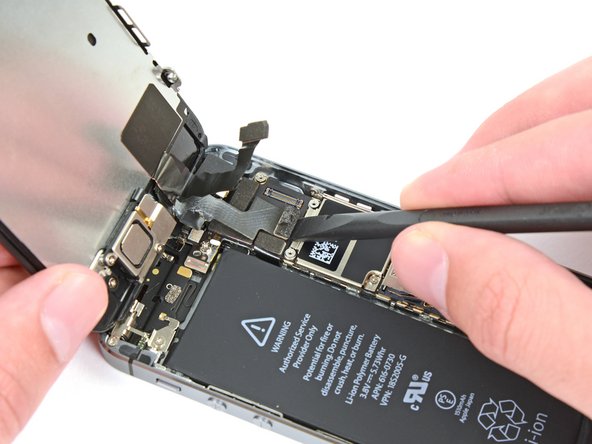
      • Ön kamerayı ve sensör kablosunu ayırmak için bir plastik kanırtma aparatı veya tırnağınızı kullanın.

      FixBot'a Sor

      Yorum Ekle

    20. iPhone SE ekran değişimi: adım 20, 2 resimden 1. iPhone SE ekran değişimi: adım 20, 2 resimden 2.
      • Bu adımda kabloyu ayırmadan veya tekrar takmadan önce bataryanın bağlantısının kesildiğinden emin olun.

      • LCD kablo konnektörünü ayırın.

      • Telefonunuzu yeniden toplarken LCD kablosu konnektörden çıkabilir. Bu durum, telefonunuzu tekrar açtığınızda beyaz çizgilerin oluşmasına veya boş bir ekrana neden olabilir. Eğer böyle bir durumla karşılaşırsanız, kabloyu tekrar bağlayın ve telefonunuzu yeniden başlatın. Telefonunuzu yeniden başlatmanın en iyi yolu batarya bağlantısını kesip tekrar bağlamaktır.

      FixBot'a Sor

      Yorum Ekle

    21. iPhone SE ekran değişimi: adım 21, 2 resimden 1. iPhone SE ekran değişimi: adım 21, 2 resimden 2.
      • Son olarak, sayısallaştırıcı kablosu konnektörünü ayırın.

      FixBot'a Sor

      Yorum Ekle

    22. iPhone SE ekran değişimi, Ön panel düzeneğini çıkarın: adım 22, 1 resimden 1.
      • Ön panel düzeneğini arka kasadan çıkarın.

      FixBot'a Sor

      Yorum Ekle

    1. iPhone SE ekran değişimi, Ana sayfa düğmesi kablosunu çıkarın: adım 23, 2 resimden 1. iPhone SE ekran değişimi, Ana sayfa düğmesi kablosunu çıkarın: adım 23, 2 resimden 2.
      • Ana sayfa düğmesi kablosunu sabitleyen tekli, esir Yıldız/Phillips #000 vidayı sökün.

      • Esir vida, ana sayfa düğmesi kablosuna bir yaylı kontak desteği ile tutturulmuştur. Yeniden montaj sırasında, kontağın doğru yönde olduğundan, yani vidanın LCD tarafına en yakın tarafta olduğundan emin olun.

      • Yedek parçanızda bu esir vida ve yaylı kontak bulunmuyorsa, bunları yeni kabloya aktarmanız gerekecektir.

      FixBot'a Sor

      Yorum Ekle

    2. iPhone SE ekran değişimi: adım 24, 2 resimden 1. iPhone SE ekran değişimi: adım 24, 2 resimden 2.
      • Ana sayfa düğmesi kablosunu, ana sayfa düğmesi braketinin önünü kapatmayacak şekilde aşağı katlayın.

      FixBot'a Sor

      Yorum Ekle

    3. iPhone SE ekran değişimi, Ana sayfa düğmesi braketini çıkarın: adım 25, 1 resimden 1.
      • Ana sayfa düğmesi braketindeki iki adet 1,4 mm Yıldız vida #000'ı çıkarın.

      FixBot'a Sor

      Yorum Ekle

    4. iPhone SE ekran değişimi: adım 26, 1 resimden 1.
      • Ana sayfa düğmesi braketini ekran düzeneğinden çıkarın.

      FixBot'a Sor

      Yorum Ekle

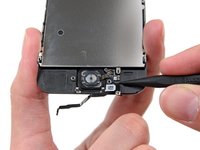
    5. iPhone SE ekran değişimi, Ana sayfa düğmesi kablosunu ayırın: adım 27, 2 resimden 1. iPhone SE ekran değişimi, Ana sayfa düğmesi kablosunu ayırın: adım 27, 2 resimden 2.
      • Plastik kanırtma aparatının ucunu ana sayfa düğmesi kablosu düzeneğinin altına yerleştirin.

      • Ana sayfa düğmesi kablosu hafif bir yapıştırıcı ile sabitlenmiştir.

      • Ana sayfa düğmesi kablosunu ön panel düzeneğinden ayırmak için plastik kanırtma aparatını kablonun altına nazikçe ilerletin.

      • Ana sayfa düğmesi henüz ön panel düzeneğine bağlı olduğundan, onu henüz yerinden çıkarmayın.

      FixBot'a Sor

      Yorum Ekle

    6. iPhone SE ekran değişimi: adım 28, 2 resimden 1. iPhone SE ekran değişimi: adım 28, 2 resimden 2.
      • Gerekirse, çatlak ön panel düzeneğinizin ön tarafındaki ana sayfa düğmesinin üzerindeki bandı çıkarın.

      • Ana sayfa düğmesinin sol üst köşesini yavaşça ön panelden uzağa doğru yukarı itin.

      • Ana sayfa düğmesini tamamen itip çıkarmayın; yalnızca bir köşesini boşa çıkarmanız yeterlidir, böylece bir plastik kanırtma aparatı ile kaldırarak ayırabilirsiniz.

      • Bu zar çok incedir. Düğmeyi yırtacakmışsınız gibi hissederseniz, ısı uygulayın ve tekrar deneyin.

      FixBot'a Sor

      Yorum Ekle

    7. iPhone SE ekran değişimi: adım 29, 2 resimden 1. iPhone SE ekran değişimi: adım 29, 2 resimden 2.
      • Plastik kanırtma aparatı ile nazikçe ayırarak ana sayfa düğmesini ekran üzerinden tamamen sökün.

      FixBot'a Sor

      Yorum Ekle

    8. iPhone SE ekran değişimi, Ana sayfa düğmesi düzeneğini çıkarın: adım 30, 1 resimden 1.
      • Ana sayfa düğmesi düzeneğini ön panel düzeneğinden çıkarın.

      FixBot'a Sor

      Yorum Ekle

    1. iPhone SE ekran değişimi, Ekran kalıyor.: adım 31, 1 resimden 1.
      • Ekran kalıyor.

      • Eğer değişim ekranınız, az önce çıkardığınız parçanın üzerinde bulunan herhangi bir bileşeni içermiyorsa, bu bileşenleri yeni parçaya aktarmak için bu kılavuzu izleyin.

      • Eğer değişim ekranınız, orijinal ekranda görmediğiniz herhangi bir koruyucu plastik filmle geldiyse, yeniden montaj işlemine başlamadan önce bunları söktüğünüzden emin olun.

      FixBot'a Sor

      Yorum Ekle

Sonuç

Cihazınızı tekrar toplamak için bu talimatları ters sırada uygulayın.

İptal et: Bu kılavuzu tamamlamadım.

635 farklı kişi bu kılavuzu tamamladı.

Sam Goldheart

Üyelik tarihi: 10/18/12

478.130 İtibar

538 adet Kılavuz yazıldı

Ekip

iFixit iFixit üyesi

Staff

123 Üyeler

85.826 adet Kılavuz yazıldı

105Kılavuz Yorumları

Why do you guys say it works with the 5s screen ? Because i tried like 9 different iPhone 5s screens on SE and all of them got a line in the LCD...

Dan Even Hansen - Yanıt Paylaş
Me too - I tried two 5S screens wit the same result, screens are obviously not interchangable
ernstxy - Yanıt Paylaş

An original 5s disply works flawless. Others (third party, china) will have problems. I fixed an se today but the non orignal screen had a blank display but was glowing. I had a spare original 5s lcd so I put that on and it worked perfectly. So, an original 5s display is interchangeable with the SE without any problems. Was yours an orignal?

Nghia Phan - Yanıt Paylaş

i heard that its two different iPhone SE models. The oldest one is compatible with 5s screen ( i tried) But if its a new one (like 5-6 month) Then its another screen so you will have to use an iPhone SE screen.

Dan Even Hansen - Yanıt Paylaş

Can admin please update the beginning of this guide to reflect that 5S screens are NOT interchangeable? I did not see these comments before undertaking the repair, thinking that I had compatible 5S screens and had egg on my face while I waited for a week for the correct screen.

rendallwagner - Yanıt Paylaş

Yorum Ekle

İstatistikleri Görüntüle:

Son 24 Saat: 48

Son 7 gün: 268

Son 30 gün: 1,678

Her zaman: 624,859