Ana içeriğe geç
Onarım Topluluğuna Katılın - Hesap Oluşturun

Bu çeviri bir makine tarafından oluşturulmuştur ve henüz bir kişi tarafından incelenmemiştir. Bu dili konuşuyor musunuz? İnceleme için.

iPod 5. Nesil (Video) Ekran Değişimi

Neye ihtiyacın var

    1. iPod 5. Nesil (Video) Ekran Değişimi, Kasa: adım 1, 1 resimden 1.
      • iPod’u açmadan önce, kilitleme düğmesinin kilitli konumda olduğundan emin olun. IPod'unuz size doğru dönük ve ekranı aşağı bakacak şekildeyse, kaydırıcı en sağa getirilmiş olmalıdır.

      FixBot'a Sor
      Yorum Ekle

    2. iPod 5. Nesil (Video) Ekran Değişimi: adım 2, 1 resimden 1.
      • Bir iPod’u açmak çetrefilli olabilir. Eğer iPod’u ilk birkaç denemenizde açamadıysanız, sakın hevesiniz kaçmasın.

      • iPod açacağını kullanarak, iPod’un alt kısmındaki ilk tutucu klipsi açın. Aletin kenarı, plastik ön cephenin çizilmesini önlemek için metal arka kasayı göstermelidir.

      FixBot'a Sor
      Yorum Ekle

    3. iPod 5. Nesil (Video) Ekran Değişimi: adım 3, 1 resimden 1.
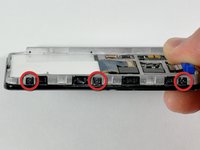
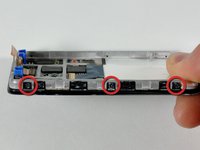
      • Açma klipslerinin bulunduğu yerleri takip edebilmek için, bu fotoğrafı açılmış iPod referans resmi olarak kullanın - dörder adet yanlarda, birer adet tepede, iki adet de altta. Bu sizi sinir harbinden ve plastik kapağı çizmekten kurtarır.

      FixBot'a Sor

      Yorum Ekle

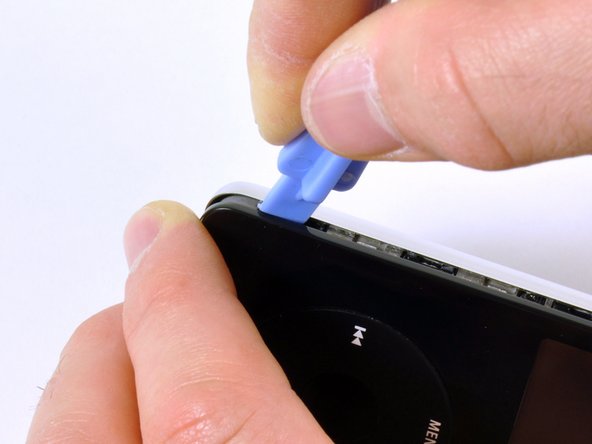
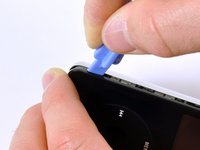
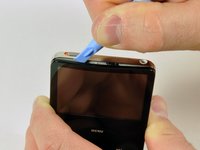
    4. iPod 5. Nesil (Video) Ekran Değişimi: adım 4, 3 resimden 1. iPod 5. Nesil (Video) Ekran Değişimi: adım 4, 3 resimden 2. iPod 5. Nesil (Video) Ekran Değişimi: adım 4, 3 resimden 3.
      • iPod’un her yanında dörder adet klips vardır. iPod açacağı, ön plastik kapağı, arka metal kapaktan ayırmak için kullanılır.

      • iPod açacağını, iPod’un sol tarafına doğru, aletin yan tarafı metal arka kapağı gösterecek şekilde sokun.

      • Küçük bir gitar penası iPod’u açmak için çok faydalı olabilir. Basitçe penayı yerleştirin ve kasanın etrafında kaydırarak klipslerin serbest kalması sürecini kolaylaştırın.

      • Var olan gediği iPod açma aracını oynatarak dikkatlice genişletin ve sola doğru hareket ettirin.

      • iPod'un kasasının bir yönü tamamen gevşeyene kadar bu şekilde devam edin.

      • Daha sonra Hold butonunun sağına bir iPod açma aleti yerleştirebilirsiniz. Ekranı çok kırılgan olduğu için aleti yerleştirirken çok dikkatli olun.

      FixBot'a Sor

      Yorum Ekle

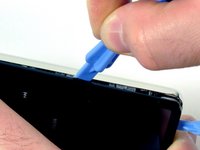
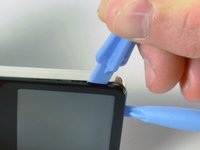
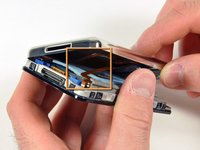
    5. iPod 5. Nesil (Video) Ekran Değişimi: adım 5, 2 resimden 1. iPod 5. Nesil (Video) Ekran Değişimi: adım 5, 2 resimden 2.
      • iPod açma aletini, ekranın üst kısmına yavaşça kaydırın, tutma klipslerini serbest bıraktığınızdan emin olun.

      • Artık iPod’un diğer tarafının da gevşemiş olması gerekiyor. Eğer gevşemediyse, iPod açma aletlerini, iPod’un sol tarafında yaptığınız gibi sağ tarafında da kullanın.

      • iPod’un ön kapağını, arka kapağından bir inç (ya da birkaç santimetre) kadar ayırın.

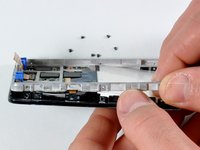
      • iPod kasası artık açık; ancak henüz bu iki kapağı tamamen birbirinden ayırmayın. Hâlâ arka paneli iPod’a bağlayan iki kurdele kablo bağlı durumda.

      FixBot'a Sor
      Yorum Ekle

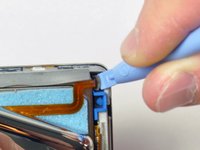
    6. iPod 5. Nesil (Video) Ekran Değişimi: adım 6, 2 resimden 1. iPod 5. Nesil (Video) Ekran Değişimi: adım 6, 2 resimden 2.
      Bu adımda kullanılan alet:
      Tweezers
      $3.99
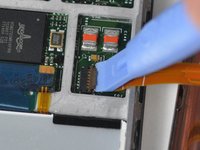
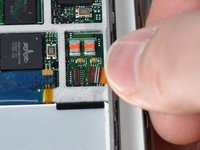
      • Açılı cımbız veya bir iPod açma aletiyle kahverengi konnektör mandalını yukarı kaydırın; bu mandal turuncu batarya ribbon kablosunu yerinde tutar. Mandalın her iki tarafından da çektiğinizden emin olun. Kabloyu kurtarmak için kahverengi konnektör mandalını yaklaşık 1-2 mm kadar yukarı kaldırmanız yeterlidir. Daha fazla kaldırmayın veya mandalı yerinden çıkarmayın; aksi takdirde beyaz konnektörü de onunla birlikte çekebilirsiniz!

      • Çok fazla yukarı kaldırmayın yoksa pil bağlantısını ana karttan sökebilirsiniz.

      • K.rengi bağlayıcıyı yukarıya kaydırdığınızdan emin olun. Bağlayıcıyı kazara içeri doğru yönlendirilirse, hassas bağlayıcı kırılır. Konektörün, kabloyu yerinde tutmak için altta kancaları vardır. Biri kırılırsa pil kablosunu tekrar takarken sorun olur. Eğer koparsa kabloyu yuvaya yerleştirin ve dışarıya kaymasın diye k.rengi tutucuyu yerine itin.

      • Konektörden kabloyu çıkarın.

      FixBot'a Sor
      Yorum Ekle

    7. iPod 5. Nesil (Video) Ekran Değişimi: adım 7, 1 resimden 1.
      • Artık ön kasayı arkaya bağlayan turuncu bir şerit kablo olmalı.

      • Bu noktada mavi kauçuk tamponları çıkarabilir ve değiştirebilir veya kasayı ayırmaya devam edebilirsiniz.

      • Pil değiştirmeyi tamamlamak için kasayı ayırmak gerekli değildir, ancak değiştirme kolaylığı sağlayabilir. Çıkarma sırasında bir miktar hasar riskine karşı ekstra bir kablonun daha çıkarılmasını gerektirir.

      FixBot'a Sor

      Yorum Ekle

    8. iPod 5. Nesil (Video) Ekran Değişimi: adım 8, 1 resimden 1.
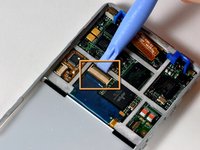
      • Kulaklık jakının şerit konektörünü (sarı kutu ile gösterilmiştir) ortaya çıkarmak için sabit sürücüyü kaldırın.

      • Sabit sürücü tamponları gevşerse, bunları resimde gösterildiği gibi çentikle geri taktığınızdan emin olun.

      FixBot'a Sor

      Yorum Ekle

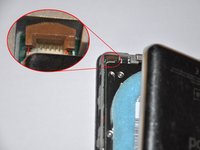
    9. iPod 5. Nesil (Video) Ekran Değişimi: adım 9, 2 resimden 1. iPod 5. Nesil (Video) Ekran Değişimi: adım 9, 2 resimden 2.
      • iPod açma aletiyle, kulaklık şerit kablo konnektörünün kahverengi sekmesini yavaşça kaldırın. Sekme, 90 derece dönerek şerit kablosunu serbest bırakacaktır.

      • Parmaklarınızı kullanarak, kulaklık jakının şerit kablosunu çıkartın.

      FixBot'a Sor
      Yorum Ekle

    10. iPod 5. Nesil (Video) Ekran Değişimi: adım 10, 1 resimden 1.
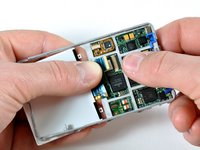
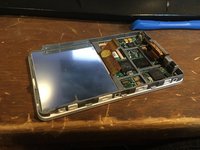
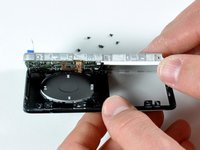
      • iPod'un ön ve arka kapakları artık tamamen birbirinden ayrılmıştır.

      FixBot'a Sor
      Yorum Ekle

    1. iPod 5. Nesil (Video) Ekran Değişimi, Sabit Disk: adım 11, 2 resimden 1. iPod 5. Nesil (Video) Ekran Değişimi, Sabit Disk: adım 11, 2 resimden 2.
      • Sabit sürücü ribbon kablosunu tutan siyah menteşeyi serbest bırakmak için küçük bir iPod açma aleti kullanın. Tırnak, anakarta doğru 90 derece yukarı kalkarak ribbon kabloyu serbest bırakacaktır.

      • Ribbon kabloyu yerinde tutmak için işaret parmağınızı kullanın; sürücüyü ribbon kablodan ayırın.

      • Sabit sürücü lastik yan tamponlarının takılacak sürücüye takılı olduğundan emin olun. Bu işlem için sabit sürücü lastik yan tampon takma kılavuzunu kullanın.

      • Gerekirse, sabit sürücü üzerindeki mavi köpük dolgunun da yedek sürücüye aktarılması gerekebilir.

      FixBot'a Sor

      Yorum Ekle

    1. iPod 5. Nesil (Video) Ekran Değişimi, Ön Panel: adım 12, 2 resimden 1. iPod 5. Nesil (Video) Ekran Değişimi, Ön Panel: adım 12, 2 resimden 2.
      • Ön paneli metal çerçeveye sabitleyen üç adet siyah yıldız vidayı çıkarın.

      • iPod'u yan tarafa doğru 180 derece döndürün ve ön paneli diğer taraftaki metal çerçeveye sabitleyen üç adet siyah yıldız vidayı çıkarın.

      FixBot'a Sor

      Yorum Ekle

    2. iPod 5. Nesil (Video) Ekran Değişimi, Ön Paneli Ayırın: adım 13, 2 resimden 1. iPod 5. Nesil (Video) Ekran Değişimi, Ön Paneli Ayırın: adım 13, 2 resimden 2.
      • İki parçayı bir arada tutmaya yardımcı olması için hafif bir yapışkan kullanıldığından iPod'un orta kısımlarında biraz dirençle karşılaşabilirsiniz.

      • Ön paneli metal iskeletten ayırmak için iPod'un kenarları boyunca dikkatlice ilerleyin.

      • İskeleti (ekli ekran paneli, anakart ve tıklama tekerleği dahil) ön panelden yukarı kaldırarak ayırın.

      • İskeleti ön panele yeniden takmadan önce tıklama tekerleği düğmesinin yerinde olduğundan emin olun.

      FixBot'a Sor

      Yorum Ekle

    3. iPod 5. Nesil (Video) Ekran Değişimi: adım 14, 1 resimden 1.
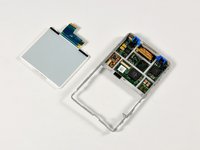
      • Ön panel artık iPod'un geri kalanından ayrılmış olmalıdır.

      FixBot'a Sor

      Yorum Ekle

    1. iPod 5. Nesil (Video) Ekran Değişimi, Ekran: adım 15, 2 resimden 1. iPod 5. Nesil (Video) Ekran Değişimi, Ekran: adım 15, 2 resimden 2.
      • Siyah plastik tırnağa daha kolay ulaşabilmek için iPod'u döndürün.

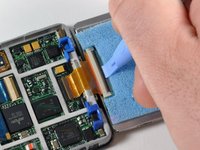
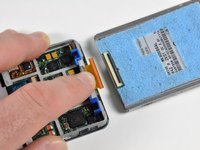
      • Ekran ribbon kablosunu yerinde tutan siyah plastik tırnağı yukarı kaldırmak için küçük bir iPod açma aleti (veya tırnağınızı) kullanın. Tırnak, ekran yönüne doğru 90 derece kalkarak ribbon kabloyu serbest bırakacaktır.

      • Kabloyu yukarı doğru kalkmaması için parmağınızla tutun. Ekranı çerçeveden kurtarın ve ardından ekranın ribbon kablosunu serbest bırakmak için nazikçe dışarı doğru çekin. Kabloyu, çerçevenin kenarına yakın kısımlarda içinden geçen iki beyaz pimden kurtarmanız gerekebilir.

      FixBot'a Sor

      Yorum Ekle

    2. iPod 5. Nesil (Video) Ekran Değişimi: adım 16, 2 resimden 1. iPod 5. Nesil (Video) Ekran Değişimi: adım 16, 2 resimden 2.
      • Ekran artık iPod'un geri kalanından ayrılmış olmalıdır.

      • Yeniden montaj sırasında, ekranı yerine oturtmak ve kabloyu bağlamadan önce ön paneli ekran arada kalacak şekilde çerçeveye bağlamak genellikle daha kolaydır; çünkü yeni ekran kablosu, kabloyu geri takmaya çalışırken ekranın yerinden oynamasına neden olacak kadar sert olabilir.

      FixBot'a Sor

      Yorum Ekle

Sonuç

Cihazınızı yeniden toplamak için bu talimatları ters sırayla uygulayın.

İptal et: Bu kılavuzu tamamlamadım.

325 farklı kişi bu kılavuzu tamamladı.

11Kılavuz Yorumları

Great guide! worked liked magic!

Monique - Yanıt Paylaş

I can't believe it worked, but it did. I finally can see what songs I want to play instead of mystery music! When it comes to releasing the battery ribbon, as well as reconnecting it, a picture of how far in the ribbon goes would be very useful. Thank you!!!

asbell - Yanıt Paylaş

I've had this ipod since i was about 12 when it came out in 2005. The other day I dropped it and the screen went half black. So, I ordered a new screen, and got it within 4 days (as promised). From sit down to finish time, it was about 15 min. But, I have also put my own hard-drive, and battery in the iPod as well so I am very familiar with the inside. The screen works great and I am very impressed. I will definitely continue to use this site.

tannerwagaman - Yanıt Paylaş

Completed an install of a new LCD screen in about 20 minutes, with no hitches. Great instructions, thanks!

andrewmacrae - Yanıt Paylaş

Excellent guide. Very happy with the guide, the part, and the successful repair result.

Jim Athay - Yanıt Paylaş

Yorum Ekle

İstatistikleri Görüntüle:

Son 24 Saat: 31

Son 7 gün: 288

Son 30 gün: 1,107

Her zaman: 189,947