Bu çeviri bir makine tarafından oluşturulmuştur ve henüz bir kişi tarafından incelenmemiştir. Bu dili konuşuyor musunuz? İnceleme için.

iPod 5. Nesil (Video) Anakart Değişimi

Miroslav Djuric ve 4 diğer katkıda bulunanlar
En son 30 Tem 2026 tarihinde güncellendi
Görüntüleme: 143 B
İstatistikleri görüntüle:
- Son 24 Saat:
- 14
- Son 7 Gün:
- 90
- Son 30 Gün:
- 431
- Her zaman:
- 142.928
Yorumlar: 173
170 comments on steps, 3 guide comments.
Go to guide commentsTamamlandı: 98 99
98 kişi bu kılavuzu "tamamlandı" olarak işaretledi. Sıradaki sen olacak mısın?
99 kişi bu kılavuzu "tamamlandı" olarak işaretledi. Siz de dahil - harika iş!
Sık Kullanılanlar: 33 34
33 kişi bu kılavuzu favorilerine ekledi (ve abone oldu). Sıradaki sen olacak mısın?
Siz de dahil olmak üzere 34 kişi bu kılavuzu favorilerine ekledi (ve abone oldu)!
Giriş
1. adıma git ↓Bu kılavuz, iPod Video anakartının nasıl değiştirileceğini gösterir.
Neye ihtiyacın var


-
-
-
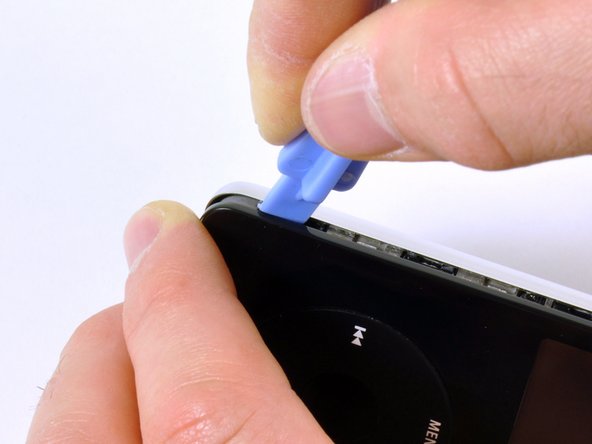
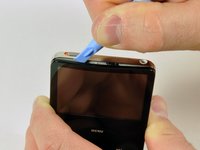
iPod açacağını kullanarak, iPod’un alt kısmındaki ilk tutucu klipsi açın. Aletin kenarı, plastik ön cephenin çizilmesini önlemek için metal arka kasayı göstermelidir.
-
-
-
Açma klipslerinin bulunduğu yerleri takip edebilmek için, bu fotoğrafı açılmış iPod referans resmi olarak kullanın - dörder adet yanlarda, birer adet tepede, iki adet de altta. Bu sizi sinir harbinden ve plastik kapağı çizmekten kurtarır.
-
-
-
iPod açacağını, iPod’un sol tarafına doğru, aletin yan tarafı metal arka kapağı gösterecek şekilde sokun.
-
Küçük bir gitar penası iPod’u açmak için çok faydalı olabilir. Basitçe penayı yerleştirin ve kasanın etrafında kaydırarak klipslerin serbest kalması sürecini kolaylaştırın.
-
Var olan gediği iPod açma aracını oynatarak dikkatlice genişletin ve sola doğru hareket ettirin.
-
iPod'un kasasının bir yönü tamamen gevşeyene kadar bu şekilde devam edin.
-
Daha sonra Hold butonunun sağına bir iPod açma aleti yerleştirebilirsiniz. Ekranı çok kırılgan olduğu için aleti yerleştirirken çok dikkatli olun.
-
-
-
iPod açma aletini, ekranın üst kısmına yavaşça kaydırın, tutma klipslerini serbest bıraktığınızdan emin olun.
-
Artık iPod’un diğer tarafının da gevşemiş olması gerekiyor. Eğer gevşemediyse, iPod açma aletlerini, iPod’un sol tarafında yaptığınız gibi sağ tarafında da kullanın.
-
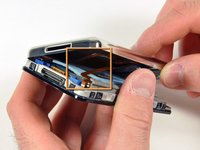
iPod’un ön kapağını, arka kapağından bir inç (ya da birkaç santimetre) kadar ayırın.
-
-
Bu adımda kullanılan alet:Tweezers$3.99
-
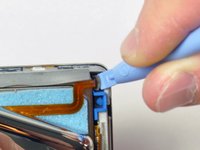
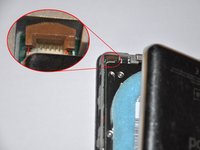
Açılı cımbız veya bir iPod açma aletiyle kahverengi konnektör mandalını yukarı kaydırın; bu mandal turuncu batarya ribbon kablosunu yerinde tutar. Mandalın her iki tarafından da çektiğinizden emin olun. Kabloyu kurtarmak için kahverengi konnektör mandalını yaklaşık 1-2 mm kadar yukarı kaldırmanız yeterlidir. Daha fazla kaldırmayın veya mandalı yerinden çıkarmayın; aksi takdirde beyaz konnektörü de onunla birlikte çekebilirsiniz!
-
Konektörden kabloyu çıkarın.
-
-
-
Artık ön kasayı arkaya bağlayan turuncu bir şerit kablo olmalı.
-
Bu noktada mavi kauçuk tamponları çıkarabilir ve değiştirebilir veya kasayı ayırmaya devam edebilirsiniz.
-
-
-
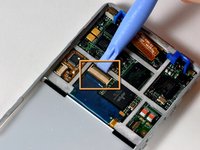
Kulaklık jakının şerit konektörünü (sarı kutu ile gösterilmiştir) ortaya çıkarmak için sabit sürücüyü kaldırın.
-
-
-
iPod açma aletiyle, kulaklık şerit kablo konnektörünün kahverengi sekmesini yavaşça kaldırın. Sekme, 90 derece dönerek şerit kablosunu serbest bırakacaktır.
-
Parmaklarınızı kullanarak, kulaklık jakının şerit kablosunu çıkartın.
-
-
-
-
Sabit sürücü ribbon kablosunu tutan siyah menteşeyi serbest bırakmak için küçük bir iPod açma aleti kullanın. Tırnak, anakarta doğru 90 derece yukarı kalkarak ribbon kabloyu serbest bırakacaktır.
-
Ribbon kabloyu yerinde tutmak için işaret parmağınızı kullanın; sürücüyü ribbon kablodan ayırın.
-
-
-
-
-
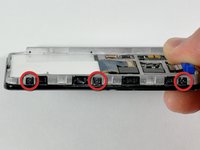
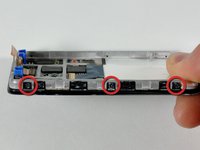
Ön paneli metal çerçeveye sabitleyen üç adet siyah yıldız vidayı çıkarın.
-
iPod'u yan tarafa doğru 180 derece döndürün ve ön paneli diğer taraftaki metal çerçeveye sabitleyen üç adet siyah yıldız vidayı çıkarın.
-
-
-
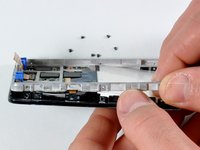
Ön paneli metal iskeletten ayırmak için iPod'un kenarları boyunca dikkatlice ilerleyin.
-
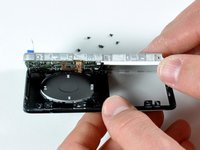
İskeleti (ekli ekran paneli, anakart ve tıklama tekerleği dahil) ön panelden yukarı kaldırarak ayırın.
-
-
-
-
-
-
Siyah plastik tırnağa daha kolay ulaşabilmek için iPod'u döndürün.
-
Ekran ribbon kablosunu yerinde tutan siyah plastik tırnağı yukarı kaldırmak için küçük bir iPod açma aleti (veya tırnağınızı) kullanın. Tırnak, ekran yönüne doğru 90 derece kalkarak ribbon kabloyu serbest bırakacaktır.
-
Kabloyu yukarı doğru kalkmaması için parmağınızla tutun. Ekranı çerçeveden kurtarın ve ardından ekranın ribbon kablosunu serbest bırakmak için nazikçe dışarı doğru çekin. Kabloyu, çerçevenin kenarına yakın kısımlarda içinden geçen iki beyaz pimden kurtarmanız gerekebilir.
-
-
-
-
-
Gümüş topraklama şeridini metal çerçeveye sabitleyen siyah bandı kaldırın.
-
-
-
iPod'u ters çevirin ve turuncu tıklama tekerleği şaseleme bandını metal iskeletten yukarı doğru soyun.
-
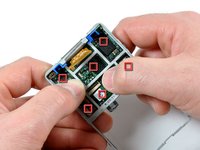
Anakartı metal iskeletten uzağa doğru dikkatlice itin. İtmeniz gereken yerleri belirlemek için kareleri referans alın. Anakart iskelete hafif bir yapıştırıcıyla sabitlenmiştir; herhangi bir noktaya çok fazla baskı uygulayarak anakartı bükmemeye dikkat edin.
-
İskelet artık iPod'un geri kalanından ayrılmış olmalıdır.
-
-
-
-
-
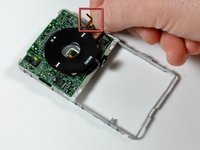
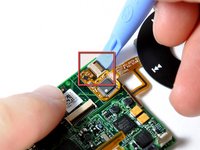
Turuncu click wheel ribbon kablosunu yerinde tutan siyah plastik tırnağı kaldırmak için küçük bir iPod açma aleti kullanın. Siyah tırnak 90 derece yukarı doğru dönecek ve ribbon kabloyu serbest bırakacaktır.
-
Click wheel kablosunu anakarttan gevşetmek için küçük bir iPod açma aleti kullanın. Kabloyu çok fazla bükmemeye dikkat edin, aksi takdirde kablo üzerindeki elektronik bileşenler zarar görebilir.
-
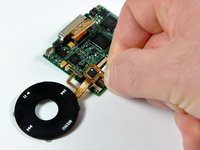
Click wheel kablosunu konnektöründen ayırın ve click wheel düzeneğinin tamamını anakarttan kaldırarak çıkarın.
-
Click wheel artık iPod'un geri kalanından ayrılmış olmalıdır.
-
-
-
-
-
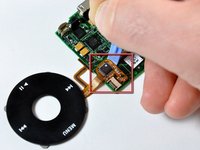
Turuncu ribbon kabloyu yerinde tutan kahverengi plastik tırnağı kaldırmak için küçük bir iPod açma aleti kullanın. Kahverengi tırnak 90 derece yukarı doğru dönerek ribbon kabloyu serbest bırakacaktır.
-
Turuncu ribbon kabloyu doğrudan konnektöründen dışarı kaydırın. Kablo, anakarta bir miktar yapışkanla bağlı olabilir. Kablo hemen serbest kalmazsa, yapışkanı gevşetmek için kabloyu dikkatlice yukarı çekin.
-
Anakart yerinde kalır.
-
-

 FixBot'a Sor










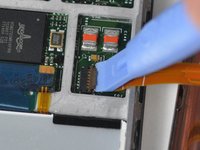
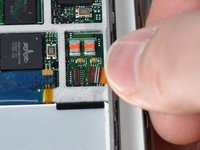


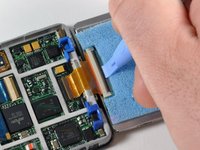
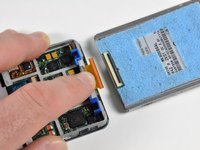






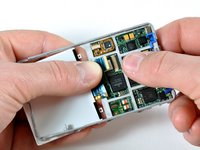


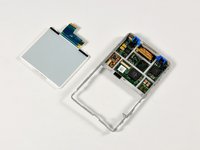
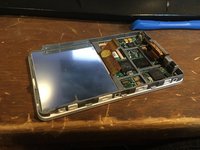






Cihazınızı tekrar toplamak için bu talimatları ters sırayla uygulayın.
İptal et: Bu kılavuzu tamamlamadım.
98 farklı kişi bu kılavuzu tamamladı.

3Kılavuz Yorumları
Step 20 images aren't loading on this page.....
Step 20 images aren't loading on this web page.....
would i loose my music replacing the LC board on the iPad video?
