Bu çeviri bir makine tarafından oluşturulmuştur ve henüz bir kişi tarafından incelenmemiştir. Bu dili konuşuyor musunuz? İnceleme için.

iPod Classic Anakart Değişimi

iRobot ve 4 diğer katkıda bulunanlar
En son 30 Tem 2026 tarihinde güncellendi
Görüntüleme: 115 B
İstatistikleri görüntüle:
- Son 24 Saat:
- 8
- Son 7 Gün:
- 78
- Son 30 Gün:
- 354
- Her zaman:
- 115.279
Yorumlar: 49
38 comments on steps, 11 guide comments.
Go to guide commentsTamamlandı: 86 87
86 kişi bu kılavuzu "tamamlandı" olarak işaretledi. Sıradaki sen olacak mısın?
87 kişi bu kılavuzu "tamamlandı" olarak işaretledi. Siz de dahil - harika iş!
Sık Kullanılanlar: 25 26
25 kişi bu kılavuzu favorilerine ekledi (ve abone oldu). Sıradaki sen olacak mısın?
Siz de dahil olmak üzere 26 kişi bu kılavuzu favorilerine ekledi (ve abone oldu)!
Giriş
1. adıma git ↓iPod'unuzun anakartı, cihazdaki her şeyi kontrol eder.
Neye ihtiyacın var


-
-
-
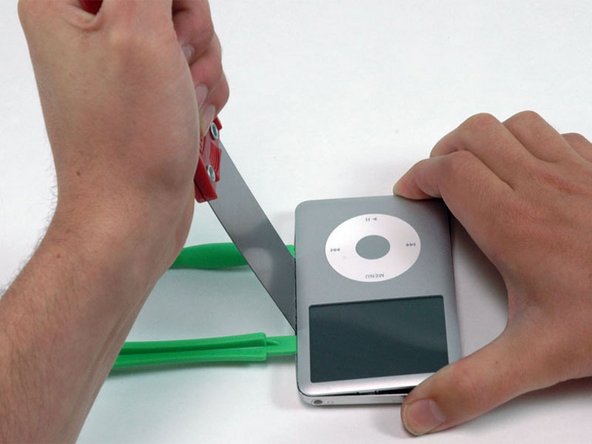
Diğer bir açma aletini, iPod'un ön ve arka kısmı arasındaki boşluğa, iki alet arasında en az 1,5 inç (yaklaşık 3,8 cm) mesafe bırakacak şekilde yerleştirin.
-
-
-
Bir macun spatulasını açılı bir şekilde, iki açma aletinin arasındaki boşluğa yaklaşık 3 mm kadar dikkatlice sokun.
-
Macun spatulası arka panelin kenarını geçtiğinde, spatulayı dikey konuma getirin ve dikkatlice (fakat sıkıca) sallayarak açma aletlerinin arasındaki boşluğa doğru düz bir şekilde indirin.
-
-
-
Bükülmeyi en aza indirmek için arka panelde, macun spatulasının arkasındaki bölgeye parmaklarınızla bastırın. iPod'un bu tarafındaki metal tırnakların çoğunun ayrıldığından emin olmak için macun spatulasını resimde gösterildiği gibi yavaşça esnetin.
-
-
-
Macun spatulasını iPod'dan çıkarın ve aynı sallama yöntemini kullanarak iPod'un köşesine daha yakın bir noktadan tekrar yerleştirin.
-
-
-
Kulaklık ucu yakınında, bir açma aletini iPod'un ön ve arka kısmı arasındaki boşluğa yerleştirin.
-
-
-
Ekran panelinin orta kısmına yakın bir yerden, açma aleti ile oluşturulan boşluğa metal plastik kanırtma aparatını dikkatlice yerleştirin.
-
Metal plastik kanırtma aparatını kullanarak iPod'un üst kısmındaki tek klipsi ayırın.
-
-
-
Diğer üst köşenin yakınında, iPod'un ön ve arka kısmı arasındaki boşluğa bir açma aleti yerleştirin
-
-
-
Diğer tarafta, iPod'un ön ve arka kısmı arasındaki boşluğa bir plastik açma aleti sokun.
-
-
-
Açma aletini üst köşeden çıkarın ve iPod'un ön ve arka kısmı arasındaki boşluğa yerleştirin; iki alet arasında (diğer tarafta yapıldığı gibi) en az 1,5 inç (yaklaşık 3,8 cm) boşluk bırakın.
-
-
-
Bir açılı şekilde, macun spatulasını iki açma aletinin arasındaki boşluğa yaklaşık 3 mm kadar dikkatlice sokun.
-
Macun spatulası arka panelin kenarını geçtikten sonra, macun spatulasını dikey konuma getirin ve açma aletlerinin arasındaki boşluktan iPod'un içine doğru dikkatlice (ancak sıkıca) sallayarak düz bir şekilde itin.
-
Bükülmeyi en aza indirmek için parmaklarınızla arka panelin üzerindeki macun spatulasının arkasına bastırın. iPod'un bu tarafındaki metal tırnakların çoğunun kurtulduğundan emin olmak için macun spatulasını çok hafifçe esnetin.
-
-
-
Metal bir plastik kanırtma aparatını, inatçı metal klipsin yakınındaki bölgeye dikkatlice sokun.
-
-
-
Plastik kanırtma aparatını, arka panelin içine tamamen girecek şekilde nazikçe sallayarak ilerletin.
-
-
-
Metal klips serbest kalana kadar ön paneli plastik kanırtma aparatıyla yukarı doğru itmeye devam edin.
-
-
-
Ön panel düzeneğini bir elinizle, arka paneli diğer elinizle tutun.
-
Ön ve arka panellerin üst kısımlarını birbirinden uzaklaştırarak arka paneldeki kalan klipsleri nazikçe (ÇOK NAZİKÇE) ayırın (iPod'un alt kısmını bir menteşe gibi düşünün). İki yarıyı bir arada tutan ribbon kablolara zarar vermemeye büyük özen gösterin.
-
-
-
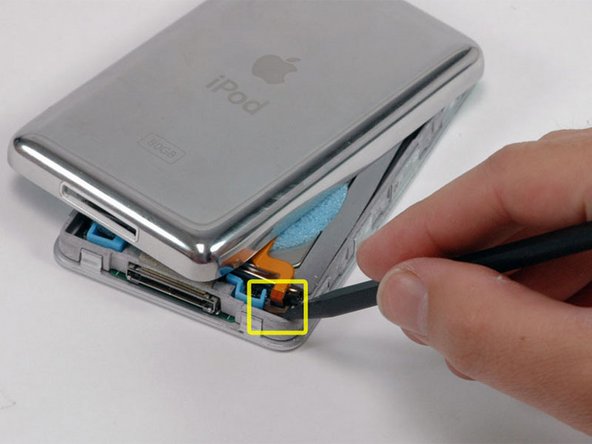
Turuncu batarya ribbon kablosunu sabitleyen konnektörü yukarı kaydırmak için bir plastik kanırtma aparatı kullanın. Kabloyu serbest bırakmak için kilitleme çubuğunu yaklaşık 2 mm yukarı kaldırmanız yeterlidir.
-
Turuncu batarya ribbon kablosunu konnektöründen dışarı kaydırın.
-
-
-
Arka paneli iPod'un yanına yerleştirin; turuncu kulaklık ucu kablosunu zorlamamaya dikkat edin.
-
-
-
Altındaki kulaklık ucu ribbon kablosuna erişebilmek için sabit diski bir elinizle yukarı kaldırın.
-
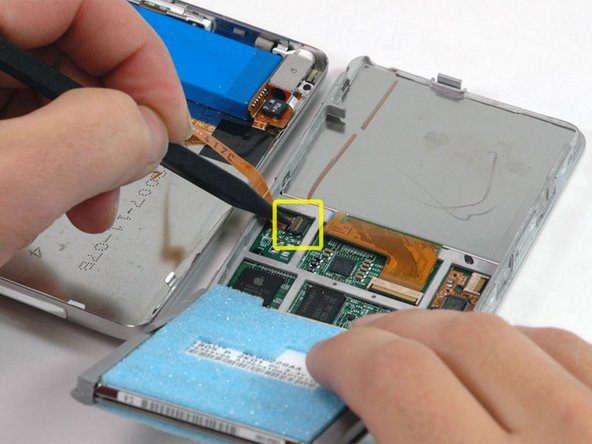
Kulaklık ucu ribbon kablosunu yerinde tutan plastik tırnağı yukarı kaldırmak için bir plastik kanırtma aparatı kullanın. Tırnak 90 derece yukarı dönecek ve ribbon kabloyu serbest bırakacaktır.
-
Turuncu renkli kulaklık ucu ribbon kablosunu bağlantısından dışarı kaydırın.
-
Arka panel artık iPod'dan tamamen ayrılmış durumdadır.
-
-
-
Şimdi, iPod Classic'in iç parçalarını dışarı çıkarırken oluşan hasarı onarma zamanı! Alt kasadaki metal klipslerden en az birinin yukarı doğru bükülmüş olması çok muhtemeldir. Arka paneli tekrar takabilmek için bu klipslerin hepsinin aşağıyı gösteriyor olması gerekir.
-
-
-
Metal plastik kanırtma aparatının geniş ve düz tarafını alın ve klipsi aşağı doğru bastırın; ince metal rayı arka panelden ayırmamaya dikkat edin.
-
-
-
Arka paneli temiz ve sert bir yüzey üzerine yan yatırın. Tüm kenar kısmını yerine tam oturacak şekilde yuvarlayarak, dikkatlice ancak sıkıca aşağı doğru bastırın.
-
-
-
Sabit sürücüyü çerçeveden dışarı doğru döndürün ve konnektörü yukarı bakacak şekilde yerleştirin.
-
Turuncu ribbon kabloyu yerinde tutan küçük siyah kilitleme tırnağını bir plastik kanırtma aparatı yardımıyla yukarı kaldırın. Tırnak 90 derece yukarı doğru dönerek ribbon kabloyu serbest bırakacaktır.
-
-
-
Turuncu renkli hard disk ribbon kablosunu doğrudan konnektöründen çekerek çıkarın.
-
iPod'unuzdaki hard diski değiştiriyorsanız ve yeni hard diskinizle birlikte kauçuk montaj braketleri ve köpük dolgu gelmediyse, bu parçaları eski diskinizden yeni diske aktarın.
-
-
-
-
Ön paneli metal çerçeveye sabitleyen üç adet yıldız vidayı çıkarın.
-
-
-
iPod'u 180 derece döndürün ve ön paneli metal çerçeveye sabitleyen diğer taraftaki üç yıldız vidayı çıkarın.
-
-
-
Ön paneli gri metal çerçeveden ayırmak için iPod'un kenarlarında dikkatlice çalışın.
-
-
-
-
İskeleti (ekli ekran, anakart ve tıklama tekerleği dahil) ön panelden kaldırarak ayırın.
-
-
-
-
-
Ekran ribbon kablosunu sabitleyen plastik tırnağı yukarı kaldırmak için bir plastik kanırtma aparatı kullanın. Tırnak ekrana doğru 90 derece dönerek ribbon kabloyu serbest bırakacaktır.
-
-
-
Ekran düzeneğini yukarı kaldırın ve ekran ile LCD metal arka plakayı ekran düzeneğinden dışarı doğru kaydırarak çıkarın.
-
-
-
Click wheel'i, üzerindeki simgeler görünecek şekilde anakartın altından hareket ettirin.
-
Turuncu renkli click wheel ribbon kablosunu yerinde tutan plastik tırnağı yukarı kaldırmak için bir plastik kanırtma aparatı kullanın. Tırnak 90 derece yukarı doğru dönecek ve ribbon kabloyu serbest bırakacaktır.
-
-
-
Click Wheel kablosunu anakarttan ayırmak için bir plastik kanırtma aparatı kullanın. Kabloyu çok fazla bükmemeye dikkat edin, aksi takdirde kablo üzerindeki elektronik bileşenler zarar görebilir.
-
-
-
Click wheel kablosunu konnektöründen kaydırarak çıkarın.
-
Click wheel aksamını anakarttan ayırıp kaldırın.
-
-
-
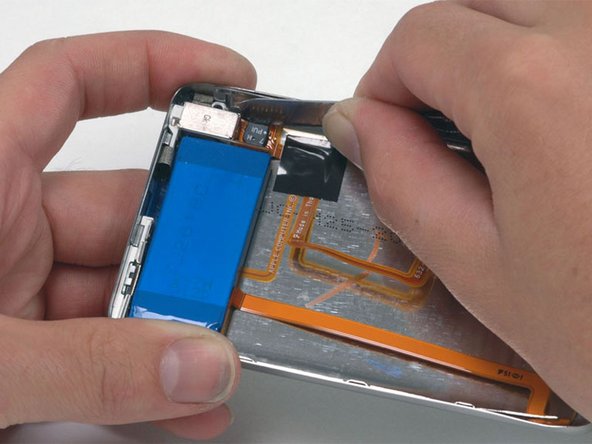
Plastik kanırtma aparatını kullanarak sabit disk ribbon kablosunu yerinde tutan plastik tırnağı yukarı kaldırın. Tırnak 90 derece dönecek ve ribbon kabloyu serbest bırakacaktır.
-
-
-
Turuncu renkli sabit disk ribbon kablosunu doğrudan konnektöründen kaydırarak çıkarın. Kablo, anakarta bir miktar yapışkanla tutturulmuş olabilir. Kablo hemen serbest kalmazsa, yapışkanı gevşetmek için kabloyu dikkatlice yukarı doğru çekin.
-
-

 FixBot'a Sor








Kasa kapağını kapatmadan önce, cihazın düzgün çalıştığından emin olmak için test edin.
Cihazınızı tekrar birleştirmek için bu talimatları ters sırada uygulayın.
İptal et: Bu kılavuzu tamamlamadım.
86 farklı kişi bu kılavuzu tamamladı.

11Kılavuz Yorumları
I was able to open my 160 GB skinny classic with out too much trouble. I used a utility knife blade to get the initial toehold between the back and front panels, once that was accomplished, I used the thin metal leaves of a disassembled automotive feeler gauge to release the latches and keep it open while I worked, better and safer than xacto knives.
So I followed this guide (and a bunch of others) for tearing down and replacing parts of my iPod. I finished everything, and I'm sure I got the right parts, but now it won't turn on. It says "The iPod software update server could not be contacted. The server does not support this version of iTunes." While I understand that iFixIt is not an Apple company, I feel like my iPod should be fixed? I'm pretty sure I did everything correctly.... Why won't it turn on?
I often do things like this at my work but this day all goes wrong. With Step 7 at this “How to”, I damaged my Display and with Step 18 I damaged the Power suply connector. Nice day!!! &&^&
