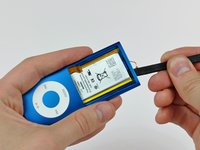
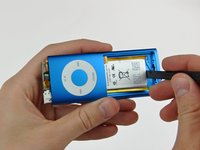
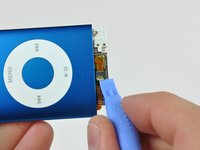
Ana içeriğe geç
Onarım Topluluğuna Katılın - Hesap Oluşturun

Bu çeviri bir makine tarafından oluşturulmuştur ve henüz bir kişi tarafından incelenmemiştir. Bu dili konuşuyor musunuz? İnceleme için.

iPod Nano 4. Nesil Anakart Düzeneği Değişimi

Neye ihtiyacın var

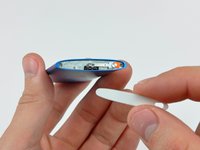
    1. iPod Nano 4. Nesil Anakart Düzeneği Değişimi, Cam Panel: adım 1, 2 resimden 1. iPod Nano 4. Nesil Anakart Düzeneği Değişimi, Cam Panel: adım 1, 2 resimden 2.
      • iPod açma aletinin ucunu, dış kasa ile üst çerçeve arasındaki boşluğa yerleştirin.

      • Üst çerçeveyi, ekran tutucusuna sabitleyen yapışkandan ayırın.

      • Bu aşamada hold (tuş kilidi) sürgüsü serbest kalır ve düşebilir. Düşürmemeye dikkat edin.

      FixBot'a Sor

      Yorum Ekle

    2. iPod Nano 4. Nesil Anakart Düzeneği Değişimi, Hold düğmesi sürgüsünü çıkarın: adım 2, 1 resimden 1.
      • Hold düğmesi sürgüsünü Nano'nun üst kısmından çıkarın.

      FixBot'a Sor

      Yorum Ekle

    3. iPod Nano 4. Nesil Anakart Düzeneği Değişimi: adım 3, 1 resimden 1.
      • Ekran tutucusunun iki köşesindeki iki açılı yıldız vidayı çıkarın.

      • Bu vida başları aşırı küçüktür ve kolayca yalama olabilir.

      FixBot'a Sor

      Yorum Ekle

    4. iPod Nano 4. Nesil Anakart Düzeneği Değişimi: adım 4, 1 resimden 1.
      • Bir iPod açma aletini dış kasa ile ekran tutucu arasına yerleştirin.

      • Aleti kullanarak ekran düzeneğini kasadan hafifçe dışarı doğru kaydırın.

      • Ekran tutucuyu ekranın üst kenarı etrafında döndürmeyin; kolayca kırılabilen ince bir çelik brakete bağlıdır.

      • Ekran tutucuyu zorlayarak çıkarmayın, tutma anahtarı (hold switch) kablosu kolayca kopabilir.

      FixBot'a Sor

      Yorum Ekle

    5. iPod Nano 4. Nesil Anakart Düzeneği Değişimi, Ekranı çıkarın: adım 5, 1 resimden 1.
      • Ekranı Nano'dan dışarı doğru kaydırın. Ekran veri kablosu hareketini sınırlayana kadar yaklaşık 1,3 cm (0,5 inç) kadar ilerleyecektir.

      • Çok ince olan ekran veri kablosuna gereksiz yere gerilim uygulamayın.

      FixBot'a Sor

      Yorum Ekle

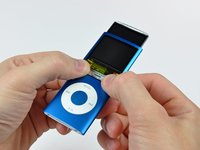
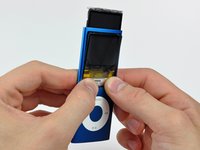
    6. iPod Nano 4. Nesil Anakart Düzeneği Değişimi: adım 6, 2 resimden 1. iPod Nano 4. Nesil Anakart Düzeneği Değişimi: adım 6, 2 resimden 2.
      • Ekran panelini kasadan mümkün olduğunca dışarı çekilmiş haldeyken, cam panelin alt kenarına hafifçe bastırarak yaklaşık 1 mm kadar içeri girmesini sağlayın.

      • Başparmaklarınızı cam panelin alt kenarına yerleştirerek camı aşağıya, kasanın içine doğru kaydırın; üst kenar kasadan dışarı çıkana kadar bu işleme devam edin.

      FixBot'a Sor

      Yorum Ekle

    7. iPod Nano 4. Nesil Anakart Düzeneği Değişimi: adım 7, 1 resimden 1.
      • Cam paneli Nano'dan dışarı doğru kaldırın.

      • Cam paneli yeniden takmadan önce, ekranın ön yüzünü ve panelin içini temizlediğinizden emin olun; çünkü herhangi bir toz veya parmak izi, Nano açıldığında rahatsız edici bir şekilde görünecektir.

      FixBot'a Sor

      Yorum Ekle

    1. iPod Nano 4. Nesil Anakart Düzeneği Değişimi, Ekran: adım 8, 1 resimden 1.
      • Hold switch düğmesini, ekranın üst kenarına sabitleyen yapışkandan ayırmak için bir açma aletinin ucunu kullanın.

      • Hold switch ribbon kablosu son derece hassastır ve kolayca kırılabilir. Nazikçe çalışın.

      FixBot'a Sor

      Yorum Ekle

    2. iPod Nano 4. Nesil Anakart Düzeneği Değişimi: adım 9, 1 resimden 1.
      • Ekran veri kablosu soketini kapatan Kapton bandı soyarak kaldırın.

      FixBot'a Sor

      Yorum Ekle

    3. iPod Nano 4. Nesil Anakart Düzeneği Değişimi: adım 10, 1 resimden 1.
      • Açık renkli soketi bir parmağınızla sabit tutarken, plastik kanırtma aparatının ucunu kullanarak ZIF kablo kilidini Nano'nun alt kısmına doğru yukarı kaldırın.

      FixBot'a Sor

      Yorum Ekle

    4. iPod Nano 4. Nesil Anakart Düzeneği Değişimi: adım 11, 1 resimden 1.
      • Ekran veri kablosunu, ekrana bağlı olan ince metal plakanın üzerinden ayırmak için bir iPod açma aleti kullanın.

      • Ekran veri kablosunu yırtmamaya dikkat edin.

      FixBot'a Sor

      Yorum Ekle

    5. iPod Nano 4. Nesil Anakart Düzeneği Değişimi: adım 12, 1 resimden 1.
      • Ekranı Nano'nun dışına çekerken, takılabilme ihtimali olan hold switch kablosuna dikkat edin.

      • Ekranı kasadan dışarı çekerken, hold switch kablosunu koparmamaya çok dikkat edin.

      FixBot'a Sor

      Yorum Ekle

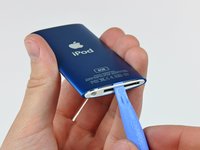
    1. iPod Nano 4. Nesil Anakart Düzeneği Değişimi, Anakart Düzeneği: adım 13, 2 resimden 1. iPod Nano 4. Nesil Anakart Düzeneği Değişimi, Anakart Düzeneği: adım 13, 2 resimden 2.
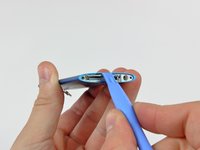
      • Alt çerçeve ile dock konnektör arasına bir iPod açma aleti yerleştirin.

      • Alt çerçeveyi Nano'ya sabitleyen yapışkandan ayırın ve kenara koyun.

      FixBot'a Sor

      Yorum Ekle

    2. iPod Nano 4. Nesil Anakart Düzeneği Değişimi: adım 14, 1 resimden 1.
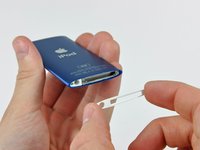
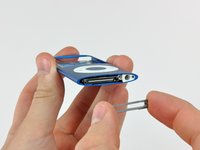
      • Nano'nun alt kısmındaki üç adet yıldız vidayı çıkarın.

      • Bu vida başları aşırı derecede küçüktür ve kolayca yalama olabilir.

      • Üç vidadan biraz daha uzun olanı ortaya takılmalıdır.

      FixBot'a Sor

      Yorum Ekle

    3. iPod Nano 4. Nesil Anakart Düzeneği Değişimi: adım 15, 2 resimden 1. iPod Nano 4. Nesil Anakart Düzeneği Değişimi: adım 15, 2 resimden 2.
      • Alüminyum dock çerçevesini Nano'dan ayırmak için bir iPod açma aleti kullanın.

      • Dock çerçevesi çok ince dökme alüminyumdur. Kırılmasını önlemek için çıkarma sırasında aşırı bükmeyin.

      FixBot'a Sor

      Yorum Ekle

    4. iPod Nano 4. Nesil Anakart Düzeneği Değişimi: adım 16, 3 resimden 1. iPod Nano 4. Nesil Anakart Düzeneği Değişimi: adım 16, 3 resimden 2. iPod Nano 4. Nesil Anakart Düzeneği Değişimi: adım 16, 3 resimden 3.
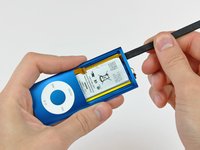
      • Bataryayı dış kasaya sabitleyen yapışkandan ayırmak için plastik kanırtma aparatının düz ucunu kullanın.

      • Nano'da kullanılan lityum polimer batarya çok esnektir. Dış kasadan ayırırken aşırı derecede deforme etmemeye çalışın.

      • Anakart düzeneğini ve bataryayı Nano'nun alt kısmından hafifçe dışarı itmek için plastik kanırtma aparatının düz ucunu kullanın. Biraz dışarı çıktığında durun.

      FixBot'a Sor

      Yorum Ekle

    5. iPod Nano 4. Nesil Anakart Düzeneği Değişimi: adım 17, 1 resimden 1.
      • Click wheel ribbon kablosunu ve ZIF soketini dock konnektörden ayırmak için bir açma aletinin ucunu kullanın.

      FixBot'a Sor

      Yorum Ekle

    6. iPod Nano 4. Nesil Anakart Düzeneği Değişimi: adım 18, 2 resimden 1. iPod Nano 4. Nesil Anakart Düzeneği Değişimi: adım 18, 2 resimden 2.
      • ZIF kablo kilidini kulaklık ucu yönünde yukarı kaldırmak için bir açma aletinin kenarını kullanın.

      FixBot'a Sor

      Yorum Ekle

    7. iPod Nano 4. Nesil Anakart Düzeneği Değişimi: adım 19, 1 resimden 1.
      Bu adımda kullanılan alet:
      Tweezers
      $4.99
      • Click wheel ribbon kablosunu soketinden çıkarmak için bir cımbız kullanın.

      • İşleme devam etmeden önce, hem click wheel ribbon kablo soketinin hem de kendisinin, dock konnektöre ve anakarta yapışık olmadığından emin olun.

      • Kabloyu her iki ucundan da soyarak kaldırın!

      FixBot'a Sor

      Yorum Ekle

    8. iPod Nano 4. Nesil Anakart Düzeneği Değişimi: adım 20, 1 resimden 1.
      • Anakart düzeneğini, hold anahtarı ve click wheel kablolarının takılabileceğini göz önünde bulundurarak dış kasadan dışarı doğru çekin.

      • Yeniden birleştirirken, click wheel kablosunun Nano'nun ön tarafına doğru olduğundan ve yan taraftaki oluklara girmediğinden emin olun. Eğer kablo oluğun içindeyse, anakartı yerine kaydırırken muhtemelen onu keseceksiniz.

      FixBot'a Sor

      Yorum Ekle

Sonuç

Cihazınızı tekrar monte etmek için bu talimatları ters sırayla uygulayın.

İptal et: Bu kılavuzu tamamlamadım.

37 farklı kişi bu kılavuzu tamamladı.

7Kılavuz Yorumları

Wouldn't it be easier to open the ZIF socket whilst it is still stuck down?

Pete Green - Yanıt Paylaş
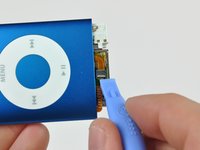
On step 11 I found that the cable was still stuck down by the bit under the metal case. The opening tool failed to get at this.

I cut the live head off a match and trimmed it to a long chisel edge.

Pine is soft,strong and non conductive.I was able to poke under the metal body and release the remaining adhesive seal.

Pete Green - Yanıt Paylaş

Failure. Another broken iPod due to the incompleteness of step 20. I will add a step 21 with description but I will need some nice looking pictures.

Gallomimia - Yanıt Paylaş

Mine broke because of accidentally pulling the board out too fast, but it's dead anyways.

Wizard No. 86 - Yanıt Paylaş

TOOLS: I don't see any offset legs in the screws themselves, however either my 00 phillips is bigger than yours, or these screws are actually 000 phillips. In either case, I found that the heads were full of adhesive, and using a tiny flathead driver and a sharp knife I was able to clear it out just enough to get the screws out.

Gallomimia - Yanıt Paylaş

Yorum Ekle

İstatistikleri Görüntüle:

Son 24 Saat: 3

Son 7 gün: 49

Son 30 gün: 158

Her zaman: 73,533