Ana içeriğe geç
Onarım Topluluğuna Katılın - Hesap Oluşturun

Bu çeviri bir makine tarafından oluşturulmuştur ve henüz bir kişi tarafından incelenmemiştir. Bu dili konuşuyor musunuz? İnceleme için.

iPod Nano 5. Nesil Ekran Değişimi

Neye ihtiyacın var

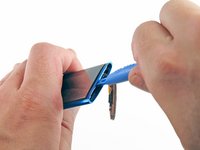
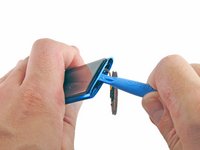
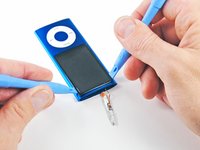
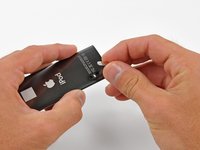
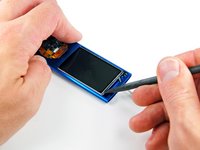
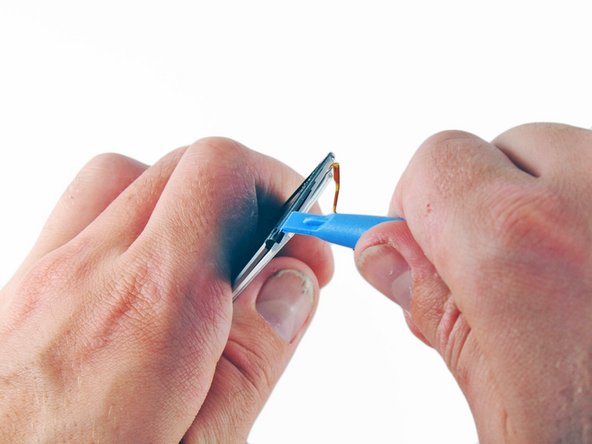
    1. iPod Nano 5. Nesil Ekran Değişimi, Cam Panel: adım 1, 3 resimden 1. iPod Nano 5. Nesil Ekran Değişimi, Cam Panel: adım 1, 3 resimden 2. iPod Nano 5. Nesil Ekran Değişimi, Cam Panel: adım 1, 3 resimden 3.
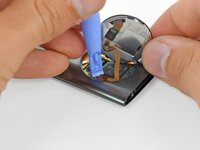
      • Ekranın yakınındaki dış kasa ile üst çerçeve arasına bir iPod açma aleti yerleştirin.

      • iPod açma aletini yukarı doğru kaldırarak, üst paneli cihazdan nazikçe ayırın.

      • Çerçeve yapıştırıcı ile tutturulmuştur; çıkarılması biraz kuvvet gerektirebilir.

      FixBot'a Sor

      Yorum Ekle

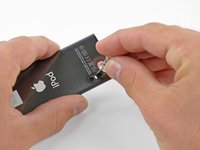
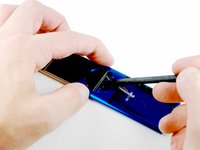
    2. iPod Nano 5. Nesil Ekran Değişimi: adım 2, 1 resimden 1.
      • Hold anahtarı düğmesini, hold anahtarı plakasından ayırmak için bir iPod açma aleti kullanın.

      FixBot'a Sor

      Yorum Ekle

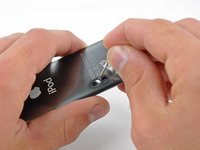
    3. iPod Nano 5. Nesil Ekran Değişimi, Vidaları çıkarın: adım 3, 1 resimden 1.
      • İki adet 3,2 mm vidayı çıkarın.

      • Bu vidalar dış kasaya doğru açılı yerleştirilmiştir ve oldukça küçüktür. Keskin bir tornavida kullanın ve vidaların yalama olmamasına dikkat edin.

      FixBot'a Sor

      Yorum Ekle

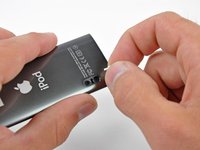
    4. iPod Nano 5. Nesil Ekran Değişimi: adım 4, 1 resimden 1.
      • Ekranın üst kısmına yakın bir yerde, dış kasa ile metal hold anahtarı plakası arasına bir iPod açma aleti yerleştirin.

      • iPod açma aletini hafifçe kaldırırken, hold anahtarı plakasını iPod'dan dışarı çekin.

      • Hold anahtarı plakası, iPod'a çok ince ve çok hassas bir ribbon kabloyla bağlı haldedir. Onu koparmamaya dikkat edin.

      FixBot'a Sor

      Yorum Ekle

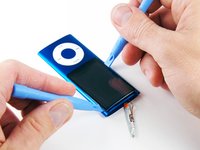
    5. iPod Nano 5. Nesil Ekran Değişimi: adım 5, 2 resimden 1. iPod Nano 5. Nesil Ekran Değişimi: adım 5, 2 resimden 2.
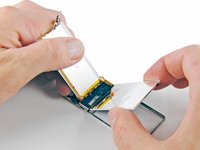
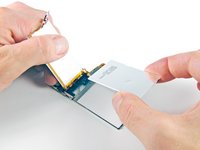
      • Cam panel dört taraftan da yapışkanla sabitlenmiştir. İzleyen adımlarda, camı çatlatmamaya dikkat ederek çalışın.

      • Bir açma aletini, cihazın üst kısmındaki ekran ile cam panel arasına yerleştirin.

      • Açma aletini cihazın arka kısmına doğru döndürerek camın üst kısmını dış kasadan hafifçe kaldırın.

      • Cam panel çok fazla kalkmaz. Paneli henüz tamamen çıkarmaya çalışmayın; aksi takdirde ekran panelini kırmanız muhtemeldir.

      FixBot'a Sor

      Yorum Ekle

    6. iPod Nano 5. Nesil Ekran Değişimi: adım 6, 1 resimden 1.
      • Ekranı bir açma aleti ile yukarı kaldırırken, ikinci bir açma aletini dış kasa ile cam panelin sol üst kenarı arasına yerleştirin.

      • İlk açma aletini cihazın üst kısmındaki cam ile LCD arasından çıkarın.

      FixBot'a Sor

      Yorum Ekle

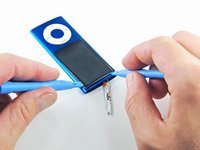
    7. iPod Nano 5. Nesil Ekran Değişimi: adım 7, 2 resimden 1. iPod Nano 5. Nesil Ekran Değişimi: adım 7, 2 resimden 2.
      • Açma aletini hafifçe kanırtarak, ön cam ile dış kasa arasına, ekranın sağ tarafına ikinci bir açma aleti yerleştirin.

      • Yapışkanı temizlemek için ikinci açma aletini panelin sağ kenarı boyunca kaydırın.

      FixBot'a Sor

      Yorum Ekle

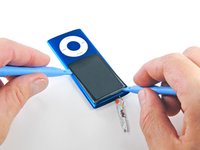
    8. iPod Nano 5. Nesil Ekran Değişimi: adım 8, 2 resimden 1. iPod Nano 5. Nesil Ekran Değişimi: adım 8, 2 resimden 2.
      • Birinci açma aleti cam ile dış kasa arasında kalacak şekilde, ikinci bir açma aletini sol taraftan ön cam ile dış kasa arasına sokun.

      • Yapışkanı ayırmak için ikinci açma aletini cihazın alt kısmına doğru kaydırın.

      FixBot'a Sor

      Yorum Ekle

    9. iPod Nano 5. Nesil Ekran Değişimi: adım 9, 1 resimden 1.
      • Camı, iPod'un üst kısmına en yakın taraftan kaldırarak cam paneli Nano'dan çıkarın.

      FixBot'a Sor

      Yorum Ekle

    1. iPod Nano 5. Nesil Ekran Değişimi, Click Wheel: adım 10, 2 resimden 1. iPod Nano 5. Nesil Ekran Değişimi, Click Wheel: adım 10, 2 resimden 2.
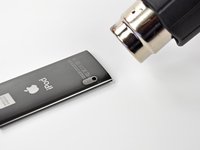
      • iPod'un alt kısmındaki plastik çerçevenin altındaki yapışkanı yumuşatmak için bir ısı tabancası kullanın.

      • Düşük bir ısı ayarı kullanın ve plastik çerçevenin erimesini önlemek için ısı tabancasını çok uzun süre aynı noktada tutmayın.

      • Çerçeveyi iPod'un kasasından ayırmak ve çıkarmak için bir açma aleti kullanın.

      FixBot'a Sor

      Yorum Ekle

    2. iPod Nano 5. Nesil Ekran Değişimi, Alt kapaktaki vidaları sökün: adım 11, 3 resimden 1. iPod Nano 5. Nesil Ekran Değişimi, Alt kapaktaki vidaları sökün: adım 11, 3 resimden 2. iPod Nano 5. Nesil Ekran Değişimi, Alt kapaktaki vidaları sökün: adım 11, 3 resimden 3.
      • iPod'un altındaki üç vidayı sökün:

      • İki adet 4,4 mm açılı Yıldız vida

      • Bir adet 5,4 mm Yıldız vida.

      • Bu vidalar kendiliğinden çıkmayabilir, bu yüzden sabitleyiciyi çıkarırken kaybetmediğinizden emin olun.

      • Metal sabitleyiciyi iPod'un altından ayırarak çıkarmak için bir plastik açma aleti kullanın ve parçayı yerinden alın.

      FixBot'a Sor

      Yorum Ekle

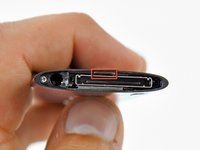
    3. iPod Nano 5. Nesil Ekran Değişimi: adım 12, 2 resimden 1. iPod Nano 5. Nesil Ekran Değişimi: adım 12, 2 resimden 2.
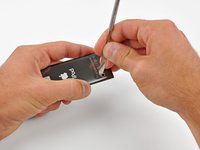
      • iPod'un alt kısmında, dock konnektörün hemen üzerinde bulunan yuvaya bir metal spudger (plastik kanırtma aparatı) yerleştirin.

      • Click wheel'in alt kenarını kaldırmak için metal spudger'ı (plastik kanırtma aparatını) kullanın.

      FixBot'a Sor

      Yorum Ekle

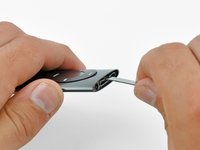
    4. iPod Nano 5. Nesil Ekran Değişimi: adım 13, 2 resimden 1. iPod Nano 5. Nesil Ekran Değişimi: adım 13, 2 resimden 2.
      • Click wheel ile Nano'nun kasası arasına bir pena yerleştirin ve plastik kanırtma aparatını çıkarın.

      • Click wheel'ı kasadan serbest kalana kadar pena ile kenarlarından dikkatlice ayırın.

      • Click wheel'ı henüz tamamen çıkarmaya çalışmayın, çünkü hâlâ bir ribbon kablo ile bağlı durumdadır.

      FixBot'a Sor

      Yorum Ekle

    5. iPod Nano 5. Nesil Ekran Değişimi, Click Wheel'ı Çıkarma: adım 14, 2 resimden 1. iPod Nano 5. Nesil Ekran Değişimi, Click Wheel'ı Çıkarma: adım 14, 2 resimden 2.
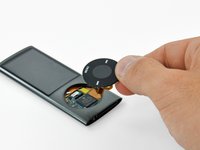
      • Click wheel'ı bir elinizle kaldırarak kenara çekin ve bir açma aleti kullanarak click wheel ribbon kablo konnektörünü anakart üzerindeki soketinden ayırın.

      • Click wheel'ı çıkarın.

      FixBot'a Sor

      Yorum Ekle

    1. iPod Nano 5. Nesil Ekran Değişimi, Anakart: adım 15, 3 resimden 1. iPod Nano 5. Nesil Ekran Değişimi, Anakart: adım 15, 3 resimden 2. iPod Nano 5. Nesil Ekran Değişimi, Anakart: adım 15, 3 resimden 3.
      • Kamera/mikrofon kapağının altındaki yapışkanı yumuşatmak için bir ısı tabancası kullanın.

      • Kamera/mikrofon kapağını metal bir plastik kanırtma aparatı ile kasadan ayırın ve çıkarın.

      • Kamera yakınındaki iPod kasasına zarar vermemek oldukça zordur, hatta imkansızdır. Bu durum iPod'un işlevselliğini etkilemeyecek olsa da, dış görünüşüne zarar verecektir.

      • Kapağı çıkarmak için bu alternatif yöntemi deneyebilirsiniz:

      • Kapağın üzerine bir hat boyunca sıcak silikon sürmek için sıcak silikon tabancası kullanın.

      • Lensi yerinde tutan yapışkanı ısıtmak için tabancanın ucunu 20 saniye boyunca silikonun içinde gezdirin.

      • Bir plastik kanırtma aparatını sıcak silikona bastırın ve silikon soğuyup sertleşene kadar sabit tutun.

      • Bir tırnağınızla kapağın kenarını ayırmaya çalışırken, plastik kanırtma aparatını sabit ve kararlı bir kuvvetle çekin.

      FixBot'a Sor

      Yorum Ekle

    2. iPod Nano 5. Nesil Ekran Değişimi: adım 16, 1 resimden 1.
      • iPod'un üst kısmından, bataryayı yerinde tutan yapışkanı ayırmak için dış kasa ile batarya arasına metal bir plastik kanırtma aparatı yerleştirin.

      • Bataryayı delmemeye veya bataryaya batırmamaya son derece dikkat edin; bu durum bataryanın yanmasına neden olabilir.

      FixBot'a Sor

      Yorum Ekle

    3. iPod Nano 5. Nesil Ekran Değişimi: adım 17, 3 resimden 1. iPod Nano 5. Nesil Ekran Değişimi: adım 17, 3 resimden 2. iPod Nano 5. Nesil Ekran Değişimi: adım 17, 3 resimden 3.
      • Kamera ve mikrofon arasında, iç bileşenlerin kaymasını önleyen küçük beyaz bir tutucu bulunur.

      • Tutucunun köşesindeki deliğe bir toplu iğne yerleştirin ve kasadan dışarı doğru kaldırın.

      FixBot'a Sor

      Yorum Ekle

    4. iPod Nano 5. Nesil Ekran Değişimi: adım 18, 1 resimden 1.
      • Tespit parçası dış kasadaki deliğinden dışarı itildikten sonra, onu bastırmak için kullanılan plastik kanırtma aparatı artık gerekli değildir.

      • Hafif ancak sabit bir kuvvet uygulayarak, anakart düzeneğini iPod'un alt kısmından dışarı kaydırmak için LCD'nin üst kısmına bastırın.

      • Bataryayı delip yanmasına neden olabileceğinden, bataryaya bastırmayın.

      • Hold anahtarı plakasına sürekli dikkat edin ve bir kenara takılıp ribbon kabloyu yırtmadığından emin olun.

      FixBot'a Sor

      Yorum Ekle

    5. iPod Nano 5. Nesil Ekran Değişimi: adım 19, 2 resimden 1. iPod Nano 5. Nesil Ekran Değişimi: adım 19, 2 resimden 2.
      • Anakart düzeneğini bir plastik kanırtma aparatı ile iPod'un dış kasasından dışarı doğru itmeye devam edin.

      • Nano'nun içindeki toleranslar son derece dardır. Anakart düzeneğini çıkarırken çok sabırlı olun ve yavaş ilerleyin; hiçbir bileşenin veya ribbon kablonun kasaya takılmadığından emin olun.

      • Hold anahtarı plakasının iPod'un kasasına takılıp ribbon kabloyu koparmaması için, anahtarı cihazın açıklığın en geniş olduğu orta kısmından dümdüz aşağıya doğru besleyerek çıkarın.

      FixBot'a Sor

      Yorum Ekle

    6. iPod Nano 5. Nesil Ekran Değişimi: adım 20, 1 resimden 1.
      • LCD'nin üst kısmı dış kasanın alt kenarından kurtulduğunda, anakart düzeneğini iPod'un gövdesinden çıkarın.

      • Ayrıca, hold anahtarı plakasının tıklama tekerleği boşluğunun alt kısmına takılmamasına dikkat edin.

      FixBot'a Sor

      Yorum Ekle

    1. iPod Nano 5. Nesil Ekran Değişimi, Ekran: adım 21, 1 resimden 1.
      • Ekran konnektörünü anakart üzerindeki soketinden ayırmak için bir iPod açma aleti kullanın.

      FixBot'a Sor

      Yorum Ekle

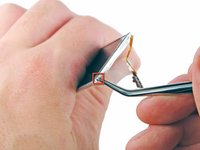
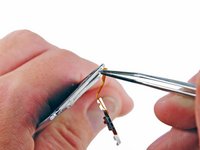
    2. iPod Nano 5. Nesil Ekran Değişimi: adım 22, 2 resimden 1. iPod Nano 5. Nesil Ekran Değişimi: adım 22, 2 resimden 2.
      Bu adımda kullanılan alet:
      Tweezers
      $4.99
      • Ekranın üst kısmındaki metal klipsleri geriye doğru bükmek için bir çift cımbız kullanın.

      FixBot'a Sor

      Yorum Ekle

    3. iPod Nano 5. Nesil Ekran Değişimi: adım 23, 2 resimden 1. iPod Nano 5. Nesil Ekran Değişimi: adım 23, 2 resimden 2.
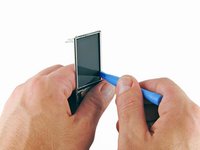
      • iPod Nano'nun ekran paneli, çerçeveye ekran yapışkanı ile tutturulmuştur. İzleyen adımlarda, cihazınıza zarar vermemek için yavaş ve dikkatli çalışın.

      • Bir açma aletini, ekranın üst kısmı ile metal çerçeve arasına yerleştirin.

      • Ekranın üst kısmını metal çerçeveden dikkatlice ayırmak için açma aletini kaldırın.

      FixBot'a Sor

      Yorum Ekle

    4. iPod Nano 5. Nesil Ekran Değişimi: adım 24, 2 resimden 1. iPod Nano 5. Nesil Ekran Değişimi: adım 24, 2 resimden 2.
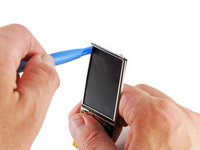
      • iPod'u ekranın ön yüzü size bakacak şekilde çevirin.

      • Bir iPod açma aletini, ekranın ön kısmı ile ekranın sağ tarafındaki metal çerçeve arasına sokun.

      • iPod açma aletini ekranın sağ tarafı boyunca aşağı doğru kaydırarak metal çerçeveden kurtarın.

      FixBot'a Sor

      Yorum Ekle

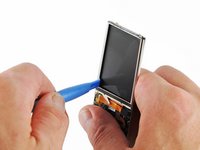
    5. iPod Nano 5. Nesil Ekran Değişimi: adım 25, 2 resimden 1. iPod Nano 5. Nesil Ekran Değişimi: adım 25, 2 resimden 2.
      • Yukarıdaki işlemi ekranın sol tarafı için tekrarlayın.

      • Ekran artık metal çerçeveden ayrılmış olmalıdır.

      FixBot'a Sor

      Yorum Ekle

    6. iPod Nano 5. Nesil Ekran Değişimi: adım 26, 1 resimden 1.
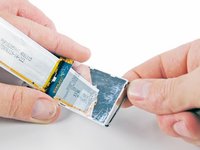
      • Anakart düzeneğinin tamamını, ekranı aşağı bakacak şekilde çevirin.

      • Bataryayı ekranın arka kısmından kaldırarak çıkarın.

      FixBot'a Sor

      Yorum Ekle

    7. iPod Nano 5. Nesil Ekran Değişimi: adım 27, 3 resimden 1. iPod Nano 5. Nesil Ekran Değişimi: adım 27, 3 resimden 2. iPod Nano 5. Nesil Ekran Değişimi: adım 27, 3 resimden 3.
      • Ekranın üst kısmını parmaklarınızla metal çerçeveden dışarı doğru itin.

      • Ekranın üst kısmını çerçeveden yukarı kaldırarak çıkarın.

      • Ekranın tamamını çıkarın.

      FixBot'a Sor

      Yorum Ekle

Sonuç

Cihazınızı tekrar toplamak için bu talimatları tersten izleyin.

İptal et: Bu kılavuzu tamamlamadım.

35 farklı kişi bu kılavuzu tamamladı.

David Hodson

Üyelik tarihi: 04/13/10

156.906 İtibar

127 adet Kılavuz yazıldı

9Kılavuz Yorumları

Re-assembly is kind of the reverse of disassembly, but replacing some of the glue may be required, particularly for the camera/mic cover. Sliding the logic board into the housing is an exercise in considerable care - the display ribbon, the speaker ribbon, various bits of yellow tape, all can snag on the lugs around the clickwheel hole, or the camera/mic holes.

CarlW - Yanıt Paylaş

what type of glue would you recommend?

Andrzej Inzynierski - Yanıt Paylaş

Help my ribbon for hold switch fell off!!! Will it still work without the hold switch connected?

Cristna007 - Yanıt Paylaş

I used a cigarette lighter instead of heat gun and worked like a charm.

Kamil Jopek - Yanıt Paylaş

Sadly my ipod was full of glue and it was not possible to replace the display and broke it. :-(

Luigi Falcodicamelot - Yanıt Paylaş

Yorum Ekle

İstatistikleri Görüntüle:

Son 24 Saat: 15

Son 7 gün: 83

Son 30 gün: 388

Her zaman: 88,945