Bu çeviri bir makine tarafından oluşturulmuştur ve henüz bir kişi tarafından incelenmemiştir. Bu dili konuşuyor musunuz? İnceleme için.

iPod Touch 3. Nesil Ekran Değişimi

Andrew Bookholt ve 7 diğer katkıda bulunanlar
En son 30 Tem 2026 tarihinde güncellendi
Görüntüleme: 147 B
İstatistikleri görüntüle:
- Son 24 Saat:
- 10
- Son 7 Gün:
- 62
- Son 30 Gün:
- 238
- Her zaman:
- 146.816
Yorumlar: 8
5 comments on steps, 3 guide comments.
Go to guide commentsTamamlandı: 75 76
75 kişi bu kılavuzu "tamamlandı" olarak işaretledi. Sıradaki sen olacak mısın?
76 kişi bu kılavuzu "tamamlandı" olarak işaretledi. Siz de dahil - harika iş!
Sık Kullanılanlar: 145 146
145 kişi bu kılavuzu favorilerine ekledi (ve abone oldu). Sıradaki sen olacak mısın?
Siz de dahil olmak üzere 146 kişi bu kılavuzu favorilerine ekledi (ve abone oldu)!
Öne Çıkan Kılavuzlar
Bu kılavuz, iFixit kadrosu tarafından acayip havalı bulundu.
Giriş
1. adıma git ↓iPod Touch 3. Nesil cihazınızdaki kırık ekranı değiştirmek için bu kılavuzu kullanın.
Neye ihtiyacın var
Parçalar


Aletler


-
-
-
Soldaki resim (ön panel halihazırda çıkarılmış durumdadır), plastik çerçeveye oturan metal klipslerin (kırmızı renkle gösterilmiştir) konumlarını göstermektedir. Sonraki birkaç adımda, ön paneli bu klipslerin arasındaki boşluklardan dikkatlice ayırmaya çalışın.
 FixBot'a Sor
-
-
-
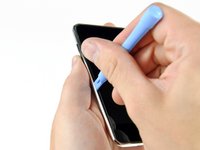
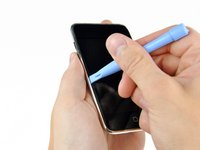
Bir iPod açma aletini, ses düğmelerinin yakınında bulunan cam ön panel ile plastik çerçeve arasına nazikçe sokun.
-
Cam paneli yukarı doğru kaldırmak için aleti Touch'tan uzağa doğru döndürün.
-
-
-
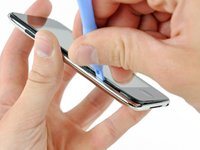
iPod açma aletini ön panel ile plastik çerçevesi arasına yerleştirin ve Touch'ın sol kenarı boyunca birkaç noktadan yukarı doğru kaldırarak ayırın.
-
-
-
Üst ve alt kenarlar Touch cihazından dışarı doğru kalkmaya başlayana kadar sol kenarı ayırmaya devam edin.
-
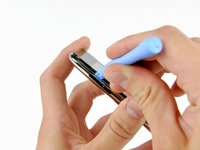
Üst ve alt kenarlar Touch cihazından hafifçe kalktığında, plastik çerçevenin Touch içindeki klipslerden ayrıldığından emin olmak için açma aleti kullanın.
-
-
-
Ayırma işlemine, bu kez plastik çerçeveyi dahili metal klipslerden kurtarmaya odaklanarak devam edin.
-
Ön paneli cihazın geri kalanından ayırmaya devam etmek için Touch'ın üst kenarı boyunca dikkatlice ayırın.
-
-
-
Önceki adımlarda açıklanan yöntemi kullanarak ön paneli sağ kenar boyunca dikkatlice ayırın.
-
Ön paneli arka panelden hafifçe ayrılana kadar tüm çevresi boyunca aynı şekilde ayırmaya devam edin.
-
-
-
Ön paneli, sol üst köşeye yakın bir yerde hâlâ bağlı olan kabloya dikkat ederek arka kasadan yukarı doğru kaldırın.
-
-
-
Dokunmatik ekran kablosu konnektörünü anakartın üst kısmından çok dikkatli bir şekilde ayırmak için plastik kanırtma aparatının (veya bir açma aletinin) yassı ucunu kullanın.
-
-
-
-
-
Küçük bir iPod açma aletini, ucu ekranın alt kısmına doğru gelecek şekilde beyaz plastik arka ışık ile altındaki metal kalkan arasına yerleştirin.
-
Ekranın alt kenarından, parmaklarınızla tutabileceğiniz kadar yukarı doğru dikkatlice ayırın; ekranı bükmemeye dikkat edin.
-
-
-
Ekran panelini alt kenarından kaldırın ve Touch'ın üst kısmına doğru döndürün.
-
Metal ekran tepsisini arka panele sabitleyen yedi adet Yıldız vidayı çıkarın. Vidalar çok sıkı olabilir; yalama yapmamalarına dikkat edin.
-
-
-
Ekran panelini yatağına geri yerleştirin.
-
Metal tepsiyi arka panele sabitleyen son Yıldız vidayı çıkarın.
-
-
-
Ekranı metal tepsiden kaldırın ve Touch cihazının üst kenarına doğru çevirin.
-
Metal ekran tepsisini kaldırmak ve Touch cihazının üst kenarına doğru çevirmek için bir iPod açma aleti kullanın.
-
-
-
-
iPod açma aletinin kenarını kullanarak bakır bandı ekranın üst kenarından ayırın.
-
-
-
Ekran veri kablosunun üzerindeki bant parçasını çıkarmak için iPod açma aletinin ucunu kullanın.
-
-
-
Görüntü verisi kablosu konnektörünü anakart üzerindeki soketinden ayırmak için bir iPod açma aleti kullanın.
-
-
-
Metal ekran tepsisini hafifçe kaldırın (batarya alt kısmına yapışık durumdadır) ve ekranın altındaki hassas kablonun takılmamasına dikkat ederek ekranı Touch cihazından çıkarın.
-
-






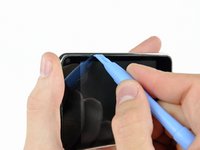
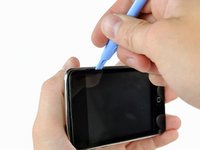
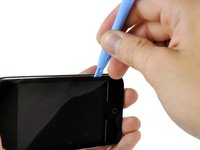


Cihazınızı yeniden toplamak için bu talimatları ters sırada uygulayın.
İptal et: Bu kılavuzu tamamlamadım.
75 farklı kişi bu kılavuzu tamamladı.

3Kılavuz Yorumları
A few years ago, the screen of my iPod Touch was failing (at that time, I had left it to my son). I asked for a new display and the iPod came back up. Later we bought my son an iPhone, and the iPod left it to my daughter, but again the display failed again. I requested another display, but now only the "white screen of death" is displayed. It is heard that it turns on, but the display goes white and then goes out. I tried to reset it but there was no success. My MacBook recognizes, it can be seen on iTunes. Any suggestion?
Hii, when will these products be back in stock???
For iPod Touch 3rd Generation…
